Если задняя камера перестала показывать изображение, первым делом проверьте соединения кабелей. Часто проблема кроется в отошедших или поврежденных разъемах, поэтому аккуратно отсоедините и заново подключите их, убедившись в надежности контактов у камеры и модуля цветового отображения.
Следующий шаг – перепрограммировать систему. Иногда помогает сброс настроек или обновление прошивки блока управления мультимедийной системой. Ознакомьтесь с инструкцией автомобиля или обратитесь к специалисту, чтобы правильно выполнить эти операции без риска повредить систему.
Если камера по-прежнему не показывается, проверьте предохранитель, отвечающий за работу видеосигнала. В мануале укажите его номер и убедитесь, что он исправен. Не стоит пренебрегать этим элементом: зачастую именно он вызывает сбои в системе.
В случае отсутствия визуальных симптомов, стоит проверить работу видеокамеры – исчерпывающую диагностику можно выполнить с помощью мультиметра или на специализированной станции технического обслуживания. Иногда проблема кроется в неисправности самой камеры или ее блока питания.
- Диагностика причин отказа задней камеры
- Проверка кабельных соединений и разъемов
- Осмотр блока питания камеры и предохранителей
- Анализ настроек мультимедийной системы
- Проверка камеры на наличие механических повреждений или загрязнений
- Диагностика работы камеры при помощи специализированных сканеров
- Пошаговые решения для восстановления работы камеры
- Переподключение кабелей и замена поврежденных разъемов
- Обновление программного обеспечения мультимедийной системы
- Замена неисправной камеры или блока питания
- Настройка системы отображения изображения в настройках автомобиля
- Проверка работы после внесенных изменений и тестирование системы
Диагностика причин отказа задней камеры
Начните с проверки питания камеры, подключив мультиметр к разъему питания. Отсутствие напряжения указывает на возможную проблему в цепи или предохранителе. Осмотрите проводку на наличие повреждений, обрывов или окисления, которое может нарушать сигнал или питание.
Если питание есть, подключите камеру к тестовому видеосигналу или используйте другой кабель и разъем, чтобы исключить их неисправность. Обратите внимание на состояние разъема: грязь, окислы или повреждения могут мешать установлению надежного контакта.
Проверьте работу блока управления или мультимедийной системы – иногда сбоев в настройках или программное обеспечение вызывает отказ отображения. Перезагрузка системы или обновление прошивки может решить проблему.
Проведите визуальный осмотр самой камеры, обращая внимание на грязь, пыль, трещины или смещение крепления. Очистка объектива и правильная установка могут значительно улучшить работоспособность.
Если после всех проверок изображение все равно не появляется, подключите камеру к другому автомобилю или используйте внешние видеоустройства, чтобы исключить внутренние неисправности в системе или самой камере. Такой тест позволяет понять, где именно кроется причина – в камере, цепи или настройках автомобиля.
Проверка кабельных соединений и разъемов
Осмотрите все кабельные соединения, связанные с задней камерой. Обратите внимание на наличие повреждений, изгибов или признаков окисления на разъемах и кабелях. Если кабель или разъем повреждены, их нужно заменить или отремонтировать, чтобы обеспечить надежный контакт.
Аккуратно отсоедините разъемы от камеры и блока управления. Проверьте внутренние контакты – они должны быть чистыми, без въевшейся грязи или коррозии. Для очистки используйте мягкую ткань и изопропиловый спирт, избегая повреждения контактов.
Убедитесь, что разъемы надежно фиксируются при повторном подключении. Иногда причина отсутствия изображения заключается в неплотном соединении, особенно после механических воздействий или вибраций.
Проверьте кабели на наличие скруток, надломов или деформаций. Если кабель поврежден, его необходимо заменить, чтобы не возникало плохого контакта или короткого замыкания. Используйте мультиметр для проверки целостности проводников – сопротивление должно быть близким к нулю.
Если разъемы имеют заусенцы или изломы, аккуратно исправьте их или замените на новые. Такие мелкие неисправности могут мешать передаче сигнала и проявляться в виде отсутствия изображения или искажения картинки на дисплее.
Положите особый акцент на соединениях, расположенных в багажнике или возле задней двери. Они подвергаются большему износу из-за частых открываний и закрываний, что иногда приводит к их размыканию или ослаблению контакта. Регулярная проверка этих участков сохранит работоспособность камеры в течение долгого времени.
Осмотр блока питания камеры и предохранителей
Начинайте проверку с блока питания, который подает питание на камеру. Разберите панель, чтобы добраться до разъемов и блока аккумуляторов. Подключите мультиметр в режим измерения постоянного напряжения и аккуратно проверьте наличие питания на контактах, идущих к камере. Значение должно быть около 12 В, если автомобиль выключен, и около 13,8 В при включенном зажигании. Если напряжение отсутствует или значительно ниже нормы, причина кроется в блоке питания или соединениях. Обычно такие номиналы указывают, что блок питания работает корректно, а проблема в соединении или камере.
Затем осмотрите предохранители цепи камеры. Их расположение часто указано в руководстве по эксплуатации или на крышке блоке предохранителей. Проверьте каждую плавкую вставку визуально – потёртые, обгоревшие или трещиноватые предохранители свидетельствуют о необходимости замены. Также используйте мультиметр в режиме прозвонки или тестер предохранителей: при коротком замыкании прибор покажет короткое замыкание, а при исправных предохранителях – наличие цепи. Замените поврежденные предохранители на такие же по номиналу, указанных в руководстве. Не стоит использовать предохранители с более высоким номиналом, чтобы избежать риска повреждения цепи.
Проверьте контакты соединений, соответствующие предохранителям и разъемам блока питания. Откройте крышки и вручную подтяните контактные зажимы, чтобы исключить обрывы или ослабленные соединения. Обратите внимание на наличие коррозии или загрязнений, которые могут прерывать цепь. Очистите контакты мягкой щеткой или специальным очистителем для электронных компонентов. После этого снова проверьте электроцепь, чтобы убедиться в наличии стабильного питания камеры. Такой подход помогает исключить проблему с электропитанием, которая часто становится непредсказуемой причиной неисправности задней камеры.
Анализ настроек мультимедийной системы
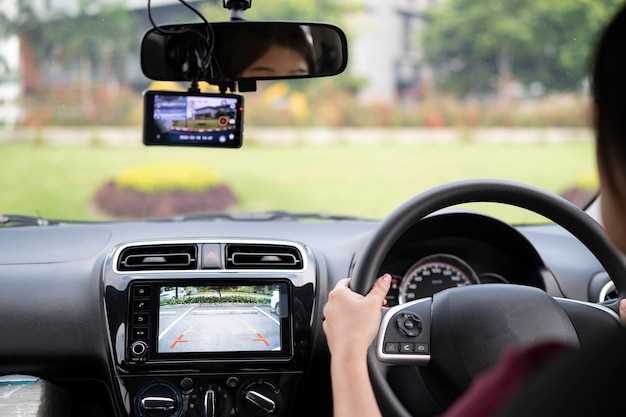
Начните с проверки режима отображения камеры в настройках мультимедийной системы. Убедитесь, что выбран режим для камеры заднего вида, чтобы изображение отображалось автоматически при включении задней передачи.
Перейдите к разделу настроек дисплея и проверьте параметры яркости, контраста и насыщенности. Иногда неправильные настройки могут мешать отображению изображения или делать его нечётким.
Обратите внимание на параметры подключения камеры в меню системы. Проверьте, активирована ли функция автоматического включения камеры при переводе коробки передач в положение заднего хода. Также убедитесь, что выбран правильный источник входного сигнала.
В разделе настроек камеры или мультимедиа ищите пункт, связанный с режимами отображения или фильтрами. Иногда отключённые или неправильно настроенные фильтры могут блокировать изображение или делать его невидимым.
Посмотрите, есть ли обновления прошивки мультимедийной системы. Производители иногда выпускают исправления, которые решают проблемы с совместимостью или отображением видеосигнала с камеры заднего вида.
Проверьте баланс настроек для камеры и дисплея, если такая возможность предусмотрена. Неверные параметры могут влиять на чёткость и цветопередачу изображения, поэтому их лучше откорректировать вручную.
Если после проверки этих элементов камера всё равно не отображается, последовательно отключайте и снова подключайте мультимедийные модули через меню настроек или физические разъёмы, чтобы устранить возможные сбои.
Проверка камеры на наличие механических повреждений или загрязнений

Осмотрите объектив камеры на предмет царапин, трещин или вмятин. Даже небольшие повреждения могут привести к ухудшению изображения или отсутствию картинки. Проверьте, не имеются ли на поверхности камеры посторонние материалы, такие как грязь, пыль или битое стекло.
Для очистки используйте мягкую ткань или специальную салфетку для стекол, аккуратно протирая поверхность камеры круговыми движениями. Не применяйте агрессивные средства или абразивы, чтобы не повредить защитный слой или обектив.
Осмотрите крепление и кабели, подключённые к камере. Нависающие или плохо закреплённые части могут привести к несовместимости или плохому контакту. Если обнаружите повреждения кабелей или разъемов, замените их, чтобы исключить неисправность.
Обратите внимание на наличие коррозии или в terms внутри корпуса камеры, особенно если автомобиль эксплуатируется в условиях повышенной влажности. Легко удалите скопившуюся грязь и пыль, чтобы обеспечить нормальную работу камеры и исключить короткое замыкание.
После очистки и визуальной проверки установите камеру на место и включите задний ход, чтобы проверить, исчезла ли проблема с изображением. В случае обнаружения повреждений, рекомендуется обратиться в сервисный центр для замены или ремонта компонента.
Диагностика работы камеры при помощи специализированных сканеров
Подключите диагностический сканер к OBD-II разъему автомобиля, чтобы получить доступ к системе диагностики камеры. Используйте функции чтения и сброса кодов ошибок для выявления неисправностей в электросхеме или самом модуле камеры. Обратите внимание на наличие ошибок, связанных с видеосигналом или подключением камеры к мультимедийной системой.
Запустите режим тестирования системы видео через меню диагностического сканера. Обычно это позволяет проверить работу камеры в реальном времени и убедиться, что видеосигнал передается на дисплей без искажений и задержек. Некоторые сканеры позволяют активировать камеру вручную или варьировать ее состояние для поиска ошибок в цепи или исполнительных устройствах.
| Шаг диагностики | Что необходимо сделать | Что проверить |
|---|---|---|
| Подключение сканера | Подключите к OBD-II разъему и запустите программу диагностики. | Отслеживайте наличие активных ошибок системы видеонаблюдения. |
| Чтение кодов ошибок | Перечитайте список ошибок и запишите коды, связанные с камерой. | Определите возможные причины, такие как проблемы с цепью питания или связь. |
| Тестирование видеосигнала | Запустите режим тестирования камеры через сканер, если такая опция есть. | Проверьте, отображается ли изображение, есть ли искажения или задержки. |
| Анализ данных | Обратите внимание на параметры видеосигнала и состояние цепи. | Обнаружите потенциальные повреждения или разрывы в цепи передачи данных. |
Выполняйте эти шаги, чтобы получить представление о состоянии системы камеры и определить причину неисправности. Использование специализированных сканеров существенно ускоряет поиск faulty элементов в цепи и помогает точнее определить проблему, избегая лишних разборов и предположений.
Пошаговые решения для восстановления работы камеры
Начинайте с проверки соединений кабелей: откройте крышку багажника, найдите разъем камеры и убедитесь, что кабель надежно подключен без повреждений. Если есть заметные повреждения, замените его на новый.
Затем проверьте предохранитель камеры в блоке предохранителей, обычно он расположен рядом с блоком предохранителей в салоне или под капотом. Извлеките предохранитель и осмотрите его: если внутри металл поврежден или он потрескался, замените его на точно такой же по номиналу.
Следующий шаг – проверить работу видеорегистратора или другого устройства, подключенного к камере. Для этого отключите питание камеры и подключите ее к другому источнику 12 В, например, к другом разъему или к аккумулятору через самодельный источник питания.
| Инструменты и материалы | Действия |
|---|---|
| Мультиметр | Измерьте напряжение на разъеме камеры, убедившись, что питание подается стабильно (обычно около 12 В). Если напряжение отсутствует или нестабильно – ищите проблему с проводкой или блоком управления. |
| Пассатижи или отвертка | Проверьте надежность разъемов, отключая и повторно подключая их, чтобы исключить плохой контакт. |
| Ремонтный комплект кабелей | При обнаружении повреждений замените кабель или используйте соединительные муфты для ремонта поврежденных участков. |
Если проверка питания показывает, что кабель и предохранитель исправны, стоит перейти к диагностике модуля камеры внутри автомобиля: отключите аккумулятор, снимите устройство камеры и осмотрите на наличие деформаций, коррозии или загрязнений. Очистите контакты мягкой тканью и попробуйте установить обратно.
Рассмотрите обновление программного обеспечения системы, так как неисправные или устаревшие версии могут мешать правильному функционированию камеры. Загрузите последние версии программного обеспечения с официального сайта Mitsubishi и следуйте инструкциям по обновлению.
Если ни один из шагов не дал результата, проверьте работу реле, отвечающего за питание камеры, и при необходимости замените его. Используйте мультиметр для проверки его исправности, сопоставляя показатели с нормативными значениями, указанными в руководстве пользователя автомобиля.
Пошаговые решения для восстановления работы камеры
Переподключение кабелей и замена поврежденных разъемов

Отсоедините разъемы, идущие к задней камере, аккуратно вытягивая их без силы, чтобы не повредить пластиковые защёлки. Проверьте состояние кабелей на наличие порезов, трещин или коррозии контактов.
Очистите контакты мягкой щеткой или мягкой тканью, смоченной в спирте, чтобы убрать грязь и окисления. После этого убедитесь, что каждый кабель надежно закреплен в разъеме и не хрустит при нажатии.
Если заметите поврежденные разъемы, замените их на новые аналогичные модели, выбирая запчасти с точно такой же конфигурацией контактов. Перед установкой проверьте целостность кабелей: при обнаружении трещин или изломов замените их целиком.
При подключении избегайте лишнего натяжения проводов и следите за правильным совпадением пинов в разъемах. В случае сомнений используйте тестер для проверки подачи питания и связи между кабелями.
После завершения переподключения включите зажигание и включите заднюю передачу, чтобы проверить работу камеры. Если изображение появляется, значит соединения выполнены правильно. В противном случае повторите проверку контактных соединений и целостности кабелей.
Обновление программного обеспечения мультимедийной системы
Для обновления программного обеспечения мультимедийной системы на Mitsubishi Outlander 3 подключите USB-накопитель с актуальной прошивкой. Проверьте наличие обновлений на официальном сайте производителя, скачайте файл и перенесите его на встроенное устройство или USB-стик. Включите зажигание и перейдите в меню настроек мультимедийной системы, выбрав раздел обновлений или настройки ПО. Следуйте инструкциям на дисплее – обычно система предложит проверить наличие обновлений и начать их установку автоматически.
Во время процесса убедитесь, что питание автомобиля не отключится, отключайте внешние устройства и не выключайте зажигание, чтобы избежать ошибок. После завершения обновления система автоматически перезагрузится. Проверьте, активирована ли задняя камера, включив задний ход, и убедитесь, что изображение появляется без задержек и сбоев. Регулярное обновление помогает устранить ошибки, повысить стабильность работы системы и обеспечить совместимость с новыми функциями и устройствами.
Некоторые модели предусматривают автоматическое уведомление о доступных обновлениях через мультимедийный дисплей. Если такая опция есть, подключите автомобиль к Wi-Fi или используйте смартфон, чтобы загрузить обновление по сети. В редких случаях может понадобиться обратиться к специалистам сервиса для проведения установки, особенно если нужно выполнить перепрошивку через диагностический сканер или специализированное оборудование.
Замена неисправной камеры или блока питания
Для начала отключите аккумулятор, чтобы обезопасить электросистему автомобиля. Затем откройте панель, расположенную в задней части салона или багажнике, чтобы добраться до крепления камеры. Открутите винты, закрепляющие устройство, и аккуратно отсоедините разъем питания и видеосигнала. Если камера выглядит поврежденной или на изображении есть артефакты, замените её на новую, подбирая модель, совместимую с Mitsubishi Outlander 3.
Перед установкой новой камеры убедитесь, что плата и разъемы чистые и не имеют повреждений. Подключите разъемы, закрепите устройство на месте и зафиксируйте винтами. После этого проверьте работу камеры на дисплее, включив заднюю передачу. Если изображение появилось стабильно и без искажений, значит, замена прошла успешно.
При замене блока питания отключите его от системы, отжав фиксирующие клипсы или открутив винты, удерживающие устройство. Проверьте целостность кабелей и соединений. Установите новый блок питания, удостоверившись, что контактные разъемы совпадают и закреплены надежно. Включите зажигание и протестируйте работу камеры, убедившись в отсутствии сбоев и ошибок отображения.
Настройка системы отображения изображения в настройках автомобиля
Перейдите в меню настроек на панели управления мультимедийной системы. Обратите внимание на раздел, отвечающий за дисплей или отображение информации. Обычно он находится в подразделе ‘Экран’ или ‘Изображение’.
Установите яркость, контрастность и цветовые параметры так, чтобы изображение задней камеры было ясно видно в различных условиях освещения. В большинстве случаев есть возможность автоматической калибровки, активируйте ее и убедитесь, что изображение отображается четко и без искажений.
Проверьте наличие функции ‘Автоматическое отображение камеры при включении задней передачи’. Если она выключена, включите ее. Это гарантирует автоматический запуск видео с камеры при включении задней передачи, что существенно облегчает маневрирование.
Если есть настройка зеркалирования изображения, убедитесь, что она активирована, если камера расположена с правой стороны автомобиля. Такой режим помогает получить привычную картинку при движении назад.
Некоторые системы предлагают отдельные профили отображения под разные ситуации. Используйте их для выбора наиболее удобного варианта. Экспериментируйте с настройками, чтобы выбрать оптимальный баланс между яркостью, контрастом и цветами.
После внесения изменений проверьте работу камеры, переключая передачи и проверяя качество изображения. Уделите вниманию тому, насколько легко различимы объекты и контуры. При необходимости повторите настройку или сбросите параметры до заводских значений и повторите процедуру заново.
Проверка работы после внесенных изменений и тестирование системы
Подключите заднюю камеру и включите режим заднего хода, чтобы убедиться, что изображение отображается на мониторе. Обратите внимание на четкость изображения, отсутствие искажений и задержек. Проверьте работу камеры при различных условиях освещенности – попеременно освещайте объект перед машиной или наклоняйтесь к камере для проверки уровня освещенности.
Если изображение отображается не так, как нужно, или есть сбои, повторите подключение разъемов и убедитесь, что контакты крепко зафиксированы. В случае отсутствия изображения проверьте напряжение питания камеры и блока управления – используйте мультиметр для замеров.
Чтобы исключить возможные программные ошибки, выполните перезапуск системы автомобиля и проверьте снова. Обратите внимание на работу экрана – он должен показывать информацию о задней передаче и сформировать изображение камеры. В случае проблем, перепроверьте схему подключения и повторите настройку камеры.
Обязательно протестируйте систему при разных скоростях и условиях движения. После внесения любых поправок или замены компонентов повторно выполните указанные выше действия. Для окончательного удостоверения, проследите за стабильностью отображения и своевременным обновлением изображения при переключении передач.