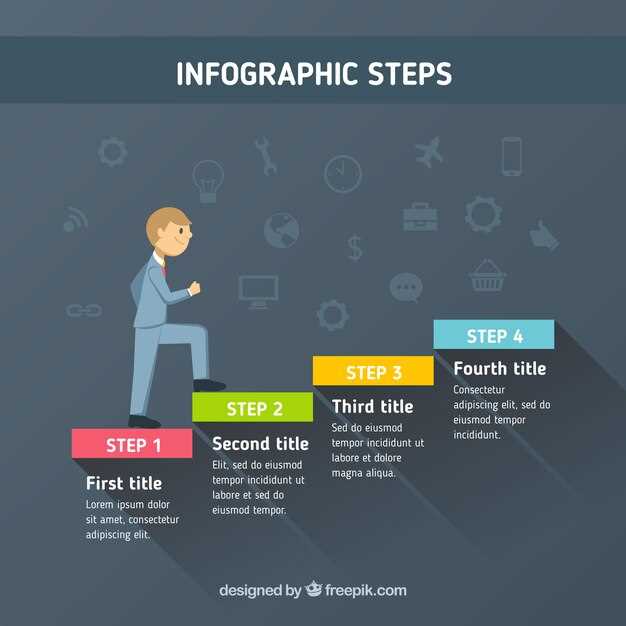
Это быстро и просто: зарегистрировать аккаунт в выбранной платформе каршеринга и привязать к нему свою банковскую карту. В большинстве случаев потребуется пройти проверку личности, предоставив документы и сделав селфи для подтверждения.
После подтверждения скачайте мобильное приложение и войдите под своим аккаунтом. Убедитесь, что у вас есть доступ к GPS и подключен телефон к интернету – это поможет легко найти и арендовать Volkswagen Polo в любой точке города.
Найдите ближайший автомобиль: используйте карту в приложении, чтобы выбрать Volkswagen Polo, и отметьте его для блокировки. Перед началом аренды убедитесь в исправности автомобиля, проверив наличие повреждений и работу основных систем через фото-отчет или отметки в приложении.
Получайте ключи или доступ к автомобилю согласно инструкции платформы – обычно через электронный ключ или замок на двери, открываемый по Bluetooth. После этого вы готовы отправиться в путь без лишних хлопот.
- Подготовка к началу использования сервиса каршеринга на Volkswagen Polo
- Регистрация в выбранной каршеринговой службе
- Необходимые документы и проверка данных
- Загрузка мобильного приложения и создание аккаунта
- Настройка платежных методов и привязка карты
- Изучение условий аренды и правил эксплуатации авто
- Процесс аренды и управления Volkswagen Polo через приложение
- Поиск и бронирование авто в приложении
- Проверка состояния автомобиля перед началом поездки
- Запуск двигателя и начало аренды
- Особенности управления и остановки автомобиля
- Возврат автомобиля и завершение аренды
Подготовка к началу использования сервиса каршеринга на Volkswagen Polo
Первым шагом установите приложение выбранного сервиса каршеринга на телефон. Проверьте наличие обновлений, чтобы обеспечить стабильную работу и доступ к последним функциям. Зарегистрируйтесь, следя за правильностью указания личных данных и платежных реквизитов.
Добавьте платежную карту или другой способ оплаты, предусмотренный сервисом. Обратите внимание на лимиты по карте и наличие достаточного баланса, чтобы избежать проблем при бронировании или оплате поездки.
Настройте границы разрешенной зоны использования, если сервис предлагает такую опцию, чтобы избежать деактивации аренды или дополнительных штрафов. Ознакомьтесь с правилами использования сервиса, чтобы знать, какие нарушения могут привести к блокировке аккаунта.
Обратите внимание на особенности Volkswagen Polo: проверьте, работает ли bluetooth и есть ли доступ к навигационной системе. Убедитесь, что в автосалоне или atonsoшной точке есть ключ или цифровой способ разблокировки автомобиля.
Очистите салон и убедитесь, что внутри нет лишних предметов, чтобы при использовании не создавать неудобства. Также рекомендуется проверить уровень топлива или наличие полного бака, если условия аренды это предусматривают.
Подготовка занимает минимальное время и обеспечивает комфортное начало использования сервиса. Только после выполнения этих шагов можете переходить к бронированию Volkswagen Polo и запуску поездки.
Регистрация в выбранной каршеринговой службе

Скачайте мобильное приложение выбранной платформы из официального магазина приложений. Запустите его и начните процедуру регистрации, указав номер телефона и создав личный пароль. После подтверждения номера через SMS перейдите к заполнению профиля.
Введите свои личные данные: полное имя, дату рождения и гражданство. Для подтверждения личности потребуется загрузить фотографию документа, удостоверяющего личность, например, паспорт или водительское удостоверение. Сделайте фото ярким и четким, чтобы все детали были хорошо видны.
Дополнительно потребуется указать водительский стаж и категорию прав. Некоторые сервисы требуют загрузки водительского удостоверения для подтверждения опыта вождения. Проверьте условия выбранной платформы, чтобы подготовить все нужные документы заранее.
Настройте платежную карту, привязав ее к аккаунту. Некоторые каршеринги позволяют добавлять несколько карт для гибкости. Введите номера, даты и CVV-код, следя за сохранностью данных.
| Пошаговая инструкция |
|---|
| 1. Скачать приложение с официального магазина |
| 2. Создать аккаунт, указав номер телефона и пароль |
| 3. Подтвердить номер через SMS |
| 4. Заполнить личную информацию и загрузить документ |
| 5. Ввести водительские права и подтвердить опыт вождения |
| 6. Привязать платежную карту |
Необходимые документы и проверка данных

Для начала регистрации в каршеринговой системе на Volkswagen Polo подготовьте паспорт гражданина или водительское удостоверение, в зависимости от требований сервиса. Проверьте срок действия документов, чтобы избежать отказа из-за просрочки. Иногда потребуется ИНН или подтверждение проживания, если платформа запрашивает дополнительные сведения.
Перед началом заполните анкету аккуратно, указав все данные без ошибок, особенно номера телефонов и адрес электронной почты. Быстрая проверка правильности вводимых данных поможет избежать задержек. Важен идентификационный номер водителя, если он нужен для проверки личности в системе.
После заполнения данных убедитесь, что фотографии документов четкие и ясно читаемые. Наложите снимки на светлом фоне без тени и бликов, чтобы автоматическая система могла без ошибок распознать сведения. Некоторые сервисы требуют сделать селфи для подтверждения личности, подготовьте его заранее.
Проверьте сведения в профиле, чтобы совпадали с документами. Ошибки в имени, дате рождения или номере документа могут привести к блокировке аккаунта или задержкам при использовании услуги. В случае необходимости используйте инструмент проверки данных внутри сервиса – многие платформы предлагают автоматическую сверку с базами данных.
Обратите внимание на ограничения по возрасту и стажу вождения, которые могут быть установлены платформой. Подготовьте подтверждающие документы, если требуется подтверждение стажа или возраста, чтобы быстро пройти проверку и начать пользоваться автомобилем. После успешной проверки вам откроется доступ к бронированию и запуску автомобиля.
Загрузка мобильного приложения и создание аккаунта

Для начала скачайте приложение, входя в магазин App Store или Google Play, и найдите его по названию бренда каршеринга или модели Polo.
Установите приложение, следуя стандартной процедуре, и запустите его. После открытия появится экран регистрации или входа.
На этом этапе выберите опцию ‘Создать аккаунт’. Введите действующий номер телефона – он понадобится для идентификации и получения кодов подтверждения.
Введите обязательные личные данные: имя, фамилию, адрес электронной почты и дату рождения. Постарайтесь указать актуальные контакты, чтобы избежать ошибок при последующих операциях.
Создайте пароль, который должен быть достаточно сложным – это повысит безопасность вашего аккаунта. Рекомендуется использовать комбинацию латинских букв, цифр и специальных символов.
| Шаг | Действие | Советы |
|---|---|---|
| 1 | Загрузка приложения | Используйте официальные источники, чтобы избегать вирусов и взломанных версий |
| 2 | Запуск и выбор регистрации | Нажмите ‘Создать аккаунт’ или аналогичный вариант на стартовом экране |
| 3 | Ввод номера телефона | Проверьте правильность номера – ошибка затруднит получение кода подтверждения |
| 4 | Подтверждение по SMS | Введите код, пришедший в сообщении, чтобы подтвердить номер |
| 5 | Заполнение личных данных | Аккуратно укажите имя, электронную почту и дату рождения – это важно для безопасности |
| 6 | Создание пароля | Используйте уникальный и сложный пароль, сочетающий буквы, цифры и символы |
| 7 | Завершение регистрации | Подтвердите согласие с условиями сервиса и завершите создание аккаунта |
Настройка платежных методов и привязка карты
Добавьте карту в приложение сразу после регистрации, чтобы упростить оплату поездок. Откройте раздел ‘Платежи’ или ‘Настройки’ и выберите пункт ‘Добавить карту’. Введите номер карты, срок ее действия и код с обратной стороны. Убедитесь, что данные введены правильно, чтобы избежать ошибок при оплате.
Для быстрой привязки используйте функцию сканирования карты через камеру телефона – это значительно ускоряет процесс. После этого система автоматически заполнит все необходимые поля.
Настройте основной способ оплаты, выбрав его по умолчанию. Это позволит не думать о выборе карты при каждой поездке. Можно добавить несколько карт, чтобы иметь запасной вариант или использовать разные для личных и служебных поездок.
При наличии дополнительных способов оплаты, например, электронных кошельков или банковских счетов, привяжите их через соответствующие разделы в приложении. Некоторые сервисы позволяют привязать несколько платежных методов для удобства и выбора при бронировании.
Проверьте, что карта успешно привязана и отображается в списке платежных методов. В случае ошибок или проблем с проведением платежа переукажите данные или смените способ оплаты. Такой подход обеспечит комфортное и беспрепятственное использование каршеринга на Volkswagen Polo.
Изучение условий аренды и правил эксплуатации авто

Перед началом использования Volkswagen Polo в каршеринге тщательно ознакомьтесь с договором аренды. Проверьте, какие ограничения по пробегу, времени аренды и зоне использования указаны. Уточните, за какие повреждения и нарушения правил вы несете ответственность, чтобы избежать неожиданных расходов.
Изучите правила эксплуатации автомобиля, особенно пункты по использованию топлива и топливных карт. Выясните, как и где заправляться, есть ли ограничения по видам топлива и необходимости фиксировать заправки в приложении. Обратите внимание на процедуры передачи и возврата авто, чтобы соблюдать сроки и условия.
Обратите особое внимание на правила парковки и запреты – неправильная остановка или парковка могут привести к штрафам или блокировке доступа к машине. Убедитесь, что понимаете, где разрешено оставлять Volkswagen Polo и как правильно зафиксировать завершение аренды.
| Ключевые пункты | Что нужно проверить |
|---|---|
| Пробег | Максимально допустимое расстояние за период аренды, штрафы за превышение |
| Топливо | Тип топлива, порядок заправки, необходимость фиксации заправок в приложении |
| Границы использования | Обозначенные зоны, где можно передвигаться, и ограничения по регионам |
| Ответственность | Порядок действий при повреждениях, совместная ответственность за штрафы |
| Передача и возврат | Требования по времени и месту, возможность проверки состояния машины при передаче |
Процесс аренды и управления Volkswagen Polo через приложение

Загрузите и установите официальное приложение каршеринга на свой смартфон, зарегистрируйтесь, следуя инструкциям. После входа в аккаунт выберите функцию поиска автомобиля и задайте параметры, например, район или конкретную модель Volkswagen Polo.
На карте отображается доступный авто, выберите его и нажмите кнопку ‘Забронировать’. В течение указанного времени автомобиль будет закреплен за вами, что позволяет безопасно добраться до него на улице. Проверьте температуру, состояние и наличие необходимых документов прямо через приложение.
В течение аренды управляйте автомобилем по мере необходимости – запуск осуществляется через приложение, для этого активируйте функцию ‘Запуск двигателя’ и следуйте инструкциям на экране. В случае возникновения проблем или необходимости остановки, используйте функцию завершения аренды, чтобы безопасно завершить сеанс.
Обратите внимание на статистику поездки и тарифы – они отображаются в выбранном разделе приложения и помогают контролировать расходы. В любой момент можно пролистать историю поездок, чтобы отслеживать использованные часы и километры.
Для продления аренды нажмите соответствующую опцию, если планируете продолжить поездку. В случае необходимости предоставьте дополнительные данные или подтвердите личность через интерфейс приложения. Вся информация сохраняется в вашем личном кабинете для удобства повторных заказов.
Поиск и бронирование авто в приложении
Запустите приложение и откройте раздел поиска автомобилей. Введите нужное местоположение или выберите его на карте, чтобы увидеть доступные автомобили поблизости.
Используйте фильтры для уточнения поиска: укажите желаемую дату и время аренды, модель автомобиля (например, Volkswagen Polo), а также дополнительные параметры, такие как дальнемагистральный режим или наличие специальных опций.
Обратите внимание на показания по каждому авто: укажите, сколько километров уже пробежал автомобиль, какие есть особенности состояния и актуальные фотографии.
Выберите подходящий вариант и нажмите кнопку бронирования. В приложении появится окно с деталями заказа – проверьте все параметры перед подтверждением, чтобы избежать недоразумений.
Далее следуйте подсказкам: подтвердите бронирование, укажите способ оплаты и, если нужно, добавьте комментарий или дополнительные опции аренды. После этого вы получите подтверждение и инструкцию по доступу к автомобилю.
Проверка состояния автомобиля перед началом поездки
Начинайте с осмотра уровней жидкостей: проверьте масло двигателя, охлаждающую жидкость и жидкость тормозной системы. Высокий или низкий уровень указывает на необходимость доливки или обращения к специалисту.
Осмотрите шины: убедитесь, что протектор не изношен до метки, а давление соответствует рекомендациям производителя. Правильное давление обеспечивает безопасность и экономию топлива.
Проверьте работу световых приборов: включите ближний и дальний свет, проверки габаритных огней и поворотников. Все фары должны работать исправно, чтобы обеспечить хорошую видимость и безопасность.
Осмотрите тормозную систему: обратите внимание на работу тормозных педалей, отсутствие вибрации и необычных звуков при торможении. При первых признаках неисправности вызовите специалиста.
П оследний шаг – проверка наружных зеркал и стекол: они должны быть чистыми, без царапин и трещин, обеспечивая хорошую видимость. Очистите стекла если необходимо.
Такая предварительная проверка поможет избежать неприятных ситуаций на дороге и сделает поездку максимально безопасной.
Запуск двигателя и начало аренды
Для начала убедитесь, что ключ или смартфон с приложением активированы и подключены к системе автомобиля. Откройте дверь и сядьте за руль, после чего вставьте ключ в замок зажигания или активируйте систему старт-стоп через приложение, если ваш Polo оборудован такой функцией.
Нажмите педаль тормоза и поверните ключ или нажмите кнопку запуска двигателя. Вы услышите звуковой сигнал и увидите на панели приборов индикаторы, подтверждающие готовность системы. В случае электромобиля или гибридной модификации убедитесь, что АКБ полностью заряжена и переключились в режим READY.
Зайдите в приложение каршеринга на смартфоне. В большинстве случаев достаточно нажать кнопку «Начать аренду» или выбрать ближайший доступный автомобиль. Убедитесь, что отображается статус «Доступен» и ваш текущий маршрут загружен. После этого система зафиксирует начало аренды, и автомобиль перейдет в активный режим.
Когда арендou стартует, автоматическая или ручная блокировка снимается, и вы можете начать движение. Убедитесь, что все пассажиры пристегнуты, и проверьте наличие необходимых документов для соблюдения правил дорожного движения.
Особенности управления и остановки автомобиля
Перед началом движения убедитесь, что рычаг выбора передач находится в положении ‘Нейтраль’ или ‘Рукоять’ в зависимости от модели Polo. Для запуска двигателя нажмите кнопку старт-стоп, удерживая педаль тормоза. При движении плавно нажимайте на педаль газа, избегая резких нажатий, чтобы не потерять контроль за поведением автомобиля.
Научитесь правильно использовать сцепление: плавно отпускайте его, плавно нажимая на педаль газа при необходимости. При необходимости смены передачи, делайте это аккуратно, чтобы избежать рывков. При торможении не стойте на педали сразу же, а начинайте притормаживать заранее, плавно уменьшая скорость. В случае необходимости полной остановки, нажмите на педаль тормоза и придерживайте ее, пока автомобиль полностью не остановится.
После остановки установите рычаг передач в положение ‘Паркинг’ (P) и зафиксируйте его. Не забывайте также активировать ручной тормоз, чтобы обеспечить дополнительную безопасность. При необходимости затормозить на короткое время, достаточно легкого нажатия на тормоз, избегая излишнего давления, которое может снизить контроль над управлением.
Возврат автомобиля и завершение аренды
Перед возвратом автомобиля убедитесь, что он находится в том же состоянии, что и в начале аренды: чистым, без следов использования или повреждений. Проверьте наличие всех ключей и документов. В приложении или на сайте найдите опцию завершения аренды и следуйте инструкциям, чтобы подтвердить окончание срока аренды.
Если есть какие-либо повреждения или обнаружены дополнительные расходы, свяжитесь с службой поддержки через приложение. Сделайте снимки повреждений для подтверждения. Обычно возврат автомобиля предполагает его оставление в указанном месте и завершение аренды одним нажатием кнопки.
После завершения аренды вы можете оставить отзыв о сервисе или отметить свой опыт. Обратите внимание, что остаток времени на аренде может быть аннулирован, а любые штрафы или дополнительные сборы будут выставлены в личном кабинете.
Важно своевременно завершить договор, чтобы избежать дополнительной оплаты за неиспользованный период или нарушение условий. После завершения аренды система автоматически заблокирует возможность использования автомобиля, и он станет доступен для следующего клиента.