Проверьте наличие подключения к интернету перед началом процедуры. Убеждайтесь, что кабель или Wi-Fi работают стабильно, чтобы избежать перебоев в процессе обновления.
Загляните в меню настроек устройства. Там найдите раздел, связанный с обновлением программного обеспечения или баз данных. Иногда этот пункт называется «Обновление» или «Система».
Скачайте свежие файлы базы данных с официального сайта производителя iBox. Обычно это ZIP-архив или специальный файл, который позже потребуется загрузить в устройство.
Переведите регистратор в режим обновления. Обычно для этого нужно вставить файл в USB-носитель или подключить через компьютер по кабелю, следуя инструкции по подключению.
Запустите процедуру обновления. В меню устройства найдите кнопку «Обновить» или «Загрузить», и следуйте подсказкам на экране. Обратите внимание, что обновление может занять несколько минут – лучше не отключать питание во время процесса.
Проверьте успешность загрузки. После завершения появится сообщение или статус, подтверждающий успешное обновление базы данных. Перезагрузите устройство для применения изменений и убедитесь, что данные обновлены корректно.
- Подготовка и проверка версии ПО перед обновлением базы данных
- Определение текущей версии прошивки регистратору
- Загрузка последней версии базы данных с официального сайта iBox
- Подготовка переносного носителя для обновлений
- Проверка совместимости файла обновления с моделью видеорегистратора
- Создание резервной копии текущих настроек и базы данных
- Процесс обновления базы данных на видеорегистраторе iBox
- Подключение регистратора к компьютеру или ноутбуку
- Копирование файла обновления на устройство хранения данных
- Запуск процесса обновления через меню видеорегистратора
- Проверка успешности завершения обновления
- Перезагрузка регистратору и первичная проверка работы базы данных
- Обработка возможных ошибок во время обновления и их решение
Подготовка и проверка версии ПО перед обновлением базы данных
Перед началом обновления базы данных убедитесь, что версия программного обеспечения видеорегистратора соответствует последней доступной версии для вашей модели.
Для этого подключитесь к устройству через веб-интерфейс или используйте меню на самом регистраторе и перейдите в раздел ‘Настройки’ или ‘Информация о системе’.
Определите текущую версию ПО, которая отображается в соответствующем меню, и сравните ее с выпущенной на официальном сайте инструкции или в разделе обновлений.
Если обнаружите, что установлена устаревшая версия, скачайте файл обновления только с официального портала производителя.
После загрузки файла внимательно ознакомьтесь с заметками и инструкциями к нему, чтобы убедиться в совместимости с вашей моделью и избежать ошибок при установке.
Проведите резервное копирование текущей конфигурации регистратора и базы данных, чтобы избежать потери данных в процессе обновления.
Проверка версии и подготовка к обновлению позволяют минимизировать риск возникновения ошибок, сбоев и сохранить стабильность работы устройства на новом уровне.
Определение текущей версии прошивки регистратору
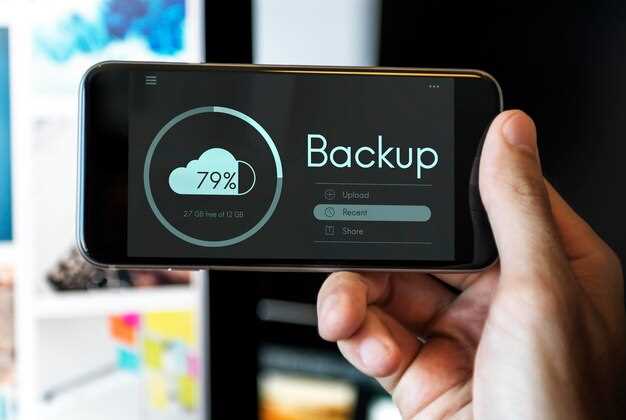
Для начала отключите регистратор и подключитесь к нему через интерфейс настроек. Войдите в раздел ‘Система’ или ‘Обновление’, где обычно отображается информация о версии прошивки. В этом меню найдите строку с номером версии, например, ‘Firmware version’ или ‘Версия прошивки’.
Если интерфейс камеры не содержит нужной информации, подключитесь к регистратору через веб-интерфейс, введя IP-адрес устройства в браузере. В разделе ‘Настройки’ или ‘Информация о системе’ указывается текущая версия прошивки обычно в виде числа или серии букв и цифр.
Важно записать текущую версию, чтобы сравнить её с последней доступной на сайте производителя. Это помогает определить необходимость обновления и гарантирует, что вы используете актуальную версию для повышения стабильности и безопасности устройства.
Загрузка последней версии базы данных с официального сайта iBox
Начните с перехода на официальный сайт компании iBox по адресу https://ibox.com.
На главной странице найдите раздел «Поддержка» или «Загрузки» – обычно он расположен в верхней части сайта или в меню навигации.
В разделе «Загрузки» выберите пункт, связанный с обновлением базы данных видеорегистратора. Чаще всего это ссылка на файл обновления или специальный раздел для загрузки.
Обратите внимание на модель вашего устройства. Для этого сопоставьте точную модель видеорегистратора с представленными версиями базы данных на сайте – зачастую файлы привязаны к конкретным моделям или сериям устройств.
Загрузите актуальную версию файла базы данных, нажав на кнопку «Скачать». Убедитесь, что скорость соединения позволяет получить файл без ошибок и прерываний.
После загрузки проверьте целостность файла. В большинстве случаев сайт также предлагает проверить хеш-сумму файла, чтобы убедиться в отсутствии повреждений или изменений.
Используйте инструкцию или рекомендации сайта для определения формата файла и дальнейших действий по подготовке базы данных к загрузке в видеорегистратор.
Если есть возможность, создайте резервную копию текущей базы данных устройства перед началом обновления. Это поможет избежать потери данных в случае непредвиденных ошибок.
Когда файл базы данных полностью загружен и проверен, перейдите к следующему этапу обновления – переносу файла на устройство или его сохранению на компьютер для дальнейшей установки через программное обеспечение или интерфейс видеорегистратора.
Подготовка переносного носителя для обновлений
Используйте только качественные USB- или SD-карты с достаточным объемом памяти – рекомендуется минимум 8 ГБ, лучше 16 ГБ или больше для больших файлов обновлений.
Форматируйте носитель в файловой системе FAT32, чтобы обеспечить совместимость с видеорегистратором. Избегайте быстрого форматирования, выбирайте полное, чтобы устранить возможные ошибки.
Создайте на носителе отдельную папку с названием, например, ‘Update’, чтобы легко находить файлы во время процедуры обновления.
Перед загрузкой файла обновления убедитесь, что он скачан с официального сайта производителя, без повреждений и в полном объеме. Проверьте контрольную сумму, если она предоставляется.
После копирования файла на носитель, отключите его от компьютера аккуратно, чтобы избежать повреждения данных. Если используете флешку или карту, вставляйте только в подходящий разъем и не выключайте устройство во время копирования.
Проверка совместимости файла обновления с моделью видеорегистратора
Перед загрузкой файла обновления убедитесь, что он предназначен именно для вашей модели iBox. Для этого сравните название файла с моделью устройства, указанной на корпусе или в настройках. Обычно производитель указывает совместимые номера моделей в документации или на сайте поддержки.
Проверьте версию файла обновления. Она должна соответствовать текущему программному обеспечению видеорегистратора или быть более новой. На экране настроек или в разделе ‘Обновление’ найдите текущую версию прошивки и сопоставьте её с версиями в файле.
Обратите внимание на файлы с расширениями, предлагаемыми производителем, и избегайте скачивания неподтвержденных или измененных версий. Не используйте файлы, предназначенные для других моделей или серий устройств, чтобы не рискнуть функциональностью камеры.
Если есть doubt, посетите официальный сайт iBox или обратитесь к технической поддержке. Они могут помочь подтвердить, что выбранный файл обновления подходит именно для вашей модели. Эта проверка поможет избежать сбоев или ошибок во время процесса обновления.
Закончив проверку, убедитесь, что файл сохранен в отдельной папке без дополнительных модификаций и что носитель, на который вы его запишете, исправен и работает стабильно.
Создание резервной копии текущих настроек и базы данных
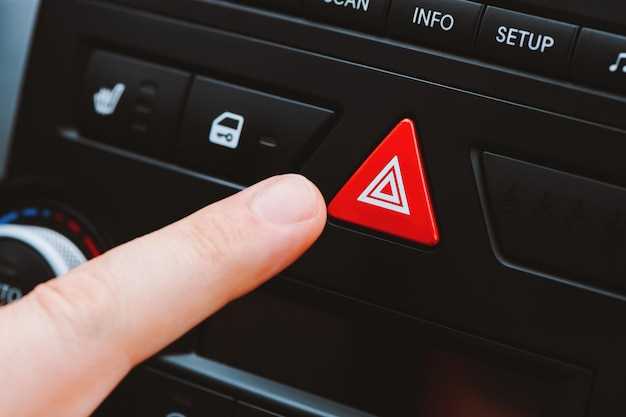
Перед обновлением прошивки или выполнением других технических операций рекомендуется сохранить текущие настройки видеорегистратора и базу данных. Это поможет быстро восстановить рабочее состояние в случае возникновения ошибок или потери данных.
Для начала подключите устройство к компьютеру через сетевой кабель или подключите его к сети Wi-Fi, если есть такая возможность. Затем войдите в веб-интерфейс регистратору, введя его IP-адрес в браузере и авторизовавшись под учетной записью администратора.
Переходите в раздел настроек, обозначенный как «Система» или «Обслуживание». Там найдите раздел «Резервное копирование» или аналогичный по названию.
В этом меню выберите опцию «Создать резервную копию настроек» или «Экспортировать базу данных». Обычно данные сохраняются в виде файла с расширением .bak или .xml, который можно сохранить в надежное место на компьютере или внешнем носителе.
Процесс занимает несколько минут и требует подтверждения, поэтому дождитесь его завершения, чтобы избежать повреждения файла.
После получения файла убедитесь, что его сохранение прошло успешно, и сделайте копию на сторонний носитель. Это создаст точку возврата, которая поможет сохранить конфигурацию в случае необходимости восстановления.
Такой подход обеспечивает сохранность всех текущих настроек, включая расписания, параметры записи, настройки сетевых сервисов и другие важные параметры системы. Не забывайте обновлять резервную копию перед каждыми крупными изменениями или обновлениями программного обеспечения.
Процесс обновления базы данных на видеорегистраторе iBox
Для начала скачайте последнюю версию файла базы данных с официального сайта iBox или авторизованного ресурса. После загрузки подготовьте флеш-накопитель, отформатированный в FAT32, и скопируйте в его корень файл обновления. Вставьте флешку в USB-порт видеорегистратора.
Затем включите регистратор и перейдите в меню настроек, выбрав раздел «Обновление системы» или «Обновление базы данных». В большинстве моделей потребуется выбрать опцию «Обновить с USB» или подобную. Нажмите на нее, чтобы запустить процесс поиска файла обновления на флешке.
Когда система обнаружит файл, появится сообщение о готовности к началу обновления. Подтвердите действие, нажав «Да» или «Определить». В этот момент необходимо не отключать питание и не прерывать процесс, чтобы избежать ошибок или повреждения системы.
Процесс обновления может занять несколько минут. Не отключайте регистратор, пока не появится сообщение о его завершении или перезагрузке системы. После окончания процедуры рекомендуется извлечь флешку и проверить работу устройства в режиме функционирования.
Если при обновлении возникнут ошибки, повторите процесс с другой флешкой или скачайте файл повторно. Иногда помогает сброс настроек до заводских после завершения обновления, чтобы устранить возможные конфликты с текущими настройками. Это обеспечит стабильную работу базы данных и сохранит актуальность информации.
Подключение регистратора к компьютеру или ноутбуку

Подключите видеорегистратор к USB-порту через кабель, входящий в комплект. Перед подключением убедитесь, что устройство выключено, чтобы избежать короткого замыкания.
Используйте оригинальный кабель или одобренные альтернативы, чтобы обеспечить стабильное соединение и избежать ошибок передачи данных. В большинстве случаев регистратор автоматически определится системой после подключения.
Если устройство не определяется автоматически, откройте диспетчер устройств. Найдите раздел «Звуковые, видео и игровые устройства», убедитесь, что драйвер установился корректно. В случае ошибок установите или обновите драйверы.
Для более стабильной связи рекомендуется подключать регистратор напрямую, избегая использования USB-удлинителей или концентраторов. Это снижает риск потери данных или сбоя соединения.
После подключения запустите программу для обновления или управления базой данных на компьютере, выберите в настройках устройство. Следуйте инструкциям на экране для дальнейших шагов.
Копирование файла обновления на устройство хранения данных

Подготовьте файл обновления на компьютере, убедившись, что он полностью соответствует модели видеорегистратора iBox. Обычно файл имеет расширение .bin или .update.
Подключите USB-накопитель или карту памяти, прошитую под требования устройства, к компьютеру.
Обеспечьте наличие свободного места на носителе, превышающего размер файла обновления минимум в два раза, чтобы избежать ошибок при копировании.
Откройте папку с файлом обновления и выделите его. Затем перетащите файл на устройство хранения данных или используйте функцию копирования через контекстное меню.
Проверьте, что файл скопировался без ошибок, убедившись в его наличии и отсутствии повреждений на устройстве хранения данных.
После завершения копирования извлеките носитель, следуя правилам безопасного извлечения, чтобы не повредить данные.
Запуск процесса обновления через меню видеорегистратора
Для начала нужно включить устройство и дождаться загрузки интерфейса.
Перейдите в главное меню, нажав кнопку ‘Меню’ или аналогичную клавишу на устройстве.
Выберите раздел ‘Настройки’ или ‘Основные параметры’. Обычно он обозначен соответствующим значком или надписью.
В списке найдите пункт ‘Обновление ПО’ или ‘Обновление системы’ и выберите его.
На экране появится уведомление о текущей версии программного обеспечения и предложение начать процесс обновления.
Подтвердите запуск обновления, нажав кнопку ‘Да’ или ‘Подтвердить’. В некоторых моделях потребуется ввести пароль или код доступа, если он установлен.
Устройство автоматически проверит наличие новой версии системы. Если обновление доступно, появится предложение загрузить его.
Подтвердите загрузку, и процесс начнется. В этот момент не отключайте устройство и не выключайте питание.
Дождитесь завершения загрузки и установки файла, не прерывайте выполнение процесса, чтобы избежать ошибок.
После окончания обновление устройство перезагрузится автоматически. На экране может появиться подтверждение успешного обновления.
Если обновление не началось автоматически, повторите шаги или попробуйте выбрать другой пункт меню, связанный с обновлением системного ПО.
Проверка успешности завершения обновления

После завершения процесса обновления перейдите к просмотру экрана видеорегистратора или подключите устройство к компьютеру. В меню настроек найдите раздел, посвященный информации о системе или версии прошивки. Там должна отображаться новая версия программного обеспечения, соответствующая последним обновлениям.
Запустите тестовые функции устройства, например, воспроизведение видео или просмотр текущего статуса записи. Убедитесь, что функции работают исправно и без ошибок. Обратите внимание на наличие ошибок или сообщений о неисправностях, которые могут появиться при проверке.
| Шаг | Действие | Что проверить |
|---|---|---|
| 1 | Проверка версии прошивки | Обратите внимание на текущую версию; она должна совпадать с опубликованной в релизе обновлений |
| 2 | Тест работы устройств | |
| 3 | Мониторинг журналов | Откройте журналы системы, убедитесь, что новые записи появились и ошибок нет |
| 4 | Перезагрузка | Перезагрузите устройство и повторите проверку основных функций по мере необходимости |
Если все параметры соответствуют обновленной версии и устройство стабильно работает, можно считать, что обновление прошло успешно. В случае возникновения ошибок или несоответствий повторите процесс или обратитесь в службу поддержки.
Перезагрузка регистратору и первичная проверка работы базы данных
Для начала отключите питание видеорегистратора, подождите 10 секунд и снова включите устройство. Это обеспечит корректную перезагрузку системы и применит все недавно выполненные настройки обновления базы данных.
После включения дождитесь завершения загрузочного процесса. Обратите внимание на сообщения в интерфейсе – отсутствие ошибок укажет на успешную работу системы, а их наличие следует записать для дальнейшего анализа.
Зайдите в меню настроек и выберите раздел, отвечающий за проверку состояния базы данных. Обычно там отображаются показатели актуальности и целостности базы. Убедитесь, что информация обновлена и ошибок не обнаружено.
Проверьте отображение последних записей на дисплее, убедитесь, что новые записи сохраняются и доступны для просмотра. В случае, если новые кадры отсутствуют или возникают задержки, повторите процедуру обновления базы с помощью инструкций.
Для более тщательной проверки выполните импорт тестовых записей или событий, если такая опция доступна. Это поможет убедиться, что система корректно интегрирована с базой данных и новые записи вносятся правильно.
Обработка возможных ошибок во время обновления и их решение

При возникновении ошибок во время обновления базы данных на видеорегистраторе iBox рекомендуется сначала проверить стабильность интернет-соединения, так как сбои связи часто приводят к прерыванию процесса загрузки. Убедитесь, что кабель или Wi-Fi работают корректно и сигнал достаточной мощности. Перезапустите устройство, чтобы освободить системные ресурсы и повторите обновление.
Если после повторной попытки возникает ошибка с кодом или сообщением, зафиксируйте его. Это поможет точно определить источник проблемы. Например, код 1001 может указывать на нехватку памяти, а код 2002 – на неправильную версию файла обновления. В этом случае освободите место на накопителе или скачайте правильную версию файла с официального сайта iBox.
При возникновении ошибок, связанных с несовпадением версий, рекомендуется загрузить последнюю версию прошивки, совместимую с моделью вашего регистратора. Проверьте целостность файла прошивки через контрольную сумму, чтобы исключить повреждение скачанных данных.
| Тип ошибки | Рекомендуемое решение |
|---|---|
| Ошибка связи или прерывание загрузки | Перезагрузите устройство, проверьте соединение и повторите обновление. |
| Ошибка нехватки памяти | Очистите ненужные файлы или сохранения, освободите место и начните обновление заново. |
| Несовпадение версии файла и устройства | Скачайте актуальную прошивку с сайта производителя и убедитесь, что файл не поврежден. |
| Повреждение файла обновления | Загрузите файл заново, проверьте контрольную сумму и повторите процесс. |
| Ошибка при сохранении настроек | Верните настройки к заводским значениям, перезагрузите регистратор и повторите обновление. |
Если ошибка не устраняется после выполнения указанных действий, обратитесь в техническую поддержку iBox, предоставив детали сообщения об ошибке и шаги, предпринятые перед возникновением проблемы.