
Если музыка, навигация или видеосигнал в вашем автомобиле перестали реагировать или появились глюки, перезагрузка мультимедийной системы может стать быстрым решением. Обычно достаточно выполнить несколько простых шагов, чтобы восстановить работоспособность устройства и вернуть его к нормальной работе.
Начните с отключения питания системы. Обычно это делается через меню настроек или через питание автомобиля, если мультимедиа подключена к бортовому движку. В некоторых моделях достаточно удерживать кнопку питания на экране или на панели управления в течение нескольких секунд. После этого подождите минимум минуту, чтобы устройство полностью отключилось и могла произойти полная сброс.
Обратите внимание, что в некоторых автомобилях можно выполнить перезагрузку, отключив аккумулятор на короткое время. Однако это требует аккуратности, чтобы не сбить настройки или не повредить электронику. В большинстве случаев проще воспользоваться встроенными функциями системы или перезагрузить через меню.
- Перезагрузка мультимедийной системы через настройки и аппаратные средства
- Обращение к меню настроек для сброса системы
- Использование кнопок на панели для принудительной перезагрузки
- Объявление о способах быстрого выключения и включения
- Варианты перезагрузки при неисправностях в отображении
- Советы по безопасной перезагрузке без потери данных
- Диагностика и восстановление мультимедийного ПО на Android-автомобиле
- Диагностика ошибок через диагностический интерфейс OBD-II
- Обновление программного обеспечения мультимедийной системы
- Восстановление системы из резервной копии
- Использование сервисных режимов для сброса настроек
- Когда обращаться к специалисту по ремонту мультимедиа
Перезагрузка мультимедийной системы через настройки и аппаратные средства
Для перезагрузки мультимедийной системы через настройки найдите раздел «Информация о системе» или «Обновление ПО» в меню настроек автомобиля. Обычно это делается через главный экран или отдельный пункт меню. После выбора нажмите кнопку «Перезагрузить» или «Перезапустить систему» и подтвердите действие. Такой способ быстро решает временные сбои, связанные с программным обеспечением.
Если система не реагирует или перезагрузка через настройки невозможна, примените аппаратный способ. Найдите кнопку питания или кнопку перезагрузки на панели мультимедиа. В большинстве случаев удержание этой кнопки в течение 10-15 секунд инициирует полную перезагрузку системы. В некоторых автомобилях вместо кнопки используется комбинация клавиш, например, удержание кнопки питания и кнопки «Домой» одновременно.
В случаях, когда клавиши или кнопки недоступны или не работают, отключите аккумулятор автомобиля. Для этого отключите минусовую клемму аккумулятора на 5-10 минут, что полностью сбросит настройки мультимедийной системы. После подключения аккумулятора повторно включите зажигание и убедитесь в правильной работе системы.
Перед выполнением любой аппаратной перезагрузки убедитесь, что все важные данные сохранены, и отключите внешние устройства – USB-накопители, карты памяти и т.п. Это снизит риск потери информации или возникновения дополнительных сбоев после перезагрузки.
Обращение к меню настроек для сброса системы

Откройте главное меню автомобиля и найдите иконку с шестерёнкой или надписью «Настройки». Войдите в раздел, посвящённый системным параметрам, обычно он называется «Общие настройки» или «Система». Перейдите в подраздел, связанный с управлением мультимедийной системой, чтобы найти опцию сброса.
В большинстве случаев потребуется выбрать пункт «Восстановление настроек» или «Сброс до заводских». Перед этим убедитесь, что у вас есть выбранный резервный копирующий источник, например, подключённый USB-накопитель, поскольку некоторые системы запросят подтверждение для удаления всех пользовательских данных.
Если опция недоступна напрямую, найдите раздел «Дополнительные настройки» или «Расширенные», где иногда скрыт функционал для полного сброса. После выбора соответствующей опции система может запросить подтверждение через ввод пароля или кода доступа.
После подтверждения начнётся процесс сброса. Не отключайте питание и не вытаскивайте устройство, пока процедуры не завершатся. После этого мультимедийная система автоматически перезагрузится и вернётся к исходным заводским настройкам, что устранит большинство программных ошибок и сбоев.
Использование кнопок на панели для принудительной перезагрузки
Для принудительной перезагрузки мультимедийной системы нажмите и удерживайте кнопку питания на панели в течение 10-15 секунд. Обычно это достаточно, чтобы устройство отключилось и автоматически загрузилось заново.
Если у автомобиля есть отдельная кнопка перезагрузки мультимедийной системы, нажмите ее согласно инструкциям производителя. В некоторых моделях она может находиться рядом с кнопками громкости или клоями управления экраном.
Обратите внимание, что продолжительное удержание кнопки питания может сбросить настройки системы или вызвать переход в режим восстановления. Используйте этот метод только при необходимости перезагрузки системы, которая перестала реагировать или зависла.
При перезагрузке рекомендуется дождаться полной загрузки системы и проверить работу мультимедиа после этого. Часто после такого типа перезапуска возникают автоматические обновления или сброс настроек, поэтому стоит проверить их состояние.
Объявление о способах быстрого выключения и включения
Используйте комбинацию кнопок питания и громкости для быстрого отключения мультимедиа. Обычно это удержание кнопки питания в течение 3-5 секунд отключит систему полностью. После этого для повторного включения достаточно нажать и удерживать кнопку питания, пока не появится логотип.
Некоторые модели поддерживают функцию быстрого включения/выключения через меню настроек. В таком случае активируйте опцию «Быстрый запуск» или аналогичные, чтобы ускорить процесс перезапуска мультимедийной системы без полного отключения питания.
Дополнительным способом служит использование специальных комбинаций клавиш на рулевом управлении, если ваша машина их поддерживает. Например, одновременное нажатие кнопки вызова ассистента и кнопки переключения треков может выключить мультимедиа на короткий срок, после чего достаточно отпустить и снова активировать систему.
Для постоянного быстрого доступа можно настроить горячие клавиши или подключить голосовые команды, что значительно сокращает время перезагрузки. В большинстве случаев, быстрое выключение достигается удержанием нескольких кнопок, а включение – простым нажатием, поэтому стоит ознакомиться с конкретными командами вашей модели автомобиля для оптимизации процесса.
Варианты перезагрузки при неисправностях в отображении
Начните с простой перезагрузки мультимедиа через системное меню. Для этого найдите пункт ‘Перезагрузка системы’ в настройках или удерживайте кнопку питания до того, как экран погаснет, а затем снова включите устройство.
Если изображение осталось черным или не обновляется, попробуйте принудительно перезапустить систему Android. Для этого зажмите кнопку питания и кнопку уменьшения громкости на 5-10 секунд. Такая комбинация часто сбрасывает зависшие процессы и восстанавливает работу экрана.
Обратите внимание на сброс настроек мультимедиа. В разделе настроек найдите опцию ‘Восстановить заводские настройки’ или ‘Сброс настроек’. Проведите процедуру, но учтите, что она удалит персональные настройки и сохранит только системную информацию.
Если неисправность связана с программными ошибками, обновление прошивки системы помогает устранить сбои отображения. Проверьте наличие обновлений через официальный сайт производителя или через встроенную функцию обновления и установите последнюю версию.
В случае отсутствия реакции системы на стандартные методы, выполните аппаратный сброс. Это достигается отключением аккумулятора или активацией специальной кнопки сброса, если таковая имеется. После этого подключите питание снова и включите устройство.
Советы по безопасной перезагрузке без потери данных

Перед началом перезагрузки убедитесь, что все текущие файлы и настройки зафиксированы и сохранены. Это исключит риск потерять важную информацию при сбое системы.
Используйте штатные команды перезагрузки через меню настроек или соответствующие приложения, чтобы избежать сброса данных или повреждения файла системы. Не прибегайте к аппаратной перезагрузке, если она не является единственным выходом, чтобы не вызвать повреждение?хранилища.
Проверьте наличие обновлений для мультимедийной системы перед перезагрузкой. Обновления иногда решают баги, которые вызывают сбои во время работы, что способствует безопасной перезагрузке.
Отключайте устройства, подключенные к системе по USB или другим каналам, аккуратно, чтобы не создать конфликт при перезагрузке. Отключение устройств после завершения всех операций – лучший способ избежать ошибок.
При перезагрузке придерживайтесь официальных инструкций или советов производителя, чтобы убедиться в правильной последовательности действий. Использование неподдерживаемых методов увеличивает риск потери данных или повреждения системы.
Диагностика и восстановление мультимедийного ПО на Android-автомобиле

Начинайте с проверки целостности системных файлов через встроенные инструменты или сторонние решения, такие как ADB или специализированные программы для PC. Если мультимедийное приложение не запускается или ведет себя нестабильно, выполните чистую перезагрузку системы через настройки или аппаратные кнопки. Проверьте состояние аккумулятора и целостность питания, поскольку нестабильное питание может влиять на работу программного обеспечения.
Для диагностики загрузите лог-файлы через ADB или производительские утилиты. Анализ ошибок поможет выявить внутренние сбои или несовместимости. Если обнаружены критические ошибки или повреждения, попробуйте восстановить систему до заводских настроек, предварительно сохранив важные данные. Перед этим убедитесь, что у вас есть актуальные файлы обновлений прошивки и драйверов.
| Шаг | Действие | Описание |
|---|---|---|
| 1 | Проверка целостности | Используйте ADB или специальные утилиты, чтобы просмотреть логи и наличие ошибок в системных файлах. |
| 2 | Чистая перезагрузка | Выполните перезапуск системы через настройки или аппаратные кнопки для устранения временных сбоев. |
| 3 | Анализ логов | Изучите лог-файлы, чтобы определить причины сбоев или зависаний мультимедиа-системы. |
| 4 | Обновление программного обеспечения | Загрузите последние версии прошивки или приложений с официальных ресурсов, чтобы устранить обнаруженные ошибки. |
| 5 | Восстановление системы | При необходимости выполните сброс до заводских настроек, предварительно создав резервную копию данных. |
Диагностика ошибок через диагностический интерфейс OBD-II

Подключите диагностический сканер к порту OBD-II, обычно он находится под панелью приборов рядом с рулевым колесом. Включите зажигание, не заводя двигатель, чтобы обеспечить питание системы.
Запустите соответствующее приложение или программу для чтения кодов ошибок. Обычно, сканеры автоматически опрашивают ECU и показывают список активных и сохранённых кодов.
Обратите внимание на появившиеся коды. Каждому коду соответствует определённая причина неисправности – это может быть проблема с датчиком, системой выхлопа или электропроводкой.
Запишите коды ошибок и обратитесь к их расшифровке. Для этого используйте таблицы онлайн или документацию по автомобилю. Определите возможные причины, основываясь на точных кодах и их описаниях.
Если обнаруженные коды совпадают с ошибками, вызывающими перезагрузку мультимедиа, устраните неполадку по рекомендациям. В некоторых случаях потребуется сброс ошибок через меню диагностического интерфейса или посредством сканера.
После устранения причины, проведите повторную диагностику и проверьте, исчезли ли коды. Это подтвердит успешное устранение неисправности и позволит безопасно перезагрузить мультимедиа, не опасаясь повторных ошибок.
Обновление программного обеспечения мультимедийной системы
Загружайте официальные обновления с сайта автопроизводителя или через специальное приложение, если оно есть. Перед началом убедитесь, что устройство подключено к стабильному Wi-Fi или мобильной сети и подключено к источнику питания, чтобы избежать прерывания процесса. Скачать обновление нужно на USB-носитель или карту памяти, совместимую с системой, согласно инструкциям производителя.
Для начала обновления вставьте носитель в слот мультимедийной системы и зайдите в меню настроек. Откройте раздел ‘Обновление ПО’ или аналогичный пункт. В большинстве случаев система автоматически обнаружит наличие нового обновления и предложит начать процедуру. Если автоматический поиск отключен, запустите его вручную через меню.
Во время процесса не отключайте питание, избегайте ошибок, которые могут привести к неработоспособности системы. Время обновления зависит от размера файла, обычно занимает от нескольких минут до полчаса. После завершения система перезагрузится автоматически, и вы получите обновленную версию программного обеспечения, которая сможет поддерживать новые функции и исправления ошибок.
Если во время обновления возникнут какие-либо сбои или ошибки, обратитесь к инструкции или технической поддержке производителя. Не пытайтесь повторно запускать процесс, пока не убедитесь, что предыдущий завершился успешно или исправлен выбранным способом. В ситуациях с сомнением рекомендуется обратиться к специалистам для безопасного проведения обновления.
Восстановление системы из резервной копии

Начинайте восстановление, подключив устройство к компьютеру через USB-кабель, затем запустите специализированное программное обеспечение для прошивки или резервного копирования системы. Обычно такие программы позволяют выбрать файл резервной копии, созданный ранее, и подтвердить запуск процесса восстановления.
Перед началом убедитесь, что аккумулятор автомобиля достаточно заряжен, чтобы избежать прерывания процесса. Не отключайте устройство или кабель во время восстановления, чтобы не повредить систему. В панели настроек системы убедитесь, что опции для восстановления из резервной копии активированы.
Выберите нужную резервную копию из списка или укажите путь к файлу. После этого запустите процесс – обычно это происходит автоматом после подтверждения. Время восстановления зависит от объема данных и скорости устройства.
По завершении системы перезагрузится автоматически или потребуется сделать это вручную. Проверьте функциональность мультимедийных возможностей и убедитесь, что все настройки и приложения были успешно восстановлены. В случае обнаружения ошибок повторите процедуру с другой резервной копией или обратитесь к специалисту.
Использование сервисных режимов для сброса настроек
Для сброса мультимедийных настроек через сервисные режимы необходимо подключиться к системе Android автомобиля с помощью специального программного обеспечения или кодов. Обычно, это включает ввод определенной комбинации команд через диагностический порт или использование меню разработчика.
Начинайте с подключения к автомобилю через OBD-II сканер или совместимое приложение на смартфоне. Затем переходите в режим сервиса, для чего используют комбинацию клавиш или специальный код, предварительно уточнив его для конкретной модели вашей машины.
Когда попадаете в сервисное меню, ищите раздел, связанный с настройками мультимедии или конфигурацией системы. В этом разделе обычно есть функция сброса до заводских настроек или очистки кеша системных данных.
Выбирайте опцию сброса, подтверждая свои действия, и дождитесь завершения процесса. Не отключайте питание системы во время этого, чтобы избежать ошибок и повреждения программного обеспечения.
После завершения сброса система перезагрузится автоматически или потребуется ручной запуск. Проверьте, удалось ли восстановить работу мультимедийной системы, и в случае необходимости повторите настройку через меню или подключенные устройства.
Когда обращаться к специалисту по ремонту мультимедиа
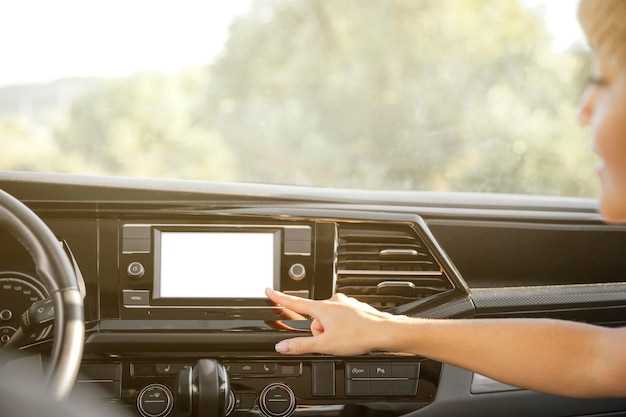
Если обновление системы или перезагрузка не решают проблему, не стоит тратить время и нервы на самостоятельные попытки. Постоянные сбои, зависания или отсутствие реакции системы могут указывать на более серьезные неисправности.
При наличии физических повреждений или видимых дефектов на дисплее, кнопках или разъемах, лучше не откладывать визит к специалисту. Такие повреждения могут усугубиться, если попытаться исправить их самостоятельно.
Если система неоднократно отключается сама по себе или перезагрузка происходит cyclic error, это свидетельствует о сбое в программном обеспечении или аппаратной части. В таких случаях потребуется профессиональная диагностика и обслуживание.
При возникновении ошибок, которые не исчезают после стандартных методов: перезагрузки, сброса настроек или обновления прошивки, необходимо обратиться к мастеру, который сможет точно определить причину.
В случае, если проблема связана с электроснабжением или повреждением проводки, что может повлиять на работу всей мультимедийной системы, подумайте о помощи специалиста. Он аккуратно проверит кабели, разъемы и блок питания.
Если вы не уверены в своих знаниях и навыках, лучше доверить ремонт профессионалам. Незапланированное вмешательство без нужных знаний может привести к еще более серьезным повреждениям и затратам.




