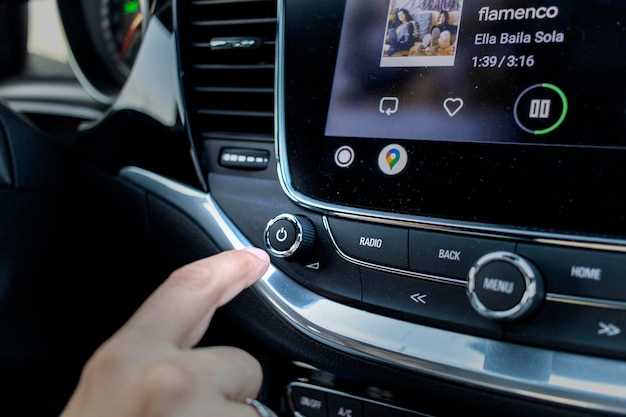
Начинайте с подготовительных действий: убедитесь, что на устройстве есть запас энергии и выполнены все необходимые предварительные настройки. Обычно именно наличие операций с прошивками или рут-доступом заставляет пользователей искать способы замены стандартного восстановления на более расширенное через Custom Recovery.
Первый шаг – разблокировка загрузчика. Для этого потребуется подключить магнитолу к компьютеру и активировать режим разработчика. Используйте команду fastboot для разблокировки – она даёт возможность установить сторонние рекавери и прошить ядро системы.
Важно – после разблокировки загрузчика устройство обычно требует подтверждения пользователем, будьте готовы к возможным сбросам данных и необходимости повторной настройки смартфона или магнитолы.
Далее скачайте подходящую версию Custom Recovery, например TWRP, специально для модели Android 8227. Архив с файлом recovery.img разместите в удобной папке на ПК, чтобы быстро было к ней обращаться в процессе установки. Перед началом убедитесь, что драйвера устройств установлены правильно, чтобы команда fastboot могла определить магнитолу.
- Подготовка к установке Custom Recovery на Android 8227
- Проверка совместимости и необходимого оборудования
- Резервное копирование данных и создание точек восстановления
- Загрузка необходимых файлов и драйверов для компьютера
- Аккумулятор и подключение к ПК: особенности и требования
- Процедура установки Custom Recovery на Android 8227
- Активизация режима разработчика и отладка по USB
- Подключение магнитолы к компьютеру и установка драйверов
- Запуск команд через ADB или Fastboot: пошаговая инструкция
- Прошивка и установка Custom Recovery: последовательность действий
- Проверка успешной установки и первое входное меню Recovery
- Дополнительные советы и рекомендации после установки Recovery
- Обновление и резервное копирование Recovery
- Установка кастомных прошивок и модификаций
- Восстановление системы при ошибках или сбоях
- Безопасность и защита данных при работе с Recovery
Подготовка к установке Custom Recovery на Android 8227
Перед началом процесса убедитесь, что аккумулятор полностью заряжен, чтобы избежать прерывания обновления из-за разряда батареи.
Создайте резервную копию всех важных данных на устройстве, поскольку процесс установки может привести к их потере. Используйте встроенные инструменты или сторонние приложения для сохранения контактов, фотографий и настроек.
Подготовьте необходимые драйверы для компьютера, чтобы обеспечить стабильное соединение с магнитолой. Обычно драйверы можно найти на сайте производителя или в раздачах для таких устройств.
Убедитесь, что у вас есть подходящий кабель USB с хорошим контактом, чтобы избежать разрывов при подключении магнитолы к компьютеру.
Ознакомьтесь с инструкциями по прошивке и подготовьте их на отдельном листе или в заметках для быстрого доступа.
Проверьте наличие всех требуемых файлов: прошивку Custom Recovery, скрипты, драйверы и другие компоненты, указанные в инструкции. Некоторые файлы могут требовать декомпрессии или настройки перед использованием.
На компьютере отключите любые программы, которые могут мешать процессу, и временно отключите антивирус, чтобы избежать блокировки загрузки файлов или их выполнения.
Для доступа к режиму Fastboot или Recovery подготовьте клавишу включения и громкости, чтобы быстро перейти в нужное меню при необходимости.
Проверка совместимости и необходимого оборудования

Перед началом установки Custom Recovery убедитесь, что ваша магнитола работает на базе процессора типом MT8227, так как инструкции рассчитаны именно на эту платформу. Проверьте модель устройства и версию прошивки – некоторые прошивки могут иметь ограничения по совместимости.
Подготовьте следующие инструменты и компоненты: USB-кабель для подключения магнитолы к ПК, компьютер с установленным программным обеспечением для прошивки, а также актуальные драйверы для вашего устройства. Откройте настройки магнитолы и убедитесь, что включен режим USB-отладки или аналогичная функция, разрешающая коммуникацию с ПК.
Обратите внимание на наличие свободного места либо внутренней памяти, либо SD-карты, в зависимости от выбранной стратегии загрузки Recovery. Последовательность действий требует определения точных характеристик вашего устройства: версия Android, наличие монитора или интерфейса, совместимость прошивки. Это поможет избежать ошибок и добиться стабильной работы после установки.
Проверьте, есть ли доступ к актуальным образом для восстановительной системы, которые подходят для вашей модели, и изучите инструкцию производителя по безопасной прошивке. Двойная проверка совместимости минимизирует риск повреждения устройства. Лучше подготовиться заранее, чем сталкиваться с возникающими неожиданно проблемами в процессе.
Резервное копирование данных и создание точек восстановления
Перед установкой Custom Recovery необходимо создать резервную копию всех важных данных на устройстве. Используйте встроенные инструменты или сторонние приложения для копирования контактов, фотографий, настроек и файлов приложений. Это поможет избежать потери информации при возможных ошибках в процессе установки.
Создайте полную копию системы с помощью функции создания точек восстановления, если она доступна. Для этого войдите в меню восстановления (Recovery) и найдите опцию ‘Backup’ или ‘Создать резервную копию’. Введите название точки, чтобы легким способом можно было вернуться к исходной конфигурации, если что-то пойдет не так.
При использовании сторонних утилит для резервного копирования убедитесь, что выбран правильный формат иLocation хранения. Обычно рекомендуется сохранить архив на внешней карте памяти или подключенном USB-накопителе. Внимательно проверьте, что все файлы успешно созданы и доступны перед началом любых экспериментов с системой.
Настройте регулярное создание резервных копий, особенно перед крупными модификациями. Это быстро повысит шанс восстановления системы в случае ошибок или проблем, связанных с установкой Custom Recovery или других изменений в системе.
Загрузка необходимых файлов и драйверов для компьютера
Для успешной установки кастомного recovery на магнитолу Android 8227 подготовьте все нужные файлы. Начните с загрузки официальных драйверов USB для вашего устройства. Их можно найти на сайте производителя или на проверенных форумах, посвященных прошивкам Android. Убедитесь, что скачиваете последнюю версию драйвера, совместимую с вашей операционной системой.
После установки драйверов подключите магнитолу к компьютеру. Проверьте, распознает ли устройство компьютер. В случае нехватки драйверов или неправильного распознавания, переустановите драйверы или попробуйте подключить устройство через другой USB-порт.
Для работы с файлами потребуется архив с прошивкой и инструмент для прошивки – обычно это ADB или SP Flash Tool. Загрузите их с официальных ресурсов или проверенных источников. Распакуйте архив с программой в отдельную папку, чтобы не возникало путаницы.
Обязательно подготовьте файл с прошивкой, который входит в комплект или предоставляется разработчиком. Проверьте его целостность и наличие всех необходимых компонентов. В случае необходимости, скачайте дополнительные утилиты, например, Qualcomm USB Driver, если устройство использует чипсет Qualcomm.
После загрузки всех файлов убедитесь в их актуальности и совместимости с вашей моделью магнитолы, чтобы избежать ошибок во время прошивки.
Аккумулятор и подключение к ПК: особенности и требования
Отключите аккумулятор перед подключением устройства к ПК. Это минимизирует риск короткого замыкания и повреждения оборудования. Перед началом работы убедитесь, что устройство полностью отключено.
Обеспечьте стабильность питания. Если ваш автомобильный магнитола имеет съемный аккумулятор, снимите его перед подключением к ПК. В случае встроенного аккумулятора убедитесь, что устройство выключено и отключено от питания, чтобы избежать подаче тока во время прошивки.
Используйте качественный кабель USB. Минимальная длина – 1 метр, с хорошей экранировкой, чтобы исключить помехи. Поддержка USB 2.0 или выше обязательна для стабильной передачи данных и питания.
Подключение к ПК рекомендуется выполнять через USB-порт, подключенный напрямую к материнской плате. Используйте задние порты ПК, избегая фронтальных и хабов, так как они могут обеспечивать менее стабильное соединение.
Обратите внимание на зарядный режим. Во время подключения убедитесь, что устройство не находится в режиме зарядки или в особенности, что оно не переходит в режим восстановления автоматически. Это обеспечивает полноценный доступ к системным файлам.
Проверьте уровень заряда аккумулятора. Перед началом работы лучше всего убедиться, что аккумулятор полностью заряжен или работает от внешнего источника питания. Это исключит отключение питания во время важных операций.
Используйте рекомендуемые драйверы. Убедитесь, что драйверы USB и драйверы для работы с устройством установлены правильно. Некорректные или устаревшие драйверы могут вызывать сбои в передаче данных или отключения устройства.
Соединение между устройством и ПК должно оставаться стабильным на протяжении всей процедуры прошивки. Не отключайте кабель и не переключайте порты без крайней необходимости. В этом помогут качественные кабели и проверка соединений перед началом.
Процедура установки Custom Recovery на Android 8227

Перед началом убедитесь, что у вас есть полный заряд аккумулятора, минимум 50%, чтобы избежать отключения устройства во время процесса. Для этого потребуется загрузить подходящий образ кастомного рекавери, например TWRP, совместимый с моделью Android 8227, и подготовить USB-кабель для подключения к ПК.
Первым шагом подключите устройство к компьютеру с помощью USB-кабеля и включите режим отладки по USB. Это можно сделать в настройках «Для разработчиков», активировав соответствующую опцию. Далее скачайте и установите ADB через официальный сайт Android SDK Platform Tools.
Разархивируйте образ кастомного рекавери в отдельную папку на компьютере и перейдите в нее через командную строку или терминал. Введите команду adb reboot bootloader, чтобы перезагрузить устройство в режим загрузчика.
Через несколько секунд устройство перейдет в режим загрузчика – убедитесь, что оно находится на экране с логотипом или черным фоном. Следующий шаг – прошить кастомное рекавери командой fastboot flash recovery имя_файла.img. Замените имя_файла.img на название файла вашего образа.
После успешной прошивки выключите устройство и удерживайте комбинацию клавиш для входа в кастомный рекавери. Обычно это кнопка громкости вверх + питание, но уточняйте в руководстве для конкретной модели. Войдя в меню рекавери, убедитесь, что прошивка успешна, и проведите тестовые операции или установку необходимых файлов.
Обратите внимание, что не все устройства позволяют легко прошить кастомные рекавери, в некоторых случаях потребуется разблокировка загрузчика и дополнительные настройки. В случае ошибок используйте официальные инструменты поддержки или файлы от проверенных источников. Не забудьте создать резервные копии данных перед началом процедуры.
Активизация режима разработчика и отладка по USB
Перейдите в настройки устройства, найдите раздел ‘О телефоне’ или ‘О магнитоле’ и несколько раз нажмите на пункт ‘Номер сборки’. Обычно для активации потребуется 7-10 нажатий, после чего появится сообщение о включении режима разработчика. После этого вернитесь в основные настройки и откройте раздел ‘Для разработчиков’.
В разделе ‘Для разработчиков’ найдите переключатель ‘Режим разработчика’ и активируйте его. После этого появится доступ к дополнительным настройкам, в том числе к опции ‘Отладка по USB’. Перед включением убедитесь, что кабель USB подключен к устройству и компьютеру.
Включите опцию ‘Отладка по USB’, перемещая ползунок в активное положение. При этом система может запросить подтверждение, нажмите ‘ОК’ или ‘Разрешить’ для доверия к компьютеру. Это даст возможность передавать команды между устройством и компьютером, что потребуется в процессе установки кастомного рекавери.
Если возникнут сложности с обнаружением устройства, проверьте, что установлены драйверы USB для вашего устройства или магнитолы, и что кабель исправен. Для стабильной работы рекомендуется использовать оригинальный кабель или качественное аналогичное соединение.
Подключение магнитолы к компьютеру и установка драйверов
Подключите магнитолу к компьютеру с помощью USB-кабеля, обеспечивая максимально стабильное соединение. Используйте оригинальный или сертифицированный кабель для предотвращения ошибок обнаружения устройства.
Когда устройство подключено, Windows автоматически попытается установить базовые драйверы. Если этого не происходит, перейдите к загрузке нужных драйверов вручную.
- Перейдите на официальный сайт производителя магнитолы или на страницу поддержки устройства.
- Загрузите последнюю версию драйверов, совместимых с вашей моделью Android 8227 и вашей системой Windows.
- После скачивания запустите установочный файл и следуйте указаниям мастера установки.
Если драйверы не устанавливаются автоматически или Windows их не распознает, попробуйте выполнить обновление драйверов через диспетчер устройств.
- Откройте диспетчер устройств, нажав правой кнопкой мыши по значку «Этот компьютер» или «Мой компьютер» и выбрав «Свойства» > «Диспетчер устройств».
- Найдите устройство, связанное с вашей магнитолой, обычно оно отображается как «Неизвестное устройство» или с другим названием.
- Кликните по нему правой кнопкой и выберите «Обновить драйвер».
- Выберите «Автоматический поиск обновленных драйверов» или укажите путь к ранее скачанному драйверу вручную.
После успешной установки драйверов перезагрузите компьютер, чтобы все изменения вступили в силу. Проверьте, что устройство распознается корректно и отображается как подключенное в системе.
Запуск команд через ADB или Fastboot: пошаговая инструкция

Подключите устройство к компьютеру с помощью USB-кабеля. Убедитесь, что драйверы для вашей магнитолы установлены и устройство распознается системой.
Запустите командную строку или терминал. Для Windows откройте папку с ADB, зажав Shift и щелкнув правой кнопкой мыши, выберите ‘Открыть командное окно здесь’ или ‘PowerShell’. В Linux/Mac откройте терминал.
Проверьте, что ADB распознает устройство, введя команду:
adb devices
Устройство должно отображаться в списке подключенных. Если оно не видно, проверьте правильность драйверов и подключение.
Чтобы обеспечить доступ к командной строке устройства, запустите следующую команду:
adb shell
Это откроет командный интерфейс внутри Android. Для выхода используйте команду:
exit
Если нужно перезагрузить устройство или перевести его в режим Fastboot, используйте команды:
- Перезагрузка:
adb reboot
- Перевод в режим Fastboot:
adb reboot bootloader
Для работы через Fastboot сначала убедитесь, что устройство находится в режиме Bootloader. Введите команду:
fastboot devices
Если устройство определено, можно запускать команды для прошивки, разблокировки или обновления образов.
Для разблокировки загрузчика используйте:
fastboot oem unlock
После выполнения необходимых команд не забудьте перезагрузить устройство командой:
fastboot reboot
Перед началом работы рекомендуется отключить антибанер-антивирус и убедиться, что драйверы правильно установлены, чтобы избежать ошибок связи между ПК и магнитолой.
Прошивка и установка Custom Recovery: последовательность действий
Сначала скачайте официальный образ Custom Recovery, подходящий для модели Android 8227, с проверенного ресурса. Разархивируйте файл и подготовьте USB-кабель для подключения магнитолы к ПК.
Переведите магнитолу в режим загрузки через комбинированную кнопку или комбинацию клавиш, указанную в руководстве по вашей модели. Обычно это удержание кнопки питания и громкости одновременно при включении устройства.
Подключите магнитолу к ПК, убедившись, что драйверы установлены корректно. Проверьте соединение через менеджер устройств или соответствующую программу для прошивки.
Запустите программу для прошивки, например, Minimal ADB и Fastboot, или специализированное ПО, рекомендованное для вашей модели. Перед началом удостоверьтесь, что файл образа Recovery размещен в папке, доступной программе.
| Действие | Описание |
|---|---|
| Переход в режим fastboot | Воспользуйтесь командой `adb reboot bootloader` или выключите устройство и включите его одновременно с удержанием кнопок, чтобы попасть в режим загрузчика. |
| Проверка соединения | В командной строке введите `fastboot devices` – если устройство отображается, можно продолжать. |
| Прошивка Recovery | Выполните команду `fastboot flash recovery path_to_recovery.img`, заменяя путь на фактическое расположение файла. |
| Перезагрузка в Recovery | После успешной прошивки введите `fastboot boot recovery.img` или перезагрузите устройство командой `fastboot reboot`. |
После запуска Recovery убедитесь в его работоспособности. При необходимости выполните первичные настройки или прошивку кастомных образов и файлов.
Проверка успешной установки и первое входное меню Recovery

Подключите устройство к компьютеру и включите его, удерживая комбинацию клавиш для входа в Recovery (часто это комбинация кнопок питания и громкости). Если появилось меню Recovery, значит установка прошла успешно.
Обратите внимание на отображение интерфейса. В правильной Recovery должны быть видны пункты меню, например:
- Reboot system now
- Apply update from ADB
- Wipe data/factory reset
- Backup & restore
Проверьте, что пункты доступны и реагируют на нажатия. Для этого выберите опцию ‘Reboot system now’ и убедитесь, что устройство перезагружается в обычный режим. Если меню отображается корректно и устройство реагирует на команды, установка прошла успешно.
Дополнительно рекомендуется проверить информацию о версии Recovery. Перейдите в раздел ‘About’ или ‘Information’ внутри меню Recovery, чтобы убедиться, что установлена нужная версия кастомной Recovery, например TWRP.
Если меню Recovery видно, пункты работают и устройство перезагружается без ошибок, можете считать, что установка завершена успешно и готова к дальнейшей настройке или выполнению необходимых операций.
Дополнительные советы и рекомендации после установки Recovery
После установки кастомного Recovery не забывайте регулярно создавать бэкапы системы. Используйте функцию резервного копирования в Recovery для сохранения текущего состояния системы перед внесением новых изменений или обновлений.
Обновляйте Recovery только с проверенных источников, чтобы избежать скачивания поврежденных или неподходящих версий, которые могут вызвать проблемы при восстановлении системы. Перепроверьте совместимость с вашей моделью магнитолы перед обновлением.
Перед началом прошивки или установкой новых модулей отключите все ненужные периферийные устройства, чтобы минимизировать риск сбоев во время процесса. Надежное питание также уменьшит возможность сбоя при восстановлении системы.
Обратите внимание на разделочные инструкции для конкретных модулей или приложений, которые собираетесь использовать вместе с Recovery. Некоторые расширения требуют специальных настроек или дополнительных шагов для корректной работы.
После установки Recovery проверьте работу всех важных функций магнитолы, в том числе мультимедийной системы и навигации. В случае обнаружения неисправностей, воспользуйтесь функцией восстановления или повторного бэкапа.
Следите за обновлениями кастомных Recovery, которые могут появляться после публикации исправлений или новых функций. Обновляйте Recovery только после полного обзора инструкций и возможных рекомендаций разработчиков.
Не забудьте защищать свой устройство паролями и шифрованием, если есть возможность, чтобы ограничить доступ к системе и сохранить данные в безопасности после серьезных изменений.
Обязательно ознакомьтесь с рекомендациями по чистке кешей и удалению временных файлов, что поможет поддерживать безотказную работу системы и избежать накопления мусора, который может повлиять на работу Recovery.
Обновление и резервное копирование Recovery
Перед обновлением Recovery создайте его резервную копию, чтобы избежать потери данных. Используйте программы как TWRP или другие совместимые инструменты, чтобы сделать полный образ текущего состояния Recovery. Это обеспечит возможность восстановления в случае непредвиденных ошибок или несовместимости.
Для обновления Recovery скачайте последнюю версию на специально подготовленный флеш-накопитель или через компьютер с помощью ADB. Запустите устройство в режиме восстановления, подключите его к ПК и выполните команду adb push для передачи файла обновления. После этого запустите процесс установки через интерфейс Recovery, следуя инструкциям на экране.
Обязательно проверьте, что файл прошивки полностью скопирован и его целостность не нарушена перед началом обновления. После успешного обновления сделайте резервную копию нового Recovery, чтобы можно было быстро восстановить его при необходимости. Периодическая повторная копия помогает отслеживать изменения и сохраняет исходное состояние системы.
Не забудьте проверить, что все ключевые файлы сохранены и доступны – это упростит восстановление, если что-то пойдет не так. Обновление Recovery должно проходить без спешки: внимательно следите за каждым шагом, чтобы избежать ошибок и сохранить возможность быстро вернуть работоспособность устройства.
Установка кастомных прошивок и модификаций
Перед началом установки убедитесь, что у вас есть совместимый файл прошивки для вашей модели магнитолы Android 8227. Скачайте проверенную версию с надежного ресурса, чтобы избежать возможных ошибок или повреждений системы.
Подключите устройство к компьютеру через USB и переместите файл прошивки в память устройства или на карту памяти, чтобы обеспечить быстрый доступ к нему во время процесса. Запустите кастомное recovery, удерживая нужные кнопки при включении магнитолы, что активирует режим восстановления.
В меню recovery выберите раздел «Install», «Обновление» или аналогичный, затем найдите и выберите файл прошивки, который вы подготовили. Подтвердите установку и дождитесь завершения процесса – это может занять несколько минут. Не отключайте устройство и не прерывайте процесс, пока идет прошивка.
После успешной установки выберите опцию «Reboot system now» или аналогичный пункт для перезагрузки устройства. Первый запуск может занять немного больше времени, поскольку система внедряет новые файлы и настройки.
Перед началом процедуры стоит создать резервную копию текущей системы, чтобы иметь возможность вернуть прежнее состояние в случае ошибок. Используйте встроенные инструменты recovery или сторонние программы для создания полного бэкапа.
Восстановление системы при ошибках или сбоях

При обнаружении ошибок или зависанию системы целесообразно загрузиться в режим восстановления. Для этого выключите устройство, затем удерживайте одновременно кнопку питания и кнопку увеличения громкости до появления логотипа или меню восстановления.
В меню восстановления используйте клавиши громкости для навигации и кнопку питания для выбора. Отыщите опцию ‘wipe data/factory reset’ и подтвердите действие. Это удалит все пользовательские данные, но позволит устранить программные сбои, связанные с некорректной настройкой или поврежденными файлами.
Если после сброса проблема сохраняется, выполните восстановление из резервной копии, если таковая имеется. Обычно в меню есть опция ‘Apply update from ADB’ или ‘Apply update from SD-card’, позволяющая установить стабильную прошивку или исправление.
Рекомендуется соблюдать последовательность: сначала очистить кэш раздела (wipe cache partition), что поможет избавиться от временных файлов, вызывающих сбои. После этого перезагрузите устройство и проверьте работу системы.
| Шаги восстановления | Детали |
|---|---|
| Загрузка в режим восстановления | Выключите устройство, удерживайте Power + Громкость+ |
| Очистка данных | Выберите ‘wipe data/factory reset’ и подтвердите |
| Очистка кэша | Выберите ‘wipe cache partition’ и подтвердите |
| Перезагрузка | Выберите ‘reboot system now’ для перезапуска |
| Восстановление из резервной копии | Используйте опцию ‘apply update from SD’ или ‘apply update from ADB’ |
При критических сбоях может понадобиться переустановка прошивки с USB-накопителя или через специальное программное обеспечение. В этом случае убедитесь, что скачали правильный образ системы, и следуйте инструкциям по прошивке, избегая разбавленных или неподдерживаемых версий.
Безопасность и защита данных при работе с Recovery
Перед началом работы с кастомным Recovery сделайте резервное копирование всей системы, включая разделы данных и прошивки. Используйте специализированные «оркестраторы», например, TWRP, чтобы сохранить состояние системы и быстро восстановить его при ошибках.
Обследуйте источник загрузочного файла Recovery, скачивайте его только с официальных ресурсов и проверяйте контрольные суммы. Это исключит риск установки вредоносных модулей или поврежденных файлов, которые могут повредить устройство или привести к потере данных.
Перед прошивкой отключите автоматическую синхронизацию данных с облачными сервисами и отключите функцию «Найти устройство». Эти меры помогут избежать случайных потерь личной информации и защитят ваши данные в случае сбоя или аварийной ситуации.
Не используйте сторонние скрипты или неподтвержденные модификации, которые могут повлиять на безопасность системы. Настраивайте Recovery только под конкретную модель устройства, чтобы исключить возможные конфликты и повреждения программного обеспечения.
В процессе работы с Recovery избегайте отключения питания или перезагрузки устройства без необходимости. Такие действия могут привести к повреждению раздела прошивки или системы, а это ставит под угрозу все сохраненные данные и работоспособность магнитолы.