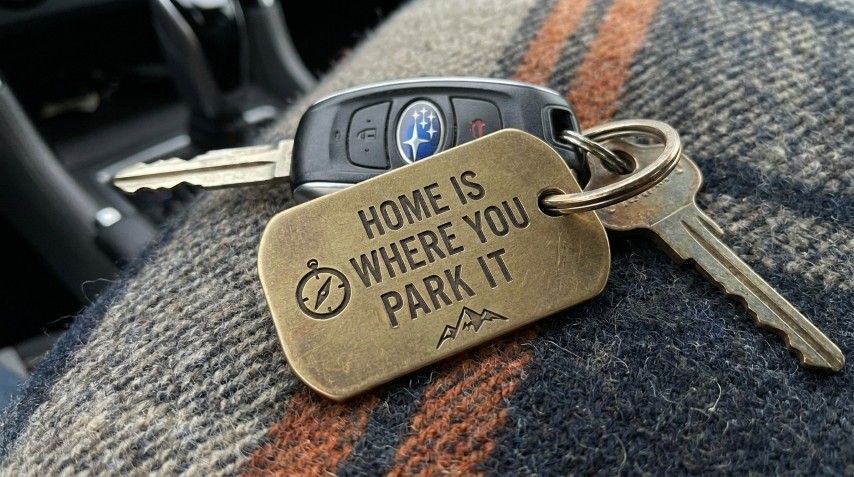
Обратите внимание на правильную настройку кнопок для быстрого реагирования устройства. Обычно, проблема с неисправностью связана с неправильным подключением или сбоями в прошивке. Используйте инструкции производителя для перепрошивки или сброса настроек, чтобы избежать дополнительных трудностей.
Белый экран часто вызывает вопросы у владельцев. Обычно это связано с режимом загрузки или сбоем в программном обеспечении. Для устранения рекомендуется выполнить полное отключение брелка, оставить его на несколько минут и повторно включить, либо воспользоваться специализированным ПО для восстановления работоспособности.
При использовании трехкнопочной модели важно правильно распределить функции между кнопками, чтобы обеспечить максимально удобный доступ к необходимым функциям. Также стоит проверить наличие обновлений прошивки, так как они могут решить множество известных проблем и расширить функциональность.
Настройка устройства под индивидуальные требования поможет избежать многих неисправностей. Следите за совместимостью с другими устройствами, используйте только оригинальные аксессуары и избегайте механических повреждений, которые могут привести к поломкам и сбоям работы.
- Ключевые характеристики и настройки брелока с белым экраном
- Обзор дизайна и конструкции устройства
- Функциональные возможности трех кнопок
- Настройка и программирование брелока для различных систем
- Возможности отображения информации на белом экране
- Поддержка и обновление прошивки
- Диагностика и устранение неисправностей брелока
- Причины неправильной работы кнопок
- Что означает белый экран и как его исправить
- Типичные сбои и как их определить
- Пошаговые инструкции по восстановлению работоспособности
- Когда обращаться в сервисный центр
Ключевые характеристики и настройки брелока с белым экраном

Начинайте с выбора режима работы в настройках: выбрать между режимом деликатного контроля и расширенными функциями. Для доступа к этим опциям удерживайте определенную комбинацию кнопок в течение 3-5 секунд, обычно это комбинация двух верхних кнопок.
Обратите внимание на яркость белого экрана: в настройках можно установить минимальный или максимальный уровень яркости для комфортного использования в разной освещенности. Регулятор обычно находится в разделе ‘Экран’ или ‘Настройки яркости’.
Для настройки времени отображения информации используйте опцию ‘Тайм-аут’, которая позволяет выбрать интервал – от 10 секунд до 2 минут. Быстрое нажатие определенной кнопки активирует вход в режим настройки, после чего можно задать удобный вам показатель задержки отображения.
Обязательно проверьте работу кнопок: при неправильной реакции клавиши можно откалибровать. Для этого удерживайте выбранную кнопку и смотрите, реагирует ли брелок на команду. Если нет, выполните сброс настроек или обновление прошивки через подключение к компьютеру или смартфону.
Дополнительные параметры включают настройку звуковых сигналов, которые можно отключить или оставить включенными при использовании. В меню настройки найдите раздел ‘Звук’ и отключите или активируйте звуковое оповещение по необходимости.
Не забудьте определить правильный режим подтверждения: одно нажатие – подтверждение действия, двойное – для более важной команды. Такие настройки находятся в разделе ‘Интерфейс’ или ‘Управление’.
Для удобства управления используйте функции автоматического включения и выключения экрана при приближении или удалении руки. Эти опции находятся в разделе ‘Автономные настройки’. Убедитесь, что они активированы, чтобы продлить срок службы батареи и повысить комфорт в использовании.
Обзор дизайна и конструкции устройства
Кнопки на брелке разделены по функциональному назначению: каждая из трех имеет ярко выраженные тактильные характеристики, что облегчает их использование на ощупь. Их размеры и расположение позволяют комфортно нажимать даже при движении или одевании перчаток. Корпус устройства выполнен из сверхпрочного пластика, устойчивого к царапинам и легким механическим повреждениям, что гарантирует долговечность при ежедневной эксплуатации.
Белый экран центральной части брелка отличается высокой контрастностью и четкостью изображения, что обеспечивает удобство чтения информации на ярком свету. Экран крепится к основному корпусу с помощью надежной рамки, которая защищает его олеофобным покрытием от появления отпечатков и загрязнений.
Конструкция устройства отличается компактными размерами и балансом между весом и прочностью. Углы корпуса скруглены, что делает пользование более приятным. Внутренние механизмы закреплены в корпусе с помощью специально разработанных посадочных мест, предотвращающих их смещение и повреждение при ударах или падениях.
Крепления для ключей расположены на нижней части брелка и выполнены из металла, что обеспечивает надежное соединение. Они легко крепятся и снимаются, а дизайн помогает равномерно распределить нагрузку, предотвращая деформацию пластикового корпуса.
Функциональные возможности трех кнопок
Первая кнопка запускает блокировку автомобиля, что обеспечивает быстрое предотвращение несанкционированного доступа. Нажатие на нее помогает мгновенно отключить управление машиной при необходимости.
Вторая кнопка предназначена для автоматического запуска двигателя для прогрева или охлаждения салона. Она активируется коротким нажатием и обеспечивает комфортные условия внутри автомобиля без необходимости вставать из дома или офиса.
Третья кнопка служит для поиска машины на парковке или в гараже. При ее нажатии брелок издает звуковой сигнал и мигает светодиодами, что помогает легко найти транспортное средство среди других. В некоторых моделях эта кнопка также регулирует передние или задние электростекла, если такая опция предусмотрена.
| Кнопка | Основное назначение | Дополнительные функции |
|---|---|---|
| Первая | Блокировка/разблокировка автомобиля | Мгновенная активация противоугонной системы |
| Вторая | Автоматический запуск двигателя | Пуск холодного двигателя или поддержание температуры салона |
| Третья | Поиск автомобиля на парковке | Функция зуммера и подсветки, регулировка электростекол (при наличии) |
Настройка и программирование брелока для различных систем
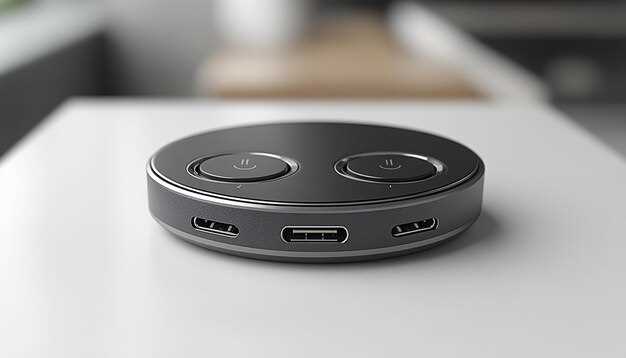
Для начала определите тип системы, с которой работает ваш брелок: сигнализация, домофон или электроскважина. Обычно для каждой системы существуют свои протоколы передачи данных. Ознакомьтесь с инструкцией конкретной модели, чтобы понять допустимые команды и разъемы для программирования.
Подготовьте устройство и кабель для подключения. Некоторые брелки используют интерфейс USB, другие требуют серийный порт или радиосигнал. Удостоверьтесь, что у вас есть подходящее ПО или программное обеспечение производителя брелока. Скачать его можно с официального сайта или использовать проверенные сторонние утилиты.
Поддерживайте в рабочем состоянии аккумулятор брелока и убедитесь, что системный блок тоже подключен к источнику питания. Перед началом программирования полностью зарядите аккумулятор брелока и выключите все ненужные устройства, чтобы исключить помехи.
Чтобы запрограммировать брелок, откройте соответствующее ПО и выберите режим настройки для нужной системы. Обычно это включает подключение устройства к компьютеру или другому управляющему устройству и выбор типа системы в меню.
Для каждой системы существует своя последовательность команд: например, для кодирования нового ключа или отключения старого. Следуйте инструкциям по шагам: вводите команды, подтверждайте их и тестируйте работу после каждой успешной операции.
Обратите внимание на уникальные особенности каждого брелока: наличие фиксированных кодов, возможность клонирования или необходимость использования специальных программных ключей. В случае сомнений используйте официальную документацию или обратитесь к специалисту, чтобы не нарушить работу системы.
После завершения программирования проведите тестовые проверки: отключите и снова включите систему, активируйте брелок на расстоянии. Убедитесь, что команды передаются четко и система реагирует правильно. При необходимости повторите процедуру или повторите синхронизацию для исключения ошибок.
Возможности отображения информации на белом экране
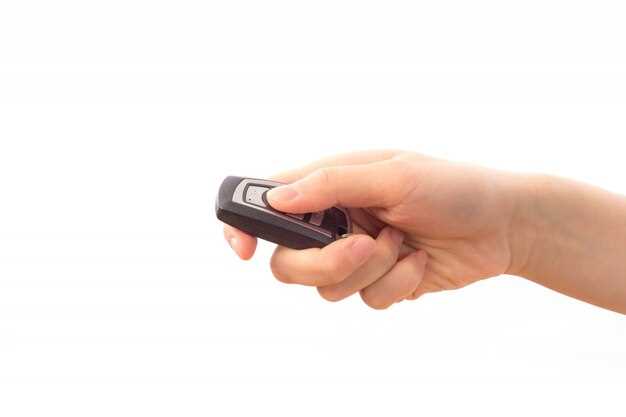
Используйте белый экран для отображения разнообразных данных, таких как номер телефона, короткое сообщение или статус устройства, что обеспечивает быструю проверку информации без необходимости активировать дополнительные функции.
Настройте отображение напоминаний или напоминательных сообщений, чтобы своевременно получать важные уведомления, например, о предстоящем звонке или событии, прямо на дисплее брелока.
Используйте белый экран для отображения системных сообщений о состоянии устройства, включая уведомления о заряде батареи, обновлениях или необходимости замены элементов питания, что помогает избегать неожиданных отказов.
Обращайте внимание на настройку отображения, чтобы на экране мог появляться только нужный набор данных, избегая перегрузки информацией и делая использование устройства максимально комфортным.
Используйте режим ночного отображения или отключения подсветки на белом экране, чтобы снизить расход энергии и обеспечить комфорт для глаз при использовании брелка в темное время суток.
Поддержка и обновление прошивки
Для получения оптимальной работы брелка с 3 кнопками и белым экраном регулярно проверяйте наличие обновлений прошивки на официальном сайте производителя. Загружайте файлы только с проверенных источников, чтобы избежать сбоя или повреждения устройства.
Перед началом прошивки отключите все внешние устройства, подключённые к брелку, и убедитесь, что заряд аккумулятора достаточен. Это поможет избежать прерывания процесса и потенциальных ошибок.
Используйте рекомендуемое программное обеспечение для прошивки, если оно предусмотрено. Следуйте пошаговой инструкции, избегая пропусков действий и ошибок. Обычно процесс состоит из подключения брелка к компьютеру через USB-кабель, запуска специальной программы и выбора файла обновления.
После завершения прошивки отключите устройство и выполните тестовую проверку его корректной работы. Если возникают проблемы с обновлением, обратитесь в службу поддержки или воспользуйтесь разделом FAQ на сайте производителя, чтобы найти возможные решения.
Регулярные обновления позволяют исправлять ошибки, повышать безопасность и добавлять новые функции. Спланируйте процедуры обновления заранее и проводите их при наличии новых версий прошивки, чтобы устройство оставалось в актуальном состоянии.
Диагностика и устранение неисправностей брелока
Начните с проверки состояния батареи. Замена аккумулятора на новый, совместимый с моделью, часто решает проблему с недоказанной работой брелока. При этом убедитесь, что контактные площадки внутри корпуса чисты и не окислились.
Если при нажатии кнопок брелок не реагирует, проверьте работу кнопок вручную. Нажмите каждую кнопку и посмотрите, есть ли физическое заедание или повреждение. При необходимости замените поврежденные клавиши или контакты.
Для диагностики сигнала используйте приемник или тестер сигнала. Проверьте, издает ли брелок радиосигнал при нажатии кнопок. Если сигнал не издается, причина может быть в неисправности модуля. В таком случае потребуется перепрошивка или замена внутреннего блока.
Обратите внимание на наличие посторонних препятствий или сильных электромагнитных помех рядом с брелком. Эти факторы могут мешать передаче сигнала и приводить к сбоям.
Если брелок имеет белый дисплей, убедитесь, что он не поврежден и не загрязнен. Очистите поверхность дисплея мягкой тканью и проверьте его работу. При видимых повреждениях дисплея потребуется его замена или ремонт.
Нередко сбои связаны с программной частью. Попробуйте выполнить сброс настроек брелока или перезапросить его в системе автомобиля или другого устройства. Инструкции по сбросу обычно содержатся в руководстве или доступны онлайн.
Если все вышеперечисленные шаги не дают результата, обратитесь к специалистам или в сервисный центр. Иногда причина кроется в неисправности внутреннего модуля или радиоканала, устранение которых требует профессионального оборудования и знаний.
Причины неправильной работы кнопок
Проблемы с кнопками часто возникают из-за загрязнения или пыли внутри механизма. Нестерильная поверхность и наличие мусора препятствуют полноценному контакту, что вызывает залипание или слабый отклик. Регулярная очистка поверхности кнопок мягкой сухой тканью может решить эту проблему.
Повреждение контактов также вызывает неисправности. Если внутри брелока повреждены тонкие пайки или разорваны дорожки, кнопки не смогут передавать сигнал. Проверка и ремонт на профессиональной станции помогут устранить такие внутренние поломки.
Износ кнопок – ещё одна причина. Частое нажатие со временем размывает или загрязняет внутристенную часть, что ведёт к неправильной реакции. Замена кнопок на аналогичные детали или их повторный монтаж решают проблему.
Некорректная установка или случайное повреждение легковоспламеняющихся элементов внутри брелока также могут стать причиной неправильных откликов. В таких случаях требуется консультация специалиста.
| Причина | Рекомендация |
|---|---|
| Загрязнение контактов | Очистить кнопки и внутренние поверхности мягкой тканью или спиртом |
| Повреждение пайки или дорожек | Обратиться к профессионалу для ремонта внутренней электроники |
| Износ кнопок | Заменить кнопки на новые или отремонтировать существующие |
| Механические повреждения | Проверить целостность корпуса и компонентов, при необходимости заменить поврежденные детали |
Что означает белый экран и как его исправить
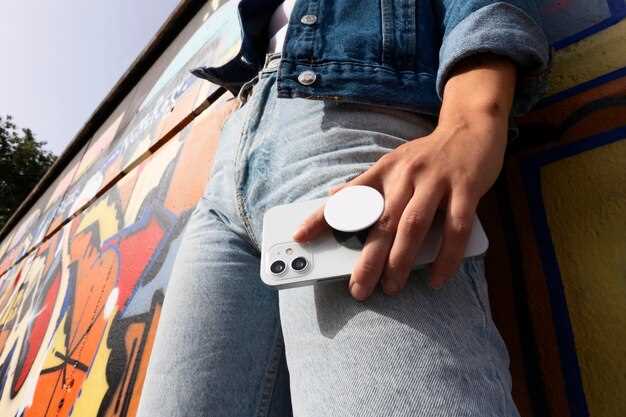
- Начните с полной перезагрузки устройства. Отключите брелок от источника питания, если он подключен к автомобилю или зарядке, и подождите несколько минут. Затем снова подключите, чтобы проверить, появится ли изображение.
- Обновите прошивку брелка. Загрузите последнюю версию программного обеспечения с официального сайта производителя или обратитесь к специалисту для проведения процедуры обновления. Это устранит возможные баги, связанные с неправильной отображением.
- Проверьте соединения антенны и контактов. Если внутри устройства есть отсоединённые или загрязнённые контакты, это может вызывать неполадки. Аккуратно подсоедините их и очистите от загрязнений, чтобы обеспечить стабильно хорошее соединение.
- Обратите внимание на источник питания. Нестабильное или низкое напряжение может привести к сбоям отображения. Проверьте электропитание, наличие повреждений кабелей и соединений, а при необходимости используйте стабилизатор напряжения.
- Если светлый экран остаётся проблемой после всех вышеуказанных мер, проблема может быть связана с внутренним дефектом дисплея. В таком случае разумно обратиться к специалистам или в сервисный центр для диагностики и замены модуля экрана.
Использование данных рекомендаций поможет определить причину белого экрана и устранить возможные сбои. В случае, если проблему не удаётся решить самостоятельно, лучше доверить работу профессионалам, избежав дальнейших повреждений.
Типичные сбои и как их определить

Если брелок не реагирует на нажатия кнопок, первым делом проверьте уровень заряда батареи. Уменьшение напряжения часто вызывает задержки в реакции или полное отключение устройства. Замените батарейку, если есть сомнения в её состоянии.
Белый экран загорается и гаснет или остается неподвижным, что указывает на возможные проблемы с внутренним питанием или аппаратной частью дисплея. Попробуйте отключить устройство на несколько минут, после чего включите снова. Если экран продолжает оставаться белым без изменений, потребуется устранение внутренних неисправностей.
Если при нажатии кнопок брелок издает звуковой сигнал, но не выполняет команду, проверьте целостность механизма кнопок. Зазубрины, загрязнения или механические повреждения могут стать причиной залипания или неправильной работы. Очистите области вокруг кнопок и убедитесь, что они движутся свободно.
Отсутствие связи с другими устройствами или проблемы с синхронизацией можно распознать по тому, что брелок не реагирует на попытки подключиться или показывает ошибочные данные. В этом случае перепроверьте настройки соединения, а также наличие обновлений прошивки или обновите их при необходимости.
При нестабильной работе избегайте воздействия влаги или экстремальных температур, так как это ухудшает работу схемы. Осмотрите корпус на наличие трещин, повреждений или загрязнений, которые могут мешать нормальному функционированию компонентов внутрь устройства. Эти меры помогают своевременно определить и устранить основные проблемы, сохраняя функциональность брелока на максимальном уровне.
Пошаговые инструкции по восстановлению работоспособности
Обновите прошивку брелока через специальное приложение, подключив его к компьютеру или смартфону по инструкции. Переустановите соединение, удерживая обе кнопки одновременно в течение 10 секунд, затем отпустите их и проверьте работу устройства.
Если экран остается белым, попробуйте выполнить сброс настроек. Для этого зажмите одновременно кнопку ‘Home’ и кнопку ‘Reset’ на задней стороне брелока в течение 15 секунд. После этого устройство должно перезагрузиться и начать функционировать корректно.
В случае отсутствия реакции устраните проблему, отключив брелок от питания, подождав минуту, и повторно подключите его. Следите за тем, чтобы все соединения при этом были надежными и контактные поверхности чистыми.
Если проблема сохраняется, выполните калибровку сенсорного экрана: отключите устройство, затем удерживайте кнопку ‘Power’ и поочередно нажимайте кнопку ‘Volume Up’ или ‘Volume Down’, пока экран не покажет режим диагностики. Следуйте инструкциям на экране для калибровки.
В случае, если ни один из методов не помогает, обратитесь в авторизованный сервисный центр, предоставив описание всех выполненных действий. Иногда проблема может крыться в неисправности внутренней платы или компонентах, требующих профессиональной диагностики и ремонта.
Когда обращаться в сервисный центр
Если брелок не реагирует на нажатия, несмотря на смену батареи, обработка неисправности в сервисном центре станет следующим шагом.
Появление нерегулярной работы кнопок или их полного выхода из строя свидетельствует о внутренней поломке, которую без опыта устранить трудно.
Белый экран при активных кнопках является сигнальным признаком внутренней неисправности электронных компонентов, требующих профессионального обследования.
Если после перезагрузки устройство продолжает показывать белый экран, рекомендуется не пытаться самостоятельно ремонтировать брелок, чтобы не усугубить проблему.
Обращение в сервисный центр необходимо, если брелок перестал работать после механического удара или погружения в воду – такие повреждения требуют разборки и диагностики специалистом.
В случае, когда брелок перестает запускаться или не реагирует на программные команды после обновления или сброса настроек, лучше доверить это профессионалам.
Обращайтесь в сервисный центр, если диагностические процедуры показывают наличие внутренних повреждений или неисправностей, которые невозможно устранить дома.