Обратите внимание, что правильная установка и настройка приложения TS18 существенно повышают комфорт взаимодействия с вашей магнитолой. В этом руководстве вы найдете конкретные шаги по подключению устройства, выбору оптимальных настроек и использованию всех возможностей программы.
Рекомендуем начать с проверки совместимости вашей модели магнитолы и версии операционной системы Android. После этого скачайте приложение TS18 из официального источника или проверенного магазина приложений, избегая рискованных ссылок и потенциальных вредоносных программ.
Дальше следует ознакомиться с интерфейсом программы и определить основные разделы: настройка звука, подключения устройств, обновление прошивки и выбор источников мультимедии. Подробные инструкции по каждому пункту позволят быстро освоить все функции и максимально эффективно использовать приложение для управления системой.
- Полное руководство по приложению магнитол TS18 для Android радио
- Настройка и установка приложения TS18 на устройство
- Совместимость с различными моделями Android радио
- Процедура скачивания и установки из официальных источников
- Обновление приложения и критичные моменты проверки версии
- Персональные настройки при первом запуске
- Использование функций и оптимизация работы TS18
- Настройка звука и эквалайзера внутри приложения
- Интеграция с мультимедиа и управление воспроизведением
- Настройки подключения к внешним устройствам (USB, Bluetooth)
- Поддержка навигации и дополнительных сервисов в приложении
- Решение распространённых проблем и советы по устранению неполадок
Полное руководство по приложению магнитол TS18 для Android радио
Установите приложение на устройство, скачав его с официального сайта или магазина приложений. После запуска перейдите в раздел настроек, чтобы подключить магнитолу через Wi-Fi или Bluetooth, следуя подсказкам на экране. В меню управления выберите нужные функции: воспроизведение музыки, настройку звука или подключение внешних устройств. Для более комфортной работы создайте список избранных радиостанций и настройте автоматическое обновление каналов. Используйте функцию навигации по меню, чтобы быстро находить разделы и настройки, избегая лишних переходов. Настройте параметры отображения интерфейса: яркость, стиль интерфейса и темы, чтобы интерфейс был приятен глазу и удобен для использования. В разделе обновлений периодически проверяйте наличие новых версий приложения, чтобы получать все последние улучшения и исправления ошибок. Для подключения внешних устройств, таких как флешки или портативные аккумуляторы, используйте соответствующие USB или AUX порты, указав их в меню подключений приложения. В случае возникновения проблем, перейдите в раздел «Помощь» внутри приложения или обратитесь к инструкции, которая подробно описывает возможные причины неисправностей и способы их устранения. Регулярное использование функции резервного копирования настроек поможет быстро восстановить все параметры после сброса или обновлений.
Настройка и установка приложения TS18 на устройство
Загрузите APK-файл приложения TS18 с официального сайта или надежного источника. Убедитесь, что версия файла совместима с вашим устройством и Android-радио.
На устройстве перейдите в раздел ‘Настройки’ > ‘Безопасность’ > ‘Неизвестные источники’ и активируйте его. Это позволит установить приложения вне магазина Google Play.
Найдите скачанный файл в файловом менеджере и запустите его. Следуйте инструкциям на экране для завершения установки.
После установки найдите ярлык приложения на главном экране или в списке установленных программ. Запустите его один раз и дождитесь полной загрузки.
Если приложение запрашивает разрешения, предоставьте доступ к необходимым функциям – например, к местоположению, микрофону или файлам устройства.
Настройте соединение с вашей магнитолой через Bluetooth или кабель, исходя из конкретной модели и инструкции производителя. Обычно это делается через раздел ‘Настройки’ внутри приложения или в настройках самого радио.
Для ускорения работы рекомендуется обновить приложение до последней версии через раздел ‘Обновления’ или вручную установить обновленный APK-файл, если есть новая версия.
Совместимость с различными моделями Android радио
Для успешной работы приложения TS18 рекомендуется использовать устройства, основанные на процессорах Intel Atom и ARM Cortex-A53, которые обеспечивают стабильную работу и совместимость.
Перед установкой проверьте поддержку Bluetooth версии 4.0 или выше, чтобы обеспечить корректную связь с различными моделями радио. Модели с устаревшими версиями Bluetooth могут потребовать обновления прошивки или ограничить функциональность.
Некоторые модели обладают фирменными прошивками или кастомными системами, что также влияет на совместимость. В таких случаях рекомендуется предварительно проверить наличие обновлений прошивки и совместимость с приложением TS18 на сайте производителя или в технической поддержке.
Обратите внимание на размеры дисплея и разрешение. Приложение оптимизировано для экранов с разрешением от 1024×600 и выше, что обеспечивает удобство использования и корректное отображение элементов управления.
| Модель радио | Процессор | Версия Bluetooth | Особенности совместимости |
|---|---|---|---|
| Android MX-918 | Intel Atom | 4.0+ | Поддержка большинства функций, стабильная работа |
| CarPlay TS-2020 | ARM Cortex-A53 | 4.2+ | Обеспечивает быструю интеграцию, возможны ограничения на старых версиях прошивки |
| ProRadio X7 | ARM Cortex-A7 | 4.0 | Может возникнуть необходимость в обновлении системы для полной совместимости |
| SmartSound A3 | Intel Atom Z8350 | 4.2+ | Рекомендуется обновление прошивки для поддержки новых функций |
Самое важное – перед установкой всегда уточнять спецификации устройства и актуальные версии прошивки. Удобство использования и качество работы напрямую зависят от правильной совместимости компонентов между приложением и аппаратной платформой.
Процедура скачивания и установки из официальных источников
Начинайте с перехода на официальный сайт производителя TS18 или доверенный ресурс, специально предназначенный для обновлений и приложений. Следите, чтобы ссылка была идентифицирована как официальная и безопасная.
Зайдите в раздел загрузок или поддержки, где размещены актуальные версии приложения. Используйте кнопку или ссылку для скачивания последней версии файла. Обычно это файл с расширением APK.
Перед установкой убедитесь, что в настройках устройства разрешено установка приложений из неизвестных источников. Для этого перейдите в раздел «Настройки» > «Безопасность» и активируйте соответствующую опцию.
После завершения скачивания найдите файл APK в папке «Загрузки» или в выбранном вами месте хранения. Нажмите на файл, чтобы начать установочный процесс.
Следуйте подсказкам установщика, при необходимости подтвердите разрешения, запрашиваемые приложением. Не останавливайте процесс и дождитесь его завершения.
По окончании установки откройте приложение через меню устройств или ярлык на рабочем столе. Проверьте работоспособность и наличие обновлений в настройках внутри приложения.
Обновление приложения и критичные моменты проверки версии
Для своевременного получения новых функций и исправлений используйте официальный магазин приложений для загрузки обновлений. Перед началом обновления убедитесь, что ваше устройство подключено к стабильной сети Wi-Fi, чтобы избежать сбоев из-за перебоев с интернетом.
Проверьте текущую версию приложения в настройках. Для этого откройте раздел ‘О приложении’ и сравните номер установленной версии с актуальной на сайте производителя или в магазине.
Обратите внимание на информацию о каждом релизе. Инженеры предпринимают исправление ошибок, оптимизируют работу и добавляют новые функции – важно понять, какая версия содержит нужные вам обновления и исправления.
При обнаружении новой версии, убедитесь, что у вас выполнены все предыдущие обновления, чтобы избежать конфликтов. Перед установкой сохраните настройки и, при необходимости, сделайте резервную копию данных.
Периодически проверяйте наличие обновлений вручную, даже если автоматические функции включены. В случае ошибок или сбоев при обновлении следуйте инструкциям по устранению проблем, которые обычно включены в документацию или на сайте поддержки.
Настройка автоматических обновлений подходит, если вы хотите получать свежие версии без постоянных вручных проверок. Однако, иногда лучше отключать автоматические обновления при использовании нестабильных или экспериментальных версий, чтобы предотвратить возможные сбои.
Персональные настройки при первом запуске
После установки приложения TS18 для Android радио сразу перейдите к настройке языковых предпочтений, выбрав нужный язык интерфейса, чтобы сделать работу с приложением максимально удобной.
Настройте освещение графического интерфейса, выбрав яркость и цветовую схему, что позволит вам легко ориентироваться в меню даже при ярком дневном освещении или в темное время суток.
Обязательно подключите и настройте Wi-Fi или мобильные сети для стабильной работы всех функций приложения, включая обновление карт и онлайн-радио.
Настройте режим работы звука, выбрав выходные устройства и регулируя громкость, чтобы обеспечить оптимальный уровень звучания без необходимости постоянных изменений.
Если есть необходимость, внесите настройки ярлыков или горячих кнопок для быстрого доступа к часто используемым функциям, что ускорит навигацию по приложению.
Укажите предпочитаемый режим отображения: крупные значки для быстрого поиска или минималистичный дизайн для экономии места на экране.
Проверьте наличие обновлений приложения и при необходимости выполните их, чтобы обеспечить работу с последним программным обеспечением и исправлением ошибок сразу после первого запуска.
Подготовьте настройки безопасности, если есть опции защиты доступа к приложению или радио, задайте пин-код или пароль для защиты личных данных.
Использование функций и оптимизация работы TS18
Для быстрого доступа к основным функциям установки рекомендуем настроить ярлыки на главном экране, оставить чаще используемые приложения в быстром меню. Чтобы отключить ненужные уведомления, зайдите в раздел настроек и отключите оповещения для тех функций, которые не используете.
Для повышения стабильности работы сохраняйте прошивку устройства обновлённой. В разделе обновлений скачайте последние версии прошивки и следуйте инструкциям по установке. Это устранит возможные ошибки и улучшит отзывчивость системы.
Регулярно очищайте кэш приложений через настройки, что ускорит запуск и снизит нагрузку на память Android-радио. Также рекомендуется отключать автозапуск ненужных программ, перейдя в менеджер приложений и убрав галочки с ненужных компонентов.
| Настройка | Рекомендации |
|---|---|
| Эквалайзер | Настраивайте звук под собственные предпочтения, сохраняйте предустановки для разных условий прослушивания. |
| Автоматическая яркость | Выключите для постоянной яркости или настройте вручную – это снизит нагрузку на экран и повысит стабильность работы дисплея. |
| Bluetooth | Отключайте при необходимости, чтобы снизить расход батареи и предотвратить помехи в звуке. |
| Автоматическое обновление | Отключите в фоновом режиме, чтобы избежать неожиданных перезагрузок и снизить нагрузку на систему. |
Настраивая звуковые параметры, используйте режим профилей, чтобы быстро переключаться между настройками для музыки, разговоров и навигации. Эти шаги позволяют максимально раскрыть потенциал TS18 и сделать работу системы комфортной и стабильной.
Настройка звука и эквалайзера внутри приложения
Откройте раздел настроек звука и перейдите к настройкам эквалайзера.
Начните с выбора предустановленных режимов: они помогают быстро адаптировать звук под жанр музыки или личные предпочтения. Например, режим ‘Классика’ придает мягкий и теплый оттенок, а ‘Рок’ усиливает средние и высокие частоты. Попробуйте разные профили и остановитесь на том, который наиболее подходит.
Если хотите более точной настройки, перейдите к ручной регулировке. В списке параметров найдите такие элементы, как бас, средние частоты и высокие. Поднимайте или опускайте уровень, чтобы добиться желаемого звучания. Не забывайте слушать изменения в процессе – балансировка должна создаваться в реальном времени.
Используйте графический эквалайзер, если он доступен. Он дает возможность перемещать точечные регуляторы по частотным диапазонам. Обычно диапазоны начинаются с 60 Гц (басы) и идут до 16 кГц (высокие). Настраивайте их по индивидуальным предпочтениям, чтобы усилить или приглушить определенные нюансы звучания.
Обратите внимание на режим мягкого перегрузки или избегайте чрезмерных значений, чтобы не искажать звук. Неконтролируемое увеличение басов или высоких частот может привести к появлению помех и ухудшению прослушивания.
После настройки протестируйте звук, воспроизведя разные жанры музыки. Так сможете убедиться, что выбранные параметры комфортно работают с разными треками.
Если в приложении есть возможность сохранять пользовательские профили, создавайте их. Это позволит быстро переключаться между любимыми настройками в зависимости от ситуации.
Интеграция с мультимедиа и управление воспроизведением
Для полноценной работы с мультимедийными файлами добавьте устройство в список устройств Bluetooth через меню настройки. После сопряжения сразу же появится возможность переключения между источниками – радио, USB, Bluetooth или AUX – в одном нажатии.
Используйте встроенное управление для регулировки громкости, переключения треков и паузы/воспроизведения прямо с экрана или рукояти руля, если автомобиль оснащён соответствующими функциями. Настраивайте списки воспроизведения и быстрый доступ к любимым плейлистам через раздел «Медия» в интерфейсе приложения.
Переключение между аудиоисточниками осуществляется быстро, без задержек. При воспроизведении с мобильного устройства управляйте воспроизведением и на экране автомобиля – это помогает сосредоточиться на дороге, не отвлекаясь на устройство.
Подключение дополнительных устройств, таких как флешки или внешние карты памяти, возможно через USB-интерфейс. Для этого откройте раздел «USB» в приложении и выберите нужный файл или папку для быстрого запуска.
Для настройки звука используйте встроенные эквалайзеры и пресеты, чтобы подобрать идеальное звучание под жанр или личный вкус. Встроенные визуальные эффекты и отображение данных о качественной обработке звука помогают получить максимально приятное прослушивание.
Настройки подключения к внешним устройствам (USB, Bluetooth)
Подключите устройство по USB, подключив кабель к порту на магнитоле и соответствующему разъему на внешнем устройстве. После подключения перейдите в раздел Настройки > USB и включите опцию Автоматическое распознавание устройств. Это позволит магнитоле автоматически переключаться на режим USB при вставке кабеля и отображать содержимое на дисплее.
Для сопряжения с Bluetooth откройте меню Настройки > Bluetooth и активируйте функцию. В списке доступных устройств выберите нужное устройство и нажмите Подключить. Ожидайте появления оповещения об успешном соединении. В некоторых случаях необходимо подтвердить код сопряжения, который отображается как на магнитоле, так и на внешнем устройстве.
После сопряжения проверьте, что выбран соответствующий профиль – аудиопоток или файлы хранения. В настройках Bluetooth убедитесь, что включена опция Передача аудио. В случае возникновения проблем с подключением, повторите процедуру, отключая и снова активируя Bluetooth, а также перезагружая оба устройства.
Для удобства можете задать автоматическое подключение к определённым устройствам, добавив их в список доверенных или закрепив их в памяти магнитолы. В настройках USB и Bluetooth ищите разделы Автоматическое подключение или Приоритет устройств.
Поддержка навигации и дополнительных сервисов в приложении
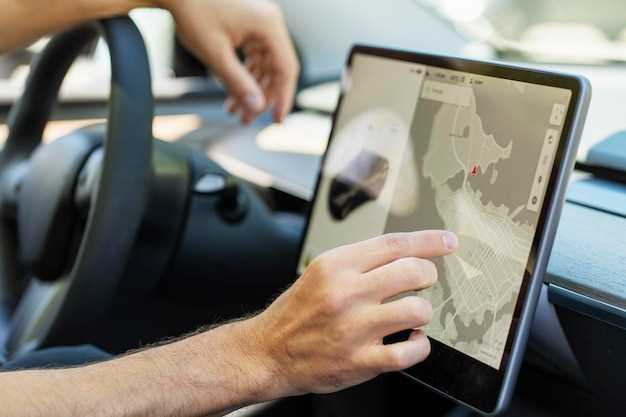
Используйте встроенную навигацию с обновляемыми картами, чтобы быстро находить нужные места и избегать пробок. В приложении доступны функции голосового поиска, что облегчает использование во время вождения. Для более точных маршрутов подключите интернет или загрузите офлайн-карты заранее.
Дополнительные сервисы, такие как поисковики заведений, маршруты к заправкам и автосервисам, позволяют расширить возможности каждой поездки. Убедитесь, что у вас активирована связь с GPS и доступны необходимые разрешения для полноценной работы функций.
Для работы с навигацией проверьте наличие обновлений приложения и карт. Регулярное обновление обеспечивает точность навигационных данных и последних дополнений. В приложении можно задать предпочтения по avoiding tolls или предпочитаемые маршруты.
Интеграция с онлайн-сервисами, такими как Яндекс.Карты или Google Maps, позволяет получать актуальную информацию о trafik и погоде прямо из интерфейса радио. Это удобно для тех, кто ценит своевременные сведения о дорожной ситуации.
Для расширения функциональности подключите дополнительные плагины или сервисы, которые могут предложить навигацию с учетом пробок или маршруты с учетом предпочтений. Настройка этих опций осуществляется через меню приложения, делая управление гибким и удобным.
Решение распространённых проблем и советы по устранению неполадок
Если приложение TS18 не подключается к радио, отключите Bluetooth на устройстве, затем повторно включите его и попробуйте повторно связать устройство. Проверьте, что на радио активен режим Bluetooth и устройство находится в зоне действия. В случае задержек при соединении убедитесь, что на устройстве установлена последняя версия прошивки системы.
При потере связи во время воспроизведения звука перезапустите приложение и радио. Иногда сброс настроек Bluetooth помогает устранить глюки. Также стоит сохранить устройство в настройках в список доверенных для быстрого подключения.
Если аудио воспроизводится с перебоями или шумами, убедитесь, что на устройстве и радио отключены другие Bluetooth-устройства, способные мешать соединению. Проверьте качество соединения – при необходимости переместите устройство ближе к радио или отключите другие источники электромагнитных помех.
Если не отображается нужная информация или интерфейс работает некорректно, очистите кеш приложения через настройки Android и перезагрузите устройство. В случае обновления приложения убедитесь, что используете последнюю версию, скачанную с официальных источников.
При проблемах с управлением через приложение проверьте, что разрешения на использование Bluetooth и местоположения предоставлены. Попробуйте переустановить приложение, если возникают ошибки или сбои в работе.
Если возникают трудности при обновлении прошивки системы радио, убедитесь, что заряд аккумулятора достаточен (не менее 50%) и скачиваете файл обновления только с официального сайта производителя. Следуйте инструкциям по прошивке, чтобы избежать повреждения устройства.