Обновление прошивки для автомагнитолы 8227l значительно расширяет её функциональность и повышает стабильность работы системы. Перед началом процесса убедитесь, что у вас есть оригинальный файл прошивки, подходящий именно для вашей модели, чтобы избежать непредвиденных ошибок.
Рекомендуется подключать устройство к компьютеру через надежный USB-кабель и использовать проверенное ПО для прошивки, например, SP Flash Tool или аналогичные инструменты. Перед началом процедуры обязательно сделайте резервную копию текущей системы, чтобы в случае необходимости можно было восстановить исходные настройки.
Настройка после обновления включает в себя настройку интерфейса, обновление дополнительных программ и плагинов, а также проверку совместимости с существующими кабелями и проводкой в автомобиле. Тщательно следите за процессом прошивки и избегайте прерываний питания, чтобы избежать повреждения устройства.
- Выбор подходящей прошивки для модели 8227l
- Определение текущей версии прошивки и диагноза
- Поиск и проверка совместимых файлов прошивки
- Обзор популярных прошивок и их особенности
- Риски и подготовка к установке новой прошивки
- Что делать при ошибках при обновлении
- Процесс прошивки и настройки автомагнитолы 8227l
- Инструменты и материалы для прошивки
- Пошаговая инструкция по обновлению прошивки
- Настройка интерфейса и дополнительные функции после прошивки
- Оптимизация работы системы и устранение возможных сбоев
- Обновление драйверов и проверка работы после прошивки
Выбор подходящей прошивки для модели 8227l
Перед установкой новой прошивки убедитесь, что выбранная версия полностью совместима с вашей моделью автомагнитолы.
Обратите внимание на официальный сайт производителя или проверенные форумы автолюбителей, где часто размещают стабильные сборки, подтвержденные пользователями.
Определите для себя основные приоритеты: улучшение интерфейса, расширение функциональности или устранение ошибок. Это поможет сузить круг вариантов.
Проверьте документацию к прошивке: наличие инструкций по подготовке карты памяти, резервному копированию текущего ПО и последовательности действий при обновлении.
Обратите внимание на поддержку конкретных функций: навигации, Bluetooth, Wi-Fi, поддержку форматов мультимедиа. Убедитесь, что выбранная прошивка расширяет возможности именно вашего устройства.
Рекомендации по выбору:
- Используйте прошивки, созданные или одобренные сообществом, которое активно обновляет свои сборки.
- Избегайте загрузки бета-версий без явной поддержки и отзывов – они могут нестабильно работать или вызвать сбой системы.
- Проверяйте отзывы и рейтинги других пользователей, чтобы понять, насколько прошивка уровня надежна и удобна в использовании.
Наличие резервных копий текущего программного обеспечения и личных настроек значительно облегчит восстановление системы в случае непредвиденных ошибок.
Подбирайте прошивку с аккуратно прописанными файлами и понятной документацией, чтобы избежать ошибок во время установки и снизить риск выхода устройства из строя.
Определение текущей версии прошивки и диагноза
Для выявления текущей версии прошивки подключите магнитолу к питанию и включите устройство. На экране появится стартовое меню, где необходимо перейти в раздел настроек или информации о системе. Обычно для этого выбирается пункт ‘Настройки’ или ‘Информация’.
Найдите раздел, связанный с версией программного обеспечения, чаще всего обозначенный как ‘Версия прошивки’ или ‘Firmware version’. Эта информация отображается в виде комбинации цифр и букв, например, ‘V3.2.1’. Запишите её для дальнейших действий или сверки с актуальной версией на сайте производителя.
Для получения точных данных о состоянии системы запустите встроенную функцию диагностики. Обычно она доступна во вкладке ‘Состояние’ или ‘Диагностика’. Здесь можно проверить исправность основных компонентов, уровень сигналов, состояние подключения к внешним устройствам и наличие ошибок.
| Шаг | Действие | Описание |
|---|---|---|
| 1 | Войти в меню настроек | Нажмите кнопку ‘Меню’ или ‘Настройки’ на панели или пульте. |
| 2 | Перейти в раздел ‘Информация’ или ‘О системе’ | Выберите соответствующий пункт для отображения текущей версии прошивки. |
| 3 | Запустить диагностику | Обычно в разделе ‘Обслуживание’ или ‘Диагностика’. |
| 4 | Записать параметры | Запишите полученные номера или коды ошибок для анализа или обращения за помощью. |
Поиск и проверка совместимых файлов прошивки

Перед загрузкой файла прошивки убедитесь, что он соответствует модели вашего автомагнитолы 8227l. Пользуйтесь проверенными источниками, такими как официальный сайт производителя или авторизованные форумы, где публикуют файлы, прошедшие тестирование. Избегайте скачивания прошивок из дубовых или сомнительных ресурсов, чтобы не повредить устройство.
Для проверки совместимости внимательно ознакомьтесь с оригинальными номерами прошивки, указанными в руководстве или на наклейке устройства, и сравните их с файлами, которые собираетесь установить. Совпадение модели, версии и аппаратной платформы гарантируют правильную работу системы после обновления.
Перед скачиванием файла проверьте его размер и контрольные суммы (например, MD5 или SHA-256). Эти данные обычно публикуются на сайте или в файле с инструкциями в виде строки. Совпадение контрольных сумм свидетельствует о целостности файла и отсутствии коррозии или повреждений во время передачи.
Убедитесь, что выбранный файл прошивки содержит все необходимые компоненты и поддерживается вашей версией устройства. Многие разработчики и сообщество создают искусные сборки, адаптированные под разные модели, поэтому выбирайте проверенные и актуальные версии, избегая модифицированных или взломанных программных решений.
Обзор популярных прошивок и их особенности
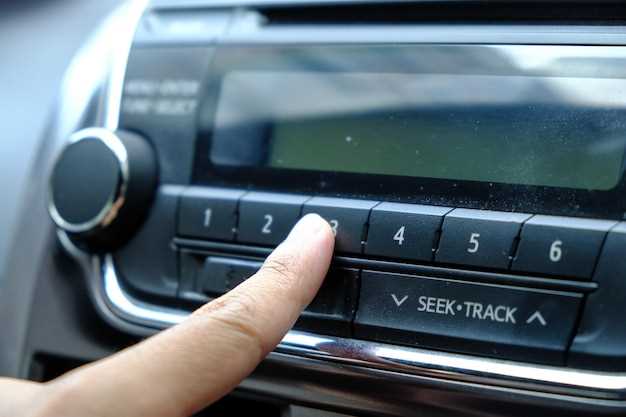
Следующая популярная версия – RGBFlash. Эта прошивка ориентирована на пользователей, желающих получить более яркие цвета и улучшенные визуальные эффекты. Она легко интегрируется с системами Android и предлагает расширенные опции калибровки дисплея, что особенно актуально для окутистых дисплеев. Важная особенность – возможность быстрого восстановления системы через встроенный recovery.
Прошивка HyperTune отлично подойдет для тех, кто ищет баланс между производительностью и расширенной кастомизацией. Она предлагает улучшенные алгоритмы обработки звука, повышенную стабильность работы и легкую настройку интерфейса через встроенный редактор. Пользователи отмечают быструю работу системы даже при использовании множества сторонних приложений.
Для тех, кто хочет максимально широкие возможности, рекомендуем обратить внимание на прошивку X-Code. Она включает в себя кастомные ядра, позволяет изменять графические элементы и расширяет список поддерживаемых функций мультимедийного центра. Отличительная черта – поддержка различных кастомных приложений и оптимизация под конкретные модели устройств.
| Прошивка | Ключевые особенности | Рекомендуемый уровень пользователя |
|---|---|---|
| PowerMaster | Надежная стабильность, мультимедиа, настройка интерфейса | Начинающий / Средний уровень |
| RGBFlash | Яркие цвета, расширенная калибровка, быстрый recovery | Опытный / Продвинутый |
| HyperTune | Производительность, кастомизация, улучшенное качество звука | Средний / Продвинутый |
| X-Code | Кастомные ядра, расширенные функции, поддержка сторонних приложений | Опытный / Специалист |
Риски и подготовка к установке новой прошивки
Перед началом обновления обязательно сделайте резервную копию оригинальной прошивки. Это поможет восстановить систему в случае сбоя или несовместимости. Используйте официальное программное обеспечение или проверенные инструменты для сохранения текущих настроек и файлов.
Проверьте совместимость выбранной прошивки с моделью вашей автомагнитолы, указав точную версию устройства и производителя. Не все версии прошивок подходят к разным моделям или регионам, поэтому неправильный выбор может привести к блокировке или неработоспособности устройства.
Обеспечьте стабильное питание во время процесса обновления. Отключение питания или сбой электроснабжения может привести к повреждению прошивки и превращению устройства в «кирпич». Используйте источник питания с достаточным запасом энергии или подключите устройство к надежной сети.
Перед началом внимательно ознакомьтесь с инструкциями от производителя или разработчика прошивки. Следите за тем, чтобы мероприятия проходили в спокойной обстановке без резких движений, особенно если используете ноутбук или компьютер для прошивки.
Проверьте наличие всех необходимых инструментов: USB-кабель, специальное программное обеспечение, исправные драйверы, если требуется, и инструкции. Несовместимость устройств или неправильная подготовка может привести к сбоям в процессе обновления.
Обратите внимание на возможность восстановления системы. В большинстве случаев стоит подготовить загрузочный носитель или образ системы, чтобы иметь шанс вернуться к исходным настройкам. Эти меры снизят риск потери данных или невозможности вернуть устройство в рабочее состояние.
Что делать при ошибках при обновлении

При возникновении ошибок во время обновления прошивки отключите устройство от питания и перезагрузите его. Проверьте соединение USB или SD-карты, убедившись, что кабель или карта исправны, а файлы обновления скопированы правильно без повреждений. Если ошибка продолжает появляться, попробуйте использовать другую USB-флешку или SD-карту, желательно с меньшим объемом памяти и высокой скоростью чтения.
Перед повторной попыткой обновления сбросьте настройки автомагнитолы до заводских. Это поможет устранить потенциальные конфликты, связанные с текущими параметрами системы. После этого повторно загрузите файл обновления, убедившись, что он соответствует именно вашей модели и версии прошивки.
Если сообщение об ошибке содержит код или конкретное описание, запишите его. Используйте его для поиска точных решений в технических форумах или на сайте производителя. В большинстве случаев, такие коды помогают определить причину сбоя и найти подходящее исправление.
Для стабилизации ситуации попробуйте обновлять прошивку, подключаясь к компьютеру через другой USB-порт или используя другую операционную систему. Иногда несовместимость устройств или программных настроек вызывает сбои. Обязательно запускайте процесс в полностью заряженной батарее или подключенным к питанию устройстве, чтобы избежать отключений во время обновления.
Если после всех попыток обновление не удается, рекомендуется обратиться в сервисный центр или к специалистам, которые смогут провести профессиональную диагностику и восстановить работу системы. Самостоятельные действия без опыта могут привести к ошибкам или повреждению устройства.
Процесс прошивки и настройки автомагнитолы 8227l
Для начала подготовьте USB-накопитель с файлом прошивки, убедившись, что он находится в корневой папке FAT32. Включите магнитолу и вставьте подготовленный носитель. Обычно обновление запускается автоматически, однако в некоторых моделях потребуется выбрать соответствующий пункт в меню настроек.
Если автоматический режим не сработал, перейдите в раздел ‘Обновление системы’ и выберите опцию ‘Обновить с USB’. После этого магнитола начнет процесс проверки файла и его установки. Не отключайте питание во время обновления, чтобы избежать повреждения программного обеспечения.
По завершении процесса магнитола может перезагрузиться самостоятельно. Проверьте правильность работы после перезагрузки, убедитесь, что все функции работают корректно, а звук и изображение отображаются без искажений. В случае появления ошибок или неправильной работы повторите процедуру, проверив целостность файла и совместимость с вашей моделью.
Для настройки после прошивки войдите в раздел ‘Настройки’ и настройте параметры звука, изображения, подключения к сети и дополнительные функции. Если планируете подключение к интернету через Wi-Fi, установите соответствующие настройки, выбрав сеть и введя пароль.
Обновляя программное обеспечение, следите за отображением индикаторов и сообщений системы. В случае возникновения ошибок используйте инструкции по их устранению или обратитесь к специалистам, чтобы избежать возможных проблем с оборудованием или программным обеспечением.
Инструменты и материалы для прошивки
Подготовьте USB-флешку с минимум 8 ГБ свободного пространства, отформатированную в формате FAT32. Это обеспечит стабильную работу при загрузке обновления.
Используйте оригинальный кабель USB, совместимый с вашей автомагнитолой модели 8227l. Не экономьте на качестве кабеля – качественное соединение исключает ошибки во время прошивки.
Разберите салон и найдите разъем для подключения к диагностическому порту, чтобы получить доступ к внутренним системам магнитолы. Для этого понадобится стандартный диагностический кабель или OTG-адаптер, если требуется подключение с ПК.
Заранее подготовьте компьютер или ноутбук с установленным программным обеспечением для прошивки. Обычно это специализированные утилиты, совместимые с прошивками для автомагнитол, например, SP Flash Tool или индивидуальные прошивки от производителя.
Обеспечьте наличие резервного питания, например, внешнего аккумулятора или стабилизатора напряжения, чтобы исключить сбои из-за отключения питания во время процесса обновления.
Параллельно подготовьте инструкцию или руководство по конкретной модели магнитолы, чтобы точно знать последовательность действий. Также желательно иметь под рукой инструменты для разбора магнитолы – отвертки, пластиковые лопатки и пинцеты.
Проверьте, что файл прошивки загружен из проверенного источника и соответствует вашей модели устройства. Не допускайте использования неподдерживаемых версий – неправильная прошивка может привести к неисправности системы.
Пошаговая инструкция по обновлению прошивки
Скачайте последнюю версию прошивки с официального сайта производителя, убедившись, что файл совместим с моделью 8227l. Распакуйте архив и подготовьте USB-накопитель или SD-карту с отформатированной файловой системой FAT32, поместив туда файл прошивки в корень. Выключите автомагнитолу, вставьте носитель в соответствующий разъем. Включите устройство, удерживая кнопку обновления или зажмите определенную комбинацию кнопок, если такая предусмотрена инструкцией. Появится меню обновления – следуйте на экране, выбрав пункт «Обновить прошивку». Подтвердите действие, дождитесь завершения процесса, он может занять несколько минут. Не отключайте питание и не прерывайте процесс, пока не появится сообщение о его завершении. После окончания автомагнитола автоматически перезагрузится, и новая прошивка будет активирована. Проверьте версию прошивки через настройки, чтобы убедиться в успешности обновления.
Настройка интерфейса и дополнительные функции после прошивки
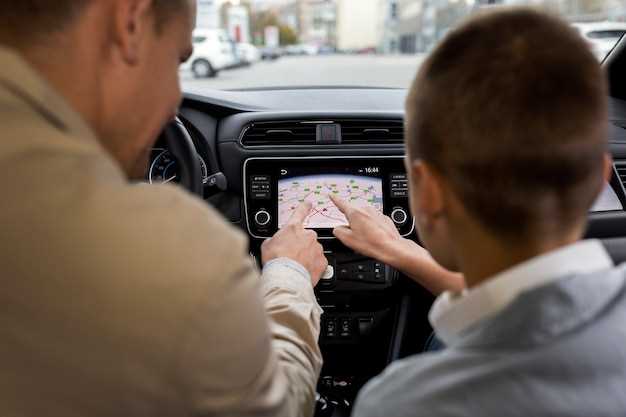
Зайдите в меню настроек, выберите раздел «Интерфейс» и начните с изменения темы оформления. В новой прошивке доступны разнообразные скины, которые можно легко применить, чтобы сделать интерфейс приятным и удобным. Обратите внимание на настройку яркости и контрастности дисплея для более комфортной работы при разных условиях освещения.
Если есть возможность, активируйте отображение обложек альбомов в боковой панели, чтобы быстрее находить любимую музыку. Для этого подключите соответствующие источники – внутреннюю память или онлайн-стриминговые сервисы, поддерживаемые прошивкой.
Дополнительные функции включают настройку быстрого доступа к часто используемым приложениям и настройку горячих клавиш. Выберите в меню те функции, которыми пользуетесь чаще всего, и закрепите их на главном экране или в меню быстрого доступа, чтобы экономить время.
Многие прошивки дают возможность настроить отображение времени и даты, выбрать формат времени (12 или 24 часа). Также рекомендуется установить правильную часовую зону и включить автоматическую синхронизацию через GPS или сеть, чтобы данные всегда были актуальными.
Обратите внимание на дополнительные функции, такие как встроенная навигация, установка голосовых команд и управление через рулевое колесо. В настройках этих опций стоит проверить, активировано ли управление голосом, и провести тест на уверенное распознавание команд.
Настройте звук: выберите профиль эквалайзера, активируйте усиление басов или настройте баланс и фейдер. Для более комфортного прослушивания активируйте функцию шумоподавления или включите автоматическую регулировку громкости в зависимости от скорости автомобиля.
При наличии поддержки беспроводных интерфейсов – Bluetooth или Wi-Fi – настройте их для быстрого подключения устройств. Обратите особое внимание на сохранение соединений и автоматическое подключение при запуске системы.
Оптимизация работы системы и устранение возможных сбоев
Обновите прошивку до последней версии, чтобы устранить ошибки, связанные с совместимостью или баги, появляющиеся в предыдущих релизах.
Перезагрузите устройство после любой установки новой прошивки или настройки, чтобы изменения применились корректно и снизили риск нестабильной работы.
Проверьте настройки балансировки громкости и эквалайзера: неправильные параметры могут привести к искажениям звука или сбоям в работе мультимедийной системы.
Используйте диагностические инструменты или специальные приложения, если они есть, чтобы сканировать систему на наличие ошибок или конфликтов в программных модулях.
Откатите настройки или прошивку к заводским, если заметили нестабильность после обновлений или внесенных изменений, чтобы вернуть устройство к рабочему состоянию.
Обратите внимание на качество соединений и кабелей: плохой контакт или повреждения в проводке могут стать причиной сбоев или ошибок в работе системы.
Периодически очищайте системный кеш и временные файлы через меню настроек или специальные утилиты. Это ускорит работу и снизит вероятность зависаний.
Обновляйте прошивку через официальные источники, избегая сторонних файлов и незарегистрированных модификаций, чтобы снизить риск заражения вирусами или внесения ошибок.
Если после всех действий проблема сохраняется, обратитесь к специалистам или на форумы автолюбителей для получения рекомендаций по конкретным моделям или ситуациям.
Обновление драйверов и проверка работы после прошивки

Перед началом проверки убедитесь, что все драйверы для автомагнитолы совместимы с новой прошивкой. Загружайте их только с официальных источников или с сайта производителя устройства, чтобы исключить риск несовместимости и сбоев в работе.
Откройте диспетчер устройств на компьютере и найдите устройство вашей автомагнитолы. Если драйверы установлены корректно, в списке не должно быть никаких ошибок или предупреждений. Для обновления выберите устройство, кликните правой кнопкой мыши и выберите опцию «Обновить драйвер». После окончания процесса перезагрузите систему для применения изменений.
Подключите магнитолу к машине и включите ее. Проверьте работу основных функций: воспроизведение мультимедиа, переключение радиостанций, подключение внешних устройств и работу сенсорного экрана. Обратите внимание на интерфейс и скорость реакции – любые задержки могут указывать на проблему.
Используйте диагностические программы или встроенные инструменты для тестирования работы железа. Например, запуск тестовых режимов, воспроизведение файлов и настройка звука помогают выявить возможные ошибки. Не забудьте проверить соединения и работы разъемов – плохой контакт часто вызывает сбои, особенно после прошивки.
Перезапустите устройство и повторите основные проверки спустя несколько минут работы. Значит, драйверы установлены правильно и взаимодействие с новым программным обеспечением стабильно. В случае появления ошибок изучите лог-файлы или обратитесь к обновленным инструкциям на сайте производителя для устранения неполадок.