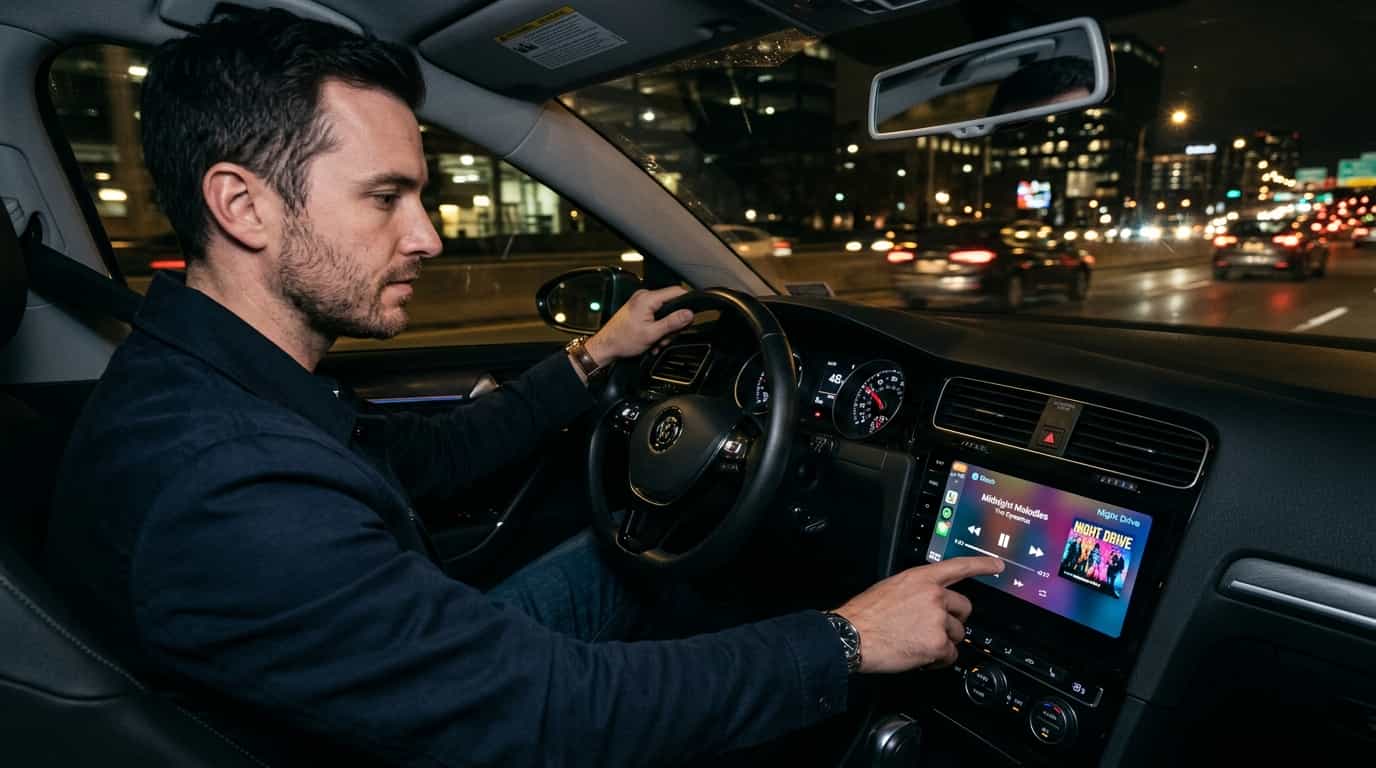
Добавить поддержку Bluetooth к штатной автомагнитоле – это простой способ повысить удобство и качество звука в пути без кардинальных переделок электроники автомобиля. В большинстве случаев, для этого достаточно встроить небольшое устройство-адаптер, которое соединится с вашей магнитолой и обеспечит возможность беспроводного воспроизведения музыки и звонков.
Перед началом работ стоит убедиться, что у вашей автомагнитолы есть свободный вход для подключения внешних устройств или возможность интеграции с внешним источником сигнала. Также стоит определиться с форматом Bluetooth-адаптера: по типу подключения и наличию дополнительных функций, например, микрофона для звонков или поддержки разного кодека звук.
В статье мы подробно расскажем о каждом шаге – от выбора подходящего адаптера до его подключения и настройки. Вы узнаете, как правильно соединить устройство, что важно проверить перед запуском, и что делать, если возникнут трудности. Такой подход позволяет сделать процесс максимально понятным и избегать ошибок, которые могут ухудшить качество работы или привести к дополнительным затратам.
- Настройка и подключение модуля Bluetooth к вашей автомагнитоле
- Выбор подходящего Bluetooth-модуля для модели автомагнитолы
- Подключение внешнего Bluetooth-модуля к штатной магнитоле через разъем RCA или AUX
- Паяльные работы и подключение проводов: что нужно знать
- Настройка соединения между смартфоном и блютуз-модулем
- Проверка качества сигнала и устранение возможных помех
- Настройка работы и улучшение функциональности Bluetooth в автомагнитоле
- Обновление прошивки блютуз-модуля для поддержки новых функций
Настройка и подключение модуля Bluetooth к вашей автомагнитоле
Поддержите питание модуля Bluetooth, подключив его к стандартной авторазъемке или напрямую к аккумулятору с учетом полярности. Проверьте наличие выхода для аудиосигнала – обычно это разъем RCA или 3,5 мм аудиовыход. Используйте короткий кабель для подключения к линейному входу магнитолы, чтобы снизить шумы и потерю качества звука. В случае с Bluetooth-модулем, активируйте режим поиска, удерживая кнопку включения несколько секунд, пока индикатор не начнет мигать. Процесс сопряжения начинается на большинстве устройств автоматически, или потребуется выбрать устройство из списка доступных и подтвердить соединение. Установите соединение, введя пароль при необходимости – зачастую это стандартный код «0000» или «1234».
После успешного соединения убедитесь, что вход автомагнитолы выбран на соответствующий источник – это может быть «линейный вход» или «AUX». Проверьте работу, воспроизведя аудиофайл с телефона или другого использованного устройства. Если звук не идет, повторите процедуру сопряжения или убедитесь, что встроенный вход активен и правильно настроен. Соблюдайте принцип коротких кабелей и плотных соединений – это снизит вероятность шумов и ухудшения качества звука. Встроенные настройки магнитолы иногда позволяют выбрать приоритет Bluetooth, что делает подключение еще проще и быстрее.
Выбор подходящего Bluetooth-модуля для модели автомагнитолы
Обратите внимание на наличие встроенного микросхемы усилителя и антенны. Для качественной передачи звука и надежного соединения предпочтительны модели с внешней антенной или с усилителем сигнала. Также учтите, что некоторые модули имеют функции обмена файлами по протоколу A2DP – это удобно при использовании для передачи музыки.
Обратите внимание на размеры и форму модуля – он должен легко уместиться внутри корпуса вашей автомагнитолы без дополнительной переделки. Важен и тип питания – большинство модулей работают при 3.3В или 5В, поэтому возможен выбор с интегрированным стабилизатором или отдельным блоком питания.
| Критерий | Рекомендуемые параметры |
|---|---|
| Версия Bluetooth | 4.0 или выше |
| Поддержка профилей | A2DP, AVRCP, HFP |
| Диапазон | до 10 метров |
| Питание | 3.3В или 5В |
| Формат подключения | UART или I2C |
| Размеры | не более 30х20 мм |
Подключение внешнего Bluetooth-модуля к штатной магнитоле через разъем RCA или AUX
Для подключения внешнего Bluetooth-модуля используйте разъем AUX или RCA. Подключите кабель RCA или 3.5 мм джек к выходам Bluetooth-модуля и входам магнитолы. Обратите внимание на соответствие каналов: левый и правый. Концы кабеля закрепите надежно, чтобы избежать замыкания или разъема со временем. Настройте Bluetooth-модуль на режим передачи или стерео, чтобы обеспечить качественный звук. После подключения включите магнитолу и выберите источник: AUX или RCA, чтобы проверить передачу аудио. Используйте регулировки громкости для достижения желаемого уровня. Если звук слабый или искажен, перепроверьте соединения, кабель и режим работы модуля. В случае необходимости можно добавить усилитель или предусилитель между модулем и магнитолой, чтобы усилить сигнал. Такой способ подключения редко требует сложных настроек и позволяет быстро и просто интегрировать Bluetooth в штатную систему. Всегда убедитесь в правильности и надежности соединений перед длительным использованием, чтобы избежать поломок или ухудшения качества звука.
Паяльные работы и подключение проводов: что нужно знать
Для качественного соединения проводов используйте паяльник с мощностью 20-30 Вт, чтобы не повредить изоляцию. Перед началом работы подготовьте провода, удаляя изоляцию примерно на 5 мм, чтобы обеспечить надежный контакт.
На каждом проводе нанесите небольшое количество флюса для улучшения смачиваемости при пайке. Используйте олово с чистым припойом, избегая тех, что содержат свинец, если такая альтернатива вам подходит.
Разместите провода так, чтобы их контакты плотно соприкасались. Не торопитесь: держите паяльник у соединения не более 3 секунд, чтобы не нагреть изоляцию и не повредить провод. После расплавления припоя аккуратно снимите паяльник и дайте олову остыть – это обеспечит хороший контакт и минимальный риск слабого соединения.
При подключении проводов к разъемам используйте клейкую ленту или термоусадочную трубку для изоляции и фиксации соединений. Убедитесь, что провода надежно зафиксированы, а изоляция не вступает в контакт с металлическими частями магнитолы или других компонентов.
- Проверяйте качество пайки через визуальный осмотр: убедитесь, что припой равномерно покрывает соединение и не образует коротких замыканий.
- Используйте мультиметр для проверки целостности цепи после пайки, чтобы исключить обрывы и неправильные соединения.
- Обратите внимание на правильное расположение проводов: не допускайте перекрещивания или заломов, из-за которых могут ухудшиться контакт или повредиться изоляция.
Настройка соединения между смартфоном и блютуз-модулем
Откройте настройки Bluetooth на смартфоне и включите его. Переведите блютуз-модуль в режим обнаружения, обычно этого достигается коротким нажатием соответствующей кнопки или переключателем.
На смартфоне найдите список доступных устройств и выберите имя вашего блютуз-модуля. Если устройство запрашивает пароль, введите стандартный код 0000 или 1234, если в инструкции не указано иное.
Добавление устройства завершится появлением уведомления о успешном соединении. После этого проверьте передачу данных, например, отправив аудиофайл или команду для сопряжения с автомагнитолой.
Если соединение не устанавливается, отключите Bluetooth, подождите несколько секунд и попробуйте заново. Также убедитесь, что оба устройства находятся в радиусе видимости и без физических препятствий между ними.
Для стабильной работы рекомендуется отключить другие активные соединения Bluetooth, чтобы устройство не переключалось по нескольким источникам.
Проверка качества сигнала и устранение возможных помех
Начинайте проверку, установив Bluetooth-устройство максимально близко к магнитоле и источнику сигнала. Если качество соединения ухудшается при движении или удалении, попробуйте изменить расположение гаджета или антенного кабеля. Поищите свободные от металлических предметов участки внутри салона, поскольку металл и электромагнитные помехи снижают стабильность связи.
Используйте анализатор уровня сигнала или специальное приложение, чтобы определить его мощность. Обратите внимание на интервал между пиками уровня и минимальными значениями – даже небольшой разрыв может приводить к обрывам соединения.
Для устранения внешних помех отключите другие беспроводные устройства, работающие на той же частоте – Wi-Fi, рации, смартфоны. Также поиграйте с настройками диапазона в адаптере Bluetooth: попробуйте изменить канал или выбрать менее загруженную частоту. В случае возможности, переключите на другой профиль Bluetooth – например, с версии 4.0 на 5.0, если модель поддерживает.
Проведите тестирование с разными типами источников звука и на разных аудиоканалах, чтобы выявить возможные источники помех. Если качество сигнала не улучшается, проверьте качество подключения кабелей: ослабшие или поврежденные кабели и разъемы повышают шанс возникновения помех и снижают стабильность передачи данных. Замените их при необходимости.
В случае постоянных проблем подключите внешнюю антенну или усилитель сигнала, что может значительно повысить устойчивость соединения. Регулярно проверяйте состояние контактов и разъемов, чтобы исключить нежелательные переходы и потерю качества сигнала.
Настройка работы и улучшение функциональности Bluetooth в автомагнитоле
Подключите устройство на расстоянии не более 1 метра и убедитесь, что оно находится в зоне видимости. Это снизит вероятность разрывов соединения и ускорит синхронизацию.
Обновите прошивку автомагнитолы, скачав последнюю версию с официального сайта производителя. Новые версии часто исправляют баги и улучшают работу Bluetooth-модуля.
Перезапустите оба устройства – магнитолу и смартфон. Если соединение слабо или прерывается, это быстрый способ устранить временные сбои.
В настройках Bluetooth автомагнитолы отключите функции автоматического подключения к старым устройствам или менее используемым. Оставьте активным только основной девайс, чтобы минимизировать конфликты.
Выберите режим работы Bluetooth в автомагнитоле – например, «Вкл. только для аудиосигнала» или «Многоточечное соединение» – в зависимости от частоты использования и необходимости переключения между устройствами.
Регулярно очищайте список подключенных устройств. Удалите устаревшие или редко используемые гаджеты, чтобы ускорить соединение и снизить нагрузку на модуль.
Для улучшения качества звука настройте баланс и эквалайзер, подстроив их под особенности вашего авто и предпочтения. Это поможет сделать прослушивание более насыщенным и чистым.
Используйте функцию приоритета соединения (если есть) для главного устройства, чтобы оно подключалось автоматически при включении автомагнитолы без лишних настроек.
Проверьте наличие помех вокруг автомобиля – мобильные телефоны, маршрутизаторы и другие источники радиоволн могут мешать сигналу. При необходимости отключите или уберите их вблизи.
Для более стабильной работы избегайте использования Bluetooth-адаптеров, несовместимых с вашей автомагнитолой, и придерживайтесь рекомендаций по совместимости, указанных в инструкции.
Обновление прошивки блютуз-модуля для поддержки новых функций
Начинайте процесс обновления прошивки, скачав последнюю версию с официального сайта производителя или на сайте разработчика модуля. Используйте специально предназначенные для этого утилиты, которые зависят от модели вашей магнитолы и типа блютуз-модуля. Обычно такие программы позволяют подключить модуль через USB или специальный адаптер.
Перед началом убедитесь, что питание устройства стабильно, а аккумулятор в автомобиле заряжен или подключено питание. Выключите все ненужные программы, чтобы избежать перебоев при обновлении. Следуйте инструкциям по подключению, строго соблюдая порядок действий, указанный в руководстве пользователя или на сайте поддержки.
В процессе прошивки избегайте отключения питания и не прерывайте соединение. Обычно обновление занимает несколько минут, и программа автоматически завершает его, сообщая о результате. После завершения выполните перезагрузку устройства и проверьте наличие новых функций через настройки блютуз-модуля.
Если после обновления возникнут проблемы с подключением или работой Bluetooth, попробуйте перепрошить модуль или выполнить сброс настроек до заводских параметров. В некоторых случаях может потребоваться повторная установка драйверов или дополнительных компонентов системы.