Чтобы придать своей автомагнитоле уникальность, начните с выбора правильной загрузочной анимации. Правильный стиль помогает подчеркнуть индивидуальность автомобиля и создать приятное впечатление при включении. Первое, на что стоит обратить внимание – это разрешение и формат файла, чтобы анимация гармонировала с экраном и не вызывала искажения.
Настройка Bootanimation не требует сложных программных навыков. Вы можете заменить стандартную анимацию, подготовив свою или скачав готовую коллекцию, подходящую именно под вашу модель магнитолы. Важно учитывать, что разные модели и прошивки иногда требуют особых форматов или путей к файлам, поэтому рекомендуется ознакомиться с инструкциями производителя.
Выбор стиля загрузки влияет на атмосферу в салоне и общее восприятие. Графика, скорость воспроизведения, а также наличие звуковых эффектов – все эти параметры можно настраивать, экспериментируя с изображениями и файлами. Так вы добьетесь именно того образа, который хочет видеть водитель, начинающий день с приятного визуального акцента.
- Настройка и установка bootanimation: пошаговая инструкция и советы
- Подготовка файлов: какие форматы и размеры подходят для загрузочного анимационного экрана
- Скачивание и создание собственных bootanimation: инструменты и рекомендации
- Методы установки: через флешку, через программное обеспечение или прямо из меню магнитолы
- Обновление и замена bootanimation: что важно знать для сохранения работоспособности устройства
- Типичные ошибки при настройке: как их распознать и исправить
- Обратная связь: как протестировать и убедиться в правильности загрузочного экрана
- Выбор стиля загрузки для автомагнитолы: идея, дизайн и персонализация
- Стиль загрузочного экрана: от минимализма до анимации с эффектами
- Подбор сюжетов и изображений: что лучше подходит для конкретных моделей магнитол
- Цветовая палитра и анимация: как сделать загрузку яркой и запоминающейся
- Использование логотипов и фирменных элементов: добавление индивидуальности
- Советы по созданию уникальной bootanimation: инструменты, ресурсы и шаблоны
Настройка и установка bootanimation: пошаговая инструкция и советы
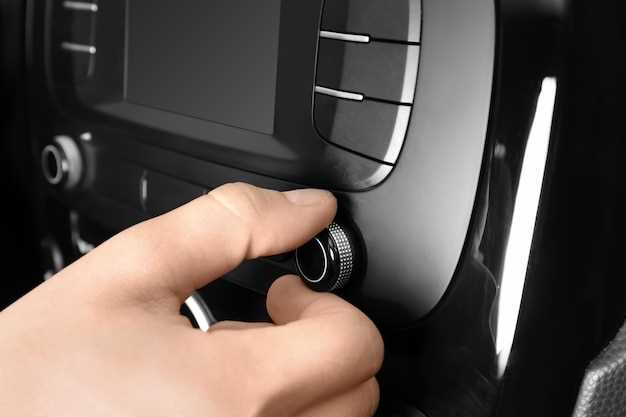
Для начала подготовьте файл анимации в формате ZIP, который должен содержать папки с последовательностью кадров и файлом desc.txt. Не забудьте проверить совместимость файла с моделлю вашей автомагнитолы, чтобы избежать проблем при загрузке.
Подключите устройство к компьютеру и найдите раздел, где расположены системные файлы. Обычно файлы загрузки хранятся в папке /system/media или /custom/bootanimation. Используйте менеджер файлов или специальное ПО для доступа к этим папкам.
Создайте резервную копию существующего файла bootanimation.zip, чтобы иметь возможность вернуть начальные настройки при необходимости. После этого замените его на подготовленный файл с новой анимацией, перезаписав существующую версию.
При замене файла убедитесь в его правильных правах доступа. Обычно необходимо установить права 644, чтобы система могла правильно его прочитать. В некоторых случаях требуется перезагрузить устройство для применения изменений.
Чтобы проверить результат, включите автоагнитолу и наблюдайте за стартовым изображением. Если анимация не запустилась или черный экран, проверьте формат файла, структуру папки и корректность файла desc.txt. В случае ошибок возвращайтесь к резервной копии и повторяйте процесс.
Совет: используйте визуальные редакторы или программы для создания анимаций, чтобы добиться плавности и яркости. Чем проще структура и короче анимация, тем ниже вероятность ошибок и быстрее загрузка.
Подготовка файлов: какие форматы и размеры подходят для загрузочного анимационного экрана
Для анимационного bootanimation выбирайте файлы в формате PNG или JPEG. PNG предпочтителен, поскольку поддерживает прозрачность и не теряет качество при сжатии, что важно для плавных анимаций. JPEG подойдет для статичных элементов, где прозрачность не нужна. Размер изображений должен соответствовать разрешению вашего экрана, обычно это 800×480 или 1024×600 пикселей. Для разных моделей автомагнитол рекомендуется создавать отдельные папки с файлами под их конкретные разрешения, чтобы анимация выглядела четко и без искажения. Используйте последовательность изображений с нумерацией, например, где каждый кадр обозначен по порядку: frame000.png, frame001.png и так далее. Для видеофайлов также возможен формат MP4 или AVI, если ваше устройство поддерживает такие форматы. Главное соблюдать одинаковый масштаб изображений, чтобы избежать сдвигов и дерганий в воспроизведении. Постоянно проверяйте качество и размер файлов, чтобы весь загрузочный экран получался четким, а анимация – плавной и без задержек.
Скачивание и создание собственных bootanimation: инструменты и рекомендации
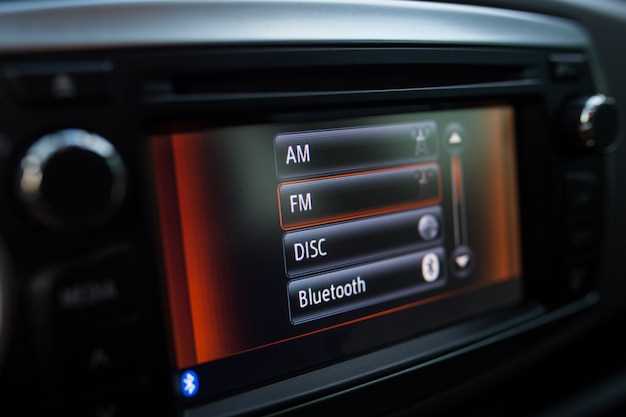
Чтобы получить готовые анимации загрузки, воспользуйтесь ресурсами, такими как XDA Developers, где можно найти множество кастомных файлов или шаблонов. Перед скачиванием убедитесь, что файл совместим с вашей моделью автомагнитолы. Для их установки используйте файловый менеджер, например, ES Explorer, и разместите файлы в папке /bootanimation или аналогичной, указанной в инструкции к вашей системе.
Создавать собственные bootanimation проще, если использовать специализированные инструменты. Попробуйте программы для редактирования анимации, например, BootAnimation Creator или более простые редакторы изображений, такие как GIMP, для подготовки кадров. Каждый кадр организуйте по порядку и сохраняйте в формате PNG или JPEG. Помните, что размер изображений должен совпадать с разрешением экрана вашей автомагнитолы, чтобы избежать искажения.
Обратите внимание на структуру файла: он представляет собой архив, внутри которого расположены папки с изображениями и файлы конфигурации, например, desc.txt, где указываются параметры анимации – скорость, порядок кадров и повторения. Убеждайтесь, что параметры в desc.txt совпадают с количеством кадров и их форматом.
Для автоматической сборки анимации используйте архив ZIP без сжатия. Назовите архив так же, как и стандартные bootanimation файлы, или по названиям, предусмотренным для вашей системы. После упаковки убедитесь, что название файла совпадает с требованиями и загрузите его в папку с анимациями через файловый менеджер.
Проверяйте работу собственной анимации с помощью режима предварительного просмотра или, если есть возможность, подключите устройство к компьютеру и протестируйте через специальные программы или режим отладки. Не бойтесь экспериментировать с различными стилями: например, используйте последовательности изображений, создавайте эффекты переходов или комбинируйте свои рисунки с текстурами, чтобы добиться уникального вида загрузки.
Методы установки: через флешку, через программное обеспечение или прямо из меню магнитолы

Для быстрого обновления bootanimation подготовьте файлы на флешке в правильной папке и вставьте USB-накопитель в автомобиль. Зайдите в меню магнитолы, выберите раздел настроек загрузочного экрана, найдите команду ‘Обновить’ или ‘Загрузить файл’ и следуйте инструкциям. Обычно достаточно выбрать файл с флешки, система автоматически применит новую анимацию.
Обновление через программное обеспечение требует установки специальной программы на ПК. Подключите магнитолу к компьютеру через USB или по интерфейсу, запустите выбранную программу и следуйте подсказкам. Обычно нужно выбрать файл с компьютера, предварительно подготовленный и скопированный в папку устройства или проекта. Такой способ подходит, если параметры настроек доступны и понятны пользователю.
Настройка из меню магнитолы – самый быстрый и универсальный способ. Войдите в раздел настроек, выберите ‘Изменить bootanimation’ или аналогичный пункт, загрузите нужный файл из внутренней памяти или SD-карты, после чего подтвердите применение. Этот метод хорош для быстрой замены анимаций без использования дополнительных устройств или программ.
Обновление и замена bootanimation: что важно знать для сохранения работоспособности устройства
Перед заменой bootanimation создайте резервную копию оригинальных файлов системы, чтобы можно было вернуть их в случае ошибок или проблем с совместимостью. Используйте проверенные источники для загрузки новых анимаций, избегайте подозрительных файлов, которые могут привести к сбоям или блокировкам устройства.
Проверьте совместимость выбранного bootanimation с текущей версией прошивки автомагнитолы. Неправильный формат файла или несовместимый стиль могут вызвать зависания или ошибки при загрузке системы.
Для замены файла используйте надежное программное обеспечение для редактирования системных файлов, избегайте случайных повреждений. Перед копированием убедитесь, что новые файлы имеют правильные разрешения и структуру, соответствующую оригиналам.
После установки выполните перезагрузку устройства и внимательно проверьте, правильно ли отображается новая анимация. Если заметите задержки или сбои, восстановите оригинальный bootanimation из резервной копии или попробуйте другой файл, адаптированный под вашу систему.
Обновление bootanimation не должно влиять на работу других функций системы. Не забывайте периодически проверять совместимость с обновлениями прошивки, чтобы избежать конфликтов и потери функциональности.
Типичные ошибки при настройке: как их распознать и исправить
Начинайте с проверки формата файла. Основные ошибки связаны с неправильным типом изображения или видео: убедитесь, что используемый файл соответствует поддерживаемому формату (например, PNG, JPEG, или MP4). Перед загрузкой убедитесь, что размеры изображения подходят под размер экрана магнитолы, иначе изображение может сжаться или растянуться и потерять качество.
Обратите внимание на название файла. Некоторые системы требуют строго определённые имена или расширения, иначе файл просто не загрузится. Названия без спецсимволов и с английскими буквами существенно упростят работу.
Проверьте настройки путей к файлу. Если путь к файлу неправильный или файл перемещён из исходного места, загрузка не сработает. Используйте абсолютные или правильные относительные пути, чтобы избежать ошибок доступа.
| Типичная ошибка | Как распознать | Как исправить |
|---|---|---|
| Неподдерживаемый формат файла | Образ или видео не отображаются или система выдаёт ошибку | Преобразуйте файл в поддерживаемый формат, например, с помощью редактора изображений или видеоконвертера |
| Несовместимые размеры изображения | Изображение искажается или частично не отображается | Измените размер файла до разрешения экрана магнитолы через редактор изображений |
| Ошибки в названии файла или расширении | Файл не подгружается или не отображается | Переименуйте файл, избегая спецсимволов и проверяя расширение |
| Неправильный путь к файлу | Появляется сообщение об отсутствии файла или его пустое отображение | Проверьте и скорректируйте путь, уточните расположение файла на носителе |
| Неправильный режим загрузки | Загрузочный экран показывает неправильный стиль или вовсе не появляется | Проверьте необходимые параметры настройки (например, режим быстрой загрузки или для мультимедийного файла) |
Также обращайте внимание на инструкцию производителя – некоторые модели требуют особых настроек или особых файловых структур. Перед началом убедитесь, что все параметры совпадают с требованиями системы. Проверка каждого этапа поможет избежать повторных ошибок и добиться желаемого эффекта загрузочного экрана.
Обратная связь: как протестировать и убедиться в правильности загрузочного экрана
Начинайте тестирование, отключая питание магнитолы и включайте её снова. Следите за тем, чтобы изображение загрузочного экрана появлялось в кратчайшие сроки, без задержек и артефактов.
Обратите внимание на качество отображения: изображение должно быть четким, без искажений или размытости. Если есть проблемы с качеством, проверьте настройки разрешения и формата файла.
Проверьте правильность отображения стилей и элементов. Обратите внимание, что логотип или изображение должно гармонично вписываться в дизайн интерфейса, не заслоняя важные элементы системы.
Пробуйте тестировать загрузочный экран на различных режимах работы автомагнитолы: при полном запуске системы, при перезагрузке, а также в случаях обновления или восстановления системы.
Запишите результаты тестирования, делая специальные заметки о нюансах каждого сценария. Анализируйте время появления загрузочного экрана и его стабильность во всех случаях.
Используйте доступные программы или режимы отладки системы, чтобы увидеть, как система обрабатывает запускающие файлы и влияет ли это на правильность отображения экрана.
При обнаружении ошибок или несоответствий, возвращайтесь к настройке и корректируйте визуальные параметры или файлы, следя за изменениями в процессе повторного тестирования.
Проведите серию проверок на разных устройствах или моделях магнитол, чтобы убедиться в универсальности стиля и корректности загрузочного экрана в различных условиях работы.
Выбор стиля загрузки для автомагнитолы: идея, дизайн и персонализация
Начните с определения основной темы, которая подойдет вашему стилю вождения и интерьеру автомобиля. Яркий и динамичный дизайн подчеркивает энергичный характер, а минимализм подойдет тем, кто предпочитает спокойствие и простоту. Постарайтесь использовать яркие цвета или стильные графические элементы, чтобы сделать загрузочный экран запоминающимся.
При подборе идеи учитывайте бренд вашей автомагнитолы. Можно выбрать стиль, сочетающий фирменные цвета или логотипы для создания единого образа. Не бойтесь экспериментировать с анимациями: плавное появление логотипа или необычная анимация элементов сделают загрузку более привлекательной.
Чтобы персонализировать стиль, добавьте свои элементы: например, графику с индивидуальным изображением, название автомобиля или даже короткое сообщение. Такие детали не только подчеркнут уникальность, но и создадут более приятное впечатление при каждом включении магнитолы.
Выбирайте дизайн, который легко читается и не перегружен деталями. Простые формы и четкие цвета обеспечат хорошую видимость даже при ярком освещении. Также стоит учитывать скорость загрузки: слишком сложная анимация может задерживать запуск системы и усиливать нагрузку на процессор.
Обратите внимание на совместимость выбранного стиля со всеми возможными прошивками и моделями автомагнитол. Используйте только проверенные шаблоны и избегайте элементов, которые могут вызвать искажения или сбои при загрузке.
И наконец, экспериментируйте. Создавайте несколько вариантов и тестируйте их в реальных условиях, выбирая оптимальный по скорости, эстетике и персонализации. Такой подход поможет сделать режим загрузки не просто функцией, а выражением индивидуальности автомобиля и его владельца.
Стиль загрузочного экрана: от минимализма до анимации с эффектами
Начинайте с простого варианта: статичный логотип на тёмном фоне. Такой стиль подходит для тех, кто ценит аккуратность и скорость загрузки. В нем используются крупные шрифты или классические изображения без дополнительных элементов, что делает его легко узнаваемым и лаконичным.
Переходите к более сложным решениям с минимальной анимацией: плавное появление логотипа, легкое мерцание или мягкое движение элементов. Этот подход создаёт ощущение динамики без перегрузки системы, сохраняя приятный визуальный эффект.
| Стиль | Описание | Рекомендации |
|---|---|---|
| Минимализм | Однотонный фон, лаконичный логотип, минимальные эффекты | Используйте простую цветовую палитру и чистые линии. Избегайте лишних деталей, чтобы ускорить загрузку. |
| Поэтапная анимация | Плавное проявление элементов, например, логотипа или текста | Добавляйте небольшие задержки, чтобы избежать перегрузки системы, и сохраняйте плавность. |
| Анимация с эффектами | Использование эффектов размытия, появления или движения | Применяйте умеренно, чтобы сохранить баланс между стилем и производительностью. |
| Футуристический стиль | Цвета неона, динамичные линии, эффект свечения | Подходит для современных устройств, добавляет технологичный настрой, но требует аккуратности с эффектами. |
| Ретро дизайн | Яркие цвета, графические элементы в стиле 80-х, пиксельная анимация | Интересно подчеркнуть оригинальность, требует особого подхода к стилю и балансировки эффектов. |
Комбинируйте стили, чтобы создать уникальный загрузочный экран, соответствующий тематике так и стилю вашей магнитолы. Важно помнить: выбор зависит не только от эстетики, но и от производительности устройства. В некоторых случаях минимализм помогает подчеркнуть современные возможности системы, а анимация придает ей динамичности и привлекательности.
Подбор сюжетов и изображений: что лучше подходит для конкретных моделей магнитол
Выбирайте анимации в стиле минимализма для моделей с маленьким экраном: яркие, крупные элементы легко воспринимаются даже при низком разрешении. Для магнитол с большим дисплеем подойдут более сложные дизайны с детализированными иллюстрациями и плавными переходами, которые не потеряют вида при более высокой четкости.
Если магнитола оснащена сенсорным экраном с высокой чувствительностью, используйте анимации, не перегруженные мелкими деталями, чтобы не перегружать систему и не замедлять работу. Простые графические бланки и динамичные логотипы отлично подчеркнут современность модели.
Для магнитол в классическом или ретро-стиле предпочтительнее выбирать сюжетные изображения с тематикой автомобилей или поездок, выполненные в стиле ретро или винтаж. Такие изображения создадут ощущение ностальгии и дополнят общий дизайн устройства.
Учтите особенности корпуса – если у модели есть механические элементы или панель с подсветкой, тон должен сочетаться с материалами и цветовой гаммой. Например, для серых или черных магнитол подойдут нейтральные или металлические оттенки и изображения с техно-элементами.
Обратите внимание на бренд и модель магнитолы: у популярных производителей часто есть рекомендации по совместимым стилям, а в онлайн-сообществах можно найти подсказывающие примеры и личные рекомендации по конкретным моделям.
В результате, подбор сюжетов становится задачей, сочетающей эстетическую привлекательность, технические особенности техники и личные предпочтения, что позволяет создать уникальный и гармоничный дизайн загрузочного экрана.
Цветовая палитра и анимация: как сделать загрузку яркой и запоминающейся
Выберите насыщенные и контрастные цвета для создания запоминающейся анимации. Используйте 2-3 основных оттенка, чтобы избежать перенасыщения и сделать дизайн гармоничным. В качестве акцентов добавьте яркие цвета, которые выделяются на фоне остальной палитры.
Стремитесь к сочетанию теплых и холодных тонов для дополнительной динамики. Например, сочетание оранжевых и синих оттенков не только создает визуальный интерес, но и помогает сделать загрузочный экран живым и привлекательным.
При создании анимации используйте плавные переходы между кадрами. Это обеспечит ощущение гармонии и плавности. Избегайте скачков и резких изменений, чтобы сохранять комфорт восприятия.
Используйте цветовые градиенты для придания глубины и объема. Постепенные переходы между оттенками создают эффект объемной и яркой загрузки, что делает анимацию запоминающейся.
Для усиления эффекта добавляйте мягкую подсветку или свечения в некоторых частях анимации. Это подчеркнет ключевые элементы и сделает загрузку более привлекательной.
Комбинируйте движения элементов с цветовой палитрой: вращение, пульсация или бегущие полосы. Разнообразие анимации с яркими цветами подчеркнет динамичность и сделает загрузочный экран интересным для взгляда.
Не забывайте тестировать анимацию на разных дисплеях. Убедитесь, что выбранные цвета и эффекты остаются яркими и четкими, а переходы – плавными и приятными для глаза. Так вы создадите запоминающийся стиль загрузки, который приятно смотреть даже при длительном ожидании.
Использование логотипов и фирменных элементов: добавление индивидуальности
Добавляйте в бутом??? логотипы компании или бренда, чтобы сразу узнавать устройство. Для этого подготовьте изображения в формате PNG или SVG с прозрачным фоном, избегайте слишком больших размеров – оптимально около 500×500 пикселей. Поместите файлы в папку с загрузочной анимацией, обозначенную как logo или custom_logo, чтобы быстро их найти и редактировать.
Используйте фирменные цвета и шрифты при создании анимации. Это создаст ассоциацию с брендом и подчеркнёт уникальность магитолы. Не ограничивайтесь статичными логотипами – введите движение или смену изображений, чтобы загрузка выглядела динамичной и интересной. При создании стиля придерживайтесь единого концепта, чтобы логотип органично вписывался в общий дизайн.
Варианты использования элементов:
- Добавление логотипа в начале или конце загрузки, создавая профессиональный имидж.
- Использование фирменных символов или слоганов в анимациях для усиления узнаваемости.
- Комбинирование логотипов с фирменными цветами и графическими элементами для более структурированного вида.
Перед финальной постановкой тестируйте, как элементы выглядят на экране, чтобы избежать искажений или конфликтов с фоном. Можно поэкспериментировать с прозрачностью или эффектами появления, чтобы создать более привлекательную визуализацию. Всё это поможет сделать загрузочный экран не только функциональным, но и запоминающимся, подчеркнув характер бренда или проекта.
Советы по созданию уникальной bootanimation: инструменты, ресурсы и шаблоны

Используйте готовые шаблоны, адаптируя их под ваш стиль, чтобы сэкономить время и получить качественный результат. Попробуйте найти шаблоны на специализированных форумах или ресурсах, таких как XDA-Developers или DeviantArt, где делятся оригинальными решениями или предлагают бесплатные элементы.
Создавайте собственные анимации с помощью программ для редактирования изображений и видео, например Photoshop или DaVinci Resolve. Используйте последовательности кадров, чтобы добиться плавных переходов и индивидуальности.
Обратите внимание на размер файла и его характеристики – чтобы анимация хорошо отображалась на вашей системе, избегайте слишком крупных или сложных файлов. Используйте сжатие без потери качества, например, TinyPNG или ImageOptim, чтобы снизить размер без потери визуальной привлекательности.
Используйте последовательные слои или кадры для более динамичных эффектов. В добавки к простым анимациям, экспериментируйте с эффектами перемещения и масштабирования, чтобы добиться уникального стиля.
Инструменты, которые могут помочь: Aseprite для создания пиксельных анимаций, Photopea – онлайн-редактор, похожий на Photoshop, и специализированные редакторы для loader-анимаций, такие как BootAnimation Creator или Flash Tool.
Вдохновляйтесь видео с платформ вроде YouTube, где авторы делятся своими методами и оригинальными стилями загрузки. Поиск по ключевым словам «bootanimation tutorial» или «custom boot screens» поможет вам открыть новые идеи и техники.
Создавая свои файлы, придерживайтесь последовательности папок и файлов, как в стандартной структуре Android, чтобы избежать ошибок при загрузке. Используйте несколько слоёв и эффектов, чтобы добиться богатой и уникальной анимации, которая будет ярко выделяться на фоне стандартных решений.