Начинайте с установки устройства в оптимальное место, обеспечивающее хороший обзор и минимальный риск блокировки камеры. Рекомендуется закрепить регистратор с учетом направленности и освещенности – чтобы избежать засветов и потерянных деталей на записях.
Для настройки основных параметров возьмите за правило внимательно ознакомиться с руководством, особенно разделами о разрешении, циклах записи и датчиках движения. Настройка таких функций поможет повысить качество видеозаписи и сэкономить место на карте памяти.
Используйте встроенные инструменты для форматирования карты памяти и проверки работоспособности устройства. Делайте это регулярно, чтобы предотвратить потерю данных в процессе эксплуатации и гарантировать стабильность работы видеорегистратора в любой ситуации.
- Настройка и установка видеорегистратора на автомобиль
- Выбор места для установки камеры и блока питания
- Подключение к электросети и другим системам автомобиля
- Закрепление регистратора и процедура его фиксации
- Настройка положения камеры для максимального обзора
- Основные функции и режимы работы ПаркЦиты ДВР ХД 475
- Запись видео: разрешение, качество и цикличность
- Использование датчика движения и ночного режима
- Настройка детекторных функций и уведомлений
- Обзор и сохранение видеозаписей через встроенный интерфейс
- Работа с GPS и дополнительными датчиками
- Обслуживание, обновление и устранение неисправностей
- Обновление прошивки и настройка через ПК или мобильное приложение
- Проверка работоспособности камеры и элементов питания
- Диагностика и устранение проблем с изображением и звуком
- Хранение и резервное копирование видеоматериалов
Настройка и установка видеорегистратора на автомобиль
Перед началом установки выберите безопасное место на лобовом стекле, которое не будет мешать обзору дороги и не создаст препятствия для стандартных функций автомобиля. Оптимально разместить видеорегистратор чуть выше уровня приборной панели, чтобы обеспечить хорошее покрытие передней части дороги.
Закрепите устройство с помощью предусмотренного крепежа или присоски, убедившись, что оно прочно держится и не смещается при движении. Проверьте, чтобы кабели питания и видеосигнала не мешали движению рычагов или педалей, избегайте перетягивания проводов.
Подключите видеорегистратор к источнику питания, обычно – к прикуривателю или разъему USB. Используйте длинный кабель, чтобы обеспечить свободное расположение и предотвращение натяжения. При необходимости закрепите лишние провода скрытой монтаже за панелью или порогом, чтобы избежать их мешания.
Настройте угол обзора устройства, ориентируя его так, чтобы вся дорога в передней части камеры попала в кадр. После первичной фиксации включите регистратор и проверьте качество видеозаписи: изображение должно быть четким, без искажений или засветов. Отрегулируйте яркость и контрастность, если есть такая возможность.
Проведите тренировочный заезд, чтобы удостовериться, что регистратор правильно фиксирует происходящее и не блокируется ни случайными предметами, ни световыми эффектами. В случае необходимости скорректируйте позицию или угол наклона.
Завершая установку, убедитесь, что все кабели надежно закреплены, а устройство работает стабильно, предоставляя возможность автоматически включаться при запуске автомобиля. После этого можно приступать к настройке записей и дополнительных функций видеорегистратора.
Выбор места для установки камеры и блока питания
Расположите камеру так, чтобы она охватывала максимальную площадь безопасной зоны, избегая слепых зон и резких перепадов освещения. Оптимально выбирать место, где она будет защищена от воздействия атмосферных факторов и прямых солнечных лучей, что снизит риск засветки и ухудшения изображения.
Учитывайте наличие крепежных элементов и возможность подключения кабелей без натяжения или изломов. Монтаж на прочных поверхностях, таких как кирпич или бетон, обеспечивает надежность и долгий срок службы оборудования.
Блок питания разместите рядом с камерой, избегая длинных соединений, которые могут снизить качество сигнала или вызвать перебои. Установите его на устойчивой поверхности или внутри защищенного корпуса, защищающего от пыли и влаги, однако с обеспеченным доступом для обслуживания.
Выбирая место для блока питания, избегайте размещения рядом с источниками тепла или мощными электроприборами, чтобы минимизировать помехи. Следите за тем, чтобы проводка не мешала движению и была защищена от механических повреждений.
Обеспечьте свободный доступ к месту установки для проведения профилактического осмотра и возможной замены компонентов в будущем. Такой подход поможет сохранить исправность системы и повысит безопасность видеонаблюдения на долгое время.
Подключение к электросети и другим системам автомобиля
Подключение видеорегистратора к электросети автомобиля происходит через разъем питания, входящий в комплект. Для стабильной работы используйте кабель с разъемом, соответствующим разъему автомагнитолы или существующей электросистеме автомобиля. Перед подключением отключите питание, чтобы избежать короткого замыкания или повреждения устройства.
Рекомендуется подключение к постоянному источнику питания с напряжением 12 В, которое стабильно питается при включенном зажигании. Лучше всего выбрать линию, которая отключается при закрытии двери или выключении зажигания, чтобы не разряжать аккумулятор. Для этого можно использовать предохранитель, встроенный в провод, или отдельный блок предохранителей.
К подключению к другим системам автомобиля стоит подойти максимально аккуратно. Возможна интеграция с системой зеркал заднего вида, для этого используют специализированные разъемы, укомплектованные в видеорегистратор. Также возможна установка камеры заднего вида, подключаемой к видеорегистратору через соответствующий разъем или видеовход, если он есть.
Обратите внимание на провода управления – для автоматического включения и отключения достаточно подключить видеорегистратор к разъему 12 В, который подает питание только при зажигании. В случае необходимости ручного управления, установите дополнительную кнопку отключения питания или используйте функцию временного отключения в настройках устройства.
При монтаже избегайте прокладывания кабелей через моторный отсек, лучше провести их along кузова или в специально предназначенных для этого каналах. Это убережет кабели от механических повреждений и повысит надежность монтажа.
Проверьте надежность соединений и отсутствие контактов, которые могут вызвать пробои или замыкания в будущем. После завершения подключения выполните тестовую проверку, запустив зажигание и убедившись в корректной работе видеорегистратора и его связки с системой автомобиля.
Закрепление регистратора и процедура его фиксации

Перед началом закрепления убедитесь, что поверхность, на которую будет устанавливаться регистратор, чистая и сухая. Для надежного фиксации используйте комплект приспособлений, входящий в комплект. Начинайте с установки монтажной базы, закрепляя ее на выбранной поверхности с помощью присоски или крепежных элементов, предусмотренных для вашего вариатора. После того, как базовая платформа надежно зафиксирована, аккуратно вставьте регистратор в держатель и убедитесь, что он зафиксирован по всему периметру.
| Шаг | Описание |
|---|---|
| 1 | Очистите поверхность и основание регистратора от пыли и грязи, чтобы избежать скольжения и обеспечить плотное прилегание. |
| 2 | Прикрепите монтажную базу к выбранной поверхности с помощью соответствующего крепежа или присоски. Проверьте надежность крепления, слегка потянув за базу. |
| 3 | Вставьте регистратор в держатель, убедившись, что он зафиксирован до щелчка или легкого сопротивления. |
| 4 | Проверьте, что устройство надежно держится без подвижности или люфтов. |
| 5 | Подключите питание и проверьте работу регистратора, чтобы убедиться, что фиксация выполнена правильно и устройство функционирует без сбоев. |
Настройка положения камеры для максимального обзора

Для оптимизации обзора установите камеру так, чтобы объектив был направлен чуть вниз, примерно под углом 15-20 градусов по отношению к горизонту. Это позволит охватить более широкую площадь дороги и снизить риск пропуска важных событий.
Используйте регулируемый крепеж, чтобы легко менять угол наклона в процессе примерки и выбора наиболее удобного положения. При этом лучше избегать слишком вертикального или слишком горизонтального угла – это уменьшит объём охвата и увеличит слепые зоны.
Обратите внимание на расположение камеры: чем выше закрепите устройство, тем больше обзор, однако избегайте слишком высокой постановки, чтобы не создавать сложностей с монтажом и обслуживанием. Правильная высота – около 2-2,5 метров над поверхностью дороги.
Проверяйте обзор сразу после установки, включив видеорегистратор и посмотрев запись в разных режимах освещенности. Варьируйте угол и фиксируйте позицию, когда обеспечите максимальную видимость всех полос движения, перекрестков и подходов со стороны обочин.
Периодически пересматривайте записанные ролики и при необходимости делайте небольшие корректировки. Так вы гарантированно получите наиболее полный и чёткий обзор, снижая риск пропуска важных деталей и вариантов развития ситуации на дороге.
Основные функции и режимы работы ПаркЦиты ДВР ХД 475
Настройте автоматическую запись для постоянного видеонаблюдения, активируя режим цикличной записи, который перезаписывает старые файлы, освобождая память.
Используйте детектор движения для экономии пространства: регистратор начинает запись только при обнаружении движущихся объектов, что позволяет сосредоточиться на событиях в кадре.
Включите функцию ночной съемки, чтобы обеспечить четкое видео при плохой освещенности, активируя IR-подсветку и автоматическую настройку экспозиции.
Настройте режим записи по расписанию, чтобы регистратор автоматически начинал и останавливал запись в заданное время, например, в рабочие часы или в ночное время.
Используйте функцию быстрого поиска по событиям, которая позволяет просматривать зафиксированные события без просмотра полного видеофайла, что ускоряет анализ ситуации.
Подключите датчики G-сенсора, чтобы при сильных толчках или аварийных ситуациях автоматически сохранялись текущие видеофайлы и исключались из перезаписи.
Обратите внимание на настройку качества видео, выбирая между различными разрешениями для балансировки качества и объема файла.
Используйте функцию сохранения файлов на внешний носитель, например, флешку, для обмена видео или сохранения важных моментов вне регистраторы.
Переключайтесь между режимами парковки и вождения, чтобы адаптировать работу устройства под разные сценарии использования и обеспечить максимальную безопасность и контроль.
Запись видео: разрешение, качество и цикличность
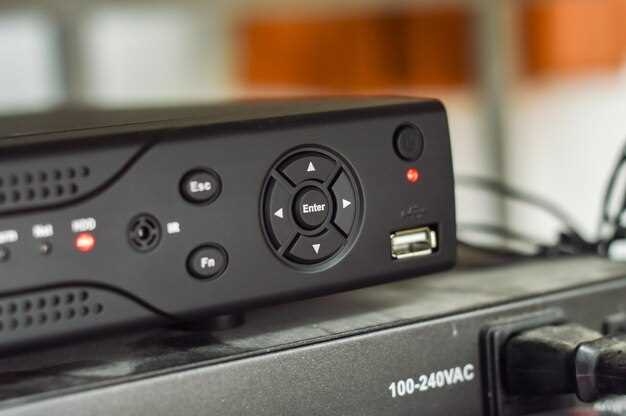
Настраивайте разрешение видео на уровне 1920×1080 пикселей для баланса между четкостью изображения и размером файла. Такой уровень обеспечивает детализацию, достаточную для идентификации номеров и лиц, без чрезмерных затрат на память.
Выбирайте качество записи в диапазоне 8-12 Мбит/с. Более высокий уровень повысит четкость, но увеличит объем данных, что актуально для длинных записей или быстрого заполнения карты памяти. Оптимальным вариантом считается настройка около 10 Мбит/с для повседневных нужд.
Цикличность записи позволяет беспрерывно фиксировать все происходящее. В настройках выбирайте период цикла 3 или 5 минут, чтобы обеспечить автоматическую перезапись старых данных без пропусков. При этом проверьте, чтобы важные видеоматериалы сохранялись в отдельной папке или подпапке.
| Параметр | Рекомендуемые значения |
|---|---|
| Разрешение | 1920×1080 (Full HD) |
| Качество видео | 8-12 Мбит/с |
| Цикличность записи | 3 или 5 минут |
Использование датчика движения и ночного режима

Для активации датчика движения убедитесь, что функция включена в настройках видеорегистратора. После этого устройство начнет автоматически записывать при обнаружении движения в поле зрения камеры. Регулярно проверяйте настройки чувствительности, чтобы избежать ложных срабатываний из-за яркого солнечного света или ветра.
Настройте временные интервалы, в течение которых датчик реагирует на движение, чтобы снизить количество ненужных срабатываний и сэкономить место на карте памяти. Важно помнить, что слишком низкая чувствительность может привести к пропуску важных событий, поэтому баланс между чувствительностью и ложными срабатываниями достигается методом проб и ошибок.
Включение ночного режима помогает увеличить детализацию изображения в условиях слабого освещения, автоматически переключая камеру на черно-белый режим с усилением света. Для этого найдите соответствующую настройку в меню и активируйте ночной режим. Обычно в режиме ночной съемки качество картинки улучшается благодаря длительному экспонированию, что позволяет фиксировать больше деталей даже в полной темноте.
Чтобы добиться наилучших результатов, рекомендуется включать ночной режим только в темное время суток, поскольку при ярком освещении его использование не даст дополнительных преимуществ и может снизить качество изображения. Также полезно периодически очищать объектив и проверять работу датчика движения, чтобы избежать пропусков событий и обеспечить надежную охрану.
Настройка детекторных функций и уведомлений
Перейдите в меню настроек видеорегистратора и выберите раздел ‘Детектор движения’. Чтобы активировать функцию, установите переключатель в положение ‘Включено’. Настройте чувствительность, чтобы исключить ложные срабатывания от мелких объектов или ветра, выбирая между уровнями 1-5. Обычно уровень 3 обеспечивает баланс между чувствительностью и точностью.
Настроив детектор, перейдите к разделу ‘Уведомления’. Включите опцию оповещения и укажите способ связи: уведомления на смартфон или электронная почта. Для обработки уведомлений убедитесь, что подключение устройства к сети стабильно, а программа связи настроена правильно. Делайте проверку через функцию тестового оповещения – это помогает удостовериться в правильности настроек.
Обратите внимание на временные рамки работы детекторных функций. Вы можете задать ограничения по времени суток или дням недели, чтобы не мешать ночным наблюдениям или определенным периодам. Для этого выберите опцию ‘График работы’ и активируйте нужное расписание.
Установите дополнительные параметры, например, продолжительность срабатывания или минимальный интервал между уведомлениями. Эти настройки помогают избежать бесполезных оповещений при постоянной движущейся активности в зоне наблюдения.
После внесения всех изменений сохраните настройки, проверяя работу функций при помощи режима тестирования или воспроизведения событий в реальном времени. Регулярно проверяйте настройки и корректируйте чувствительность в зависимости от изменений условий наблюдения.
Обзор и сохранение видеозаписей через встроенный интерфейс
Для просмотра видеозаписей нажмите кнопку ‘Доступ к записям’ на главном экране. Внутренний интерфейс отобразит список файлов, где можно выбрать интересующий ролик, кликнув по названию или превью. Используйте кнопку ‘Воспроизвести’ для просмотра прямо на дисплее регистратора без необходимости подключения к внешним устройствам.
Чтобы сохранить конкретный фрагмент видео, выберите его из списка и нажмите кнопку ‘Сохранить’. В появившемся меню выберите опцию ‘Экспортировать’ и укажите место назначения, например, карту памяти или USB-устройство. Можно также выбрать качество экспортируемого файла и формат, например, MP4 или AVI.
Все сохранённые файлы отображаются в отдельной вкладке ‘Мои записи’. Для сортировки по дате или событию используйте фильтры в верхней части интерфейса. Это быстро помогает найти нужный ролик без необходимости пролистывать весь список.
| Действие | Инструкция |
|---|---|
| Обзор видеозаписей | Выберите ‘Доступ к записям’ > выберите файл > нажмите ‘Воспроизвести’ |
| Сохранение записи | Выберите видео > нажмите ‘Сохранить’ > укажите папку и формат > подтвердите |
| Поиск файла | Перейдите в ‘Мои записи’ > используйте фильтры или сортировку по дате |
Работа с GPS и дополнительными датчиками
Для эффективного использования GPS-модуля установите его на место с хорошим обзором неба, избегая металлических преград и электромагнитных помех. После подключения убедитесь, что устройство получает сигнал, проверив уровень ловимости через настройки.
Настройте параметры GPS, указав частоту обновлений и формат координат в меню регистратора. Чем выше частота обновлений, тем точнее и актуальнее будет отслеживание, однако это может повлиять на энергоэффективность устройства.
Дополнительные датчики, такие как датчики ускорения и гироскопы, активируются и настраиваются в соответствующем разделе меню. Подключите их согласно инструкции производителя, убедитесь в правильном распознавании и работоспособности через тестовую запись.
Используйте функцию калибровки датчиков для повышения точности отслеживания. Калибровочные процедуры помогают устранить погрешности, которые возникают из-за условий эксплуатации или неправильной установки.
Настраивайте параметры уведомлений о событиях GPS и датчиков, чтобы получить оповещения о сильных ускорениях, рывках или изменениях маршрута. Такой подход обеспечивает своевременное реагирование на нештатные ситуации.
Регулярно проверяйте работоспособность модулей и датчиков, особенно после длительного использования или пробных запусков. Обновляйте прошивки и программное обеспечение, чтобы использовать новые функции и устранять возможные баги.
Обслуживание, обновление и устранение неисправностей
Регулярно очищайте объектив видеорегистратора от пыли и грязи с помощью мягкой ткани, избегая агрессивных моющих средств. Проверяйте работу креплений и кабелей на наличие повреждений, чтобы обеспечить надежную фиксацию устройства.
Обновляйте прошивку через официальный сайт или приложенное ПО, скачивая только файлы, предназначенные для вашей модели. Перед обновлением сохраняйте важные видеозаписи на внешний носитель, чтобы избежать их потери.
Если возникают проблемы с устройством, начните с перезагрузки: отключите его от питания, дождитесь 30 секунд и подключите вновь. Проверьте карту памяти: она должна быть совместимой, отформатирована в правильном формате и без ошибок.
При постоянных сбоях отключите карту памяти, проверьте ее на наличие ошибок с помощью специализированных программ или компьютера, и, при необходимости, замените на исправную.
Если регистратор не включается или не показывает изображение, убедитесь, что питание стабильно подается через исправный USB-кабель или адаптер. Проверьте разъемы на наличие повреждений или загрязнений, очистите их мягкой сухой тканью.
Для устранения проблем с некорректной записью или воспроизведением убедитесь, что свободного места на карте достаточно, и попробуйте отформатировать карту памяти в настройках или с помощью компьютера. При повторных проблемах замените накопитель на более совместимый и исправный.
Также рекомендуется регулярно проводить проверку работоспособности устройства в разных режимах, чтобы своевременно обнаружить и устранить любые неисправности, не дожидаясь серьезных сбоев.
Обновление прошивки и настройка через ПК или мобильное приложение
Для обновления прошивки используйте USB-кабель или Wi-Fi, подключившись к видеорегистратору через ПК или smartphone. Загрузите последнюю версию прошивки с официального сайта ПарКЦиты и распакуйте файл в удобную папку на устройстве.
Запустите программу управления или приложение, подключите видеорегистратор по USB или Wi-Fi. В меню найдите раздел «Обновление прошивки» или «Настройки», затем выберите опцию «Обновить firmware». Проверьте, что файл прошивки выбран правильно, и запустите процедуру.
Во время обновления не отключайте устройство и не прерывайте процесс, чтобы избежать повреждения системных файлов. После завершения прошивки регистратор автоматически перезагрузится. Проверьте версию прошивки в настройках, чтобы убедиться в успешном обновлении.
Настройку через ПК или мобильное приложение можно произвести, выбрав нужные параметры, такие как качество записи, режим работы, временные зоны и более тонкие настройки камеры. В приложении удобно управлять функциями видеорегистратора и быстро переключаться между режимами.
При возникновении ошибок при обновлении используйте функцию восстановления системы или обратитесь к инструкции по устранению неполадок. Операции через приложение позволяют быстро адаптировать видеорегистратор к вашим текущим потребностям без необходимости ручных настроек на самом устройстве.
Проверка работоспособности камеры и элементов питания
Подключите видеорегистратор к источнику питания и включите его. Проверьте отображение изображения на экране – яркость, четкость и отсутствие искажений. Оцените работу объектива, перемещая его в разные направления, чтобы убедиться в плавности и без заиканий движений. Обратите внимание на качество записи в реальных условиях, сделайте несколько тестовых роликов и проиграйте их, чтобы проверить четкость, звук и отсутствие сбоев.
Проверьте уровень заряда аккумулятора или состояние питания. В большинстве моделей есть индикатор уровня батареи; убедитесь, что он показывает достаточный заряд. Если есть возможность, подключите устройство к внешнему источнику питания на длительный срок, чтобы проверить работу элементов в постоянной нагрузке.
Обратите внимание на работу соединений и разъемов: убедитесь, что кабели надежно закреплены, контакты не окислены или загрязнены. При обнаружении ошибок или слабых сигналов повторно подключите или замените кабели и разъемы. Проведите тестирование в разных условиях освещения и температуры, чтобы удостовериться, что камера работает стабильно и без сбоев.
Диагностика и устранение проблем с изображением и звуком
Для начала проверьте кабели видеорегистратора и камеры. Осмотрите разъемы на наличие повреждений, грязи или ослабления контактов. Если кабели повреждены или плохо подключены, замените или надежно закрепите их.
Проверьте настройки камеры и видеорегистратора. Убедитесь, что разрешение камеры установлено правильно и соответствует настройкам устройства. Также убедитесь, что выбран правильный режим видеозаписи и качество изображения.
При ухудшении изображения или звука перезагрузите устройство. Иногда простое выключение и включение помогают устранить временные сбои или сбои программного обеспечения.
Для выявления причины и устранения проблемы используйте встроенное меню. Проверьте параметры на наличие ошибок или неправильных настроек, особенно в разделах видеозаписи и аудио. Сброс настроек до заводских иногда помогает решить проблемы совместимости или конфликтов.
Если изображение размыто или искажено, очистите объектив камеры от пыли и грязи. Используйте мягкую ткань или специальный очиститель для оптики. Если проблема не исчезает, попробуйте подключить другую камеру для проверки неисправности самой видеокамеры.
Обратите внимание на уровень и качество сигнала видеорегистратора. Если сигнал слабый, возможна проблема с Wi-Fi или кабельным соединением, особенно если устройство использует IP-камеры. Убедитесь, что кабели не повреждены, и попробуйте использовать усилители сигнала или другой метод соединения.
Для устранения шумов или помех в звуковой дорожке перезапустите устройство. Проверьте настройки уровня громкости и выберите подходящий режим стерео или моно. Убедитесь, что микрофон исправен и не закрыт чем-либо.
Если звук пропадает или искажается, попробуйте подключить устройство к другому источнику питания или устройств. Иногда нестабильное питание вызывает сбои в работе микрофона или динамиков.
Законы о защите данных и обновления прошивки могут повлиять на работу камеры и регистратора. Проверьте наличие актуальных обновлений программного обеспечения и установите их при необходимости. Это поможет устранить ошибки и повысить стабильность работы.
Хранение и резервное копирование видеоматериалов
Для надежного хранения видеозаписей с видеорегистратора рекомендуется использовать карты памяти с высокой скоростью записи и объемом не менее 32 ГБ. Регулярно проверяйте состояние карты и своевременно заменяйте ее, чтобы избежать потери данных.
Настройте автоматическое копирование файлов на внешний накопитель или сервер через функцию сетевого обмена. Это обеспечит сохранность видеоматериалов без вмешательства пользователя при каждом событии.
Используйте программное обеспечение, предназначенное для управления видеохранилищем, которое поддерживает автоматическую архивацию и организует файлы по дате и времени. Такой подход поможет быстро находить нужные записи и минимизировать риск случайного удаления.
Создавайте резервные копии данных на внешних жестких дисках или в облаке по расписанию. Регулярное резервное копирование предотвращает потерю информации при поломке регистратора или повреждении съемных носителей.
Следите за объемом свободного места на основном носителе. При заполнении карты настроите автоматическую удаление старых записей или перенаправьте новые файлы на другой носитель, чтобы обеспечить непрерывность записи.
Используйте специализированные устройства или программные средства для шифрования видеоматериалов перед их сохранением, что повысит безопасность данных и защитит их от несанкционированного доступа.