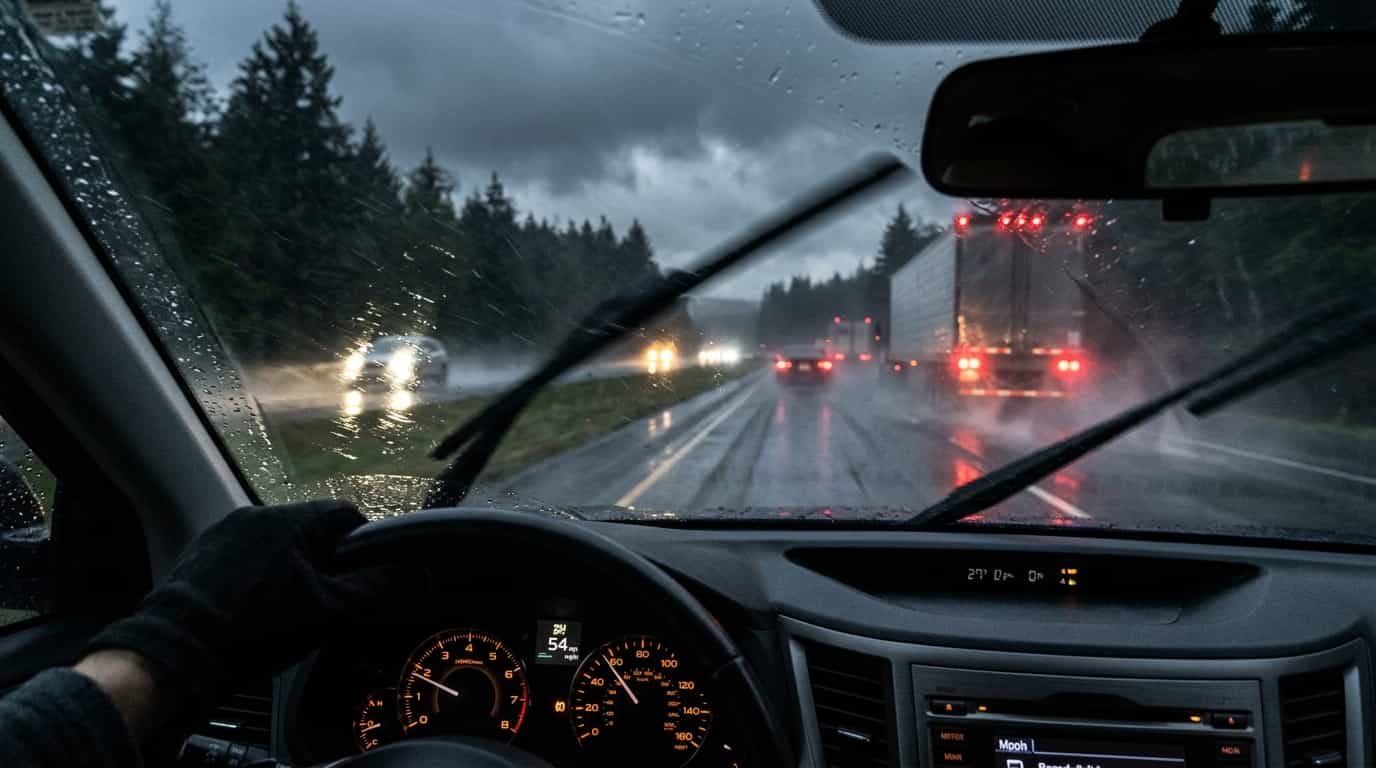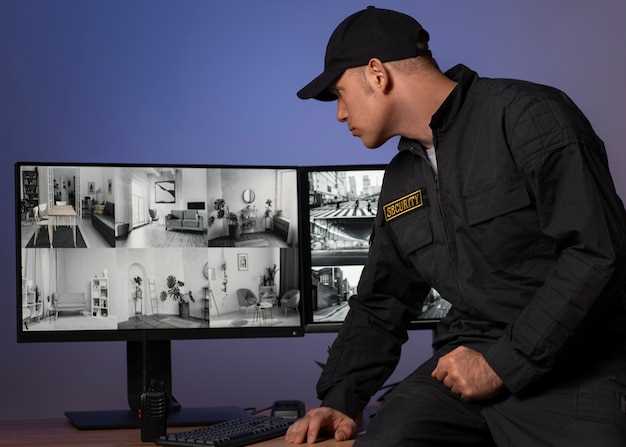
Начинайте с правильной настройки и ознакомления с интерфейсом, чтобы максимально использовать возможности Всер Надзор 2. Подключите устройство к электросети и установите его в нужное место, ориентируясь на дорожную обстановку, чтобы обеспечить четкое и стабильное изображение в любой ситуации. После этого перейдите к настройкам, уделяя особое внимание качеству съемки и режимам видео, которые подбираются под ваши условия эксплуатации.
Обеспечение правильных параметров записи и регулярное обновление прошивки поможет избежать сбоев и сохранить работоспособность на долгий срок. Встроенные функции, такие как автоматическое включение при запуске двигателя и циклическая запись, позволяют держать запись постоянной и не пропускать важные моменты, независимо от ситуации на дороге. Внимательное знакомство с настройками поможет понять, как лучше адаптировать устройство под ваши требования.
Понимание особенностей интерфейса, функции сохранения важных роликов и управление файлами не займут много времени, если воспользоваться рекомендациями из этого руководства. Освоив основные механизмы, вы сможете легко настроить видеорегистратор так, чтобы он стал надежным помощником в любой ситуации, обеспечивая постоянное видеонаблюдение и защищая ваши интересы на дороге.
- Основные функции и возможности Всер Надзор 2, которые необходимо знать
- Обзор ключевых технических характеристик видеорегистратора
- Функция ночной съемки и ее особенности
- Поддержка дополнительных устройств: камеры, датчики движения и GPS
- Автоматическая запись и хранение видеоматериалов: как реализована и что важно
- Интеграция с мобильными приложениями: управление и просмотр видео в реальном времени
- Практическая настройка и оптимизация видеорегистратора Всер Надзор 2
- Подключение и первичная настройка устройства: пошаговая инструкция
- Настройка качества видео и разрешения под разные условия съемки
- Настройка обнаружения движения и оповещений через приложение
- Обеспечение безопасности данных: шифрование и бэкап видеозаписей
- Частые ошибки при настройке и способы их устранения
Основные функции и возможности Всер Надзор 2, которые необходимо знать
Задайте оптимальный режим записи для снижения нагрузки на память и увеличения срока службы аккумулятора. В разделе настроек можно выбрать постоянную запись или только при движении, что позволяет адаптировать работу устройства под конкретные условия.
Используйте функцию автоматического обнаружения столкновений и резких торможений, которая мгновенно сохраняет видеоматериал в отдельной папке. Это помогает быстро найти записи с возможными происшествиями без поиска по всему хранилищу.
Настройте автоматическое включение и выключение регистратора при запуске и остановке двигателя через порт OBD-II или специальное подключение. Такая автоматизация исключает необходимость ручных переключений и гарантирует постоянную фиксацию ситуации на дороге.
Проверьте работу функции ночной записи, чтобы обеспечить четкое изображение даже в условиях плохой освещенности. Встроенные технологии шумоподавления и усиления яркости помогают зафиксировать важные детали в любое время суток.
Используйте систему уведомлений о неправильной фиксации положения регистратора или о его отключении. Моментальный сигнал позволит избежать пропуска записей на критическом этапе.
Обратите внимание на функцию дистанционного управления через мобильное приложение или Wi-Fi. Это дает возможность запускать запись, просматривать видео и управлять настройками без необходимости подходить к регистратору.
Настройте геомаркеры или дополнительные метки для быстрого поиска нужных эпизодов. Это значительно ускоряет работу с записями, особенно при большом объеме данных.
Используйте функцию автоматической затирания старых видеофайлов, чтобы исключить переполнение памяти без вашего участия. Правильная настройка этого режима позволяет сохранять свежие данные без потери важных моментов.
Обзор ключевых технических характеристик видеорегистратора
Обратите внимание на разрешение камеры: для четкой записи дорожной ситуации выбирайте модель с минимумом 1920×1080 пикселей. Это обеспечивает достаточную детализацию, особенно при расследовании инцидентов.
Стабильность видеозаписи зависит от типа сенсора: CMOS-матрицы с размером не менее 1/2.7 дюйма позволяют получать яркую и насыщенную картинку в различных условиях освещения.
Обратите внимание на угол обзора: диапазон 120-170 градусов покрывает большую часть дороги, уменьшая слепые зоны и увеличивая безопасность.
Частота кадров также влияет на качество видео; 30 кадров в секунду обеспечивают плавность движения, что важно при быстром движении или быстрой смене ситуации на дороге.
Поддержка карт памяти должна быть не менее 64 ГБ, с возможностью расширения до 128 ГБ или выше для долгосрочной записи без перезаписи файлов.
Время регистрации – ключевой параметр: встроенный аккумулятор обеспечивает работу в случае отключения питания, а возможность записи в течение минимум 2 часов стабильно сохраняет данные в критических ситуациях.
Функции ночного режима и снижение шума позволяют получать качественные записи при плохой освещенности и в условиях городской застройки с множеством источников света.
Поддержка современных кодеков, таких как H.264 или H.265, уменьшает объем создаваемых файлов без потери качества, облегчая хранение и передачу данных.
Совмещение технико-технических параметров с возможностью сетевого доступа и автоматической загрузки видео делает Всер Надзор 2 универсальной системой для контроля ситуации на дороге и вокруг нее.
Функция ночной съемки и ее особенности
Активируйте режим ночной съемки вручную, чтобы обеспечить оптимальное качество видео в слабых условиях освещения. Используйте функцию долгой экспозиции, которая позволяет камере собирать больше света за счет увеличенного времени записи, что значительно повышает четкость изображений ночью.
Обратите внимание на наличие инфракрасных (ИК) подсветок, которые позволяют видеорегистратору фиксировать движение и объекты в полной темноте без использования дополнительной подсветки. Регулярно проверяйте работу ИК-осветителей и избегайте их загрязнения, чтобы сохранить эффективность ночной съемки.
Настраивайте баланс белого и чувствительность сенсора вручную или автоматически, чтобы минимизировать шум и обеспечить натуральные цвета в ночных условиях. Высокая чувствительность сенсора помогает снизить уровень зернистости и улучшить детализацию изображений.
Используйте функцию стабилизации изображения, если она присутствует в модели, чтобы устранить дрожание камеры при движении или в условиях неустойчивой поверхности. Это особенно актуально для фиксации дорожной ситуации в ночное время, когда риск вибраций и дрожи повышен.
Рекомендуется регулярно обновлять прошивку видеорегистратора, так как производители зачастую выпускают улучшения, связанные именно с качеством ночной съемки и алгоритмами обработки изображений в условиях низкой освещенности.
Поддержка дополнительных устройств: камеры, датчики движения и GPS
Для расширения функциональности Всер Надзор 2 подключайте внешние камеры через интерфейс USB или Wi-Fi, проверяя совместимость устройства в настройках. После подключения убедитесь, что камера правильно распознана системой и активирована в меню «Устройства».
Настройка датчиков движения требует их правильного размещения и привязки к определённым зонам наблюдения. В разделе настроек укажите зоны реагирования, чувствительность и условия фиксации. Это обеспечит своевременное оповещение о передвижениях в выбранных участках.
Поддержка GPS осуществляется через USB-модуль или встроенный GPS-датчик. После установки подключите устройство к системе и активируйте отслеживание в настройках «Геолокация». Рекомендуется убедиться, что GPS получает сигналы, разместив устройство на открытом пространстве и откорректировав параметры частоты обновления данных.
Кроме того, для стабильной работы всех устройств убедитесь в использовании подходящих кабелей, следите за совместимостью с версиями прошивки и регулярно обновляйте программное обеспечение. Это поможет обеспечить надежную работу системы и быстро реагировать на внешние события.
Автоматическая запись и хранение видеоматериалов: как реализована и что важно
Настройте регулярную автоматическую запись, активировав функцию непрерывной съемки или детектор движения. Оба режима позволяют обеспечить постоянное видеонаблюдение, а также сохранят моменты, связанные с движением, что часто важнее для расследований.
Важно выбрать режим хранения данных, который соответствует объему записей и частоте событий. Для этого используйте функции автоматического перезаписи старых файлов – это позволит избегать переполнения карты памяти. Укажите максимально допустимый объем базы данных, чтобы обеспечить постоянный поток видеоматериалов без потери новых записей.
Настройте параметры автоматического архивирования: периодическое перемещение старых видео в отдельные папки или облако. Это значительно упрощает поиск нужных записей и защищает информацию в случае поломки устройства.
Обратите внимание на качество видеозаписи: четкие файлы требуют больше памяти, поэтому разумно выбрать баланс между разрешением и размером файла. Для большинства случаев достаточно 1080p, что обеспечивает хорошую детализацию и при этом не перегружает память.
Используйте надежную систему резервного копирования: подключение к облачным сервисам или внешним жестким дискам гарантирует сохранность важных видео. Рекомендуется настроить автоматическое копирование данных сразу после записи, чтобы минимизировать риск потери информации.
Обратите внимание на метки и временные штампы, встроенные в видеозаписи. Они помогают быстро ориентироваться в архиве и находить нужные события по времени. Убедитесь, что функция синхронизации времени устройства дорабатывает автоматически.
Интеграция с мобильными приложениями: управление и просмотр видео в реальном времени
Для подключения видеорегистратора Всер Надзор 2 к мобильному приложению необходимо сначала установить официальное приложение производителя на смартфон или планшет. После загрузки и установки откройте приложение и создайте учетную запись или войдите в существующую.
При первичной настройке система предложит отсканировать QR-код, расположенный на корпусе регистратора или в его настройках. Это автоматически связывает устройство с мобильным приложением, позволяя реализовать управление на расстоянии.
Для просмотра видео в реальном времени войдите в раздел ‘Трансляция’ и выберите нужный видеорегистратор из списка устройств. Вы увидите текущий кадр без задержек и сможете зафиксировать изображение или сохранить его в галерею устройства.
Настройки push-уведомлений позволяют получать сигналы о движении, срабатывании охранной зоны или неисправностях устройства. В разделе ‘Настройки’ укажите нужные параметры и активируйте оповещения для своевременного реагирования.
| Функция | Описание |
|---|---|
| Удаленное управление | Переключение режимов, настройка датчиков и просмотр видеозаписей прямо с мобильного устройства |
| Запись и скачивание | Возможность сохранять видео на смартфон или публиковать его в облако для хранения |
| Настройка уведомлений | Настраивайте параметры оповещений по событиям для быстрого реагирования |
| Обновление прошивки | Обеспечивает автоматическое или ручное обновление программного обеспечения через мобильное приложение |
| Live-чат и техподдержка | Обеспечивает связь с технической службой для быстрого решения проблем или получения советов |
Рекомендуется проверять соединение устройства с интернетом, обеспечивая стабильность связи для бесперебойного доступа к видеотрансляции. Убедитесь, что мобильное устройство использует последнюю версию приложения и правильно настроены сетевые параметры, чтобы не возникало задержек при просмотре.
Практическая настройка и оптимизация видеорегистратора Всер Надзор 2
Начинайте с установки разрешения видео на максимально поддерживаемое вашей системой для достижения четкости изображений. В меню настроек выберите параметр «Качество записи» и установите его на «Высокое» или «Максимальное» – так обеспечите детализацию даже при крупном плане.
Настройте циклическую запись, чтобы новые видеоролики автоматически перезаписывали старые. Выберите длительность файла, например, от 3 до 5 минут, чтобы легко найти нужное видео без перебора длинных файлов.
Оптимизируйте чувствительность микрофона и датчиков движения. Для снижения ложных срабатываний уменьшите чувствительность, а при необходимости активируйте режим «Только при движении» для экономии памяти и батареи.
| Параметр | Рекомендуемые настройки |
|---|---|
| Разрешение видео | 1920×1080 или выше |
| Качество записи | Высокое / Максимальное |
| Длина файла для циклической записи | 3-5 минут |
| Чувствительность микрофона | На среднем уровне, при необходимости корректировки |
| Режим записи | Циклическая с перезаписью |
| Детекция движения | Настройка зоны и чувствительности |
Активируйте функцию автоматического запуска записи при включении питания и отключении звука уведомлений, чтобы исключить пропуски важных сцен. Регулярно проверяйте настройки времени и даты, чтобы записи точно совпадали с реальным временем.
Используйте функцию GPS для точной фиксации координат в каждом файле, что поможет при расследовании происшествий. Для сильных источников помех настройте корректирующие фильтры в меню, снизив уровень шума.
Настройте уведомления через мобильное приложение о событиях по датчику движения или нарушениях. Это поможет быстро реагировать на ситуации без постоянного контроля видеорегистратора.
Подключение и первичная настройка устройства: пошаговая инструкция
Подключите видеорегистратор к источнику питания, использовав адаптер с разъемом USB или прикуривателем, входящим в комплект. Проверьте, что питание стабильно и индикатор на устройстве загорается.
Включите видеорегистратор, нажав кнопку питания. После загрузки на экране появится приветственный экран или меню настроек. Настройте язык интерфейса, выбрав нужный вариант из списка.
Подключите устройство к автомобилю через встроенный GPS-модуль, если он есть, следуя указаниям на экране. Удостоверьтесь, что спутники нашли сигнал, для этого проверьте статус соединения в настройках.
Подключите карту памяти, вставив ее аккуратно в слот и убедившись, что она зафиксирована. В устройстве автоматически произойдет форматирование новой карты, если это потребуется, или устройство потребует подтверждения этого действия.
Настройте параметры записи: выберите режим видеозаписи (постоянная, по движению, по голосовой команде), разрешение видео, частоту кадров и качество записи. Для быстрой ориентации установите автоматическую запись при включении автомобиля.
Настройте зоны обнаружения движения и чувствительность, чтобы снизить ложные срабатывания. Проверьте работу датчика, вызвав движение перед видеорегистратором и убедившись, что устройство реагирует и сохраняет ролики.
Проверьте функционирование камер, включая заднюю или боковые, подключив дополнительные камеры или активировав их через меню. Уберите все защитные пленки с объективов для ясных изображений.
Обновите прошивку устройства, скачав последнюю версию с официального сайта производителя и следуя инструкциям по установке. После завершения перезагрузите аппаратуру и повторите проверку работы всех функций.
Настройка качества видео и разрешения под разные условия съемки
Выбирайте разрешение 1920×1080 (Full HD) для дневной съемки на хорошо освещенных улицах и при движении. В условиях слабого освещения уменьшите разрешение до 1280×720 (HD), чтобы снизить нагрузку на процессор и увеличить четкость изображения. Для ночных условий включайте режим ночной съемки и используйте качество видео 1280×720, чтобы уменьшить шумы и повысить детализацию.
При заснятии на быстрых участках, например, во время движения по шоссе, выбирайте графическую настройку с высоким битрейтом – не ниже 8 Мбит/с, чтобы исключить смазывание и потерю деталей. В спокойных ситуациях, например, для фиксирования парковки, можно снизить битрейт до 4 Мбит/с, чтобы экономить память и при этом сохранять приемлемое качество.
Обязательно активируйте функцию автоматической регулировки уровня яркости и контраста, чтобы камера адаптировалась к смене условий освещения. В солнечную погоду избегайте максимального разрешения и битрейта, чтобы не перегружать устройство и не ухудшать стабильность записи. В пасмурную погоду или при тумане отдавайте предпочтение более низкому разрешению, чтобы сгладить шумы и повысить четкость изображения.
Настроив параметры видеозаписи под конкретные условия, вы обеспечите стабильное и высококачественное видео как при ярком свете, так и в темное время суток, а также при движении или статичных съемках.
Настройка обнаружения движения и оповещений через приложение
Чтобы активировать обнаружение движения, перейдите в раздел настроек видеорегистратора в приложении, найдите вкладку «Обнаружение движения» и включите её. После этого настройте чувствительность, регулируя ползунок, чтобы уменьшить ложные срабатывания, например, при изменениях освещения или движениях мелких предметов.
Задайте область обнаружения, выделяя зоны, в которых должны фиксироваться движения. Это поможет избегать срабатываний на такие объекты, как деревья или проходящие автомобили, оставляя активными лишь важные участки.
Перейдите к разделу «Оповещения» и включите уведомления. В этом разделе можно выбрать тип сообщений: push-уведомления на смартфон, письма или SMS. Откройте настройки оповещений и уточните, в какое время суток получать сигналы, чтобы не мешать ночным снам.
Рекомендуется протестировать настройки, создавая условные движущиеся объекты в выбранной зоне и проверяя, приходят ли оповещения. Подкорректируйте чувствительность и зону при необходимости.
Для повышения точности используйте функцию «Фильтрация ложных тревог», если такая имеется, или настройте дополнительные параметры, например, минимальную скорость движущихся объектов или время срабатывания. Это позволит получить более релевантные уведомления и снизить число ложных тревог.
Обеспечение безопасности данных: шифрование и бэкап видеозаписей
Используйте встроенные функции шифрования видеозаписей, чтобы защитить данные от несанкционированного доступа. Настройте автоматическое шифрование новых файлов сразу после записи, чтобы исключить риск их перехвата в открытом виде.
Создавайте резервные копии видеозаписей на внешних носителях или облачных сервисах. Регулярно обновляйте копии, особенно после значимых событий. Используйте защищённые каналы передачи данных при копировании файлов на удалённые серверы.
Настройте хранение зашифрованных копий в отдельных папках с правами доступа, ограничивая их использование только доверенным лицам. Используйте уникальные пароли и двухфакторную аутентификацию для входа в систему хранения копий.
Обеспечьте автоматическую ротацию ключей шифрования, чтобы предотвращать их возможное раскрытие с течением времени. Храните ключи отдельно от зашифрованных данных, избегая их совместного хранения на одном устройстве.
Периодически проверяйте целостность и доступность резервных копий. Внедрите протоколы быстрого восстановления данных, чтобы минимизировать время простоя при необходимости восстановления файлов в случае инцидента.
Частые ошибки при настройке и способы их устранения
Проверьте правильность выбора разрешения видео. Ошибкой станет установка минимальных параметров, что повлияет на качество записи. Увеличьте разрешение до рекомендуемых значений для четкости изображений.
Избегайте неправильной установки времени и даты. Неправильная настройка приводит к трудностям при просмотре и поиске нужных видеозаписей. Внимательно синхронизируйте часы через меню настроек, используя режим автоматического обновления времени, если он есть.
Обратите внимание на правильность указания места сохранения файлов. Неправильный путь или неотформатированный носитель могут привести к потере данных или ошибкам записи. Настройте автоматическую обработку файлов на выбранный диск или карту памяти и периодически проверяйте их наличие и исправность.
Ошибка часто возникает при настройке режима записи. Не выключайте постоянную запись, если требуется постоянная фиксация событий. Настройте циклическую запись, чтобы новые файлы не перезаписывали старые без вашего ведома, но будьте осторожны, чтобы важные моменты не исчезли случайно.
Смотрите за правильной настройкой датчиков движения и тревожных функций. Неправильно настроенные чувствительности могут либо игнорировать важные события, либо выдавать большое число ложных срабатываний. Настройте параметры по уровню активности, исходя из условий эксплуатации.
Проблемой станет неправильная фиксация тревог. После настройки убедитесь, что система правильно активирует запись при возникновении сигнала. Проверьте работу датчиков и протестируйте каждый режим, чтобы исключить сбои.
Обратите внимание на обновление прошивки. Использование устаревшей версии увеличивает риск ошибок. Регулярно загружайте и устанавливайте официальные обновления, следуя инструкциям производителя, чтобы обеспечить стабильную работу и исправление ошибок.