Подключите видеорегистратор к бортовой сети автомобиля, следуя инструкции по монтажу и обеспечивая надежное закрепление устройства на лобовом стекле. Обратите внимание на правильность подключения питания, чтобы избежать отключений в процессе эксплуатации, и убедитесь, что устройство получает стабильное питание при включении зажигания.
Настройка основных функций включает выбор режима записи, разрешения видео и настройки датчика G-смягчения. Для получения четкой картинки в разных условиях освещенности установите оптимальный режим, воспользовавшись меню через встроенный дисплей. Рекомендуется протестировать работу видеорегистратора в наиболее часто встречающихся сценариях и удостовериться, что все параметры выставлены правильно.
Запуск записи осуществляется автоматически при включении питания, а для остановки можно использовать кнопку питания или соответствующую функцию меню. Встроенная память позволяет сохранять файлы продолжительностью до 30 минут, что удобно для длительных поездок. Регулярное удаление устаревших видео освобождает место для новых записей, обеспечивая постоянную готовность устройства к съемке любой ситуации.
- Настройка и начальная установка видеорегистратора Intego VX250 CD
- Подключение к питанию и первым запуск
- Настройка даты и времени для точной видеофиксации
- Обзор меню и основных функций интерфейса
- Настройка качества записи и разрешения видео
- Обновление программного обеспечения через USB и Wi-Fi
- Работа с видеорегистратором на практике
- Запуск записи при включении автомобиля и ручной старт
- Обработка и экспорт видеофайлов на ПК или смартфон
- Использование режима фото и циклическая запись
- Настройка датчика G-сенсора и аварийной записи
- Разбор функций ночной съемки и улучшения звука
Настройка и начальная установка видеорегистратора Intego VX250 CD
Подключите устройство к электросети и вставьте карту памяти формата microSD объемом не менее 16 ГБ. Убедитесь, что карта вставлена правильно, и зафиксирована в слот до щелчка. После включения видеорегистратора автоматически запустится процесс начальной настройки.
Перейдите в меню настроек, воспользовавшись сенсорным экраном или кнопками управления. Для начала установите предпочитаемый разрешение видеозаписи: рекомендуется выбрать максимальное качество, чтобы не потерять важную информацию. После этого настройте частоту кадров, выбрав оптимальный баланс между качеством и объемом файла – обычно 30 кадров в секунду подходит для ежедневной записи.
Настройте экспозицию и баланс белого, если есть необходимость улучшить качество изображения в условиях низкой освещенности или яркого солнца. В большинстве случаев автоматические параметры справляются с этим, но при желании их можно скорректировать вручную.
Для автоматической записи активируйте режим циклической записи, чтобы новые файлы перезаписывали старые, когда карта памяти заполнена. Выберите длину файла для каждой записи: обычно рекомендуется интервал в 3-5 минут, чтобы при необходимости легко находить нужный фрагмент.
Настройте чувствительность микрофона, если планируете использовать звуковую фиксацию. Можно отключить звук полностью или оставить на уровне, который не мешает наблюдению, но фиксирует важные события.
После первичных настроек проверьте работу устройства, записав короткий ролик – убедитесь, что изображение и звук соответствуют ожидаемым. Проведите тестовое включение и выключение, чтобы убедиться, что все параметры сохранятся без ошибок.
Подключение к питанию и первым запуск
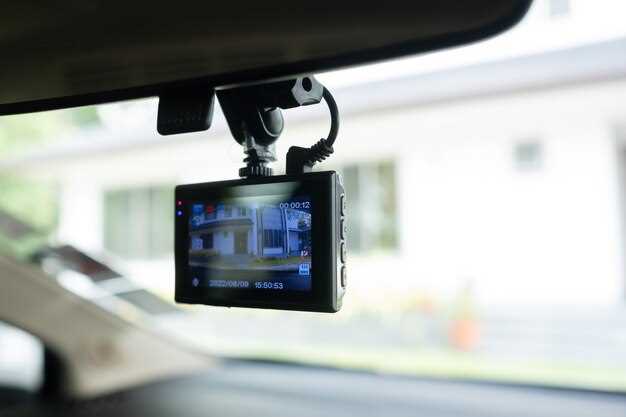
Подключите видеорегистратор к источнику питания, вставив кабель питания в разъем на боковой панели устройства. Используйте в зарядном устройстве автомобильный прикуриватель, чтобы обеспечить стабильное питание. Перед включением убедитесь, что кабель надежно подключен и не поврежден.
Заряжаем устройство, вставляя его во встроенный держатель или присоединяя к источнику питания с помощью кабеля. После подключения устройство автоматически включится через 10-15 секунд, и на экране появится начальный логотип. Если автоматического запуска не произошло, нажмите кнопку питания, расположенную на корпусе, чтобы включить регистратор вручную.
При первом запуске потребуется пройти через первичную настройку: установите дату и время, выберите язык интерфейса. Для этого коснитесь соответствующих пунктов меню и следуйте подсказкам. Настройте основные параметры, такие как режим записи, качество видео и другие предпочтения, чтобы обеспечить оптимальное функционирование.
После окончания начальной настройки убедитесь, что карта памяти вставлена корректно в слот. Вставьте карту, ориентируясь на маркировку, и убедитесь, что она надежно защёлкнута. Это обеспечит сохранение зафиксированных видеозаписей и правильную работу устройства в дальнейшем.
Настройка даты и времени для точной видеофиксации
Для правильной работы видеорегистратора Intego VX250 CD обязательно нужно установить актуальные дату и время. Включите устройтво и перейдите в меню настроек, выбрав раздел «Дата и время». Используйте кнопки навигации для выбора соответствующих полей: дня, месяца, года, часа и минут. После этого подтвердите внесённые изменения, нажав кнопку «ОК» или аналогичную. Периодически проверяйте и корректируйте время, особенно при путешествиях через часовые пояса или при сбоев электроэнергии. Точная отметка времени позволяет правдиво воспроизводить события в роликах и облегчает поиск нужных видеофайлов. Выбирайте формат отображения даты и времени, который лучше всего подходит для ваших нужд, например, день/месяц/год или месяц/день/год, а также 12-часовой или 24-часовой формат. Не забудьте сохранить настройки перед выходом из меню, чтобы изменения вступили в силу. Такой подход обеспечит точность фиксации и упростит поиск видео с нужной датой и временем.
Обзор меню и основных функций интерфейса
Начинайте работу с видеорегистратором, нажав кнопку меню для входа в главное окно настроек. Интерфейс разделен на разделы: видео, фото, настройки и воспроизведение. В разделе Видео выбирайте разрешение съемки и частоту кадров, что напрямую влияет на качество записей и объем файла. Для быстрого доступа используйте выделенные кнопки для включения и отключения записи, а также переключения между передней и задней камерами.
В меню Фото можно настроить качество снимков, режим серийной съемки и таймер. Это полезно при необходимости зафиксировать ситуации с высокой детализацией. Переключение между режимами происходит легко через интуитивные кнопки или сенсорное меню, если оно доступно.
Раздел Настройки содержит параметры соединения с Wi-Fi, выбор языка интерфейса и настройки системы хранения данных. Важная функция – автоматический запуск записи при включении питания, ее можно активировать или отключить по желанию. Также в этом разделе присутствует настройка времени и даты, что пригодится при просмотре записей и создании меток.
Режим Воспроизведение позволяет выбрать нужный файл для просмотра. Используйте стрелки для навигации по списку видео или фото. Возможна перемотка, а также сохранение выбранных файлов на внешние носители или удаление ненужных данных. На экране отображается информация о текущем файле, длине записи и дате съемки.
Дополнительные функции включают активацию режимов ночной съемки, защиту файлов от удаления и настройку звука. Пользуйтесь быстрыми командами для настройки яркости и контрастности экрана, что делает работу с интерфейсом комфортной в любой ситуации.
Настройка качества записи и разрешения видео
Выберите разрешение 1920×1080 пикселей для получения максимально четких кадров при большинстве условий. Чтобы изменить этот параметр, перейдите в раздел настроек видеорегистратора и выберите пункт ‘Качество видео’.
Настройте битрейт в диапазоне 8-12 Мбит/с, чтобы обеспечить баланс между качеством изображения и объемом файла. Используйте автоматическую настройку, если она доступна, или установите значение вручную в меню ‘Качество файла’.
Увеличьте кадровую частоту до 60 кадров в секунду для съемки быстродвижущихся объектов, таких как транспортные средства на дороге. Для снижения общего размера файлов можно выбрать 30 кадров в секунду без существенной потери качества на большинстве сцен.
Если видеорегистратор поддерживает настройку уровня сжатия, выберите минимальный уровень сжатия для повышения детализации видеозаписей. Обратите внимание, что это увеличит объем файла, поэтому при ограниченной памяти рекомендуется компромиссный уровень.
Для выбора подходящей конфигурации откройте меню ‘Настройки’ > ‘Видео’ > ‘Качество’ и установите параметры по мере необходимости. После изменения настроек сохраните их и проведите тестовые записи на разных типах дороги, чтобы оценить результат.
Оптимизировать качество записи поможет также правильное положение видеорегистратора и наличие хорошей освещенности. Во время настройки проверьте, чтобы камера обеспечивала равномерное освещение и минимальные засветки. Это гарантирует, что видео останется четким и информативным в различных условиях съемки.
Обновление программного обеспечения через USB и Wi-Fi
Для обновления прошивки через USB вставьте флешку с файлами обновления в соответствующий разъем видеорегистратора. Войдите в меню настроек, выберите раздел ‘Обновление ПО’ и следуйте инструкциям на экране. Перед началом убедитесь, что файлы загружены правильно и названы согласно инструкции в руководстве пользователя. Процесс занимает несколько минут; не извлекайте устройство и не отключайте питание во время обновления.
Обновление по Wi-Fi происходит через встроенное подключение к сети. В меню выберите опцию ‘Обновление через Wi-Fi’, активируйте режим поиска доступных сетей и подключитесь к оригинальному маршрутизатору. Введите необходимые параметры сети, если потребуется, и дождитесь автоматической загрузки файла обновления. После завершения перезагрузите устройство, чтобы новая версия программного обеспечения начала работу.
При использовании обоих способов рекомендуется сохранять резервные копии настроек, чтобы быстро восстановить их после обновления. Следите за стабильностью соединения, избегайте прерываний питания и убедитесь, что есть доступ к интернету или надежное подключение через USB. Обновление через Wi-Fi удобно для быстрого получения исправлений и новых функций без необходимости физического доступа к видеорегистратору.
Работа с видеорегистратором на практике
Перед выездом выберите оптимальный угол обзора, убедившись, что камера захватывает всю дорожную обстановку перед автомобилем, избегая слепых зон.
Проверьте наличие достаточного свободного места на карте памяти, чтобы обеспечить непрерывную запись. Для этого подключите устройство и откройте раздел с настройками, чтобы определить текущий уровень памяти и при необходимости очистить старые файлы.
При проведении ежедневных проверок убедитесь, что видеорегистратор включается автоматически при запуске автомобиля и корректно сохраняет записи. Для этого активируйте функцию автозапуска и выберите наиболее подходящий режим записи: циклическую или с сохранением только важных файлов.
Изучите меню настроек для настройки разрешения видео, частоты кадров и качества записи, чтобы получить баланс между качеством изображения и объемом файла.
Для удобства быстрого поиска нужного сегмента записи используйте встроенный поиск по времени или по событию, если в устройстве есть функция выделения аварийных ситуаций.
| Шаг | Действие | Комментарий |
|---|---|---|
| 1 | Включите устройство | Автоматически запускается при запуске двигателя |
| 2 | Проверьте угол обзора | Подготовьте конструкцию, чтобы исключить искажения или слепые зоны |
| 3 | Настройте качество видео | Выберите баланс между четкостью и размером файла, например, 1080p или 720p |
| 4 | Проведите тестовую запись | Убедитесь, что видео получается четким и без помех |
| 5 | Проверьте карту памяти | Регулярно очищайте ненужные файлы или заменяйте карту, чтобы избежать заполнения |
| 6 | Используйте функции аварийной записи | Настройте так, чтобы важные моменты сохранялись отдельно при инцидентах |
Запуск записи при включении автомобиля и ручной старт
Для автоматического запуска записи при включении зажигания убедитесь, что в настройках видеорегистратора активирована функция автозапуска. Перейдите в меню, найдите раздел «Настройки записи» и включите опцию «Автоматическая запись при запуске». После этого устройство начнет запись автоматически при включении двигателя.
Для ручного старта нажмите кнопку записи на корпусе видеорегистратора или используйте специальную кнопку, если она есть. Проверьте, что индикатор записи загорается, что свидетельствует о начале фиксации видео. Такой способ подойдет для моментальной записи независимости от состояния зажигания или при необходимости зафиксировать неотложное событие.
Обратите внимание, что некоторые модели позволяют настроить длительность автоматической записи или её остановку при выключении зажигания. Войдите в меню конфигурации и выберите соответствующие параметры, чтобы подстроить работу по своему сценарию.
Во время работы системы убедитесь, что карта памяти вставлена правильно и имеет достаточно свободного места для хранения новых роликов. Регулярно проверяйте уровень заряда аккумулятора, особенно при длительном использовании в режиме автозапуска, чтобы избежать потери данных из-за отключения питания.
Обработка и экспорт видеофайлов на ПК или смартфон
После записи видеороликов на видеорегистраторе Intego VX250 CD, подключите устройство к ПК или смартфону через USB-кабель или используйте карту памяти для переноса файлов. Откройте соответствующую папку с видеофайлами и скопируйте их на устройство хранения.
Для обработки видео на ПК рекомендуется использовать встроенные опции или сторонние программы, такие как Windows Movie Maker, Adobe Premiere Pro или бесплатные аналоги типа Shotcut. Импортируйте файлы в программу, выберите нужные сегменты, примените базовые редактирования – обрезку, стабилизацию или добавление аннотаций.
Хотите ускорить работу с видео? Используйте горячие клавиши для быстрого разрезания и перемещения по таймлайну. Поддерживайте правильные настройки экспорта: выбирайте формат MP4, а также настройку разрешения и битрейта, чтобы не потерять качество при сохранении.
Если предпочитаете смартфон, установите приложения для редактирования видео – например, InShot или KineMaster. Они позволяют быстро обрезать ролики, накладывать текст и субтитры, добавлять музыку. После редактирования экспортируйте итоговое видео в галерею или облако для дальнейшего использования.
Перед экспортом проверьте финальное качество, убедившись, что оно соответствует исходным настройкам видеорегистратора и требованиям места хранения. В случае необходимости уменьшите разрешение или битрейт для экономии пространства.
Использование режима фото и циклическая запись
Для фиксации важных моментов используйте режим фото – нажмите кнопку съемки во время движения или остановки, чтобы сохранить изображение высокого качества. Не забудьте проверить место на карте памяти перед поездкой, чтобы избежать отсутствия свободного пространства.
Циклическая запись позволяет автоматически перезаписывать старые файлы по мере заполнения карты памяти. Выберите подходящий размер файла (например, 1 или 3 минуты) в настройках. Активируйте этот режим, чтобы обеспечить непрерывную видеозапись без вмешательства.
| Шаг | Действие | Результат |
|---|---|---|
| 1 | Перейдите в меню настроек видеорегистратора | Откроется раздел настроек циклической записи и режима фото |
| 2 | Выберите «Режим видео» и активируйте цикл или непрерывную запись | Обеспечена автоматическая перезапись данных |
| 3 | Настройте длительность файла (например, 3 мин) | Оптимизация использования памяти и легкий поиск необходимых файлов |
| 4 | Перейдите в режим фото | Запишите изображение по необходимости, нажав кнопку съемки |
| 5 | Проверьте свободное пространство на карте и при необходимости очистите старые файлы вручную | Гарантированная готовность к записи без сбоев |
Регулярное использование циклической записи и режима фото помогает сохранять нужные моменты без риска заполнения памяти и обеспечивает удобный доступ к записям при необходимости.
Настройка датчика G-сенсора и аварийной записи
Откройте меню настроек видеорегистратора и выберите раздел, связанный с G-сенсором. Установите его в режим ‘Включено’, чтобы устройство фиксировало сильные удары и резкие торможения. Регулятор чувствительности G-сенсора регулируйте на минимальном уровне для предупреждения ложных срабатываний при неровностях дороги, или доведите до максимума для более строгой фиксации опасных ситуаций. Обычно рекомендуется начинать с среднего значения и при необходимости подстраивать в процессе эксплуатации.
Активируйте функцию автоматической аварийной записи, чтобы при срабатывании G-сенсора видеозапись сохранялась отдельно от обычных файлов и не могла быть случайно удалена. Проверьте свободное место на карте памяти, чтобы обеспечить достаточный запас для хранения фиксаций аварийных ситуаций.
После настройки протестируйте работу сенсора, вызвав резкий толчок или удар вблизи устройства, и убедитесь, что видеозапись сохраняется корректно и отображается в отдельной папке аварийных файлов. Настройте уровни чувствительности так, чтобы избежать пропуска важных событий и минимизировать ложные срабатывания из-за дорожных неровностей или зеркальных отражений.
Разбор функций ночной съемки и улучшения звука
Для повышения качества ночной записи включите режим ночной съемки в настройках видеорегистратора Intego VX250 CD. Он активирует длинную выдержку и расширяет динамический диапазон, что позволяет захватывать больше деталей в условиях слабого освещения.
Обратите внимание на использование встроенного ИК-подсвета, если он имеется. Это обеспечивает освещение сцены без появления ярких бликов и не отвлекает водителя. Регулятор уровня подсветки поможет подобрать оптимальный уровень освещенности.
Для получения однородной и яркой картинки избегайте длинных интервалов автоматической экспозиции, настройте режим балансировке белого вручную под примерные условия ночной съемки. Это снизит шумы и сделает изображение четче.
Активация функции подавления шума поможет уменьшить зернистость и артефакты на видео. Некоторые модели позволяют вручную регулировать чувствительность шумоподавления–используйте данный параметр для достижения более чистого изображения.
Перейдите к настройкам аудио. Включите режим повышения уровня громкости микрофона, если он доступен, чтобы улучшить качество звука при слабом шуме и низкой громкости внутри кабины. Также можно активировать шумоподавление, применяемое к области записи, чтобы убрать посторонние шумы, такие как ветер или вибрации двигателя.
Для голосовой связи или комментариев используйте встроенный микрофон с усилением. Это облегчит фиксирование диалогов или важных звуковых событий в ночное время, а автоматическое подавление фона не подавит нужный вам звук.
Регулярно проверяйте качество записи через встроенный просмотрщик. Внесите изменения в настройки освещения и звука при необходимости, чтобы добиться максимальной четкости для ночных съемок.