Начинайте работу с выбора места установки. Оптимально разместить устройство в центре салона или на лобовом стекле, чтобы обеспечить максимальный обзор. Убедитесь, что камера не закрыта декоративными элементами и не мешает обзору водителя.
Настройка подключения питания потребует подключения к автоэлектросистеме через отдельный адаптер или разъем. Проверьте, что кабели крепко закреплены, чтобы избежать повреждений или случайного отсоединения. Это обеспечит стабильную работу видеорегистратора вне зависимости от условий движения.
Настройте параметры записи. Войдите в меню устройства и укажите нужное разрешение, частоту кадров и режим записи (по циклу или по событию). Убедитесь, что карта памяти правильно вставлена и форматирована в формате FAT32 или exFAT, чтобы избежать сбоев при сохранении файлов.
- Настройка и подключение видеорегистратора Гираффе 8-канальный для первой активации
- Подключение к электропитанию и первой настройке устройства
- Настройка сетевых параметров для удаленного доступа
- Обзор интерфейса меню и основные функции начальной конфигурации
- Настройка записи и качество видео: параметры выбора и оптимизации
- Использование и обслуживание видеорегистратора Гираффе 8-канальный в ежедневной эксплуатации
- Настройка детекторных зон и тревожных событий
- Обновление прошивки и управление хранилищем данных
- Настройка уведомлений и интеграция с другими системами безопасности
- Восстановление настроек, резервное копирование и рекомендуемые практики обслуживания
Настройка и подключение видеорегистратора Гираффе 8-канальный для первой активации
Подключите питание к видеорегистратору используя комплектный адаптер и убедитесь, что индикатор питания загорается. Подсоедините устройство к монитору через HDMI или VGA порт, чтобы сразу контролировать процессы настройки. После включения, перейдите в меню настроек через кнопку на передней панели или пультом дистанционного управления.
Первоначально установите дату и время, чтобы записи имели правильный временной отпечаток. Для этого выберите раздел «Настройка времени» и введите текущие параметры. Далее подключите камеры по видеокабелям, закрепив их в нужных точках наблюдения. Используйте RJ45 разъемы для фиксированного подключения камер к устройству.
Для автоматической распознаваемости камер убедитесь, что все кабели надежно соединены и проходят тестирование системы. В меню найдите раздел «Камеры» и проверьте, показывает ли устройство изображение с каждой камеры. При необходимости выполните калибровку, настроив угол обзора и качество видео.
Настройте параметры записи: выберите режим постоянной или по движению, определите качество видеозаписей и объем памяти для хранения данных. После завершения настроек сохраните изменения и перезагрузите устройство, чтобы загрузить все новые параметры.
Проверьте качество видео, отключившись от компьютера и взглянув на изображение на мониторе. Обеспечьте надежное питание видеорегистратора и стабильное подключение камер для стабильной работы системы. После первой активации проведите тестовые записи и убедитесь, что все функции функционируют корректно.
Подключение к электропитанию и первой настройке устройства

Подключите видеорегистратор к источнику питания, вставив встроенный или внешний адаптер мощностью 12 В и током не менее 2 А в разъем питания устройства. Убедитесь, что кабель надежно закреплен, а разъем плотно входит в гнездо, чтобы избежать потери контакта.
После подачи питания устройство автоматически включится и начнет выполнение предварительной загрузки. Обычно на экране появится логотип или начальные настройки интерфейса. В течение первой минуты избегайте отключения питания, чтобы избежать повреждения флеш-памяти или программного обеспечения.
Для первой настройки выполните следующее:
- Настройте дату и время, используя встроенное меню. Это важно для правильного сохранения меток событий и записи.
- Подключите видеорегистратор к сети Wi-Fi или Ethernet, если устройство поддерживает этот режим, для быстрого доступа к файлам и обновлений.
- Настройте параметры записи: качество видео, цикличность, продолжительность файла и уровень громкости звука. Для этого зайдите в раздел настроек и выберите оптимальные параметры под условия эксплуатации.
Если планируется подключение к автомобильной электросистеме, убедитесь, что используемый кабель имеет предохранитель на 3 А для защиты устройства от скачков напряжения. Подключите кабель к аккумулятору или специальному разъему для питания от автомобиля, следя за качеством контактов и отсутствием изломов в проводке.
Настройка сетевых параметров для удаленного доступа

Для организации удаленного доступа к видеорегистратору Гираффе 8-канальный необходимо настроить статический IP-адрес или настроить динамический DNS, если провайдер предоставляет динамический IP. Перейдите в раздел сетевых настроек устройства и установите ручной IP, подходящий для вашей сети, исключая возможные конфликты с другими устройствами. Запишите параметры: IP-адрес, маску подсети, шлюз и DNS-сервера.
Следующим шагом откройте порт для удаленного доступа. В настройках маршрутизатора создайте правило проброса портов, чтобы внешние соединения перенаправлялись на IP-адрес регистратора. Обычно по умолчанию используется порт 8000 для просмотра через браузер или мобильное приложение, но рекомендуется задать уникальное значение, чтобы повысить безопасность.
Обеспечьте безопасность, изменив стандартные пароли на более сложные и уникальные. В разделе безопасности включите шифрование и ограничьте доступ по MAC-адресам, если есть такая опция. После настройки проверьте соединение, введя внешний IP-адрес и порт в браузер или в приложение для просмотра.
Для постоянной работы рекомендуется также настроить DDNS-сервис, который автоматически обновляет текущий IP-адрес, если он меняется. Введите данные аккаунта DDNS в соответствующий раздел настроек регистратора, чтобы обеспечить постоянный доступ без необходимости вручную отслеживать изменения IP.
Обзор интерфейса меню и основные функции начальной конфигурации
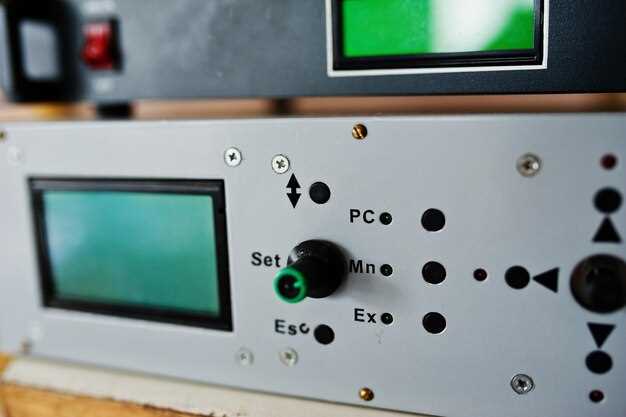
Для входа в меню нажмите кнопку «Меню». В главном меню расположены разделы: Настройки видео, Настройки аудио, Настройки записи, Настройки видеоизображения, Системные параметры, а также Обновление прошивки.
Пользовательские настройки стартуют с пункта «Настройки видео». Здесь можно выбрать разрешение (например, 1080p, 720p), уровень сжатия и частоту кадров, что напрямую влияет на объем файлов и качество записи.
Раздел «Настройки записи» позволяет установить параметры циклической записи, лимит по времени хранения файлов и включить функцию автоматического удаления старых материалов.
В пункте «Настройки видеоизображения» легко регулировать яркость, контрастность, насыщенность и баланс белого, что помогает добиться оптимального изображения при различных условиях освещенности.
В системных настройках можно установить часовой пояс, язык интерфейса, а также активировать функцию смены пароля для доступа к настройкам.
Для первоначальной конфигурации рекомендуется установить правильное время и дату, выбрать предпочтительный язык и разобраться с настройками записи, чтобы обеспечить непрерывное и качественное видеонаблюдение. Используйте навигационные кнопки или структуру меню для быстрого перемещения между разделами, а изменения сохраняйте после выхода из каждого пункта.
Настройка записи и качество видео: параметры выбора и оптимизации
Для достижения четкого изображения при записи рекомендуется выбрать максимальное разрешение, поддерживаемое устройством, например, 1080p или 4K. При этом следите за балансом между качеством и объемом файла, чтобы не перегружать память и не усложнять архивирование.
Настройте битрейт: увеличьте его до 8-12 Мбит/с для видеозаписей в Full HD, чтобы получить насыщенное изображение без дрожи. В случае 4K-съемки выбирайте 20 Мбит/с и выше. Проверьте поддержку этих параметров в меню регистратора и адаптируйте под свои потребности.
Параметры сжатия напрямую влияют на качество. Используйте H.264 или H.265 – новые стандарты дают меньший размер файла при сохранении высокого разрешения. В разделе настроек выберите алгоритм, который обеспечивает наиболее стабильное качество при оптимальном использовании памяти.
Частота кадров – важный аспект. Для фиксированных сцен подойдет 15 кадров в секунду, для динамичных объектов лучше установить 30-60 кадров. Высокая частота обеспечивает плавность видео, однако увеличивает потребление памяти.
| Параметр | Рекомендуемые значения | Что учитываем |
|---|---|---|
| Разрешение | 1080p или 4K | Зависит от целей и возможностей регистратора |
| Битрейт | 8-12 Мбит/с (Full HD), 20 Мбит/с и выше (4K) | Оптимален для баланса качества и объема файла |
| Кодек | H.264 или H.265 | Выбор зависит от поддержки устройства и требуемого качества |
| Частота кадров | 30 кадров/с или выше | Обеспечивает плавное изображение при движении |
Чтобы избежать потери важной информации, включите функцию папки с временными метками и активируйте автоматическую запись при обнаружении движения. Регулярно проверяйте выбранные параметры в режиме реального времени и корректируйте их под изменяющиеся условия съёмки.
Использование и обслуживание видеорегистратора Гираффе 8-канальный в ежедневной эксплуатации

Регулярно проверяйте уровень заряда аккумулятора и при необходимости подзаряжайте устройство, чтобы избежать прерываний записи в течение дня.
Настраивайте автоматическую перезапись старых файлов, чтобы обеспечить хранение новых видео без необходимости удаления данных вручную. Для этого используйте функцию циклической записи в настройках.
Контролируйте температуру работы регистраторa: избегайте длительного нахождения в экстремальных условиях, чтобы не допустить перегрева или переохлаждения, что может повлиять на качество видео и работоспособность устройства.
Обновляйте прошивку через официальные источники, чтобы иметь доступ к новым функциям и исправлениям ошибок. Для этого скачивайте файлы с сайта производителя и следуйте инструкции по установке.
Проводите периодические тесты системы, проверяя работу всех 8 каналов, камеры, наличие записи и качество видео. Делайте это в разное время суток, чтобы убедиться в стабильности функционирования.
Очищайте объективы камер от загрязнений и пыли, используя мягкую ткань или специальные средства, чтобы не ухудшать качество изображений.
Настраивайте параметры записи под конкретные задачи: выбирайте разрешение, частоту кадров и режим съемки в зависимости от ситуации. Например, для фиксации мелких деталей стоит использовать высокое разрешение и медленную запись.
Придерживайтесь рекомендаций по хранению данных: подключайте устройство к надежной сети хранения, например, сетевому накопителю или внешнему жесткому диску, чтобы обезопасить важные записи от потери при сбое или повреждении внутренней памяти.
Используйте функции уведомлений для своевременного получения информации о состоянии устройства и возможных сбоях: настройте оповещения через SMS или электронную почту.
Настройка детекторных зон и тревожных событий
Для начала определите зоны видеонаблюдения, в которых необходимо отслеживать движение или активность. В программе видеорегистратора выберите функцию добавления зон и аккуратно выделите области интереса, избегая пересечения с областями, где возможен шум или случайные движения.
Организуйте разделение зон по приоритету: одни важны для мгновенного реагирования, другие – для фиксирования событий для дальнейшего анализа. Настройте чувствительность каждого диапазона, чтобы снизить ложные тревоги при слабых или нестабильных сигналах.
Создавайте правила для тревожных событий, указав, какие действия должны запускать срабатывание сигнализации, запись или отправку уведомлений. Настраивайте время срабатывания, исключая периоды, когда движение не должно запускать тревогу, например, в периоды высокой активности или технических проверок.
Используйте функцию тестирования после настройки для проверки, корректно ли реагируют зоны на движение. Вносите коррективы по мере необходимости, повышая точность детектирования и уменьшения ложных срабатываний.
Регулярно проверяйте работу зон, обновляйте настройки с учетом изменений в окружающей среде или сценария работы системы, чтобы обеспечить непрерывное и надежное наблюдение.
Обновление прошивки и управление хранилищем данных
Для обновления прошивки скачайте последнюю версию файла с официального сайта производителя и скопируйте его на карту памяти, вставленную в видеорегистратор. В меню настроек выберите раздел «Обновление прошивки» и укажите путь к файлу. После начала процесса следите за статусом на экране, не отключая устройство до завершения обновления. Новый софт оптимизирует работу устройства и устраняет возможные ошибки.
Управление хранилищем данных включает настройку автоматического перезаписи и проверку свободного пространства. В разделе «Настройки записи» активируйте режим цикической записи, чтобы старые файлы удалялись автоматически при заполнении карты. Для предотвращения потери важных видео создавайте ручные резервные копии, копируя файлы в отдельные папки или на внешние носители.
Обратите внимание на формат файловой системы карты памяти – рекомендуется использовать FAT32 или exFAT для совместимости с видеорегистратором. Регулярно проверяйте объем свободной памяти и удаляйте лишние видео, чтобы обеспечить постоянную запись без пропусков. Если планируете длительные видеосъемки, установите карты с большей емкостью и проверяйте их работу на наличие повреждений.
Настройка уведомлений и интеграция с другими системами безопасности

Начинайте с подключения видеорегистратора к интернету через встроенный Wi-Fi или Ethernet-кабель. В настройках системы активируйте функцию уведомлений и укажите тип оповещений, которые хотите получать: движения в кадре, отключение питания или срабатывание сигнализации.
Используйте мобильное приложение для получения пуш-уведомлений, установив соответствующие настройки и разрешения. Подключите его к системе через QR-код, который появится на экране регистратора во время настройки. Убедитесь, что уведомления приходят своевременно и не задерживаются.
Для интеграции с системами умного дома настройте протокол обмена данными, например, ONVIF или RTSP. Это обеспечит передачу видео- и аудиопотока в сторонние платформы, такие как системы видеонаблюдения или автоматизации.
Подключите систему к платформам третьих сторон через API или специальные плагины, если такие есть в интерфейсе. Это позволяет автоматически передавать события на сервер или в сторонние приложения для дальнейшей обработки и хранения.
Настройте параметры оповещений, чтобы получать только релевантные события, избегая перегрузки уведомлений. Используйте фильтры по времени, типу события или уровню приоритета.
Производите тестирование системы после завершения настройки, имитируя различные ситуации: движение, отключение питания, тревожные сигналы. Убедитесь, что все уведомления доходят и отображаются корректно, а интеграция работает без сбоев.
Восстановление настроек, резервное копирование и рекомендуемые практики обслуживания
Для восстановления заводских настроек перейдите в меню настроек устройства и выберите опцию «Сброс настроек». Перед этим рекомендуется создать резервную копию конфигурации, чтобы быстро восстановить рабочие параметры в случае необходимости.
Создавайте резервные копии регулярно через встроенную функцию экспорта настроек. Сохраняйте файлы на внешнее устройство или облачный сервис, чтобы минимизировать риск потери данных.
Обслуживание видеорегистратора включает очистку камеры и корпуса от пыли, проверку соединений и обновление прошивки. Следите за наличием свежих версий программного обеспечения на официальном сайте и выполняйте обновления вручную через встроенный интерфейс.
Для поддержания стабильной работы придерживайтесь режима работы устройства на максимально допустимом температурном диапазоне. В случае возникновения ошибок или сбоев используйте функцию перезагрузки через меню или отключайте устройство на несколько минут перед повторным включением.
Настраивайте автоматическое создание резервных копий и обновление программного обеспечения, чтобы минимизировать ручную работу и сохранять актуальные версии системы. Уделяйте время профилактическому обслуживанию, чтобы избежать внезапных сбоев и обеспечить длительную, бесперебойную работу системы.