Загрузите последнюю версию прошивки для вашего устройства с официального сайта Навител. Убедитесь, что файл имеет формат .bin, так как это требуется для корректной установки. Перед началом процесса создайте резервную копию всех важных данных с устройства, чтобы избежать потери информации.
Подключите устройство к компьютеру с помощью USB-кабеля. Установите необходимое программное обеспечение, если оно не загружено ранее. После этого выберите ваше устройство в программе и следуйте предложенным инструкциям, чтобы загрузить новую версию. Обратите внимание на состояние соединения, чтобы избежать прерываний в процессе обновления.
После завершения переноса файла переподключите устройство и перезапустите его. Для проверки успешности операции зайдите в меню настроек и найдите информацию о версии ПО. Если версия совпадает с той, которая была загружена, ваш гаджет готов к дальнейшему использованию с улучшенными функциями и стабильной работой.
- Подготовка к обновлению прошивки устройства
- Проверка актуальной версии ПО регистратора
- Где найти последнюю версию обновления для MSR900
- Установка драйверов для подключения регистратора к ПК
- Скачивание прошивки: пошаговая инструкция
- Подготовка USB-накопителя для обновления
- Процесс обновления через USB на MSR900
- Проверка успешности обновления
- Что делать, если обновление прошло неудачно
- Полезные советы после обновления
- Настройка устройства после обновления
Подготовка к обновлению прошивки устройства
Перед началом процесса важно выполнить следующие действия:
- Зарядите аккумулятор устройства минимум на 80%. Это предотвратит случайное отключение при установке.
- Загрузите последнюю версию программного обеспечения с официального сайта. Проверьте совместимость файла с вашей моделью.
- Подготовьте USB-накопитель, отформатируйте его в FAT32. Это гарантирует корректное распознавание вашим прибором.
- Скопируйте загруженный файл на корень подготовленного накопителя. Не изменяйте название файла.
- Создайте резервную копию текущих настроек и файлов на устройстве, чтобы избежать потери данных.
- Отключите все дополнительные устройства и провода, чтобы предотвратить помехи во время обновления.
Убедитесь в том, что доступ к информации о предыдущих версиях программного обеспечения сохранён, на случай возникновения проблем.
Проверка актуальной версии ПО регистратора
Включите устройство и дождитесь его полного загрузки. Затем перейдите в меню настроек, используя кнопки управления. Найдите раздел, связанный с информацией о системе или ПО.
В этом разделе отобразится версия установленного софта. Запишите ее для последующей проверки совместимости с последними обновлениями. Если версия устарела, стоит рассмотреть возможность обновления.
Для более детального контроля версии, обратитесь к официальному сайту или в техническую поддержку, где можно сравнить свою версию с последней доступной.
Где найти последнюю версию обновления для MSR900
Актуальные прошивки для устройства размещены на официальном сайте производителя. Для доступа к новейшим версиям, перейдите на раздел «Загрузки» или «Поддержка». Рекомендуется внимательно изучить доступные файлы и выбрать именно ту, которая соответствует вашей модели.
Также стоит подписаться на новостную рассылку от компании, чтобы получать уведомления о выходе свежих обновлений. Многие ресурсы, посвященные автомобильной электронике или навигационным системам, публикуют ссылки на обновления, но лучше полагаться на официальные источники для избежания повреждений устройства.
Для удобства можно воспользоваться форумами пользователей, где обсуждаются вопросы обновления, а также делятся ссылками на новейшие версии прошивок. Однако будьте критичны к такой информации и перепроверяйте её на официальных ресурсах.
Перед загрузкой стоит удостовериться в наличии стабильного интернет-соединения и свободного места на носителе, чтобы избежать проблем во время загрузки файлов.
Установка драйверов для подключения регистратора к ПК
Прежде чем подключать устройство к компьютеру, необходимо установить соответствующие драйверы. Данный процесс позволяет системе корректно распознавать гаджет и осуществлять передачу данных.
1. Убедитесь, что скачанный файл с драйверами совместим с вашей операционной системой. Обычно производитель предоставляет версии для Windows и Mac. Найдите нужный файл на официальном сайте или в комплекте, который шел с устройством.
2. Запустите установочный файл, дважды кликнув по нему. Появится окно с инструкциями. Следуйте указаниям, пробегая через этапы установки. Если система попросит разрешение на внесение изменений, согласитесь.
3. После завершения установки перезагрузите компьютер. Это обеспечит интеграцию новых драйверов в систему. Убедитесь, что устройство подключено к порту USB, используя оригинальный кабель.
4. После перезагрузки системы гаджет будет определён автоматически. Для проверки можно зайти в «Диспетчер устройств». Найдите пункт «Другие устройства» или «USB-устройства». Убедитесь, что ваш регистратор отображается правильно.
В случае возникновения проблем во время установки, рекомендуется:
| Проблема | Решение |
|---|---|
| Драйвер не устанавливается | Перезагрузите компьютер и повторите процесс установки с правами администратора. |
| Устройство не распознаётся | Проверьте соединение, попробуйте другой порт USB. Убедитесь, что драйвер установлен корректно. |
| Несоответствие версии драйвера | Скачайте обновленную версию с официального сайта, совместимую с вашей ОС. |
После успешной установки драйверов процесс подключения устройством к ПК станет беспроблемным, что позволит перейти к следующему этапу – передаче данных или выполнению других операций.
Скачивание прошивки: пошаговая инструкция
Следуйте этой инструкции для загрузки последнего программного обеспечения на ваш прибор:
- Перейдите на официальный сайт разработчика или специализированный ресурс, предоставляющий обновления.
- На главной странице найдите раздел, связанный с поддержкой или загрузками.
- Выберите модель устройства из списка доступных продуктов, чтобы отобразить соответствующие файлы.
- Обратите внимание на версии обновлений. Убедитесь, что вы выбираете самую свежую, подходящую для вашей модели.
- Кликните по ссылке загрузки для получения файла. Обычно он представляется в формате .zip или .bin.
- После начала загрузки дождитесь завершения процесса. Убедитесь, что файл полностью скачан.
- Переместите загруженный файл в удобное место на вашем компьютере для дальнейшего использования.
После завершения загрузки проверьте файл на наличие ошибок. Это поможет избежать проблем во время установки новой версии системы. Убедитесь, что размер загруженного файла соответствует указанному на сайте. При необходимости пов??? ?? файл заново.
Подготовка USB-накопителя для обновления
Флешка должна быть объемом не менее 4 ГБ и отформатированной в файловой системе FAT32. Для этого выполните следующие шаги:
1. Подключите USB-накопитель к компьютеру.
2. Откройте Мой компьютер или Этот компьютер. Найдите ваше устройство в списке доступных дисков.
3. Кликните правой кнопкой мыши на дополнительном накопителе и выберите пункт Форматировать.
4. В открывшемся окне выберите файловую систему FAT32, оставьте остальные настройки по умолчанию и нажмите Начать.
5. После завершения формата проверьте, что накопитель пуст. Если на нем есть файлы, удалите их, чтобы избежать конфликта во время записи нового программного обеспечения.
6. Скопируйте загруженный файл обновления на корневой раздел флешки. Убедитесь, что файл не находится в папках, иначе устройство не распознает его.
После выполнения всех действий накопитель готов к использованию для загрузки новой версии ПО.
Процесс обновления через USB на MSR900
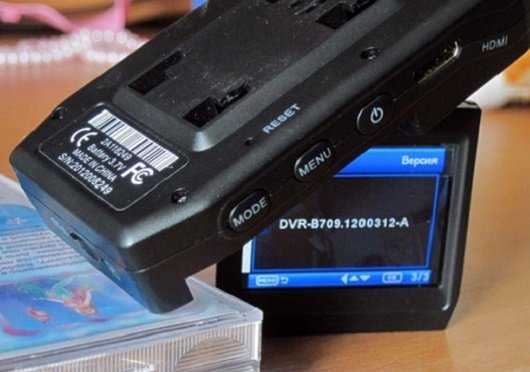
Подключите устройство к компьютеру, используя USB-кабель. Убедитесь, что компьютер распознает регистратор. Если не установлены необходимые драйвера, следуйте инструкциям из предыдущего раздела для их установки.
Скопируйте подготовленный файл с обновлениями на USB-накопитель. Убедитесь, что автомобильный прибор отключен от источника питания перед тем, как вставить накопитель в соответствующий порт.
Включите видеорегистратор. На экране появится меню, из которого выберите опцию, отвечающую за обновления. Процесс может занять несколько минут. Не отключайте питание устройства и не вытаскивайте USB-накопитель до завершения процедуры.
После окончания загрузки система перезагрузится автоматически. Проверьте, что версия программного обеспечения соответствует последней доступной. Убедитесь, что все функции работают корректно. Удалите USB-накопитель и восстановите подключение к источнику питания.
Проверка успешности обновления
Для подтверждения успешного изменения программного обеспечения выполните следующие шаги:
1. Запуск устройства: Включите прибор и дождитесь его полной загрузки.
2. Доступ к информации о версии: Перейдите в меню настроек, выберите пункт, отображающий сведения о программном обеспечении. Обратите внимание на текущую версию и сравнительное значение с предыдущей.
3. Проверка функционала: Убедитесь, что все основные функции работают как прежде. Проверьте качество записи видео, работу GPS и наличие всех опций, которые были доступны ранее.
4. Опциональная проверка обновлений: Если устройство поддерживает автоматическую проверку новшеств, активируйте эту функцию, чтобы убедиться, что установлена самая свежая версия.
5. Поиск возможных ошибок: Если что-то функционирует нестабильно, перепроверьте все шаги, связанные с установкой, и повторите попытку, если необходимо.
Следуя указанным рекомендациям, сможете с легкостью удостовериться в корректной работе прибора после обновлений.
Что делать, если обновление прошло неудачно
Если процедура завершилась неудачно, отключите устройство от питания и подождите 10-15 секунд. После этого повторно подключите его. Если экран остается черным или отображает ошибку, выполните следующие действия:
1. Проверьте, правильно ли подготовлен USB-накопитель. Убедитесь, что на нем загружена актуальная версия программного обеспечения. Попробуйте переформатировать накопитель в файловую систему FAT32 и заново скопировать файл обновления.
2. Перезагрузите компьютер и убедитесь, что используете корректный порт USB при подключении. Иногда проблемы могут возникать из-за несовместимости с определенными портами.
3. Если устройство включается, но не работает, попробуйте сбросить настройки к заводским. Это может помочь устранить проблемы, вызванные некорректным обновлением.
4. В случае возникновения ошибок, сообщите о них в службу поддержки. Запишите все возникшие сообщения и коды ошибок, так как это поможет в диагностике проблемы.
5. Если не удается вернуть устройство в рабочее состояние самостоятельно, стоит обратиться к специалистам или в сервисный центр, где смогут выполнить восстановление функциональности с использованием специализированного оборудования.
Полезные советы после обновления
После завершения процедуры обновления стоит провести тестирование устройства. Проверьте качество записи видео. Убедитесь, что видеозаписи отображаются корректно и записи имеют хорошую четкость. Если есть возможность, протестируйте разные режимы записи.
Не забывайте о настройках. После перезапуска устройства рекомендуется проверить выставленные параметры. Обратите внимание на настройки времени, даты и качества записи. Если на устройстве присутствуют дополнительные функции, настройте их в соответствии с вашими предпочтениями.
Храните резервные копии. Запаситесь копиями важных файлов и настроек на вашем компьютере или другом носителе. Это поможет избежать потери данных в будущем.
Следите за ресурсами. Внимательно следите за состоянием памяти устройства. Периодически очищайте ненужные записи, чтобы избежать избыточной загрузки устройства.
Будьте внимательны к сообщениям системы. Если устройство выдает предупреждения или советы, реагируйте на них, возможно, это поможет предотвратить возможные проблемы.
Поддерживайте связь с сообществом. Обменивайтесь опытом с другими пользователями. Форумы и группы обсуждений могут дать полезные советы и рекомендации по эксплуатации.
Настройка устройства после обновления
Перейдите в меню настроек устройства через главный экран. Выбор параметров позволит оптимизировать работу устройства в зависимости от ваших предпочтений.
Установите дату и время для корректной записи событий. Убедитесь, что настройки автозаписи включены, чтобы не пропустить важные моменты. Проверьте режим записи: выберите низкое или высокое качество в зависимости от объема памяти и требований к видео.
Настройте уровень чувствительности G-сенсора. Это поможет избежать случайной блокировки файлов при легких ударах, сохранив важные записи. Оптимальными значениями являются средние или высокие настройки.
Активируйте уведомления о событиях, чтобы получать оповещения о произошедших инцидентах в реальном времени. Это особенно важно при использовании устройства в движении.
Проверьте настройку Wi-Fi или подключения к смартфону для доступа к дополнительным функциям. Некоторые модели позволяют управлять настройками и просматривать записи с мобильного устройства.
Не забудьте протестировать работу всех функций: воспроизведение видео, наличие записи, корректность датчиков. В случае возникновения сбоев, обратитесь к руководству пользователя для устранения неполадок.
Регулярно проверяйте настройки и обновляйте предпочтения, чтобы устройство всегда работало на оптимальном уровне. Храните записи на внешнем носителе, чтобы избежать потери важной информации.