Познайте, как легко интегрировать видеорегистратор с вашей автомобильной магнитолой на базе Android. Хочу сразу сказать, что большинство современных моделей поддерживают подключение через USB или специальный AV-кабель, что значительно упрощает процесс. После того как вы определите тип подключения, переходите к подготовке оборудования – убедитесь, что кабели исправны и бывают подходящими по длине и типу.
Зачастую, пользователи сталкиваются с необходимостью настроить параметры источника входящего сигнала на магнитоле. Обычно это делается через меню настроек, где выбирается нужный вход – USB, AUX или AV-вход. Важное правило: вставьте кабель, подключите видеорегистратор и убедитесь, что устройство на дисплее магнитолы распозналось как внешний источник. Если изображение не появляется, проверьте настройки и соединения.
- Подключение видеорегистора через USB и настройка соединения
- Выбор подходящего USB-кадра для видеорегистратора и магнитолы
- Подключение видеорегистратора к USB-разъему магнитолы
- Настройка режима передачи данных в меню магнитолы
- Проверка соединения: запуск видеорегистратора и магнитолы
- Настройка мультимедийных функций и доступ к записям через Android магнитолу
- Обновление программного обеспечения магнитолы для поддержки видеорегистратора
- Настройка автозапуска видеорегистратора при включении автомобиля
- Обзор приложений для просмотра видеозаписей на магнитоле
- Конфигурация хранения файлов и управление записями через интерфейс магнитолы
Подключение видеорегистора через USB и настройка соединения

Подключите видеорегистратор к USB-порту Android-магнитолы. Используйте оригинальный кабель или качественный аналог, чтобы обеспечить стабильное соединение. После подключения на экране магнитолы появится уведомление о новом устройстве. Выберите опцию ‘Передача данных’ или ‘MTP’, чтобы активировать режим передачи файлов.
Проверьте, что видеорегистратор определился системой. Обычно это отображается в списке подключенных устройств в настройках USB. Перейдите в раздел ‘Настройки’ > ‘Подключенные устройства’ или ‘USB-устройства’. Увидев видеорегистратор в списке, убедитесь, что он функционирует корректно и передает данные.
Дальше запустите встроенное в магнитолу файловое менеджер или стороннее приложение, совместимое с устройствами в режиме MTP. Через него откройте папку видеорегистратора и просмотрите файлы. Для автоматического сохранения видео рекомендуется настроить автоматическую передачу данных при подключении, чтобы не пришлось вручную запускать передачу файлов каждый раз.
Настройте параметры соединения: если есть возможность, задайте приоритет передачи данных для видеорегистратора в меню ‘Настройки USB’. Это снизит вероятность перебоев и повысит скорость обмена файлами.
После завершения работы отключите видеорегистратор через соответствующую команду в уведомлении о подключении или в настройках USB-устройств. Это поможет избежать повреждений файлов и проблем с последующим подключением.
Выбор подходящего USB-кадра для видеорегистратора и магнитолы
Обратите внимание на поддержку стандарта USB 2..0 или 3..0. Для передачи видео в реальном времени лучше выбрать кабель с USB 3..0, он обеспечивает скорость до 5 Гбит/с и минимальную задержку сигнала.
Выберите кабель с высоким качеством сборки: плотной изоляцией, хорошими контактами и надежной защитой от помех. Это снизит риск потери сигнала и защитит устройство от случайных разрывов соединения.
Обратите внимание на длину кабеля. Для подключения видеорегистратора к магнитоле лучше использовать кабели длиной 1-3 метра – достаточно, чтобы обеспечить гибкость установки и при этом не потерять качество передачи данных.
Обеспечьте совместимость разъемов. На одном конце кабеля должен быть USB-A или USB-C, в зависимости от разъемов видеорегистратора и магнитолы. Если разъемы разные, дополнительно приобретайте адаптеры.
Проверьте наличие функции зарядки через тот же кабель. Если видеорегистратор работает от USB-питания, убедитесь, что кабель поддерживает передачу питания мощностью минимум 1 А, чтобы обеспечить стабильную работу.
Обратите внимание на отзывы и рейтинги модели кабеля. Хороший кабель стоит дороже, но его долговечность и стабильность сигнала сэкономят вам время и нервы в будущем.
Подключение видеорегистратора к USB-разъему магнитолы
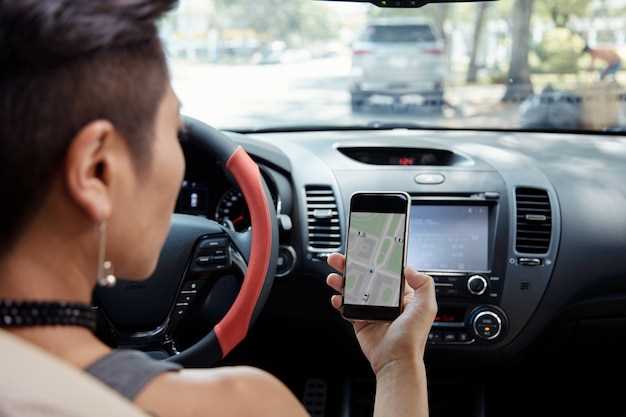
Подключите видеорегистратор напрямую к USB-разъему магнитолы. Для этого убедитесь, что кабель USB соответствует входу на видеорегистраторе и магнитоле. Вымерите длину кабеля так, чтобы он удобно расходился по салону, не создавая натяжения.
Отключите зажигание автомобиля, чтобы избежать короткого замыкания при подключении. Вставьте один конец кабеля в разъем видеорегистратора, другой – в USB-разъем магнитолы. Обратите внимание, что большинство современных магнитол поддерживают питание через USB, что позволяет подключить устройство без дополнительных адаптеров.
Проверьте, что кабель плотно вставлен, и включите зажигание. После этого видеорегистратор автоматически начнет получать питание. Если устройство не включается, повторите подключение, убедившись в исправности кабеля и разъемов.
Некоторые модели магнитол требуют активации режима USB-режима или включения соответствующей функции в настройках. Откройте меню магнитолы, найдите раздел «Входы» или «Источник» и выберите USB-режим. В этом случае видеорегистратор сможет получать питание и передавать данные.
Если необходимо, подключите видеорегистратор для записи видео на внутреннюю память или SD-карту, установленную в устройстве. Убедитесь, что выбран правильный режим видеозаписи и устройство распознано корректно.
Настройка режима передачи данных в меню магнитолы

Для начала откройте меню настроек на магнитоле и перейдите в раздел «Настройки соединения» или «Настройки USB». Здесь найдите пункт «Режим передачи данных» или «Режим USB». Выберите его, чтобы открыть список вариантов.
Выберите режим «Медиа-устройство (MTP)» или «Передача файлов». Эта опция позволит магнитоле распознавать видеорегистратор как устройство для обмена данными. После выбора активируйте его, нажав кнопку «Ок» или «Подтвердить».
На следующем шаге убедитесь, что выбран правильный протокол обмена. Для большинства современных устройств подойдет «Автоматический». В случае нестандартных сценариев используйте «USB-кабель» или «Ручной режим». Переключение в нужный режим обеспечит стабильную работу соединения.
Проверьте, закреплен ли выбранный режим, через отображение значка соединения или статус в меню. При необходимости повторите процедуру, чтобы убедиться в правильности настроек. После всей настройки можно перейти к подключению видеорегистратора к магнитоле и началу передачи данных.
| Шаг | Действие | Обоснование |
|---|---|---|
| 1 | Открыть меню настроек | Перейти к разделу соединений |
| 2 | Выбрать «Режим передачи данных» | Настроить параметры обмена файлами |
| 3 | Активировать выбранный режим | Обеспечить корректную работу устройств |
| 4 | Проверить статус соединения | Подтвердить успешную настройку |
Проверка соединения: запуск видеорегистратора и магнитолы
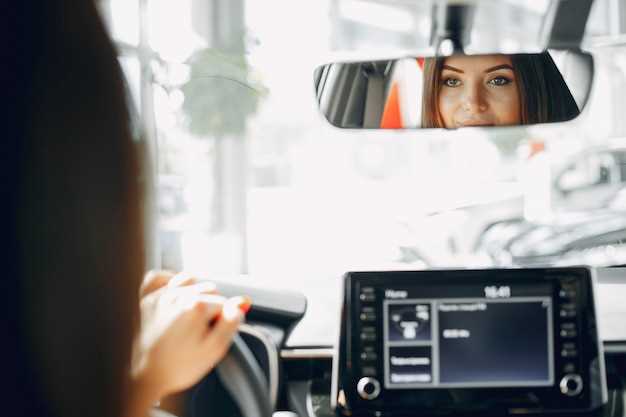
Подключив видеорегистратор к магнитоле, сразу запустите оба устройства. Убедитесь, что видеорегистратор заряжен и включён в режим работы. Аналогично, включите магнитолу, чтобы проверить наличие изображения и звука на экране.
Обратите внимание, что при правильном подключении видеорегистратор должен автоматически подавать видеосигнал на магнитолу. Если изображение не появляется, проверьте стандартные моменты:
- Проверьте наличие питания у видеорегистратора и магнитолы.
- Проверьте соединительные кабели и разъёмы на наличие повреждений или ослабленных контактов.
- Убедитесь, что выбран правильный источник сигнала на магнитоле – режим AV или соответствующий HDMI-вход.
Если при включении оба устройства показывают сигнал, попробуйте переключать режимы входа на магнитоле, чтобы определить, на каком из них отображается видео с регистратора. Иногда помогает отключение и повторное подключение кабелей или смена режима на магнитоле.
Для уверенности подключите видеорегистратор к другому устройству (например, внешнему монитору), чтобы проверить его работоспособность и убедиться, что проблема именно в соединении с магнитолой.
Проведите тестовый запуск минут на пять: зафиксируйте видео, чтобы убедиться в стабильной передаче сигнала. Только после этого приступайте к дальнейшим настройкам или регулировкам системы.
Настройка мультимедийных функций и доступ к записям через Android магнитолу
Подключите видеорегистратор к магнитоле через USB или AV-кабель, чтобы обеспечить доступ к записям. Войдите в меню мультимедийных функций, выбрав соответствующий раздел через главный экран устройства.
Обратите внимание, что большинство магнитол автоматически обнаруживают подключенные устройства. После подключения откроется окно с файлами видеорегистратора, где можно выбрать нужный файл для просмотра.
Для удобства поиска используйте функцию сортировки по дате и времени. В настройках системы активируйте режим автоматической синхронизации, чтобы новые записи появлялись в общем списке без дополнительных действий.
Самое важное – убедиться, что при подключении видеорегистратора выбран правильный входной режим на магнитоле, например, USB или AV. Это обеспечит плавный доступ к записям и их хорошее отображение.
В настройках устройства можно отключить автоматическое воспроизведение файлов, чтобы избежать запуска видео при каждом подключении. Также в большинстве систем предусмотрена возможность копирования видео на внутреннюю память магнитолы для хранения и более быстрого доступа.
Настраивайте яркость, контрастность и другие параметры изображения через соответствующие пункты меню для комфортного просмотра видеозаписей. В некоторых моделях появляется возможность регулировки звука, чтобы просматривать ролики без посторонних шумов.
И наконец, для быстрого поиска нужных роликов создавайте папки и категории внутри файлового системы, подключая смартфон или ПК через USB для более удобной организации и резервного копирования. Такой подход ускорит работу с записями и облегчит их обработку.
Обновление программного обеспечения магнитолы для поддержки видеорегистратора
Обновите прошивку магнитолы, скачав последнюю версию с официального сайта производителя или через встроенное меню обновлений. Перед началом убедитесь, что устройство подключено к надежному источнику питания, чтобы избежать прерываний обновления.
Для начала зайдите в меню настроек устройства и найдите раздел ‘Обновление ПО’ или ‘Firmware Update’. Обычно этот пункт находится в разделе ‘Об устройстве’ или ‘Система’. Выберите опцию проверки наличия свежих версий и следуйте инструкциям на экране. Если обновление предлагается, скачайте и установите его, не отключая питание до завершения процесса.
Перед началом обновления рекомендуется сделать резервную копию текущей версии программного обеспечения, если такая опция есть. Это поможет быстро восстановить прошивку в случае неполадок. Также убедитесь, что ваша модель магнитолы поддерживает функцию обновления по USB или через интернет, если она встроена.
После успешной установки новой версии прошивки перезагрузите устройство. Проверьте, появилось ли в меню поддержки новых функций или настроек, связанных с видеорегистратором. В некоторых случаях может понадобиться повторная настройка подключения устройств или сброс настроек.
Регулярное выполнение обновлений программного обеспечения поможет обеспечить стабильную работу магнитолы и полноценную поддержку видеорегистратора. Следите за выпуском новых версий и внедряйте их своевременно, чтобы избежать совместительных проблем и расширить возможности устройства.
Настройка автозапуска видеорегистратора при включении автомобиля
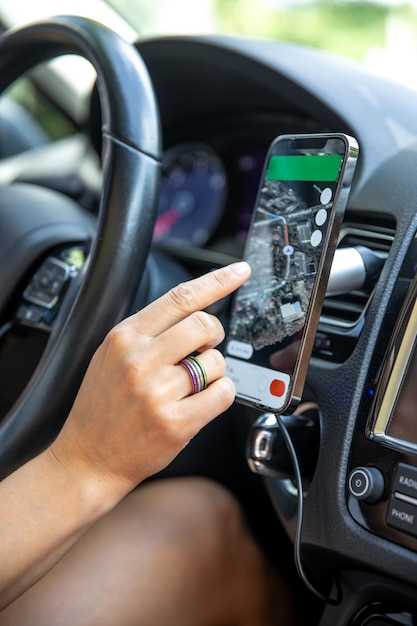
Подключите питание видеорегистратора к линии постоянного тока автомобиля, которая активируется при включении зажигания. Обычно это красный провод, соединённый с соответствующей линией на предохранителе или прикуривателем.
Обеспечьте стабильное питание, используя подходящий разъем или адаптер. Проверьте, чтобы кабели не мешали движению автомобиля и не создавали угрозу короткого замыкания.
Настройте батарею или источник питания видеорегистратора на автоматическое включение. Для этого в меню оборудования найдите раздел автоматического запуска и активируйте его. В случае отсутствия такой функции у видеорегистратора, рассмотрите возможность использования внешних реле или таймеров.
Иногда помогает подключение к специальным контактам в автомобиле, отвечающим за включение дополнительного оборудования. Используйте схему электросистемы вашей модели автомобиля для правильного подключения.
Для избежания разрядки аккумулятора добавьте в схему защитный выключатель или настройте ограничение времени работы видеорегистратора при запуске двигателя. Это можно сделать через меню настроек или с помощью внешнего контроллера.
После монтажа проверьте работу системы: включите зажигание и убедитесь, что видеорегистратор автоматически запускается. Проверьте работу при повторных запуске, чтобы исключить сбои.
Обзор приложений для просмотра видеозаписей на магнитоле
Для комфортного просмотра записей видеорегистратора на Android-магнитоле подойдут приложения, поддерживающие разнообразные форматы видео. VLC Media Player остается одним из лучших вариантов благодаря своей универсальности и стабильной работе с MP4, AVI, MOV и другими популярными форматами.
KMPlayer обеспечивает расширенные настройки для воспроизведения, поддерживает субтитры и позволяет переключаться между несколькими дорожками звука. Это особенно удобно, если видеозаписи содержат дополнительную информацию или разные языки.
MX Player отличается интуитивным интерфейсом и высокой скоростью обработки видео, что снижает нагрузку на систему магнитолы. Встроенный детектор кодеков позволяет запускать файлы без дополнительной настройки.
Если целью является просмотр файлов с внешних носителей, стоит обратить внимание на приложения, поддерживающие работу с флешками и картами памяти, например, PlayerXtreme. Они позволяют быстро находить файлы и переключаться между ними, не теряя качество.
Для организации видеозаписей удобно использовать файловые менеджеры с интеграцией проигрывателей, например, Solid Explorer с настройками по умолчанию. Это ускоряет доступ к нужным видео и помогает избегать путаницы в папках.
Все перечисленные приложения легко установить через магазин Google Play и настроить под свои нужды. Они позволяют наслаждаться просмотром видеозаписей без задержек и технических проблем, обеспечивая плавное отображение даже при длительном использовании.
## Обзор приложений для просмотра видеозаписей на магнитоле
Конфигурация хранения файлов и управление записями через интерфейс магнитолы
На главном экране интерфейса откройте раздел ‘Файлы’ или ‘Записи’. Используйте сенсорные жесты или кнопки для навигации по папкам, определяя, где сохранены видеозаписи. Для быстрого доступа настройте ярлык на главном экране, чтобы перейти к нужной папке с записями.
Для изменения места хранения файлов перейдите в раздел ‘Настройки’ – ‘Хранение данных’. Здесь выберите устройство, например, внутреннюю память или внешнюю карту, и подтвердите выделение этой области под записи. Также можно настроить автоматическую очистку самых старых файлов после заполнения свободного пространства.
Просматривать видеозаписи можно через встроенный просмотрщик. Он позволяет быстро переключаться между файлами, менять качество воспроизведения и управлять громкостью без выхода из режима просмотра. Для удобства создайте список избранных или недавно просмотренных файлов, чтобы быстро возвращаться к нужным видеоматериалам.
Записи можно разделять по датам, событиям или типам дорожных ситуаций. Используйте фильтры для поиска конкретных событий или временных диапазонов. Устанавливайте пароли или ограничьте доступ к определенным файлам, чтобы обеспечить приватность данных.
Настроить автоматическую защиту ценных видео можно через функцию ‘Блокировка файла’ – выделите интересующие ролики и активируйте опцию защиты, чтобы случайно не удалить важную информацию. Регулярно проверяйте и обновляйте список защищенных файлов.
Если магнитола поддерживает экспорт данных, подключите устройство к компьютеру или другим гаджетам для резервного копирования видеозаписей или переноса их на внешний носитель. Такой подход помогает сохранить важные файлы при необходимости переустановки системы или обновления прошивки.