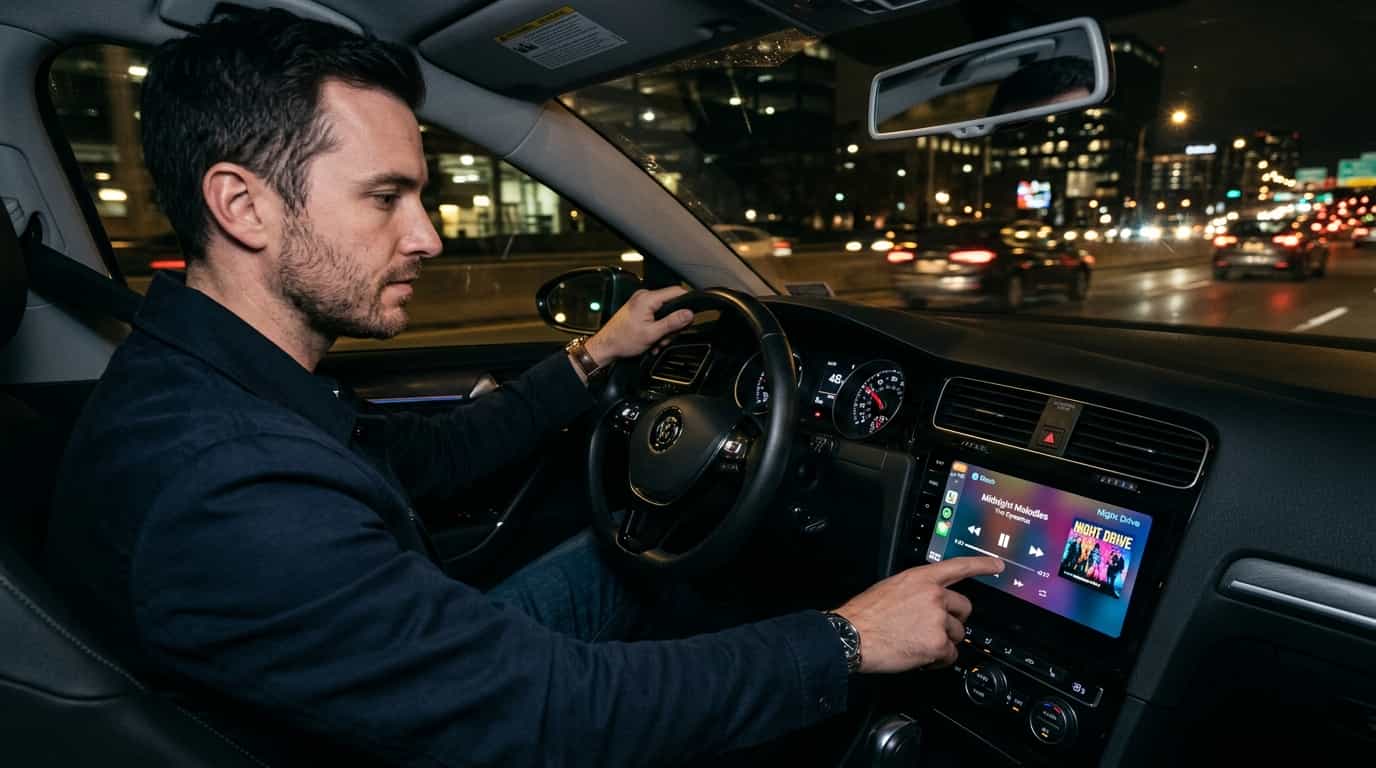
Для связи вашего мобильного устройства с аудиосистемой необходимо убедиться в активном режиме передачи данных на смартфоне. Перейдите в настройки телефона и включите функцию передачи аудиосигнала по беспроводной сети.
После включения функции, на экране интерфейса устройства появится список доступных соединений. Выберите название вашей модели и подтвердите запрос на соединение, при необходимости введя код, указанный на экране аудиосистемы.
Как только процесс завершится, вы сможете наслаждаться музыкой и звонками прямой трансляцией из мобильного устройства. Если возникнут проблемы, проверьте, установлено ли последняя версия прошивки на вашей системе, и при необходимости перезапустите оба устройства.
- Подготовка к подключению устройства
- Проверка совместимости устройства с акустической системой
- Включение беспроводной функции на устройствах Eclipse
- Активация режима поиска на магнитоле
- Настройка Bluetooth на мобильном устройстве
- Поиск магнитолы в списке доступных устройств
- Соединение мобильного устройства с аудиосистемой
- Ввод кода подтверждения для подключения
- Проверка успешного подключения
- Управление воспроизведением музыки через аудиосистему
- Решение распространенных проблем при подключении
- Отзыв устройства из подключения без проводов
Подготовка к подключению устройства
Настройте аудиосистему: перейдите в раздел меню, отвечающий за параметры подключения, и выберите опцию сканирования доступных аппаратов. Подробно просмотрите инструкцию к вашему устройству – иногда требуется ввести код или подтвердить идентификацию при первом сопряжении.
Если возможно, обновите программное обеспечение на музыкальном устройстве, чтобы обеспечить максимальную совместимость. Убедитесь, что между двумя приборами установлено оптимальное расстояние, так как это снизит риск разрыва связи.
При первоначальной настройке не забудьте удалить старые, ранее сопряженные устройства из списка, чтобы избежать путаницы. Проверьте состояние соединения и убедитесь, что все настройки выполнены корректно.
Проверка совместимости устройства с акустической системой
Чтобы убедиться, что ваше устройство совместимо с данной аудиосистемой, выполните следующие шаги:
- Проверьте спецификации вашего гаджета. Найдите информацию о поддерживаемых протоколах, таких как A2DP, AVRCP, HSP.
- Убедитесь, что версия прошивки вашего устройства актуальна. Обновления могут снизить вероятность проблем с подключением.
- Посмотрите в руководстве пользователя аудиосистемы, какие марки и модели телефонов или планшетов были протестированы.
- Проверьте наличие сертификаций и логотипов на упаковке или в технических характеристиках. Это может свидетельствовать о совместимости с другими устройствами.
После выполнения этих действий рекомендуется протестировать соединение на небольшом расстоянии, чтобы убедиться в стабильности работы. Если возникают ошибки, попробуйте перезагрузить оба устройства и выполнить процедуру еще раз. Правильная настройка параметров на каждом из устройств является ключом к успешной работе.
Включение беспроводной функции на устройствах Eclipse
Для активации беспроводной функции перейдите в меню настроек вашего устройства. Выберите пункт, отвечающий за управление беспроводными соединениями. В зависимости от версии системы может потребоваться несколько раз нажать на соответствующую иконку.
После этого выполните поиск доступных устройств. Убедитесь, что ваш телефон или другое устройство, которое вы планируете соединить, находится в радиусе действия. Если соединение не удается, проверьте, отключен ли режим энергосбережения на вашем гаджете, так как он может ограничивать обнаружение.
При успешном сканировании на дисплее появится список доступных гаджетов. Найдите в этом списке название вашего телефона и выберите его для активации соединения. На экране может появиться запрос на подтверждение создания пары – обязательно согласитесь на соединение. Если потребуется ввести код, используйте стандартный код типа 0000 или 1234.
После этого следуйте дальнейшим указаниям на дисплее устройства. Вы можете быть спрошены о том, какие разрешения нужно предоставить для полного доступа. Убедитесь, что все необходимые функции активированы для корректной работы.
После успешного соединения вы сможете использовать все доступные функции, включая воспроизведение медиа или управление звонками прямо с панели управления вашего устройства. Не забудьте проверить качество соединения, поскольку от него будет зависеть комфорт при использовании.
Активация режима поиска на магнитоле
Для активации режима поиска на устройстве выполните следующие шаги:
1. Перейдите в меню главного экрана. Используйте кнопку Menu для доступа к настройкам.
2. Выберите раздел Настройки или Управление подключениями. На экране появится список доступных функций.
3. Найдите пункт Поиск устройств или Подключение новых устройств. Нажмите на него для начала сканирования.
4. Убедитесь, что функция активирована. На экране должен появиться индикатор, показывающий, что устройство находится в режиме поиска.
5. Ожидайте завершения сканирования. На этом этапе система автоматически начнет обнаружение доступных гаджетов поблизости.
6. В случае успешного поиска на дисплее отобразится список найденных устройств. Выберите нужное и следуйте дальнейшим инструкциям для соединения.
При возникновении трудностей проверьте, активирована ли функция на подключаемом устройстве. Иногда требуется повторная активация режима.
Настройка Bluetooth на мобильном устройстве
Активируйте беспроводное соединение на своем мобильном устройстве. Зайдите в настройки и выберите раздел Подключения или Bluetooth. Убедитесь, что функция включена.
На экране появится список доступных устройств. Если ваш аппарат не отображает необходимые устройства, проверьте, не находится ли он в режиме Не беспокоить или Авиа. Отключите эти режимы для обеспечения видимости.
Запустите поиск устройств. Убедитесь, что ваш смартфон виден другим устройствам. В большинстве случаев, это происходит автоматически при активации беспроводного соединения.
Когда ваше устройство обнаружит необходимые гаджеты, выберите нужное с списка. Вам может потребоваться ввести код или подтвердить соединение. Код, как правило, отображается на экране устройства. Если запрос не появляется, попробуйте использовать комбинацию 0000 или 1234.
После подтверждения соединения на обоих устройствах проверьте статус соединения в меню вашего мобильного. Убедитесь, что соединение активно и работает правильно.
Для улучшения стабильности соединения рекомендуется держать устройство в пределах 10 метров от другого устройства и избегать физических преград, таких как стены или крупные предметы в комнате.
Поиск магнитолы в списке доступных устройств
Для идентификации вашей аудиосистемы в окне доступных гаджетов, выполните следующие шаги:
- Убедитесь, что режим обнаружения активирован на устройствах.
- Откройте раздел настройки на вашем мобильном телефоне и перейдите в категорию подключения.
- Найдите опцию управления беспроводными сетями или соответственно выберите пункт с названием Доступные устройства.
Изначально окажется список всех гаджетов, находящихся рядом. В этом списке укажите название устройства, которое вы хотите совместить.
Если предложенное имя отсутствует, попробуйте обновить страницу или повторно активировать режим обнаружения на вашей аудиосистеме.
Вот таблица с возможными шагами, если устройство не удается найти:
| Шаг | Описание действия |
|---|---|
| 1 | Перезагрузите ваш мобильный телефон. |
| 2 | Убедитесь, что другие гаджеты не мешают процессу поиска. |
| 3 | Проверьте обновления программного обеспечения на обоих устройствах. |
| 4 | Удалите все ранее связанные устройства из списка, чтобы избежать конфликтов. |
После успешного нахождения вашего устройства, выберите его в списке. Введите необходимые коды или подтверждения, если это потребуется, для завершения процесса синхронизации.
Соединение мобильного устройства с аудиосистемой
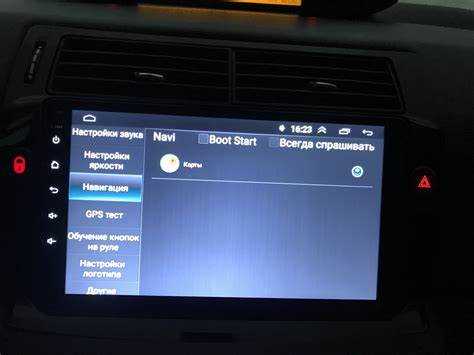
Для успешного слияния вашего смартфона с мультимедийным устройством выполните следующие шаги:
- Убедитесь, что вы находитесь в пределах досягаемости. Рекомендуется оставаться в радиусе 5-10 метров от системы.
- Подготовьте смартфон для синхронизации. Перейдите в настройки и выберите функции соединения, связанные с безпроводными технологиями.
- Ознакомьтесь с предложениями на экране. После активации поиска на аудиосистеме вы увидите список доступных для подключения устройств.
- Найдите ваше устройство в списке на дисплее. Обратите внимание на имя, чтобы избежать путаницы с другими приборами.
- Выберите ваш смартфон с экрана. На этом этапе может потребоваться ввести PIN-код, который обычно отображается на дисплее музыкального устройства.
- Подтвердите соединение. После ввода правильного кода ожидайте уведомления о завершении процесса на обоих устройствах.
- Проверьте работоспособность. Попробуйте воспроизвести аудио на смартфоне и убедитесь, что звук идет через динамики системы.
Если столкнетесь с трудностями, стоит заново пройти настройки или обратиться к руководству пользователя для подробной информации. Важно следить за обновлениями для смартфона, что помогает избежать проблем с совместимостью.
Ввод кода подтверждения для подключения
При установлении соединения с данными устройствами требуется ввод кода конфиденциальности. Обычно это 4-значный номер, который отображается на дисплее мультимедийной системы.
После выбора вашего смартфона в списке на экране приемника, потребуется ввести код, чтобы обеспечить защищенный доступ. Средний код по умолчанию – 0000 или 1234. Если ни один из них не сработал, обратитесь к инструкции для вашего устройства.
Убедитесь, что вы вводите код точно, без лишних пробелов или символов. Если попытка ввода не удалась, попробуйте снова, следя за тем, чтобы еще раз проверить правильность введенных данных.
После успешного ввода кода должно появиться сообщение о том, что соединение установлено. Убедитесь, что режим связи активен, чтобы избежать каких-либо неполадок в дальнейшем.
Проверка успешного подключения
Для удостоверения в том, что синхронизация завершена успешно, откройте меню настроек аудиосистемы. Найдите раздел, посвящённый беспроводным устройствам. Обычно после удачного соединения отобразится название вашего мобильного устройства.
Убедитесь, что звук воспроизводится через автомобильные динамики. Попробуйте прослушать музыку или совершить вызов, чтобы проверить качество передачи аудиосигнала.
Если соединение произошло корректно, на экране появится статус подключения, который может включать сообщение «Устройство подключено» или аналогичное. Также проверьте список подключенных устройств на мобильном, чтобы подтвердить связь.
Если возникает проблема с воспроизведением, попробуйте перезапустить как музыкальный плеер, так и систему автоакастики. Это может помочь устранить временные сбои.
Для дальнейшего контроля и настройки убедитесь, что в настройках вашего гаджета включены все нужные разрешения для работы с аудиоустройством. Это гарантирует стабильную и бесперебойную передачу данных между устройствами.
Управление воспроизведением музыки через аудиосистему
Для стихания треков с мобильного устройства воспользуйтесь функционалом управления воспроизведением. Используйте кнопки на панели устройства для паузы и воспроизведения. При наличии функции переключения треков, это также можно сделать с помощью кнопок на пользовательском интерфейсе.
Управление с мобильного устройства: Во время воспроизведения музыки через аудиосистему можно управлять воспроизведением прямо с вашего смартфона. Используйте приложение для музыки для выбора треков, управления громкостью и переключения песен. Убедитесь, что приложение разрешает управление внешними устройствами, что обеспечит безошибочную передачу команд.
Использование голосовых команд: Если ваше устройство поддерживает голосовые команды, активируйте эту функцию для управления воспроизведением. Это позволяет минимизировать отвлечение во время вождения, а также обеспечивает быстрый доступ к функциям управления.
Настройки качества звука: Проверьте параметры эквалайзера и настройки звука в меню аудиосистемы. Изменение настроек может значительно улучшить качество воспроизводимого звука. Настройте баланс и фейдер для достижения оптимального звучания в вашем автомобиле.
Для обнаружения дополнительных функций, связанных с воспроизведением, рассмотрите руководство пользователя. Это поможет вам раскрыть все возможности вашей системы, что сделает прослушивание музыки более приятным.
Решение распространенных проблем при подключении
Если у вас возникли сложности с установлением соединения, попробуйте следующие шаги:
- Перезагрузка устройств: Отключите и снова включите как автомобильное оборудование, так и мобильное устройство.
- Обновление прошивки: Убедитесь, что в вашем авто-устройстве установлена последняя версия программного обеспечения. Проверьте сайт производителя на наличие обновлений.
- Очистка списков: Удалите старые подключения из памяти обоих устройств. В некоторых случаях устройство может пытаться подключиться к ранее использованному.
- Настройки конфиденциальности: На мобильном устройстве проверьте, разрешено ли приложению доступ к функциям, необходимым для подключения.
- Проверка расстояния: Убедитесь, что между устройствами нет препятствий и они находятся на минимальном расстоянии.
- Автовключение: Некоторые устройства могут автоматически отключаться, если не было активности. Убедитесь, что функция автозапуска включена.
- Удаление и повторное добавление: Удалите соединение и добавьте его заново, следуя всем инструкциям.
- Совместимость: Убедитесь, что ваше мобильное устройство поддерживает необходимые протоколы. Некоторые старые модели могут не поддерживать новые стандарты.
Если проблемы продолжаются, обратитесь к руководству пользователя или в службу поддержки для дополнительной помощи.
Отзыв устройства из подключения без проводов
При использовании данной системы пользователи отмечают высокое качество связи и стабильное подключение без каких-либо задержек. Устройство отлично реагирует на команды, обеспечивая быстрое переключение треков и громкости прямо с панели.
Благодаря простому интерфейсу настройка и управление становятся интуитивно понятными даже для новичков. Многие отмечают, что звучание музыки становится более насыщенным и качественным при передаче через безпроводную технологию.
Некоторые пользователи столкнулись с проблемами распознавания их мобильных устройств. В таких случаях рекомендуют перезагрузить как наушники, так и смартфон для устранения конфликта связи. Также необходимо удостовериться, что гаджет не подключен к другой системе.
Обратная связь по качеству связи показывает, что на расстоянии до 10 метров сигнал остается стабильным, хотя при наличии препятствий могут возникать небольшие помехи. Проведение тестов в различных условиях помогает лучше понять ограничения подключаемых устройств.
Функция быстрое подключение к последнему использованному устройству значительно упрощает процесс, позволяя избежать постоянного поиска и настройки параметров. Отзывы пользователей подтверждают, что такая функция добавляет удобства в процессе эксплуатации.
Некоторые отмечают удобство управления звонками через устройство: возможность принимать исходящие и входящие вызовы, а также отказывать в ответ на них с помощью панели управления. Это не только экономит время, но и повышает безопасность во время поездок.
Часто упоминаются и проблемы с обновлением прошивки, что позволяет улучшить функциональность. Рекомендуется периодически проверять наличие обновлений для лучшей производительности системы и устранения возможных багов.
В целом, опыт пользователей показывает, что устройство оседает в сердцах владельцев благодаря простоте использования и высокому качеству звука, что делает поездки более комфортными и приятными.