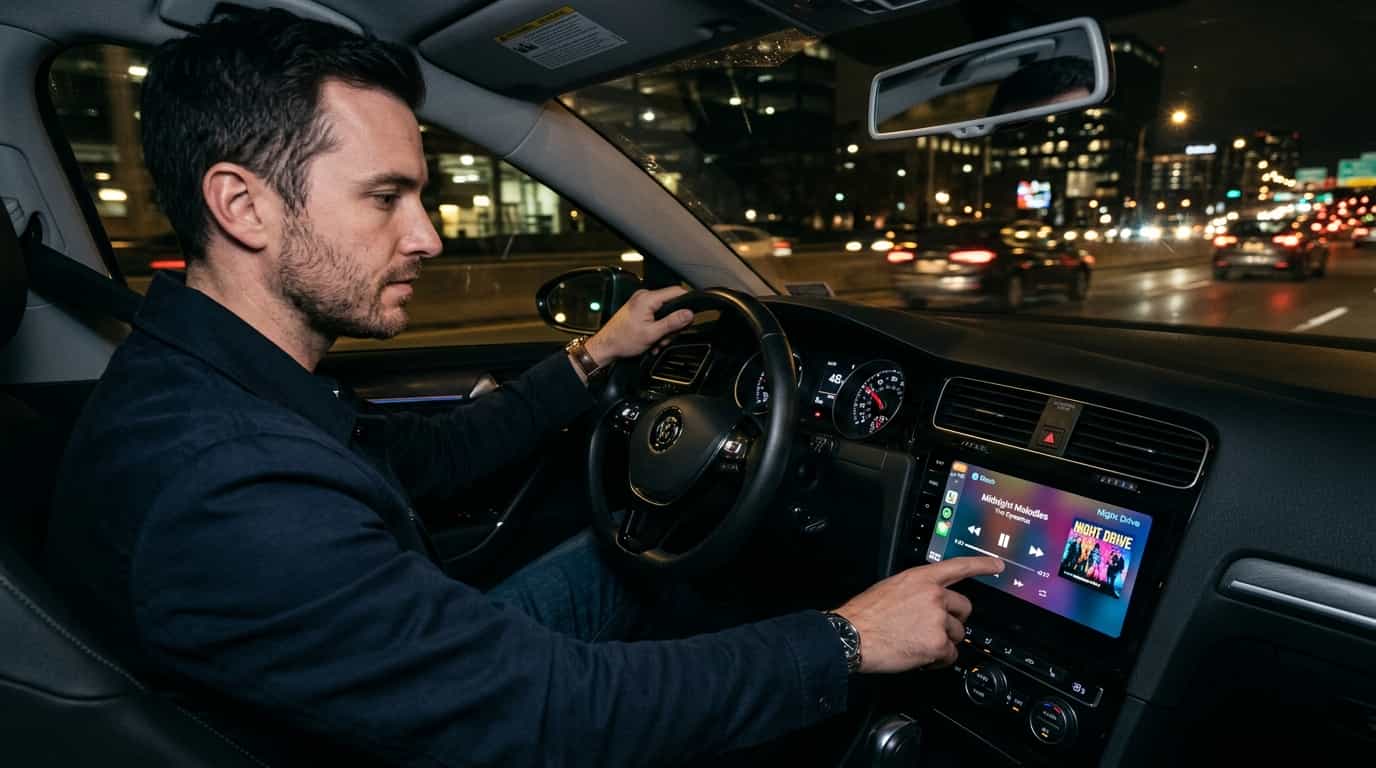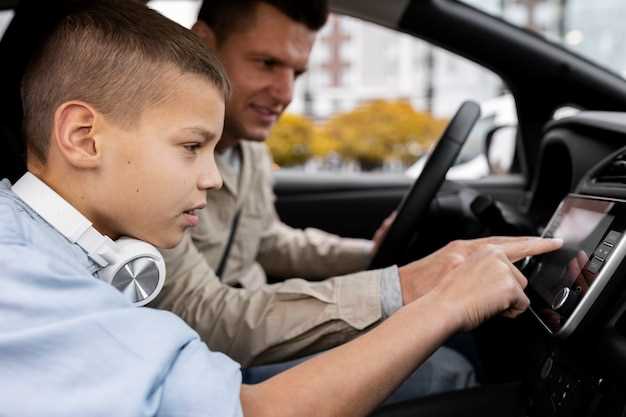
Перед тем как приступить к взаимодействию с вашим устройством, обязательно проверьте, активирована ли функция беспроводного соединения на мобильном телефоне или другом источнике. Это базовое условие для бесперебойной синхронизации.
После того как вы убедились в готовности вашего гаджета, откройте меню настроек авторесивера. Найдите раздел с параметрами сети, где вы увидите опцию для обнаружения доступных устройств. Запустите процесс поиска, чтобы ваш ресивер смог определить ваш мобильный телефон.
При обнаружении вашего устройства на экране появится соответствующее уведомление. На этом этапе необходимо подтвердить соединение, введя уникальный код, который будет отображен для подтверждения безопасности. После выполнения этого шага ваши устройства будут готовы к взаимодействию.
Не забудьте проверить звук и управлять воспроизведением, чтобы убедиться, что все функции работают корректно. В случае, если возникнут трудности, перезагрузка устройства может помочь устранить проблемы с синхронизацией.
- Проверка совместимости устройства с беспроводной технологией
- Подготовка устройства к настройкам беспроводной связи
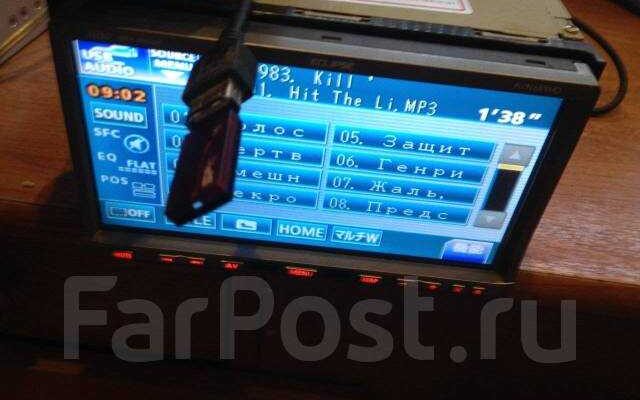
- Включение Bluetooth на магнитоле Eclipse AVN669HD
- Поиск доступных устройств для подключения
- Выбор смартфона для соединения
- Подтверждение подключения на приборной панели
- Ввод PIN-кода для сопряжения устройств
- Настройка Bluetooth-подключения для аудиовоспроизведения
- Настройка контактов для Hands-Free
- Проверка качества соединения и звука
- Решение распространённых проблем при подключении
Проверка совместимости устройства с беспроводной технологией
Перед началом настройки беспроводной связи важно удостовериться в совместимости вашего устройства с данной функцией. Обратите внимание на следующие аспекты:
| Параметр | Описание |
|---|---|
| Версия протокола | Проверьте, какая версия протокола используется на вашем смарт-гаджете. Подходит версия 3.0 и выше. |
| Совместимость профилей | Убедитесь, что ваш телефон или другое устройство поддерживает профиль A2DP для передачи аудио, а также HSP или HFP для голосовых вызовов. |
| Документация | Изучите руководство пользователя, чтобы узнать о поддерживаемых устройствах и ограничениях по совместимости. |
| Обновления ПО | Очистите память и установите последние обновления на вашем устройстве. Это может решить проблемы с подключением. |
| Сопоставление устройств | Когда будете пытаться установить связь, убедитесь, что оба устройства обнаруживаемы и находятся в пределах досягаемости. |
Проверка совместимости значительно упростит процесс настройки беспроводной связи и гарантирует стабильное соединение с другими устройствами.
Подготовка устройства к настройкам беспроводной связи
Перед тем как активировать беспроводную связь на приборе, убедитесь в наличии всех необходимых компонентов. Подготовьте следующие элементы:
| Элемент | Описание |
|---|---|
| Источник питания | Обеспечьте стабильное питание устройства. Проверьте, что магнитола подключена к автомобильной сети. |
| Управляющее устройство | Убедитесь, что смарфон или другое устройство готово к взаимодействию. Включите его и проверьте настройки беспроводной сети. |
| Инструкции по эксплуатации | Подготовьте руководство пользователя для вашего устройства. Это позволит избежать ошибок при настройках. |
Удалите другие устройства из области действия, чтобы исключить помехи. При включении произведите поиск доступных подключений.
Проверьте, что система обновлённая. Доступность последних обновлений программного обеспечения может существенно повлиять на функциональность беспроводного соединения.
Включение Bluetooth на магнитоле Eclipse AVN669HD
Перейдите в меню настроек устройства и найдите раздел, отвечающий за беспроводные функции. Выберите опцию Включить или Активация. После этого появится сообщение о активации версии беспроводной передачи данных.
Убедитесь, что на вашем телефоне или другом устройстве также включен режим беспроводного соединения. Найдите в меню вашего смартфона опцию Поиск устройств. Система автоматически начнет сканирование.
После активации на головном устройстве, на дисплее автомобиля появится название вашего устройства. Выберите его из списка и подтвердите запрос на соединение. В некоторых случаях может потребоваться ввод пароля, который обычно указывается в документации, при отсутствии — используйте стандартный код 0000 или 1234.
После успешного соединения, на экране появится уведомление о подтверждении подключения. Это значит, что устройства успешно соединены и могут обмениваться информацией.
Поиск доступных устройств для подключения
Перейдите в меню настройки соединений, чтобы инициировать процесс поиска устройств. На экране отобразится опция Поиск устройств. Выберите её, затем магнитола начнёт сканирование на наличие доступных аппаратов.
Убедитесь, что устройство, с которым хотите соединиться, находится в режиме видимости. Это можно сделать через настройки самого устройства – необходимо активировать режим обнаружения. Обычно он включает в себя короткий промежуток времени, в течение которого устройство будет доступно для подключения.
Поиск может занять несколько секунд. После завершения процесса на экране появится список обнаруженных гаджетов. Если желаемое устройство не отображается, убедитесь, что оно включено и находится в пределах досягаемости.
В списке выберите нужный элемент, чтобы осуществить дальнейшие действия по соединению. В некоторых случаях может потребоваться ввод пароля или кода безопасности, который отображается на экране вашего мобильного устройства.
Выбор смартфона для соединения
Для успешного соединения с автомагнитолой рекомендуется выбирать устройства, совместимые с указанными стандартами связи. Убедитесь, что ваш мобильный телефон поддерживает ведущее соединение с автомобилем.
- Версия поддерживаемого протокола: Проверьте, чтобы ваш смартфон имел актуальную версию беспроводного соединения. Наиболее часто используется версия 4.0 и выше для оптимальной Performance.
- Система: Убедитесь, что у вас установлена последняя версия операционной системы. Это обеспечит лучшую совместимость с функциями устройства.
- Марка и модель: Распространенные бренды, такие как Samsung, Apple, Xiaomi и Huawei, как правило, обеспечивают надежное соединение с автоэлементами.
- Настройки подключения: Проверьте настройки вашего телефона, чтобы убедиться, что включены все необходимые функции для соединения с аудиосистемами.
Не забудьте заранее установить необходимые приложения для управления музыкой, если таковые требуются вашим устройством. Это добавит дополнительные возможности при использовании компонента, улучшая общий опыт взаимодействия.
Подтверждение подключения на приборной панели
Для завершения процесса сопряжения с мобильным устройством важно подтвердить соединение на экране головного устройства.
- Когда запрос на подключение поступит на автомобильную систему, на дисплее отобразится код.
- Сравните этот код с тем, что показывает ваше мобильное устройство.
- Если совпадение подтверждается, выберите опцию «Подключить» или «Ок» на обоих устройствах.
После успешного сопряжения система оповестит о завершении процесса через звуковой сигнал или соответствующее уведомление на экране. Убедитесь, что ваша мобильная техника подключена и правильно отображается в настройках системы.
При возникновении проблем с постоянным подключением, попробуйте:
- Перезагрузить оба устройства.
- Проверить настройки безопасности.
- Сделать «забыть» старое соединение на мобильном устройстве и попытаться спарить заново.
Если проблемы продолжаются, обратитесь к руководству пользователя для получения дополнительных инструкций. Регулярная проверка обновлений системы может также помочь в устранении неполадок.
Ввод PIN-кода для сопряжения устройств

После завершения поиска устройств на стационарной системе, потребуется ввод PIN-кода для завершения процесса установки соединения. Проверьте, какой номер отображается на экране устройства, к которому вы хотите подключиться. Обычно это четыре цифры, предоставляемые мобильным устройством или системой.
На экране интегрированного устройства введите указанный PIN-код, используя сенсорное управление или кнопки. Убедитесь, что цифры вводятся корректно, так как неправильный код приведет к отказу в сопряжении.
После успешного ввода кода должно появиться уведомление о завершении соединения. Обратите внимание, что некоторые устройства могут автоматически вводить стандартный PIN (например, 0000 или 1234), если это предусмотрено заводскими настройками. Если ввод кода не требуется, переходите к следующему этапу подтверждения соединения.
Если возникают сложности, проверьте руководство пользователя вашего мобильного устройства для получения информации о необходимом PIN-коде. В случае постоянных проблем попробуйте временно отключить и вновь активировать функцию связи на обоих устройствах.
Настройка Bluetooth-подключения для аудиовоспроизведения
Для воспроизведения аудио с устройства на системе гарантированно проведите следующие действия:
- Убедитесь, что ваш мобильный гаджет находится в режиме передачи данных.
- Запустите аудиоплеер на гаджете, чтобы гарантировать отправку потокового аудио.
- На панели управления выберите опцию воспроизведения аудиофайлов через подключённый источник.
- Проверьте уровень громкости на обоих устройствах, чтобы избежать неожиданных громких звуков.
- Если необходимо, измените настройки эквалайзера на стереоустройстве для достижения желаемого качества звука.
После успешного установления соединения, вы можете управлять воспроизведением треков с устройства, используя параметры на панели управления, что обеспечит удобство при смене песен или регулировании громкости.
При возникновении проблем с воспроизведением, проверьте совместимость потоков аудиоформатов, используемых на мобильном устройстве. Возможно, потребуется обновить плеер или проверить настройки звука.
Настройка контактов для Hands-Free
На телефоне откройте приложение Контакты и убедитесь, что все необходимые контакты сохранены. Проверьте, что для них указаны актуальные номера телефонов.
Затем на аудиосистеме перейдите в меню Телефон или Связь. Выберите пункт Импортировать контакты или Синхронизация. Это может занять несколько минут в зависимости от количества контактов.
Если синхронизация не произошла автоматически, проверьте настройки вашего телефона. Включите доступ к контактам для повседневного использования. На некоторых устройствах необходимо вручную выбрать, какие именно контакты необходимо синхронизировать.
После успешной синхронизации откройте меню вызовов на мультимедийном устройстве. Контакты должны отображаться в разделе Недавние вызовы или Контакты. Теперь можно легко совершать звонки, используя голосовые команды или быстрое нажатие на экран.
Если возникли проблемы с синхронизацией, попробуйте отключить аккаунт, а затем подключить его снова, следуя инструкции на экране. Убедитесь, что используемое устройство поддерживает данную функцию.
Регулярно проверяйте настройки связи, чтобы гарантировать, что контакты обновляются автоматически после внесения изменений на смартфоне.
Проверка качества соединения и звука
Для оптимизации работы устройства убедитесь, что соединение стабильно и звук на высоком уровне. Проверьте уровень сигнала. Расстояние между девайсами должно быть минимальным – не более 10 метров.
Слушайте аудиотреки с разными битрейдами. Высококачественные файлы обеспечивают лучшее звучание. Проверьте настройки эквалайзера. Настройте его в соответствии с личными предпочтениями для достижения сбалансированного звука.
Проверьте наличие помех. Если в радиусе действия присутствуют другие устройства, это может снизить качество. Убедитесь, что аудиопровод не мешает соединению и находится вдали от источников электроника.
При роботах с голосовыми вызовами проверьте четкость передачи. Попробуйте сделать пробный звонок и убедитесь, что собеседник слышит вас ясно.
Прослушивание различных источников звука поможет выявить возможные недостатки. Если возникают шумы или искажения, попробуйте перегрузить устройство и повторно установить связь.
Не забывайте обновлять прошивку медиаплеера для устранения возможных багов и улучшения стабильности соединения. Также регулярно проверяйте настройки безопасности, чтобы избежать несанкционированного доступа.
Решение распространённых проблем при подключении
Если устройство не обнаруживает соединение, проверьте, активирован ли режим поиска. Иногда требуется повторное включение функции связи на обоих устройствах.
Невозможность установить соединение может быть вызвана несовместимостью. Убедитесь в совместимости используемого смартфона с моделью устройства.
При проблемах с качеством звука проверьте уровень громкости на обеих устройствах, а также наличие или отсутствие помех от других беспроводных источников.
Если доступ к контактам не предоставляется, проверьте настройки конфиденциальности на смартфоне. Убедитесь, что необходимые разрешения активированы.
Не забывайте, что сброс настроек может решить многие проблемы. Обратитесь к инструкции, чтобы выполнить сброс до заводских настроек и повторно настроить связь.
Если PIN-код не подходит, проверьте документацию на обоих устройствах. Возможно, потребуется конечная версия кода без дополнительных символов.
В случае возникновения ошибки при воспроизведении медиа-контента убедитесь, что на смартфоне нет активного режима экономии энергии, который может ограничивать связь.
Если проблемы продолжаются, рассматривайте возможность обновления программного обеспечения. Часто обновления решают известные ошибки и улучшают совместимость.