Перед началом процесса, убедитесь, что у вас есть стабильное интернет-соединение и заряд устройства составляет не менее 50%. Подготовьте USB-накопитель с достаточным объемом памяти для загрузки необходимого обновления.
Сначала загрузите последнюю версию ПО с официального сайта производителя. Убедитесь, что выбранный файл соответствует модели вашего автомобиля, чтобы избежать возможных проблем совместимости. Переместите загруженный файл на USB-накопитель, а затем подключите его к аудиосистеме.
После этого перейдите в меню настроек устройства. Найдите раздел обновлений и запустите процесс проверки доступных обновлений. Система автоматически обнаружит новые файлы на подключенном накопителе. Следуйте инструкциям на экране, чтобы завершить процесс установки. Не прерывайте обновление, чтобы избежать повреждения системы.
По завершении операции перезагрузите аудиосистему и проверьте, правильно ли работают все функции. Если возникли ошибки, выполните сброс настроек и повторите процесс установки.
- Процедура обновления программного обеспечения для мультимедийной системы Камри 70
- Подготовка к обновлению устройства
- Выбор актуальной версии прошивки для Камри 70
- Создание резервной копии текущей версии прошивки
- Проверка наличия резервной копии
- Необходимое оборудование для обновления устройства
- Подключение устройства к компьютеру
- Установка ПО для обновления
- Запуск процесса обновления устройства
- Мониторинг процедуры: что нужно знать
- Завершение и проверка работы устройства
- Решение проблем после обновления устройства
- Обновление программного обеспечения устройства
- Частые вопросы по обновлению программного обеспечения
- Полезные ресурсы и ссылки для пользователей
Процедура обновления программного обеспечения для мультимедийной системы Камри 70
Первым шагом выполните резервное копирование настроек и данных устройства. Найдите в меню опцию Сохранить настройки и следуйте указаниям на экране.
Следующий этап – скачивание актуальной версии ПО. Перейдите на официальный сайт Toyota в раздел поддержки. Выберите модель автомобиля и загрузите необходимый файл на компьютер.
Подключите USB-накопитель к компьютеру. Отформатируйте его в файловую систему FAT32. Скопируйте загруженный файл обновления на корневой каталог устройства.
Теперь переходите к вашему автомобилю. Запустите двигатель и включите мультимедийную систему. Подключите USB-накопитель к одному из портов, доступных на панели управления.
Откройте меню Настройки и найдите раздел Обновление программного обеспечения. Выберите опцию Начать обновление и подтвердите действие.
Дождитесь завершения процесса, не выключая систему. После успешного обновления система перезагрузится автоматически.
Последний шаг – проверьте корректность функционирования устройства. Убедитесь, что все настройки сохранены, и все функции работают правильно.
Подготовка к обновлению устройства
Перед началом процесса модернизации системы звучания, выполните следующие шаги:
1. Проверьте совместимость версии программного обеспечения. Убедитесь, что на сайте производителя доступна версия, соответствующая вашему автомобилю.
2. Заранее загрузите обновленный файл. Храните его на надежном носителе, например, флешке. Не используйте облачные хранилища для этих целей.
3. Убедитесь в наличии достаточного заряда аккумулятора. Рекомендуется минимум 50%. Обновление в процессе разряда устройства может привести к его поломке.
4. Подготовьте инструменты. Для корректного выполнения этапов может понадобиться: USB-накопитель, компьютер для загрузки файла и инструкции, а также технический паспорт автомобиля для уточнения всех спецификаций.
5. Проверьте, есть ли у вас доступ к интернету в случае необходимости получения дополнительной информации или справки по обновлению.
| Шаг | Действие |
|---|---|
| 1 | Проверка совместимости версии ПО |
| 2 | Загрузка обновленного файла на флешку |
| 3 | Проверка заряда аккумулятора |
| 4 | Подготовка необходимых инструментов |
| 5 | Убедитесь в доступности интернета |
Эти действия позволят вам подготовиться к модификации, минимизируя риски и обеспечивая корректную работу устройства после обновления. Следуйте перечисленным рекомендациям для успешного завершения процесса.
Выбор актуальной версии прошивки для Камри 70
Перед обновлением важно выбрать правильную версию. Определите, какая версия программного обеспечения установлена в вашем устройстве. Это можно сделать через настройки. Запишите номер версии и сравните его с доступными обновлениями на официальном сайте.
Обычно производители публикуют список изменений и улучшений для каждой версии. Это позволит оценить, какие функции будут добавлены или исправлены. Лучшие источники информации – официальные ресурсы Toyota и специализированные форумы.
| Версия | Дата выхода | Ключевые изменения |
|---|---|---|
| 1.0.0 | 01.2022 | Первоначальный релиз |
| 1.1.0 | 06.2022 | Исправление ошибок, улучшение производительности |
| 1.2.0 | 11.2022 | Добавление новых функций, поддержка Bluetooth 5.0 |
| 1.3.0 | 04.2023 | Обновление интерфейса, новые карты |
При выборе актуальной версии учитывайте отзывы пользователей. Часто они делятся опытом и могут предупредить о потенциальных проблемах с новой версией. Проверяйте наличие багов или несовместимостей с вашим оборудованием.
Если обновления имеют критические исправления, рекомендуется обновляться. В противном случае, если специальных преимуществ нет, можно оставить старую версию. Всегда сохраняйте резервную копию данных перед обновлением, чтобы избежать потерь важной информации.
Создание резервной копии текущей версии прошивки
Перед обновлением рекомендуется выполнить резервное копирование текущей версии программного обеспечения. Это позволит избежать неровностей и проблем при возможном сбое нового обновления.
Следуйте указанным шагам для создания резервной копии:
- Подключите флеш-накопитель к USB-порту устройства. Убедитесь, что на нем достаточно свободного места для хранения данных.
- Включите устройство и перейдите в меню настроек.
- Найдите раздел, связанный с обновлениями или системными настройками. Обычно это можно найти в подсекциях «Информация о системе» или «Дополнительные параметры».
- Выберите опцию для резервного копирования или сохранения текущей версии. Это может быть обозначено как «Сохранить текущую прошивку» или «Резервное копирование».
После завершения копирования, проверьте успешность операции. Обычно на экране появится подтверждающее сообщение. Храните резервную копию в защищенном месте на флеш-накопителе или перенесите ее на компьютер для дополнительной безопасности.
Проверка наличия резервной копии
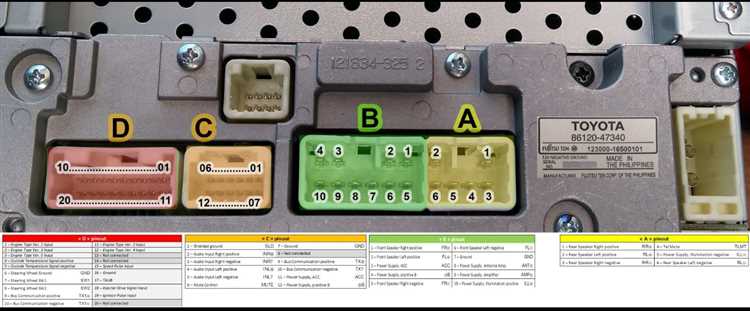
Чтобы убедиться, что резервная копия выполнена корректно, выполните следующие действия:
- Снова зайдите в меню настроек.
- Найдите раздел, отвечающий за восстановление или сохранение данных.
- Проверьте, отображается ли ваша резервная копия в списке доступных для восстановления файлов.
Это гарантирует, что в случае неудачи при инсталляции нового софта вы сможете восстановить предыдущую версию.
| Шаг | Действие |
|---|---|
| 1 | Подключите флеш-накопитель |
| 2 | Включите устройство и откройте меню настроек |
| 3 | Перейдите к разделу обновлений |
| 4 | Выберите опцию резервного копирования |
| 5 | Проверьте успешность операции |
Необходимое оборудование для обновления устройства
Перед началом процедуры ознакомьтесь со списком необходимого оборудования:
- USB-флешка: Минимум 8 ГБ, форматированная в FAT32. Использование флешки необходимо для переноса файлов обновления.
- Кабель питания: Зарядное устройство или кабель от автомобиля для предотвращения разряда аккумулятора во время процесса.
- Компьютер: Для скачивания и подготовки файлов обновления. Убедитесь, что у вас установлены необходимые драйверы и программы.
- Программатор (если требуется): Возможно, понадобится для внесения изменений в устройство, если это предусмотрено производителем.
- Инструменты для вскрытия панели: Пластиковые или деревянные инструменты помогут избежать повреждений во время разбора.
Проверьте наличие всего указанного оборудования перед началом настройки. Убедитесь, что все вещи в рабочем состоянии, чтобы избежать проблем на этапе выполнения. Обратите внимание на совместимость используемого оборудования с вашим устройством.
Подключение устройства к компьютеру
Для корректного соединения устройства с ПК выполните следующие шаги:
- Используйте USB-кабель, который подходит как для вашего устройства, так и для компьютера.
- Подключите один конец кабеля к портu USB вашего устройства, а другой – к свободному порту на компьютере.
- Убедитесь, что соединение установлено: на экране устройства должна появиться индикация о подключении.
- На компьютере проверьте наличие новых устройств в разделе «Мой компьютер» или «Этот компьютер». В некоторых случаях потребуется установить драйвера.
- Если устройство не определяется, попробуйте использовать другой USB-порт или кабель.
При установлении соединения могут потребоваться драйвера, которые можно скачать с официального сайта производителя. Не забывайте проверять обновления для драйверов, чтобы обеспечить совместимость.
После успешного подключения и распознавания системы вы сможете начать процесс загрузки нового программного обеспечения или выполнения других операций.
Установка ПО для обновления
Для начала процесса изменения программного обеспечения необходимо загрузить и установить специальное приложение на компьютер. Следуйте этим шагам:
- Перейдите на официальный сайт производителя, чтобы получить доступ к программе для обновления.
- Выберите версию для вашей операционной системы (Windows или Mac), загрузите файл установщика.
- Запустите установщик и следуйте инструкциям на экране, согласитесь с условиями лицензионного соглашения.
- Убедитесь, что приложение корректно установлено, открыв его после завершения установки.
Настройте программу:
- Подключите устройство к компьютеру с помощью USB-кабеля.
- В приложении выберите вариант подключения, чтобы оно обнаружило подключенное устройство.
- Дождитесь, пока программа успешно определит настройку.
Обратите внимание на наличие обновлений в программном обеспечении. Рекомендуется регулярно проверять наличие новых версий для повышения функциональности и устранения возможных ошибок.
Запуск процесса обновления устройства
Перед началом загрузки новой версии программного обеспечения убедитесь, что все шаги подготовки завершены. Вставьте USB-ключ с загруженной прошивкой в соответствующий разъем.
Включите зажигание автомобиля, но не запускайте двигатель. Дождитесь загрузки меню устройства. В главном меню выберите опцию обновления прошивки. Если такая возможность недоступна, проверьте правильность подключения USB-накопителя и его совместимость с моделью.
После выбора опции обновления на экране появится запрос на подтверждение начала процесса. Убедитесь, что вы сохранили резервную копию прежней версии. Подтвердите запуск обновления, следуя инструкциям на экране.
Не отключайте питание и не вынимайте USB-накопитель до завершения процедуры. Ожидайте, пока устройство завершит обновление, и следуйте дальнейшим инструкциям, которые могут появиться после перезагрузки.
После завершения загрузки проверьте работоспособность устройства. Убедитесь, что новая версия установлена, и выполните тестирование всех функций для подтверждения успешного обновления.
Мониторинг процедуры: что нужно знать
Во время обновления программного обеспечения необходимо следить за несколькими ключевыми аспектами, чтобы избежать возможных ошибок и сбоя в работе устройства. Во-первых, убедитесь, что процесс проходит в спокойной обстановке – не отключайте питание и не пытайтесь вмешиваться в процесс. Рекомендуется использовать источник бесперебойного питания для защиты от отключений электроэнергии.
Также важно контролировать статус выполнения операции на экране. Значения процесса, такие как процент завершения или сообщения о процессе, помогут вовремя заметить сбои или задержки. Если процесс зависает на одном этапе, попробуйте дождаться завершения, но не исключайте возможность перезапуска, если время ожидания превышает разумные пределы.
Некоторые устройства могут иметь встроенные механизмы защиты, которые автоматически прерывают процесс в случае обнаружения ошибок. Следите за всеми предупреждениями и сообщениями, чтобы вовремя среагировать на возможные проблемы.
После завершения процедуры обязательно проверьте работоспособность системы. Запустите основные функции и проверьте их функционирование. Это позволит убедиться в корректности выполненной манипуляции и помогает выявить возможные недочеты сразу по завершении работ.
Завершение и проверка работы устройства
После завершения установки обновлений необходимо удостовериться в корректности функционирования интерфейса и всех его возможностей.
-
Отключите устройство от компьютера. Для этого аккуратно извлеките кабель USB и дождитесь завершения процесса отключения.
-
Включите питание устройства. Убедитесь, что оно запускается без ошибок и загружает обновлённую версию.
-
Проверьте наличие новых функций. Ознакомьтесь с изменениями в меню и настройках. Убедитесь, что они соответствуют заявленным в версии обновления.
-
Тестирование аудио- и видеофункций. Воспроизведите различные мультимедиаформаты, проверьте качество звука и изображения.
-
Оцените работу Bluetooth и других беспроводных функций. Попробуйте подключить мобильное устройство и протестировать звук при вызовах и прослушивании музыки.
-
Проверьте наличие обновленных карт навигации, если таковые предусмотрены. Убедитесь, что системы поиска маршрута работают корректно.
-
Оцените скорость отклика интерфейса. Убедитесь, что все действия выполняются без задержек.
-
Сохраняйте резервную копию новой версии на компьютер для возможного восстановления в случае возникновения проблем.
Если все тесты пройдены успешно, устройство готово к полноценному использованию. В противном случае, рекомендуется повторно проверить все этапы обновления и устранить возможные ошибки.
Решение проблем после обновления устройства
Если после обновления наблюдаются неполадки, первым делом выполните перезагрузку устройства. Это часто устраняет временные ошибки.
Проверьте все подключения. Неправильные или ослабленные контакты могут вызывать сбои. Убедитесь, что соединения плотные и исправные.
Если устройство не распознает внешние источники, попробуйте использовать другую флешку или проверить форматирование накопителя. Подходит FAT32 или exFAT.
При возникновении проблем с Wi-Fi или Bluetooth выполните сброс на заводские настройки и повторно проведите синхронизацию.
Если экран черный или зависает, возможно, потребуется сделать аппаратный сброс. Обычно он осуществляется зажатой кнопкой сброса в течение нескольких секунд.
В случаях, когда возникающие ошибки записываются, зафиксируйте их коды и обратитесь к форумам или службе поддержки для более детального анализа.
Следите за обновлениями от производителя. Новые версии могут устранить возникшие проблемы и улучшить функционал.
Если проблемы сохраняются, рассмотрите возможность отката к предыдущей версии, если это возможно, чтобы вернуть устройство к рабочему состоянию.
Обновление программного обеспечения устройства
Перед началом обновления убедитесь, что аккумулятор автомобиля заряжен не менее чем на 50%. Это предотвратит выключение устройства во время процесса.
Скачайте последнюю версию ПО с официального сайта, чтобы избежать получения неподходящих файлов. Откройте загруженный архив и извлеките из него необходимые файлы.
Создайте на USB-накопителе папку с именем Update, в которую поместите загруженные файлы. Убедитесь, что флешка отформатирована в FAT32 для корректного считывания устройством.
Подключите накопитель в USB-порт устройства. Перейдите в меню настроек и выберите опцию для обновления ПО. Убедитесь, что система распознала USB-накопитель.
Запустите процесс обновления. Важно не выключать зажигание и не отключать питание. Следите за ходом выполнения обновления на экране.
По завершении обновления устройство перезагрузится автоматически. Проверьте работоспособность всех функций, чтобы убедиться, что обновление прошло успешно.
При возникновении ошибок рекомендуется повторить процесс или обратиться за помощью в сервисный центр.
Частые вопросы по обновлению программного обеспечения
1. Какой объем памяти требуется для установки обновлений?
Для установки актуальной версии ПО потребуется минимум 2 ГБ свободного места на устройстве. Убедитесь, что в памяти достаточно места до начала процедуры.
2. Можно ли прервать процесс обновления?
Прерывание процедуры может привести к неисправности устройства. Рекомендуется не отключать питание и не извлекать USB-накопитель до завершения установки.
3. Что делать, если устройство не распознает обновленный файл?
Проверьте, корректно ли сохранен файл обновления. Убедитесь, что он находится в корневом каталоге USB-накопителя и имеет соответствующее название согласно инструкции.
4. Какой лучше формат файлов для обновления?
Предпочтительнее использовать формат .zip или .bin, так как они поддерживаются большинством систем. Убедитесь в совместимости перед загрузкой.
5. Возможно ли вернуть прежнюю версию ПО?
Да, если вы предварительно создали резервную копию старой версии, можно восстановить ее через меню восстановления. Важно следовать инструкциям по загрузке резервной копии.
6. Как проверить успешность обновления?
После завершения установки проверьте версию ПО в настройках устройства. Если она соответствует загруженному файлу, обновление прошло успешно.
7. Где искать поддержку в случае возникновения проблем?
Обратитесь на официальный сайт производителя или в сервисный центр для получения профессиональной помощи и рекомендаций.
8. Могу ли я обновлять устройство самостоятельно?
Да, вы можете выполнять обновления самостоятельно, если следуете предоставленным инструкциям. Однако, если у вас есть сомнения, лучше доверить эту процедуру специалистам.
Полезные ресурсы и ссылки для пользователей
Для успешного обновления программного обеспечения рекомендуется воспользоваться следующими сайтами:
Официальный сайт Toyota – площадка, где можно найти актуальную информацию о программном обеспечении и проектах компании.
Camri Version – ресурс, посвященный различным обновлениям и версиям для автомобилей Toyota, включая обсуждение новинок и ревью от пользователей.
Автопортал – онлайн-сообщество, где автовладельцы делятся опытом, включая советы по обновлению программ и настройке оборудования.
Форум Toyota – место для общения автовладельцев. Здесь можно задать вопросы и найти подробную информацию о версиях софта.
YouTube – платформа, где можно найти видеоруководства и примеры обновления ПО, например, по запросу обновление ПО Toyota.
Техническая поддержка – контакты и ресурсы, где можно получить помощь от специалистов в случае возникновения сложностей.
Стоит обратить внимание на публикации блогеров, которые делятся личным опытом обновления, например на личных сайтах и ресурсах, посвященных автомобилям.
Расширяйте свои знания, используя блоги и статьи, где специалисты подробно описывают процесс и дают советы по подготовке к изменениям.