Обновление MCU на магнитоле Junsun требует чёткого выполнения каждой стадии процесса. Перед началом убедитесь, что у вас есть оригинальный кабель для подключения устройства к компьютеру и скачайте последнюю версию прошивки с официального сайта производителя. Использование проверенных файлов избегает проблем с совместимостью и снижает риск установки неправильной версии.
Первый шаг – подготовка. Выключите магнитолу и отключите её от питания. Подключите устройство к компьютеру через USB-кабель, соблюдая правильную ориентацию порта. Запустите специальное программное обеспечение для обновления MCU, предварительно убедившись, что драйверы для Junsun установлены и правильно работают.
На следующем этапе – выбор файла прошивки. В программе выберите скачанный файл и проверьте его целостность с помощью встроенной проверки контрольной суммы. После этого приступайте к началу обновления, следуя инструкциям на экране. В процессе никоим образом не отключайте питание и не перезапускайте систему, чтобы избежать повреждения начавшегося процесса.
- Подготовка и подготовительные этапы обновления MCU
- Подбор правильной версии прошивки для вашей модели Junsun
- Подготовка необходимых инструментов и оборудования
- Создание резервной копии текущей прошивки и настроек
- Проверка совместимости файла прошивки с моделью магнитолы
- Пошаговая инструкция по обновлению MCU на магнитоле Junsun
- Загрузка файла обновления на флешку или SD-карту
- Подключение носителя к магнитоле и вход в режим обновления
- Запуск процесса обновления и контроль его хода
- После обновления: проверка работы системы и восстановление настроек
- Что делать, если обновление завершилось с ошибкой
- Если ничего не помогает
Подготовка и подготовительные этапы обновления MCU
Перед началом обновления убедитесь, что аккумулятор автомобиля полностью заряжен, чтобы избежать отключения питания во время процесса. Проверьте наличие всех необходимых инструментов: комплект отверток, USB-кабель, компьютер с Windows и последней версией драйверов, а также файлы прошивки, скачанные с официального ресурса Junsun.
Создайте резервную копию настроек и данных магнитолы, чтобы избежать потери важной информации. Сделать это можно через меню настройки или с помощью специального софта, если он предусмотрен моделью вашей магнитолы.
Подготовьте рабочее место: отключите магнитолу от питания, аккуратно снимите устройство из салона, избегая повреждений кабелей и разъемов. Проверьте состояние разъемов и кабелей – они должны быть чистыми и целыми.
Перед началом обновления убедитесь, что файлы прошивки соответствуют вашей модели магнитолы и версии аппарата. Скачайте прошивку только с официальных источников Junsun – не используйте сторонние или непроверенные файлы, чтобы избежать проблем с совместимостью или блокировкой устройства.
Длительность процесса зависит от объема обновляемых данных, поэтому заручитесь стабильным источником питания и стабильным соединением между компьютером и магнитолой.
Подбор правильной версии прошивки для вашей модели Junsun

Перед началом обновления убедитесь, что выбираете именно ту версию прошивки, которая подходит вашей модели. Проверьте точный номер модели на корпусе или в настройках устройства, чтобы не ошибиться. Зайдите на официальный сайт Junsun или проверенные форумы, где публикуются актуальные файлы прошивок. Там найдите раздел по вашей модели – например, модели с индексами типа ‘V1’, ‘V2’ или с указанием год выпуска.
Обратите внимание на номера версий прошивки. Обычно они представлены в виде последовательных цифр или буквенного кода. Желательно скачивать последнюю стабильную версию, которая точно совместима с вашей моделью. Не устанавливайте бета-версии без необходимости, так как они могут содержать ошибки или неподдерживаемые функции.
Перед скачиванием ознакомьтесь с описанием обновления, там обычно указаны исправления ошибок, новые функции и дополнительные требования к прошивке. Если у вас установка осуществляется через флешку или через специальное приложение, убедитесь, что версия файла правильно распакована и не повреждена. Используйте только проверенные источники, чтобы избежать установки вредоносных файлов.
Если есть сомнения относительно совместимости, обратитесь к руководству пользователя или технической поддержке Junsun. В случае необходимости сохраняйте резервную копию текущей прошивки перед обновлением, чтобы в любой момент можно было откатиться к предыдущему состоянию. Такой подход поможет избежать проблем, если новая версия не подойдет или вызовет сбои.
Выбор правильной версии – залог безопасной и стабильной работы вашей магнитолы. Не спешите с обновлением, тщательно проверяйте каждую скачанную прошивку и следуйте рекомендациям производителя.
Подготовка необходимых инструментов и оборудования
Подготовьте паяльник с тонким жалом и паяльную пасту для надежного соединения проводов и контактов.
Возьмите набор отверток с плоскими и крестовыми головками, чтобы легко снять панели и отсоединить разъемы без повреждений.
Дополнительно подготовьте пластиковый инструментарий для аккуратного снятия облицовки, чтобы не оставить царапин на поверхности магнитолы или панели автомобиля.
Обеспечьте наличие мультиметра для проверки электропитания и правильности подключения кабелей, это поможет избежать коротких замыканий и ошибок.
Возьмите тугую и тонкую изоленту для закрепления кабелей и предотвращения их повреждения во время работы.
Если есть планка для подключения дополнительных устройств, подготовьте ее заранее, а также запасные разъемы и кабели нужных размеров.
Не забудьте подготовить резные куски кабельных зажимов и изоленту, чтобы обеспечить аккуратное и безопасное подключение всех проводов.
Создание резервной копии текущей прошивки и настроек
Перед обновлением прошивки рекомендуется сохранить существующую версию системы и все текущие настройки. Это позволит быстро восстановить устройство в случае непредвиденных ошибок или несовместимости новой прошивки.
Чтобы создать резервную копию, подключите магнитолу к компьютеру через USB или используйте карту памяти. Запустите выбранное программное обеспечение для работы с прошивками и выберите функцию «Бэкап» или аналогичный раздел. Обычно программа запрашивает выбор текущей прошивки и настроек для сохранения.
По завершении процесса обязательно сохраните файл резервной копии в надежном месте, желательно на внешнем носителе или облачном хранилище. Назовите файл так, чтобы он легко отличался, например, по дате и версии прошивки.
| Шаг | Действие |
|---|---|
| 1 | Подключите устройство к компьютеру с помощью USB-кабеля или вставьте карту памяти в кардридер. |
| 2 | Запустите программу для прошивки и выберите опцию «Создать резервную копию». |
| 3 | Укажите дополнительные параметры, если необходимо, например, включить только настройки или полностью образ прошивки. |
| 4 | Дождитесь завершения процесса и сохраните создаваемый файл в надежное место. |
| 5 | Проверьте наличие файла и его целостность перед переходом к обновлению. |
Проверка совместимости файла прошивки с моделью магнитолы
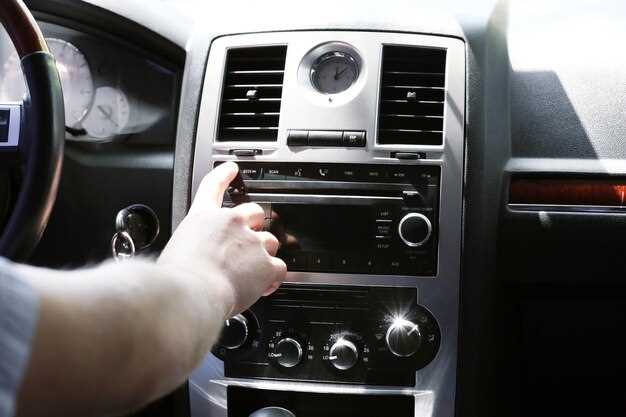
Перед загрузкой файла прошивки убедитесь, что его название и версия точно соответствуют модели вашей магнитолы Junsun. Обычно производитель предоставляет список совместимых файлов на официальном сайте или в инструкции. Если файл имеет расширение .bin или .img, перепроверьте название файла на соответствие модели, которая указана на корпусе магнитолы или в настройках.
Скачивайте прошивки только с проверенных источников – официальный сайт производителя или авторизованный форум. Не используйте файлы из случайных источников, так как несоответствие модели или неправильная прошивка могут привести к поломке устройства.
Обратите внимание на номер версии прошивки. В документации часто указывается, для каких моделей и версий прошивок предназначены конкретные файлы. В случае сомнений сравните информацию с номером версии вашей текущей прошивки, найденным в настройках магиты или на экране системы.
Перед началом обновления сделайте резервную копию текущего файла прошивки, это поможет восстановить систему в случае ошибок. Используйте только те файлы, которые явно обозначены как совместимые с вашей моделью, и следуйте рекомендациям по ручной проверке наличия дополнительных файлов или патчей.
Пошаговая инструкция по обновлению MCU на магнитоле Junsun
Подготовьте компьютер с Windows и USB-кабель, подходящий к вашей магнитоле. Загрузите файл прошивки с официального сайта Junsun или доверенного источника, убедившись в точной модели устройства. Распакуйте архив с файлом и разместите его в удобной папке на ПК.
Перед началом обновления отключите магнитолу от питания, извлеките карту памяти или подключите устройство к компьютеру через USB. Запустите программу обновления (обычно это утилита Junsun Upgrade Tool).
Подключите магнитолу к ПК при помощи USB-кабеля или вставьте карту памяти с файлами обновления в соответствующий слот на устройстве. В программе выберите путь к файлу прошивки, убедившись, что выбран правильный файл для вашей модели.
Настройте параметры обновления, убрав галочки с дополнительных опций, чтобы избежать случайных ошибок. После этого нажмите кнопку «Обновить» (или аналогичную), чтобы начать процесс. Не отключайте устройство во время обновления, дождитесь его завершения – индикатор прогресса покажет статус.
По окончании программы вам предложат перезагрузить устройство. Вставьте карту памяти обратно или отключите устройство от ПК. Включите магнитолу, и она автоматически запустит обновление MCU. Поддерживайте зафиксированное время, пока процесс не завершится полностью.
После итогового перезапуска проверьте версию MCU в настройках – она должна совпадать с выбранной вами прошивкой. Удостоверьтесь, что все функции функционируют корректно, и при необходимости выполните сброс настроек до заводских.
Загрузка файла обновления на флешку или SD-карту
Выберите флешку или SD-карту с объемом не менее 8 ГБ и отформатируйте их в файловой системе FAT32. Это обеспечит совместимость с магнитолой Junsun.
Скачайте обновлённый файл прошивки с официального сайта или предоставленного источника. Распакуйте архив, если он в нескольких файлах, и перенесите только файл прошивки на устройство хранения, избегая лишних папок и файлов.
Подключите флешку или SD-карту к компьютеру и скопируйте файл обновления прямо в корень носителя. Удерживайте папки и другие данные, если они есть, чтобы избежать ошибок при обновлении.
После копирования извлеките устройство хранения безопасным способом и вставьте его в соответствующий разъем магнитолы Junsun. Убедитесь, что файл отображается правильно и подготовлен для запуска обновления.
Подключение носителя к магнитоле и вход в режим обновления
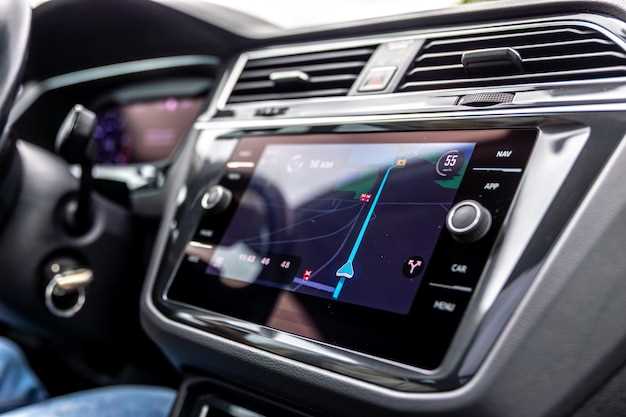
Для начала подготовьте USB-накопитель с файлами обновления в формате FAT32 и убедитесь, что он содержит только необходимые файлы прошивки. Вставьте носитель в USB-порт магнитолы, обычно он расположен спереди или сбоку устройства. После подключения магнитола автоматически распознает наличие обновления, и на дисплее появится соответствующий запрос.
Чтобы вручную войти в режим обновления, выключите магнитолу, удерживая кнопку питания около 5 секунд, пока устройство не полностью отключится. Затем нажмите и удерживайте кнопку ‘Menu’ или ‘Setup’ (зависит от модели), одновременно подавая питание на магнитолу, подключив питание в режиме включения. В процессе удерживания эта комбинация активирует режим входа для обновления.
На экране появится меню с выбором режима: выберите пункт ‘Update’ или ‘Обновление’, используя кнопки навигации или вращая ручку регулировки. После подтверждения начнется автоматическое чтение файлов с носителя, и процесс обновления запустится. Не отключайте питание до завершения процесса, он может занять несколько минут и завершится автоматическим перезагрузом системы.
Обратите внимание, что некоторые модели требуют отдельного входа в режим обновления через специальное меню или комбинацию кнопок на аппарате, так что проверьте инструкцию конкретной версии. В случае неполадок попробуйте подключить носитель еще раз или повторно выполнить вход в режим, поскольку правильный запуск гарантирует безопасность и успешное завершение всех процедур.
Запуск процесса обновления и контроль его хода

Перед началом убедитесь, что магнитола подключена к надежному источнику питания и подключена к компьютеру или флешке с файлом обновления. После этого запустите утилиту обновления и выберите необходимый файл прошивки, убедившись, что он соответствует модели вашей магнитолы.
Для начала процедуры нажмите кнопку ‘Обновить’ или ‘Start’. В течение первых нескольких минут не отключайте устройство и не прерывайте процесс, так как это может привести к его некорректному завершению и повреждению системы.
На экране появится индикатор прогресса, показывающий процент выполнения обновления. Следите за этой полосой, чтобы удостовериться, что процесс идет без задержек или ошибок. Некоторые программы отображают также оставшееся время, что позволяет планировать дальнейшие действия.
Онлайн-инструменты могут показывать сообщения о статусе, например, ‘Передача файла’, ‘Прошивка…’ или ‘Обновление завершено’. Если появляется сообщение об ошибке, остановите процесс и повторите попытку, убедившись в исправности файла и соединения.
Когда прогресс дойдет до 100%, дождитесь автоматической перезагрузки магнитолы. Не отключайте питание вручную до восстановления работы системы, иначе произойдет сбой в установке обновления.
Проверьте корректность загрузки системы, убедившись, что интерфейс отображается правильно и все функции работают. Если есть возможность, выполните тестовые команды или запустите каждую функцию отдельно, чтобы убедиться в стабильной работе устройства после обновления.
После обновления: проверка работы системы и восстановление настроек
Запустите устройство и убедитесь, что система загружается без ошибок. Проверьте работу главного меню, чтобы убедиться, что все пункты доступны и функционируют правильно.
Проверьте отклик сенсорного экрана и функции мультиязычной навигации. Сделайте несколько тестовых команд, чтобы убедиться, что голосовой ввод и управление работают корректно.
Обратите внимание на соединение с внешним оборудованием: проверите USB-порты, Bluetooth и Wi-Fi. Убедитесь, что подключение происходит быстро и стабильно.
Проверьте работоспособность всех подключенных устройств, таких как камеры, мультимедийные устройства и аудиосистемы. Для камер убедитесь в хорошем изображении и отсутствии искажений.
Просмотрите и восстановите пользовательские настройки. Если сохраняли их в резервной копии, загрузите и примените их к системе, чтобы вернуть исходные параметры.
Обратите особое внимание на отображение карт и настроек навигации. Проведите тест-драйв, чтобы проверить точность позиционирования и функциональность маршрутов.
Запустите тестовое обновление приложений через магазин или встроенные средства, чтобы убедиться в их исправной работе после прошивки системы.
Наблюдайте за работой системы первые несколько минут, выявляйте возможные глюки или сбои. Обновление требует обязательной проверки, чтобы избежать неожиданных ошибок при дальнейшей эксплуатации.
Что делать, если обновление завершилось с ошибкой
Перезагрузите магнитолу и попробуйте провести обновление заново, убедившись, что устройство подключено к стабильной сети Wi-Fi или кабелю USB без перебоев.
Если ошибка повторяется, удалите временные файлы обновления с помощью меню настроек или через подключенное устройство (например, компьютер), чтобы исключить вероятность повреждения файла.
Запустите загрузку обновления заново, используя последнюю версию файла и отключив все другие приложения или процессы, которые могут мешать процессу обновления.
При продолжительной ошибке вставьте зеркало карт памяти или флешку в другой порт или смените кабель USB, чтобы исключить возможность неисправности коммуникации.
Обратите внимание на код ошибки или сообщение, появившееся на экране, и найдите конкретное решение для него в руководстве пользователя или на форумах поддержки Junsun.
Если ничего не помогает

- Верните устройство к заводским настройкам через меню мастер-ремонта или настройки сброса и повторите обновление с нуля.
- Обратитесь в сервисный центр или к специалисту для диагностики и возможной прошивки устройства вручную.
- Проверьте наличие обновления в официальной версии прошивки для своей модели и скачайте его с проверенного сайта.