Чтобы получить максимальную отдачу от устройства Пандора X3111BT, начните с точной и своевременной установки. На первом этапе подключите устройство к источнику питания, убедившись в правильности кабельных соединений, указанных в инструкции. После этого перейдите к настройке Bluetooth, активировав режим обнаружения на самом устройстве и выполнив поиск в настройках вашего смартфона или планшета. Обратите внимание, что успешное соединение требует, чтобы оба устройства находились вблизи друг друга.
Настройка звука и режима работы занимает всего несколько минут. Для этого откройте меню, выберите раздел «Звук» и установите желаемый уровень громкости или режим эквалайзера. Встроенные параметры позволяют быстро адаптировать звук под личные предпочтения, обеспечивая комфортное прослушивание в любом помещении. Обязательно протестируйте аудиосигнал после изменения настроек, чтобы убедиться в качестве проводимых изменений.
Функциональные возможности Пандора X3111BT позволяют легко управлять воспроизведением. Используйте встроенные кнопки для переключения треков, паузы или ответа на вызовы, связанные с подключением к вашему телефону. В случае возникновения технических вопросов обратитесь к разделу FAQ в руководстве или посетите официальный сайт производителя, где собрана подробная информация о настройке и устранении распространённых неполадок.
- Настройка устройства и подключения к источникам звука
- Подключение к Bluetooth-устройствам: пошаговая инструкция
- Настройка входных и выходных портов для внешних устройств
- Обновление программного обеспечения через скачивание с сайта
- Настройка режима сопряжения и поиска устройств
- Проверка и калибровка уровня громкости и баланса
- Использование функций и управление настройками
- Использование дистанционного управления: команды и комбинации
- Проблемы и способы их решения при ежедневной эксплуатации
- Меры предосторожности и уход за устройством
Настройка устройства и подключения к источникам звука

Подключите устройство к источнику питания, вставив кабель питания в соответствующий разъем и проверив наличие сетевого напряжения. Для подключения к внешним источникам звука используйте аудиовходы, расположенные на задней панели. Выберите подходящий разъем: RCA, 3,5 мм или оптический, в зависимости от источника.
Обратите внимание на формат сигнала: для цифровых устройств используйте оптический или HDMI-входы, для аналоговых – RCA или 3,5 мм. После подключения убедитесь, что выбран правильный вход в настройках устройства на экране или в меню. Переключение между входами происходит с помощью кнопки «Input» или через меню настроек.
Для беспроводных подключений активируйте Bluetooth или Wi-Fi. В случае Bluetooth откройте настройки на устройстве и выберите «Пандора X3111BT» из списка доступных устройств. Подождите, пока не произойдет автоматическое соединение, и проверьте качество сигнала. При Wi-Fi подключении перейдите в меню настроек, найдите сеть и введите пароль, если потребуется.
| Тип соединения | Шаги подключения | Дополнительные рекомендации |
|---|---|---|
| Проводное (RCA, 3,5 мм, оптический) | Подключить кабель к источнику и к соответствующему входу на устройстве, выбрать нужный вход в меню. | Используйте кабели высокого качества, избегайте повреждений и перекручиваний. |
| Bluetooth | Включить Bluetooth, открыть настройки устройства, выбрать «Пандора X3111BT» и установить соединение. | Поддерживайте устройство в зоне действия Bluetooth, убедитесь в отсутствии помех. |
| Wi-Fi | Подключить устройство к сети Wi-Fi, зайти в меню настроек, выбрать сеть, ввести пароль. | Обновите прошивку при необходимости и убедитесь, что устройство находится в той же сети, что и источник. |
После настройки проверьте звук, воспроизведя тестовый файл или музыку. Переключайтесь между источниками по мере необходимости, чтобы добиться оптимального звучания на каждом из них.
Подключение к Bluetooth-устройствам: пошаговая инструкция
Для начала убедитесь, что устройство, к которому нужно подключиться, находится в режиме обнаружения или парирования.
- Включите функцию Bluetooth на вашем Пандора X3111BT, зажав кнопку питания или кнопку Bluetooth, пока индикатор не начнет быстро мигать.
- На устройстве, которое хотите подключить, активируйте Bluetooth и сделайте его видимым для других устройств.
- Перейдите в меню настройки Bluetooth на Pandora X3111BT и выберите раздел «Настройка устройств».
- Дождитесь появления названия нужного устройства в списке найденных устройств.
- Нажмите на название устройства, чтобы начать процесс соединения. Если потребуется, подтвердите код сопряжения или введите его.
- Дождитесь уведомления о успешном подключении, после чего индикатор на Pandora X3111BT перестанет мигать быстро и перейдет в статический режим.
Если соединение не происходит, выключите Bluetooth на обоих устройствах и повторите попытку через несколько секунд. Убедитесь, что устройства находятся в пределах 10 метров друг от друга и между ними нет препятствий.
Настройка входных и выходных портов для внешних устройств
Подключите внешние устройства через соответствующие порты, учитывая поддержку их протоколов и требований к питанию. Используйте стандартные кабели и убедитесь, что соединения плотные и надежные, чтобы избежать потерь сигнала.
Для настройки входных портов перейдите в меню настроек устройства и выберите раздел «Входящие порты». Там укажите тип соединения (например, USB, AUX, HDMI), выберите нужный профиль или режим работы. Это обеспечит правильную работу подключенных устройств и минимизирует задержки.
Обратите внимание, что для каждого порта в интерфейсе отображается схема подключения и текущие параметры. Изменайте их по необходимости, фиксируя параметры, оптимальные для вашего оборудования.
| Параметр | Значение/Рекомендуемые настройки |
|---|---|
| Тип порта | USB, HDMI, AUX, Ethernet |
| Режим работы | Автоматически, вручную, делитель каналов |
| Разрешение | Full HD (1920×1080), 4K (3840×2160), параметры по умолчанию |
| Частота обновления | 60 Гц, 120 Гц, настройка под устройство |
| Питание | Обеспечить стабильное питание через выделенную линию или источник питания |
После внесения настроек протестируйте работу подключенных устройств. Если возникают сбои, проверьте соединения, параметры конфигурации и совместимость устройств с настройками порта.
Обновление программного обеспечения через скачивание с сайта

Для обновления прошивки пандора X3111BT скачайте файлы с официального сайта производителя. Перед началом убедитесь, что подключение к интернету стабильно, чтобы избежать прерывания загрузки.
Перейдите на раздел поддержки или загрузок, найдите модель X3111BT и выберите последнюю версию программного обеспечения. Обычно файл представлен в виде архива или установочного файла.
Скачайте архив, затем извлеките его содержимое на компьютер или флешку. Обратите внимание, что некоторые обновления требуют предварительной установки другого программного обеспечения или драйверов. Внимательно ознакомьтесь с инструкцией, прилагаемой к файлам.
Подготовьте устройство к обновлению. Обычно это включает отключение устройства, подключение флешки или карты памяти с файлами, а также включение в режим обновления, который активируется определенной последовательностью кнопок или при помощи меню настроек.
Запустите обновление, следуя инструкциям на экране или в прилагаемой документации. Процесс может занять несколько минут. Не выключайте устройство и не извлекайте носитель, пока идет обновление.
После завершения появления уведомления об успешной установке перезагрузите устройство. Проверьте версию прошивки в настройках, чтобы убедиться, что обновление прошло корректно.
Настройка режима сопряжения и поиска устройств
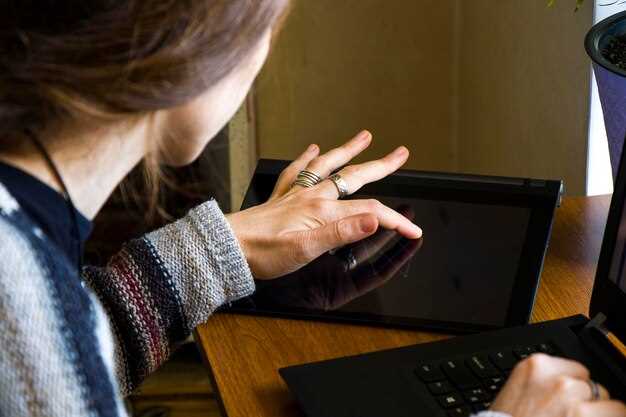
Для начала удерживайте кнопку питания на устройстве Пандора X3111BT, пока индикатор не начнет мигает быстро. Это означает, что устройство переходит в режим поиска устройств для сопряжения.
На подключаемом устройстве активируйте Bluetooth и откройте список доступных устройств. Обычно, оно автоматически начнет сканировать, как только вы включите режим поиска.
Когда в списке появится ‘Pandora X3111BT’, выберите его. На экране появится запрос на подтверждение сопряжения – нажмите подтвердить.
Дождитесь, пока на экране обоих устройств не появится сообщение об успешном соединении, или индикатор на Пандора X3111BT перестанет мигать, перейдя в стабильное режим работы.
Если соединение не установилось, выключите и повторно включите режим поиска через удерживание кнопки питания, избегая помех или активных устройств рядом. Убедитесь, что у обоих устройств достаточная степень заряда и они находятся на расстоянии не более 10 метров.
Проверка и калибровка уровня громкости и баланса

Начинайте с установки основной громкости на средний уровень, чтобы не повредить слух и не исказить восприятие. Потом воспроизведите знакомый трек или голос, чтобы услышать баланс звука между левым и правым каналами.
Для точной настройки используйте встроенные функции калибровки или подключите тестовые сигналы с внешнего источника. Регулируйте баланс, пока оба канала не звучат равномерно и ясно.
Обратите внимание на уровень звука каждой стороны. Если один канал звучит слабее, увеличьте его уровень, чтобы добиться симметрии. При этом следите за тем, чтобы общий уровень громкости не увеличился до уровня, вызывающего искажения.
Используйте цепочку проверки: переключайтесь между разными типами музыки или голосами, чтобы убедиться, что баланс сохраняется в различных условиях. Настройте параметры с учетом особенностей помещения, избегая слишком громких или тихих участков.
После окончательной настройки выделите время для прослушивания, при котором не возникает дискомфорта. Внесите небольшие коррекции, если заметите расстройства в общем звучании или дисбаланс между каналами.
Использование функций и управление настройками

Чтобы быстро переключить режим звука, нажмите кнопку “Mode”, затем используйте кнопку ‘+’ или ‘-‘ для выбора необходимой опции. Для включения режима Bluetooth удерживайте кнопку питания в течение 2 секунд, пока индикатор не начнет мигать синим цветом. Настраивайте громкость, вращая колесо регулировки, расположенное на боковой стороне устройства. Для поиска новых устройств Bluetooth выберите в меню опцию “Поиск устройств” и подтвердите настройку через кнопку “OK”.
Настройка эквалайзера осуществляется через меню “Звук”, где можно выбрать предустановленные режимы или отрегулировать параметры вручную с помощью ползунков. В режиме “Таймер” установите время отключения, используя кнопки ‘+’ и ‘-‘, чтобы задать желаемый промежуток времени. Для сброса настроек к заводским достаточно удерживать кнопку “Reset” 5 секунд, после чего все параметры вернутся к исходным.
Обратите внимание, что изменения сохраняются автоматически после выхода из меню или при переключении между режимами. Используйте кнопку “Menu” для быстрого возврата к главной странице настроек или для выхода из текущего режима, подтверждая выбор кнопкой “OK”. Для удобства иногда полезно создать пользовательские профили, которые можно быстро активировать через раздел “Профили” на главном экране. Так вы сможете быстро адаптировать устройство под разные ситуации.
Использование дистанционного управления: команды и комбинации
Для быстрого доступа к основным функциям нажмите кнопку ‘Power’ чтобы включить или выключить устройство. Используйте комбинацию клавиш ‘Menu’ + стрелка вверх для входа в настройки сети. Чтобы переключаться между режимами воспроизведения, нажимайте кнопку ‘Mode’ через короткое время. Для быстрого перемещения по меню используйте стрелки ‘Вверх’ и ‘Вниз’, подтверждая выбор кнопкой ‘OK’.
Если нужно быстро переключить источник сигнала, нажмите одновременно ‘Source’ и ‘Input’. В режиме воспроизведения используйте комбинацию ‘Volume+’ и ‘Next’ для увеличения громкости и перехода к следующему треку. При необходимости возврата к главному экрану удерживайте кнопку ‘Home’ в течение двух секунд.
Для отключения звука нажмите кнопку ‘Mute’; чтобы включить его снова, выполните ту же команду. В режиме просмотра видео комбинируйте кнопку ‘Zoom’ с стрелками ‘Лево’ и ‘Право’ для изменения масштаба изображения. Используйте комбинацию ‘Settings’ + ‘Reset’ для восстановления заводских настроек устройства.
Научитесь комбинировать кнопки для быстрого доступа к функциям: например, нажмите ‘Info’ + ‘Power’ для отображения технических данных и отключения устройства заодно. Такой подход помогает ускорить работу и избежать лишних переходов по меню.
Проблемы и способы их решения при ежедневной эксплуатации
Если устройство перестает реагировать на команды через Bluetooth, переподключите его, отключив и снова включив функцию Bluetooth на смартфоне. Также стоит сбросить настройки соединения и повторно выполнить соединение с помощью инструкции.
Проблема:** устройство не обнаруживается в списке устройств при поиске. Проверьте, что питание включено, и устройство находится в режиме поиска. Иногда помогает перезагрузка гаджета или обновление прошивки через официальное приложение.
Если возникает проблема с качеством звука или шумами, убедитесь, что наушники или динамики полностью заряжены. Проверьте наличие препятствий между устройствами, а также попробуйте перезапустить оба гаджета, чтобы устранить временные сбои программного обеспечения.
При выпадении соединения чаще всего помогает повторное подключение. Для этого отключите устройство от текущей сети Bluetooth, затем выполните сканирование и подключите заново. В случае частых разрывов попробуйте обновить драйверы или прошивку через официальный сайт производителя.
Если устройство перестает включаться или быстро разряжается, сначала убедитесь в исправности аккумулятора – проверьте на наличие признаков повреждения или износа. Регулярная зарядка в рекомендуемый диапазон помогает сохранить емкость аккумулятора. Для восстановления работы можно выполнить сброс настроек или обновить прошивку.
При появлении странных звуков или искажений проверяйте наличие повреждений кабелей или соединений, очистите контакты от пыли и грязи. Замените поврежденные компоненты или обратитесь к сервисному центру, чтобы избежать дальнейших проблем.
Меры предосторожности и уход за устройством
Держите устройство вдали от влаги и значительных физических нагрузок, чтобы избежать повреждений внутренних компонентов. При чистке избегайте использования агрессивных химикатов и жестких щеток; лучше протереть корпус влажной мягкой тканью. Перед любыми настройками или обновлениями отключайте устройство от электросети, чтобы исключить риск короткого замыкания. Не устанавливайте устройство в месте с температурными перепадами или высоким уровнем пыли, чтобы предотвратить перегрев и засорение вентиляционных отверстий. Регулярно проверяйте кабели на предмет изломов и надломов, заменяйте их при первом обнаружении повреждений. Не допускайте попадания посторонних предметов внутрь корпуса, чтобы сохранить работу драйверов и внутренних плат без сбоев. Используйте устройство только с оригинальными аксессуарами, чтобы обеспечить совместимость и исключить риск повреждения. Соблюдение этих рекомендаций поможет сохранить функциональность и продлить срок службы вашего Пандора X3111BT.