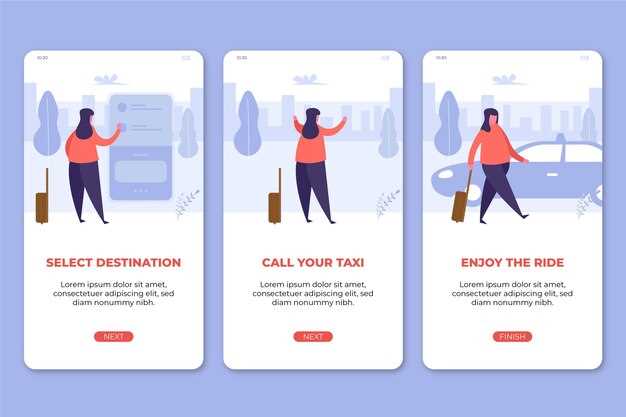
Начинайте с выбора подходящего лаунчера. В магазине приложений найдите авто-Андроид-лаундеры, которые позволяют максимально гибко настроить внешний вид и функционал устройства. Обратите внимание на отзывы и рейтинги, чтобы выбрать максимально удобный и стабильный вариант.
Установите выбранный лаунчер и сделайте его основным способом запуска интерфейса. После загрузки найдите в настройках пункты, отвечающие за выбор рабочего стола по умолчанию. Это позволит сразу же переключиться на новую, более удобную версию интерфейса.
Создавайте индивидуальные макеты и настраивайте виджеты. В большинстве автоланчеров есть возможность размещать быстрые вызовы, навигаторы, медиоплееры и другую полезную информацию на главной панели. Экспериментируйте с расположением, чтобы обеспечить быстрый доступ к необходимым функциям и избежать захламленности.
- Настройка интерфейса и выбор темы
- Разблокировка устройства и переход в настройки
- Установка сторонних лаунчеров для авто-режима
- Выбор и скачивание подходящей темы для автомобиля
- Настройка яркости и масштабирования элементов
- Изменение фонового изображения и обоев
- Настройка иконок и ярлыков для автосовместимости
- Оптимизация пользовательского опыта и безопасность
- Настройка меню для быстрого доступа к навигации
- Ограничение доступа к уведомлениям и функциям телефона
- Автоматизация запуска приложений при старте
- Настройка режима ‘Не беспокоить’ для поездок
- Управление голосовыми ассистентами и командами
Настройка интерфейса и выбор темы
Чтобы изменить внешний вид рабочего стола, переходите в раздел настроек и выбираете пункт «Темы». Там найдете список предустановленных вариантов и сможете выбрать понравившийся. После выбора темы сменится фон, и интерфейс станет более гармоничным.
Для более персонализированного подхода можете установить собственный фон. В разделе настройки найдите опцию «Обои» или «Фон» и загрузите изображение из памяти устройства или выберите из предложенных вариантов. Это поможет создать атмосферу, которая будет радовать глаз каждый день.
При желании ускорить доступ к важным функциям, используйте настройки ярлыков или устанавливайте тематические плагины. Можно добавить виджеты на рабочий стол – часы, погода или быстрые ярлыки приложений, что сделает использование более удобным и приятным.
Обратите внимание на цветовые схемы и шрифты внутри темы. Многие предлагают настроить эти параметры вручную, чтобы сделать интерфейс не только эстетичным, но и более комфортным для глаз, особенно при длительной работе или в условиях плохого освещения.
Экспериментируйте с разными вариантами, чтобы подобрать наиболее приятное сочетание. После выбора темы не забудьте сохранить настройки, чтобы не пришлось повторять процесс в будущем. Такой подход помогает создать уникальную и функциональную обстановку на рабочем столе.
Разблокировка устройства и переход в настройки
Чтобы начать настройку автозапуска и смены рабочего стола, разблокируйте устройство с помощью PIN-кода, графического ключа или отпечатка пальца. После разблокировки найдите и откройте значок приложения ‘Настройки’.
На большинстве устройств меню настроек расположено на главном экране или в списке приложений. Если раздел ‘Настройки’ скрыт, используйте функцию поиска – введите слово ‘Настройки’ в строку поиска на верхней панели.
Введите раздел ‘Общие настройки’ или ‘Система’, в зависимости от модели устройства. Там найдите пункты, связанные с управлением системой или запуском приложений.
Активируйте вкладку ‘Автозапуск’ или ‘Автостарт’. В некоторых моделях этот раздел может находиться внутри ‘Батарея’ или ‘Энергосбережение’ – проверьте эти пункты, чтобы найти параметры запуска приложений при включении устройства.
После входа в нужный раздел проверьте список активных приложений и отключите те, что не должны запускаться автоматически или мешают работе выбранного вами рабочего стола. Некоторые устройства позволяют управлять автозапуском прямо в настройках, другие требуют установки специальных приложений.
Недавно выпускаемые модели могут иметь раздел ‘Продвинутые настройки’ или ‘Диспетчер приложений’, где можно найти опции по управлению автозапуском и фоновыми процессами. Проходите по этим пунктам внимательно, чтобы подготовить устройство к автоматической смене рабочего стола.
Установка сторонних лаунчеров для авто-режима
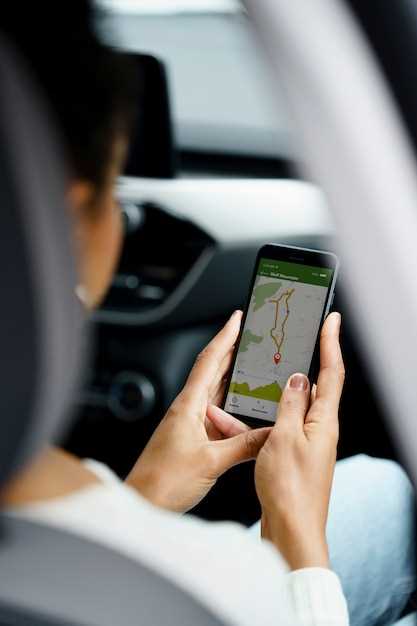
Выберите лаунчер, который поддерживает режим авто и подходит под ваши требования. Популярные варианты включают Nova Launcher, Action Launcher и MLauncher. Скачайте файл APK со официальных источников или через сторонние магазины приложений, если искомый лаунчер недоступен в Google Play.
Перед установкой убедитесь, что включена опция разрешения установки приложений из неизвестных источников. Для этого перейдите в настройки безопасности устройства и активируйте соответствующий переключатель.
- Скопируйте APK-файл на устройство или скачайте его напрямую через браузер.
- Запустите установочный файл, подтвердите разрешения и дождитесь завершения процедуры.
- Откройте настройки системы, перейдите в раздел «Приложения» и выберите установленный лаунчер.
- Выберите его по умолчанию для запуска в авто-режиме, отключите стандартный лаунчер, чтобы избежать конфликтов.
Обратите внимание на настройки лаунчера, чтобы активировать специальный режим авто или ‘car mode’. Обычно в разделе настроек есть отдельный переключатель или режим «Авто».
Для более комфортной работы адаптируйте интерфейс: отключите ненужные уведомления, скрывайте ненужные функции и настройте быстрые доступы к важным приложениям. Это сделает использование системы в авто проще и безопаснее.
Выбор и скачивание подходящей темы для автомобиля
Перед скачиванием темы для автосистемы запустите поиск в магазине приложений или на специализированных форумах, ориентированных на Android Auto. Обратите внимание на совместимость темы с вашей версией системы и моделью автомобиля.
Изучите отзывы и рейтинги других пользователей, чтобы убедиться в надежности и визуальной привлекательности выбранного варианта. Обычно хорошая тема отличается четким дизайном, интуитивно понятным интерфейсом и минимальным количеством ошибок или сбоев.
Для скачивания используйте официальные источники или проверенные ресурсы. Скачать нелегальные или сомнительные файлы рискованно: они могут содержать вирусы или нарушать работу системы. Просмотрите детали о размере файла и его обновленных датах, чтобы понять, насколько актуальна тема.
Перед установкой создайте резервную копию текущих настроек или темы – это поможет быстро восстановить исходное состояние, если что-то пойдет не так. После скачивания убедитесь, что файл полностью скачался и соответствует выбранной версии Android Auto.
Загружайте файлы в заранее подготовленную папку или следуйте инструкциям по установке, которые прилагаются к теме. Так вы избежите ошибок и ускорите процесс настройки рабочего стола под личные предпочтения.
Настройка яркости и масштабирования элементов
Перейдите в раздел настроек дисплея на вашем Android-устройстве. Там найдите параметры яркости и установите ее на комфортный уровень с помощью автоматической регулировки или вручную с помощью ползунка. Это поможет снизить нагрузку на глаза и сделать работу с рабочим столом более приятной.
Чтобы изменить размер элементов интерфейса, активируйте функцию масштабирования. В разделе ‘Экран’ выберите пункт ‘Разметка’ или ‘Масштаб элементов’ и установите желаемое значение. Увеличьте масштаб, чтобы крупнее видеть значки и текст, или уменьшите – для экономии пространства. Постарайтесь подобрать баланс, который обеспечивает легкое взаимодействие без потери четкости.
Также рекомендуется проверить параметры шрифтов. В настройках отображения найдите раздел ‘Размер шрифта’ или ‘Шрифты’ и подрегулируйте его. Чем больше шрифт, тем проще читать, а меньший – больше места для иконок и текста. Попробуйте выбрать такие настройки, которые создадут гармонию между масштабом элементов и комфортом для глаз.
Обязательно протестируйте новые настройки, изменяя яркость и масштабирование в разное время суток и при различных условиях освещения. Так вы найдете оптимальные параметры для конкретных условий работы или отдыха на устройстве.
Изменение фонового изображения и обоев
Для установки нового фонового изображения откройте настройки рабочего стола и выберите раздел «Обои».
Нажмите кнопку «Выбрать изображение» или «Добавить», чтобы выбрать файл из памяти устройства или флешки. Поддерживаются форматы JPG, PNG и BMP.
Для быстрого доступа используйте уже сохранённые изображения в галерее устройства или скачайте понравившуюся обои из интернета. Помните, что изображение должно иметь разрешение, соответствующее размеру экрана, чтобы избежать растяжения или шума.
После выбора изображения убедитесь, что активирована опция «Автоподгон» или «Масштабировать», чтобы изображение занимало весь экран без искажения. Можно выбрать варианты «Заполнить», «Растянуть» или «Центрировать» – в зависимости от предпочтений.
Если хотите настроить межобойные интервалы или наложить прозрачность, используйте дополнительные параметры, если они доступны в настройках. Некоторые прошивки позволяют добавлять эффекты или фильтры к обоям.
После завершения настроек подтвердите выбор, и рабочий стол обновится с новым фоновым изображением. Используйте разные изображения для смены атмосферы или подчеркивания индивидуальности устройства.
Настройка иконок и ярлыков для автосовместимости
Выберите системное приложение или файл, которому хотите закрепить ярлык на рабочем столе, и зафиксируйте его в основном меню. Перейдите в раздел настройки автосовместимости и найдите опцию добавления пользовательских ярлыков.
Используйте ярлыки, созданные вручную через функцию ‘Создать ярлык’ или путём копирования объекта в папку со схемой рабочего стола. При выборе иконки подключите нужный файл изображений или используйте встроенные варианты для наглядности.
Настройте расположение иконок в отдельных группах или на отдельных страницах, чтобы обеспечить быстрый доступ к важным функциям без перенасыщения интерфейса. В разделе настройки автосовместимости отключите автоматическую сортировку, чтобы сохранить выбранную структуру размещения ярлыков.
| Инструменты для настройки иконок | Рекомендуемые параметры |
|---|---|
| Редактор ярлыков в ОС | Выбор иконки, переименование, изменение расположения |
| Настройки автосовместимости | Добавление или удаление ярлыков, группировка по категориям |
| Использование сторонних приложений | Расширенные возможности по иконкам и автоматизации расположения |
Определите чёткие критерии для группировки ярлыков по приоритетам и функциям, что упростит работу при использовании системы. Регулярно обновляйте изображения и позиции, чтобы сохранить актуальность интерфейса и облегчить ориентирование.
Оптимизация пользовательского опыта и безопасность
Активно настраивайте автоматическую очистку кеша и временных файлов через встроенные функции или сторонние приложения, чтобы снизить нагрузку на систему и ускорить работу терминала. Используйте настроенные ярлыки для быстрого доступа к часто используемым функциям и приложениям, что снижает число ненужных кликов и ускоряет работу.
Создайте резервные копии текущих настроек рабочего стола и файлов системы перед внесением изменений. Это позволяет быстро восстановить исходное состояние при возникновении сбоев или ошибок.
Обеспечьте безопасность, выключая автоматическую установку приложений из неизвестных источников и активируя проверку подписи APK для предотвращения установки вредоносного ПО. Установите антивирусное программное обеспечение, совместимое с авто-Андроид, и регулярно обновляйте его базы данных.
Используйте пароли и блокировки экрана, чтобы защитить доступ к устройству. Включите двухфакторную аутентификацию для учетных записей, связанных с настройками и данными системы, чтобы снизить риск несанкционированного доступа.
Регулярно проверяйте разрешения приложений и удаляйте те, которые требуют больше доступа, чем им действительно нужно. Это снизит потенциальные точки входа для угроз и повысит контроль над данными.
Для повышения удобства можно настроить автоматические задания по времени или событиям: например, отключение неиспользуемых функций, автономных сетей или уведомлений. Это сократит количество отвлечений и снизит шанс случайных ошибок.
Настройте системы журнализации событий, чтобы отслеживать действия, связанные с изменениями в системе или необычную активность. Это поможет быстро выявить потенциальные угрозы или сбои и принять меры по их устранению.
Настройка меню для быстрого доступа к навигации
Добавьте ярлыки основных приложений и ярлыки навигации прямо на главный экран. Для этого установите нужные пункты в меню быстрых настроек или создайте собственный раздел с иконками. Используйте встроенные редакторы рабочего стола или сторонние приложения, чтобы выбрать наиболее часто используемые функции и разместить их удобным для вас образом.
Разместите иконки по принципу приоритетности – наиболее важные и часто используемые расположите в верхней части экрана или в центре. Это сократит время поиска и повысит эффективность использования. Настройка быстрых доступов позволяет одним движением открыть навигацию или запустить нужное приложение, минуя долгие поиски в меню.
Для еще более быстрого доступа активируйте жесты, свайпы или двойные нажатия на определенные области экрана, чтобы запускать навигационные системы или запускать приложения. Настройка горячих клавиш помогает мгновенно переходить к нужному разделу, не отвлекаясь на лишние действия.
Рассмотрите возможность использования пользовательских виджетов или панелей с ярлыками, которые можно разместить на рабочем столе. Такой подход позволяет держать под рукой все необходимые инструменты для навигации, что особенно удобно в авто-режиме.
Ограничение доступа к уведомлениям и функциям телефона
Настройте параметры уведомлений, чтобы минимизировать отвлекающие сообщения. Перейдите в раздел ‘Настройки’ > ‘Приложения и уведомления’ и выберите нужные приложения. Отключите для них отображение уведомлений или ограничьте их уровень важности.
Используйте режим ‘Не беспокоить’, чтобы отключить все или отдельные типы уведомлений в определённое время или по расписанию. В этом режиме можно оставлять активными вызовы от избранных контактов или напоминания, что позволяет сосредоточиться без полного отключения необходимых оповещений.
Обратите внимание на настройки доступа к функциям телефона. В разделе ‘Настройки’ > ‘Конфиденциальность’ отключите разрешения для приложений, которым не доверяете. Например, закройте доступ к камере, микрофону или геолокации, если эти функции не нужны для работы приложения.
Ограничьте видимость уведомлений на блок-экране, отключив отображение содержимого или даже самих уведомлений для определённых приложений. Это можно сделать в разделе ‘Настройки’ > ‘Экран блокировки’.
Используйте профили или режимы для различных сценариев работы или отдыха. Например, создайте отдельный режим ‘Работа’, при котором уведомления ограничены только важными, а остальные блокируются. Такой подход помогает управлять вниманием и сохранять концентрацию в нужное время.
Контролируйте настройки доступа через раздел ‘Настройки’ > ‘Безопасность’ или ‘Аккаунты’, чтобы исключить возможность автоматического доступа приложений к приватным данным, что дополнительно повышает уровень защиты и конфиденциальности на устройстве.
Автоматизация запуска приложений при старте
Для автоматического запуска нужных приложений при включении устройства установите соответствующие опции в настройках системы. Войдите в раздел ‘Настройки’ и найдите пункт ‘Запуск приложений’ или ‘Автозагрузка’. Там вы сможете выбрать список программ, которые запустятся при каждом включении Android.
На большинстве устройств можно использовать встроенную функцию ‘Автозапуск’, где достаточно отметить галочками нужные приложения. Обратите внимание, что некоторые программы требуют разрешения на автоматический запуск, которое можно предоставить через настройки ‘Безопасность’ или ‘Приложения’.
Дополнительно для расширенной автоматизации можно установить специальное приложение, например, MacroDroid или Automate. В них создаются сценарии, автоматически запускающие выбранные программы при заданных условиях – например, при подключении к определенной Wi-Fi сети или включении Bluetooth.
Создавайте собственные сценарии для запуска программ при старте, комбинируя их с условиями включения.| Это позволяет удобно управлять фоном и ускорять подготовку устройства к работе. Не забывайте проверять разрешения для приложений, чтобы избежать проблем с автоматическим запуском.
Учитывайте, что чрезмерное автоматическое открытие большого числа приложений может замедлить включение устройства. Оптимально выбрать автоматический запуск только действительно нужных, чтобы сохранить баланс между автоматизацией и скоростью работы.
Настройка режима ‘Не беспокоить’ для поездок
Активируйте режим ‘Не беспокоить’ во время движения, чтобы избежать отвлекающих уведомлений. Откройте настройки устройства, перейдите в раздел ‘Звуки’ или ‘Уведомления’ и выберите опцию ‘Режим не беспокоить’.
Настройте автоматическое включение этого режима при подключении к автомобильной системе или при запуске определенного приложения навигации. Для этого в настройках ‘Не беспокоить’ выберите ‘Автоматическое включение’ и установите условие – например, при подключении к Bluetooth-устройству автомобиля.
Ограничьте оповещения только важными звонками или сообщениями от избранных контактов. Для этого создайте список исключений, чтобы важные звонки не пропустили, а остальные уведомления были отключены.
Настройте период активности режима ‘Не беспокоить’, чтобы он автоматически отключался после завершения поездки. Например, установите временной интервал, соответствующий предполагаемой длительности движения, чтобы не пропустить уведомления после остановки.
Используйте голосовые команды для быстрого включения и выключения режима, чтобы не отвлекаться. Например, скажите ‘Окей, Google, включи режим не беспокоить для поездки’ или аналогичную фразу, если устройство поддерживает такие команды.
Управление голосовыми ассистентами и командами
Активируйте голосового ассистента через голосовую команду или при помощи соответствующей кнопки на устройстве. После этого используйте простые команды: ‘Открыть настройки’, ‘Запусти чайник’, или ‘Поставь напоминание на завтра’. Чем яснее формулировка, тем точнее сработает команда.
Настройте распознавание команд в приложении ассистента, добавляя наиболее часто используемые фразы или сокращения. Это ускорит взаимодействие и уменьшит вероятность ошибок.
| Тип команды | Пример | Совет |
|---|---|---|
| Управление устройствами | «Включи Wi-Fi» | Введите команды для популярных функций, чтобы быстро активировать или деактивировать их. |
| Настройки | «Открыть Wi-Fi настройки» | Используйте команды для быстрого доступа к разделам настроек. |
| Медиа | «Воспроизведи музыку» | Обучите ассистента распознавать названия ваших любимых плейлистов или исполнителей. |
| Напоминания и календарь | «Добавить встречу на завтра» | Используйте точные формулировки для создания событий и напоминаний. |
| Голосовая команда в приложениях | «Запусти навигацию до работы» | Интегрируйте ассистента с выбранными приложениями для более эффективной работы. |
Обучайте ассистента распознавать уникальные команды, добавляйте их в настройки. Регулярно обновляйте список наиболее используемых фраз, чтобы управление оставалось быстрым и удобным.