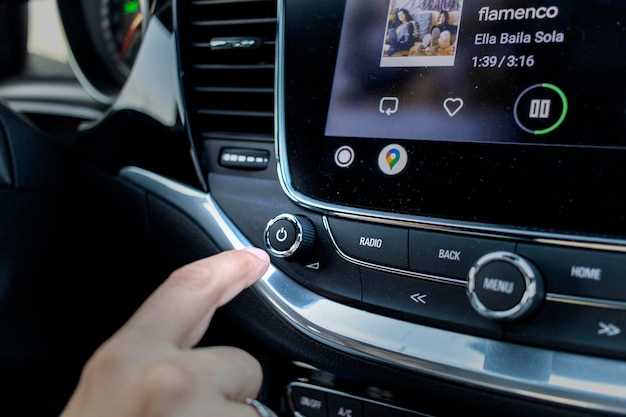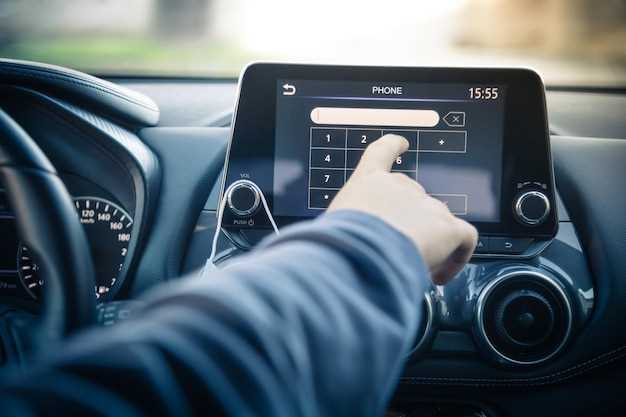
Подключите магнитолу к питанию и убедитесь, что устройство включено. Обычно для этого требуется вставить ключ зажигания или переключить режим питания, если есть соответствующая опция. После этого на экране появится стартовое меню или главная панель настроек, что позволит перейти к дальнейшим действиям.
Перейдите в раздел настроек экрана. Для этого откройте главное меню и выберите пункт, связанный с отображением, яркостью или дисплеем. В большинстве моделей ZQ8003 эта опция обозначается как «Экран» или «Дисплей». Именно тут можно определить, какие параметры вы хотите изменить.
Настройте яркость и контрастность. Измените эти параметры, чтобы экран был хорошо читаем при различных условиях освещения. Внутри меню поярче или потусклее, также можно скорректировать цветовую гамму для приятной глазу цветопередачи. Используйте кнопки или сенсорный экран, чтобы плавно подрегулировать показатели.
Автоматическая регулировка подсветки помогает подстроить яркость в зависимости от внешних условий. Включите соответствующий режим, если он есть, чтобы экран сохранял комфортное изображение без необходимости постоянной ручной корректировки.
Настройте разрешение и шрифты. В некоторых моделях ZQ8003 есть возможность изменить разрешение или выбрать стиль шрифта. Сделайте это, если хотите получить более четкое изображение или повысить читаемость текста, особенно при длительном использовании или в условиях яркого солнца.
- Первичные настройки и подключение устройства
- Подготовка к настройке: проверка комплектных элементов
- Подключение магнитолы к источнику питания и сети
- Сброс настроек до заводских параметров
- Настройка языка и региональных параметров
- Настройка отображения и персонализация экрана
- Регулировка яркости, контраста и цвета
- Настройка фона и обоев экрана
- Настройка таймингов подсветки и автоматического выключения
- Настройка положений элементов интерфейса и главного меню
- Создание и управление пользовательскими профилями
Первичные настройки и подключение устройства

Подключите магнитолу ZQ8003 к источнику питания, проверив надежность соединений и правильность подключения кабелей. Включите устройство и дождитесь загрузки интерфейса. Первый запуск требует выбора языка – выберите предпочитаемый язык в меню настроек, чтобы упростить дальнейшую работу с устройством.
Коснитесь иконки настроек на главном экране, чтобы перейти в раздел первичных настроек. Там установите дату и время, что обеспечит точную синхронизацию информации и корректную работу функций, зависящих от времени. После внесения параметров сохраните изменения.
Перейдите к подключению к сети Wi-Fi: выберите название сети из списка доступных и введите пароль. Убедитесь, что соединение установлено успешно – появится соответствующая отметка или сообщение о соединении. В случае проблем проверьте стабильность сигнала и правильность ввода пароля.
Для использования дополнительных функций подключите необходимые внешние устройства, например, смартфон или флеш-накопитель. На магнитоле активируйте режим USB или Bluetooth, следуя подсказкам на экране. В случае Bluetooth найдите устройство и выполните сопряжение, подтвердив код, если потребуется.
Настройте параметры изображения и звука в соответствующих разделах меню, чтобы обеспечить комфортную работу и качество воспроизведения. Проверьте работоспособность всех подключенных устройств перед дальнейшими настройками.
Подготовка к настройке: проверка комплектных элементов
Перед началом настройки убедитесь, что в коробке с магнитолой ZQ8003 присутствуют все необходимые компоненты. Проверьте наличие основного блока устройства, кабелей питания и подключения, а также пульта дистанционного управления.
Рассмотрите комплект поставки на наличие антенны для радиоприёма. Без нее качество приёма радиостанций может значительно снизиться. Осмотрите кабели на наличие повреждений или изломов, чтобы избежать проблем с подключением после установки.
Обратите внимание на наличие монтажных элементов: крепежных скоб, саморезов и распорных втулок. Их отсутствие усложнит или сделает невозможным закрепление магнитолы на панели автомобиля.
Осмотрите документацию: руководства пользователя и инструкции по подключению. В них могут быть указаны особенности конкретной модели, советы по подключению и схемы соединений, которые ускорят процесс настройки.
Подготовьте необходимые инструменты: отвертки, плоские ключи или другие аксессуары, которые пригодятся для монтажа и подключения. Четкая организация инструментов обеспечит спокойную работу без поиска нужных предметов в процессе настройки.
Проверьте наличие блоков питания и разъемов, совместимых с антенной и датчиками. Совместимость компонентов исключит проблемы с ненадежным соединением или неправильной работой устройства.
Подключение магнитолы к источнику питания и сети
При подключении магнитолы ZQ8003 к источнику питания начните с определения положительных и отрицательных проводов на автомобильной панели или электропитании. Обычно красный провод предназначен для питания (+), а черный – для заземления (-). Соедините красный провод с постоянным источником питания, который дает напряжение 12 В при включении зажигания, чтобы обеспечить работу магнитолы без разряда аккумулятора. Черный провод заземлите на кузов автомобиля или специальную клемму с хорошим контактом с металлом.
Обратите внимание, чтобы соединения были надежными: используйте клеммы или изолированные соединители, избегайте оголенных проводов на контакте. Не перепутайте провода местами, это может привести к короткому замыканию или повреждению устройства. После проверки правильности подключения вставьте магнитолу в монтажный блок и убедитесь, что она получает питание, включив зажигание и проверив работу дисплея и звука.
Если магнитола предусматривает питание через отдельный предохранитель, вставьте его в цепь, чтобы защитить устройство и электросеть автомобиля от возможных коротких замыканий. В случае наличия выключателя питания для магнитолы, подключите его так, чтобы он находился в легкодоступном месте и легко отключал устройство при необходимости.
Сброс настроек до заводских параметров
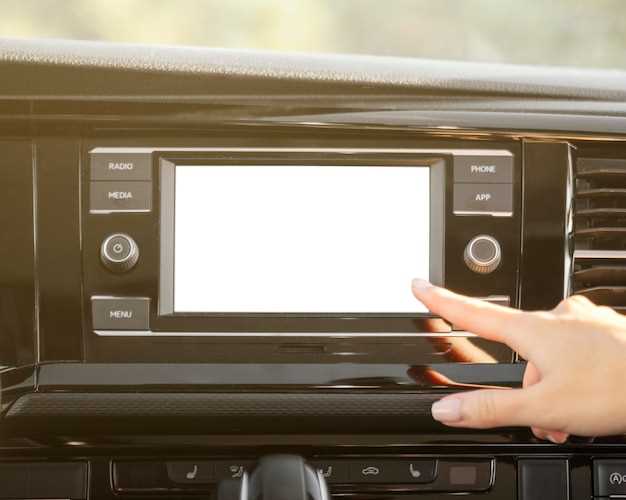
Для восстановления исходных параметров системы найдите кнопку или меню сброса в настройках. Обычно это раздел «Общие» или «Настройки системы». После входа в меню выберите пункт «Сброс до заводских настроек» или «Сброс настроек». Подтвердите действие, следуя подсказкам на экране.
Перед выполнением сброса рекомендуется сохранить текущие настройки, если они важны. После сброса все пользовательские настройки, такие как выбранные радиостанции, пароли или пользовательские пресеты, будут удалены.
Если в настройках отсутствует явная опция для сброса, выполните аппаратный сброс. Обычно это делается за счет удержания определенной комбинации кнопок, например, нажатием и удержанием кнопки питания и кнопки Home одновременно в течение нескольких секунд. Точные инструкции можно найти в руководстве пользователя, связавшись с поддержкой.
После завершения процедуры устройство перезагрузится и загрузится с заводскими настройками, что обеспечит чистую систему для дальнейшей настройки или устранения возможных ошибок. Обратите внимание, что сброс может также восстанавливать исправные функции при сбоях или ошибках в текущих настройках.
Настройка языка и региональных параметров
Для изменения языка интерфейса перейдите в меню Настройки, выберите раздел Язык и региональные параметры. В списке найдите нужный язык и подтвердите выбор. При необходимости, устройство предложит перезагрузить систему для применения изменений.
Чтобы настроить региональные параметры, откройте раздел Региональные настройки в том же меню. Здесь можно выбрать ваше текущие регион или город, что повлияет на отображение времени, дат и валюты. Для быстрого доступа, используйте клавишу поиска или прокрутите список вручную.
| Параметр | Действие |
|---|---|
| Язык интерфейса | Выберите язык из списка и подтвердите выбор |
| Регион | Выберите свой регион для правильного отображения даты, времени и валюты |
| Формат времени и даты | Настройте отображение по вашим предпочтениям или автоматически по выбранному региону |
| Валюта | Выберите валюту, которая будет использоваться в приложениях и отображениях |
После завершения настройки перезагрузите устройство, чтобы все изменения вступили в силу. Проверьте отображение времени, даты и языка на главном экране, чтобы убедиться в правильности настроек.
Настройка отображения и персонализация экрана
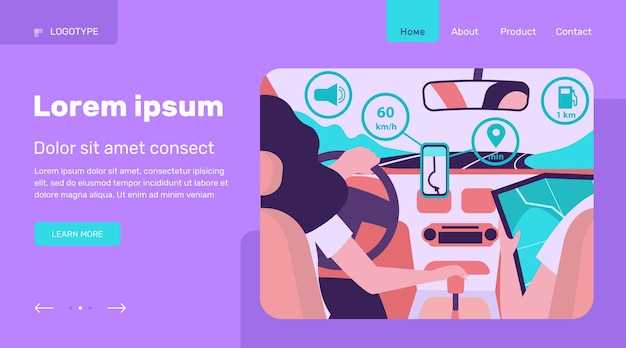
Перейдите в меню настроек, выберите раздел «Экран» и активируйте режим индивидуальной настройки. Это позволит адаптировать интерфейс под свои предпочтения и повысить комфорт использования.
Для изменения яркости выберите пункт «Яркость», установите плавным движением ползунок, чтобы достичь оптимальной читаемости при дневном и ночном режиме.
Настройку цветовой схемы выполните в разделе «Тема». Можно выбрать стандартные варианты: тёмная, светлая или автоматическая смена. Также доступна возможность создания собственной цветовой палитры, что добавит уникальности вашему интерфейсу.
Чтобы изменить расположение элементов интерфейса, активируйте режим «Перемещение». Перетащите значки или виджеты в желаемые области экрана, подтвердите расположение и сохраните изменения.
Настройка шрифтов и их размера доступна через раздел «Шрифты». Выберите понравившийся стиль и отрегулируйте размер, чтобы обеспечить максимально комфортное чтение информации на дисплее.
Для выбора отображения информации на основном экране перейдите в раздел «Отображение». Там можно настроить, какие показатели показывать: текущая скорость, уровень звука, состояние Bluetooth и другие параметры. При помощи переключателей активируйте или деактивируйте нужные элементы.
Обратите внимание на таблицу ниже для быстрого сравнения ключевых настроек и их функций:
| Настройка | Описание | Рекомендуемый режим |
|---|---|---|
| Яркость | Регулировка яркости дисплея | Дневная/ночная |
| Тема | Цветовая схема экрана | Тёмная / Светлая / Авто |
| Расположение элементов | Перетаскивание значков и виджетов | Под персональные предпочтения |
| Шрифты | Настройка стиля и размера текста | Комфортное чтение |
| Отображение данных | Выбор показателей на основном экране | По необходимости |
Регулировка яркости, контраста и цвета

Чтобы настроить яркость экрана, откройте меню настроек на вашей магнитоле ZQ8003 и перейдите в раздел ‘Экран’. Там найдите параметры ‘Яркость’ и установите значение, которое комфортно для условий освещения в салоне. Обычно более яркая настройка подойдет при ярком дневном освещении, а умеренная – в вечернее время.
Контрастность регулируется в том же меню. Повышайте ее до тех пор, пока не будете замечать разницу между светлыми и темными участками изображения. Не ставьте слишком высокое значение, чтобы избежать потери деталей в ярких участках.
Цветовая настройка включает корректировку насыщенности, тона и цветовой температуры. Чтобы добиться естественного отображения цветов,:
- уменьшите насыщенность для более мягкого вида изображения,
- подкорректируйте тон, чтобы сбалансировать теплые и холодные оттенки,
- настроить цветовую температуру, чтобы изображение выглядело не слишком синим или желтым.
Используйте предпросмотр при внесении изменений: это поможет понять, как новые параметры влияют на картинку. Каждая настройка влияет на восприятие информации, поэтому не бойтесь экспериментировать, пока не добьетесь подходящего результата.
Настройка фона и обоев экрана
Для изменения фона на экране магнитолы ZQ8003 перейдите в раздел настроек дисплея. На главном меню найдите пункт «Обои» или «Фон экрана» и выберите его.
Теперь откроется список встроенных изображений или вариантов для загрузки собственного. Чтобы добавить свой фон, выберите опцию «Загрузить изображение» и подключите USB-носитель с нужным файлом. Форматы изображений, поддерживаемые устройством, включают JPEG и PNG. После выбора файла подтвердите загрузку и автоматически вернетесь к предпросмотру.
На этапе предосмотра можете просмотреть выбранное изображение. Используйте стрелки или масштабирование для регулировки положения и размера. После завершения нажмите кнопку «Применить» или «Установить».
Если хотите сделать изображение постоянным фоном, активируйте опцию «Использовать как основной фон». В случае необходимости можно настроить яркость или затемнение через соответствующие параметры, чтобы изображение не мешало восприятию информации на экране.
Для смены обоев регулярно или по событию создайте подборку предварительно сохранённых изображений и активируйте слайд-шоу, если такая функция предусмотрена. Можно выбрать интервалы смены изображений и порядок отображения.
При необходимости сбросить настройки к исходным значениям, найдите пункт «Сброс настроек фона» или аналогичный и подтвердите действие. Так устраняете возможные ошибки или нежелательные изменения.
Настройка таймингов подсветки и автоматического выключения
Перейдите в раздел настроек, выберите пункт «Подсветка» и установите время задержки отключения подсветки, например, 10 секунд. Это позволит оставить дисплей ярким во время использования, а затем автоматически выключить его при бездействии.
Для автоматического выключения экрана после определенного времени перейдите в раздел «Автоотключение» и установите желаемый интервал, например, 30 секунд или 1 минуту. Чем короче период, тем быстрее выключается монитор при отсутствии активности, что экономит энергию и продлевает срок службы подсветки.
Обратите внимание на возможность режимов, при которых подсветка включаетс я при движении автомобиля или при поднесении руки к рулю. Такие настройки позволяют автоматически активировать подсветку, когда это нужно, и отключать её без вашего вмешательства, увеличивая комфорт и экономию заряда батареи.
Используйте функцию предварительного просмотра, чтобы проверить выбранные тайминги. Если подсветка отключается слишком быстро или задерживается, скорректируйте параметры, чтобы достичь оптимального баланса между удобством и энергосбережением.
Регулярно обновляйте настройки по мере эксплуатации, чтобы адаптировать их под личные предпочтения и условия использования. Правильная настройка таймингов поможет сделать работу с магнитолой максимально удобной и безопасной без постоянного вмешательства.
Настройка положений элементов интерфейса и главного меню
Для изменения расположения элементов интерфейса откройте раздел настроек на магнитоле ZQ8003 и выберите пункт ‘Экран’. После этого перейдите в раздел ‘Положение элементов’.
Используйте функции предварительного просмотра и перетаскивайте иконки и виджеты в нужные места, чтобы сделать отображение максимально удобным для вас. Обратите внимание на то, что перемещение элементов не влияет на их функции, а только позволяет подстроить внешний вид под личные предпочтения.
Для настройки главного меню активируйте режим редактирования, нажав кнопку ‘Редактировать’ или аналогичную. Появится панель инструментов, позволяющая перемещать ярлыки приложений и системных функций. Перетаскивайте нужные значки в удобные позиции, а чтобы скрыть лишние, используйте функцию блокировки или удаления элементов из меню.
При настройке расположения элементов учитывайте удобство доступа к наиболее часто используемым функцию. Размещайте их ближе к центру или в нижней части экрана, чтобы минимизировать время на их вызов во время движения.
После завершения настроек не забудьте сохранить изменения. Они автоматически применятся к интерфейсу, и при следующом включении магнитолы вас встретит уже персонализированное меню и расположение элементов.
Создание и управление пользовательскими профилями
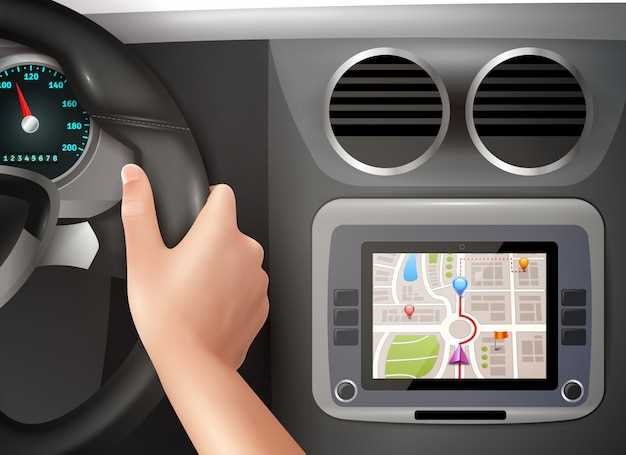
Начинайте создание профиля через меню настроек, выбирая раздел ‘Пользовательские профили’. Затем нажимайте кнопку ‘Создать новый профиль’. Вводите имя профиля, чтобы легко отличать его от других, и сохраняйте настройки. После этого можно персонализировать ярлыки, цветовую схему и звуковые уведомления под нужды конкретного водителя или пассажира.
Для управления уже созданными профилями используйте раздел ‘Редактировать профили’. Там можно изменить имя, удалить ненужный профиль или скопировать существующий для быстрого создания нового с похожими настройками. Переключение между профилями происходит автоматически при выборе соответствующего варианта в главном меню, что позволяет быстро адаптировать интерфейс под пользователя.
Настраивайте каждый профиль индивидуально, задавая предпочтения по уровню яркости, звуковым оповещениям и отображению информации на экране. Это удобно, если несколько человек используют один магнитолу, позволяя каждому сохранять свои уникальные настройки без необходимости перенастраивать устройство.