Чтобы быстро повысить читаемость дисплея и сделать управление более комфортным, начните с выбора яркого сочетания цветов для фона и текста. Перейдите в настройки экрана и найдите раздел, отвечающий за цветовые параметры или контрастность. Обычно его легко отличить по названию, напоминающему о цветовом оформлении.
Затем, используйте кнопку или поворотный регулятор для изменения уровня контрастности. Выбирайте высокий уровень, если текст кажется размытым на фоне, или понижайте, чтобы сделать изображение менее насыщенным. Обычно для оптимальной читаемости подходит баланс, при котором шрифт выделяется, а фон не перенасыщен цветом.
Обратите внимание на комбинацию цветов. Для ярких дисплеев хорошо работают контрасты между темными фонами и светлым текстом, или наоборот. Экспериментируйте с «противоположными» цветами, чтобы добиться максимально четкого отображения без потери деталей.
В завершение, проверьте настройки при различных условиях освещения. В темноте высокая контрастность поможет уменьшить нагрузку на глаза, а при дневном свете подберите такие параметры, чтобы изображение было видно издалека и без пересвета. Регулярное повторное тестирование поможет создать наиболее комфортный для вас режим отображения.
- Настройка контраста через меню настроек
- Пошаговая навигация по меню магнитолы
- Выбор параметра контраста в настройках
- Изменение уровня контраста: что учитывать
- Сохранение настроек и проверка результата
- Дополнительные советы по индивидуальной настройке цвета
- Использование цветовых предустановок
- Калибровка отображения для различных условий освещения
- Регулировка яркости и насыщенности для улучшения восприятия
- Советы по выбору цветовой гаммы для минимальной утомляемости глаз
- Обновление прошивки и проверки совместимости настроек
Настройка контраста через меню настроек
Выберите пункт меню с настройками изображения или дисплея. Обычно он обозначается как «Экран», «Дисплей» или «Изображение».
Перейдите к опции «Контраст» или «Цвет» и активируйте её. Вы увидите ползунок или шкалу, которая регулирует уровень контраста.
Устанавливайте значение по своему вкусу, начиная с среднего уровня. Поднимайте или опускайте ползунок, чтобы добиться желаемой яркости и контрастности цветов.
Обратите внимание на то, как меняется изображение при каждом движении ползунка. Хорошая настройка должна обеспечить четкость без потери деталей и перенасыщенности цветов.
После достижения оптимального результата зафиксируйте настройки, нажав кнопку «ОК» или «Применить», чтобы сохранить изменения. Проверьте работу магнитолы в разных условиях освещения, чтобы убедиться в комфортности просмотра.
Пошаговая навигация по меню магнитолы
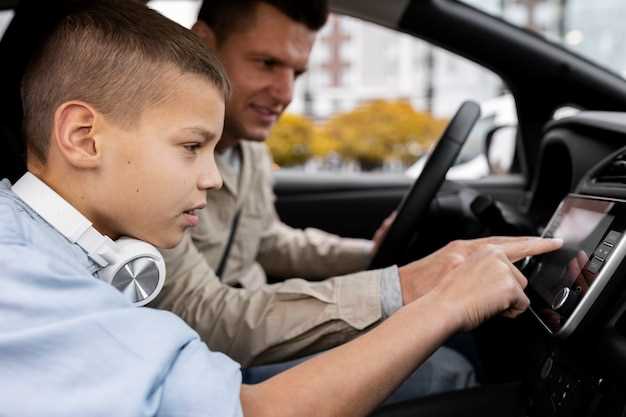
Для начала нажмите кнопку ‘Меню’ на панели управления или на экране. В основном меню откроется список доступных функций. Используйте поворотный диск или кнопки со стрелками, чтобы перемещаться по пунктам. Выберите раздел ‘Настройки’ или ‘Обработка звука’ с помощью кнопки подтверждения или нажатия на экран. После входа в раздел найдите пункт ‘Цвет’ или ‘Контраст’ с помощью стрелок и подтвердите выбор. Для изменения параметра используйте вращение диска или стрелки, чтобы установить нужное значение. Чтобы отслеживать изменения, внимательно смотрите за изменениями оттенков на экране или индикаторах. После завершения настройки нажмите кнопку ‘Назад’ или ‘Меню’, чтобы выйти из раздела и сохранить новые настройки. Обязательно убедитесь, что изменения вступили в силу, проехав несколько минут и проверив комфортность отображения.
Выбор параметра контраста в настройках
Начинайте с установки среднего значения – обычно это примерно 50%. Если изображение кажется слишком мягким или разбавленным, увеличивайте значение на 10-20%, чтобы усилить разницу между светлыми и тёмными областями. Для более ярких контрастных эффектов ищите диапазон 70-80%, сохраняя при этом читаемость текста и видимость деталей.
Обратите внимание на ярко освещённые участки. Они не должны сливаться с фонами, поэтому подбирайте параметры так, чтобы светлые зоны оставались яркими, а тёмные – чёткими. Иначе изображение потеряет глубину и четкость.
Используйте визуальный тест: прокрутите изображение или переключите между настройками, чтобы видеть разницу. Обычно небольшие изменения – 5-10% – заметны при внимательном взгляде и позволяют найти баланс между чёткостью и комфортом для глаз.
Если есть возможность, создайте профиль или сохраните несколько вариантов с разными значениями контраста. Так проще корректировать, подбирая оптимальный результат для разных условий освещения или типа контента.
Время от времени проверяйте настройки, когда меняются условия освещения внутри автомобиля. При ярком дневном свете может понадобиться повысить контраст, а при мягком освещении – снизить. Не забывайте, что слишком высокий уровень контраста может создавать эффект грязи или шумов, а слишком низкий – делать изображение плоским и размытым.
Изменение уровня контраста: что учитывать
Регулируйте уровень контраста, основываясь на яркости и освещенности в салоне автомобиля. Высокий контраст помогает лучше различать детали на ярких дисплеях, но может вызывать усталость глаз при длительном прослушивании. Перед настройкой убедитесь, что изображение не кажется слишком резким или размытым, адаптируя уровень так, чтобы комфортно видеть все элементы.
Обратите внимание на тип цвета и его насыщенность. Некоторые оттенки, например, насыщенный красный или синий, требуют меньшего контрастирования для сохранения четкости и естественности. При этом избегайте чрезмерных изменений, которые могут искажать изображение или снизить читаемость текста и иконок.
Проверьте настройку контраста при разном освещении салона: днем и вечером. Уровень, подходящий в ярких условиях, может оказаться неуместным в темное время. Идеально подбирать баланс, позволяющий видеть экран без неприятных бликов и пересветов.
Используйте встроенные режимы или предварительные настройки, если магнитола предлагает такую опцию. Это поможет быстро подобрать оптимальный уровень без долгих экспериментов вручную. После этого делайте мелкие корректировки, ориентируясь на свои ощущения и особенности зрения.
Сохранение настроек и проверка результата

После настройки контраста цветов на магнитоле, найдите кнопку или пункт меню для сохранения выбранных параметров. Обычно это обозначается как «Сохранить», «Запомнить» или «Фиксировать». Нажмите её, чтобы закрепить текущие настройки и избежать их случайного сброса при новых включениях.
Для проверки корректности сохранения выполните перезагрузку устройства или выключите и снова включите магнетолу. После включения убедитесь, что настройки контраста останутся такими же, как вы их задали. В некоторых моделях отображается индикатор или меню, где сразу видно сохранённое состояние.
Чтобы удостовериться в точности настройки, просмотрите изображение на дисплее или экране. Наблюдайте за уровнем контраста, сравните его с предварительно выбранными значениями. Если параметры не сохранились, повторите процедуру сохранения, обратив внимание на правильность выполнения всех шагов.
| Шаги | Действия |
|---|---|
| 1 | Нажмите кнопку «Меню» или откройте настройки на экране |
| 2 | Выберите раздел «Настройки изображения» или аналогичный |
| 3 | Перейдите к пункту «Контраст» и подтвердите нужный уровень |
| 4 | Выберите опцию «Сохранить» или «Запомнить» |
| 5 | Перезагрузите устройство для проверки сохранённых настроек |
Дополнительные советы по индивидуальной настройке цвета
Используйте функцию балансировки белого для более точного отображения оттенков и достижения гармоничного сочетания цветов. Регулировка параметров RGB поможет устранить нежелательные оттенки и подчеркнуть желаемые цвета в интерфейсе.
Обратите внимание на яркость и контрастность одновременно, чтобы избежать переэкспонированных или тусклых участков. Настройка этих параметров в совокупности обеспечивает более четкую и приятную для глаз картинку.
Экспериментируйте с предустановками фильтров, если они доступны. Иногда краткое переключение между настройками дает представление о том, какие цветовые схемы лучше всего подходят именно вашему восприятию.
Если есть возможность, подключите внешний источник или использование мобильных приложений для настройки цвета. Это позволяет более точно и удобно подгонять параметры, избегая ошибок при ручной корректировке.
Запоминайте выбранные параметры или делайте скриншоты настроек, чтобы при необходимости быстро возвращаться к оптимальной цветовой схеме. Так вы сохраняете время и избегаете постоянных повторных настроек.
Использование цветовых предустановок

Выберите подходящую цветовую предустановку в настройках магнитолы, чтобы быстро найти оптимальный баланс яркости и контраста. Многие устройства предоставляют предварительно созданные режимы, такие как «Комфорт», «Яркость» или «Ночь», которые подойдут под разные ситуации и предпочтения.
Начинайте с выбора одной из предустановленных опций. Посмотрите, насколько комфортен для вас выбранный режим, и, если необходимо, небольшими корректировками подстройте параметры для достижения желаемого результата.
Пользуйтесь функцией быстрого переключения между предустановками для сравнения разных настроек цвета. Это поможет определить, какая из них лучше всего подходит для вашего восприятия и условий освещения внутри автомобиля.
Обратите внимание, что некоторые предустановки специально рассчитаны на определенные условия освещения: дневной свет, ночь или прямой солнечный свет. Применяйте их в соответствующих ситуациях для повышения читаемости дисплея и уменьшения усталости глаз.
Если магнитола позволяет, сохраняйте любимые комбинации предустановок как пользовательские настройки, чтобы быстро возвращаться к ним без необходимости постоянно настраивать цвета вручную. Это ускорит процесс адаптации и сделает использование более удобным.
Калибровка отображения для различных условий освещения

Настройте яркость и contrast так, чтобы изображение было четким и комфортным для глаз при любой освещенности внутри автомобиля. В ярких условиях увеличьте яркость и контрастность для лучшей видимости, избегая перенасыщения цветов. В тёмных ситуациях уменьшите яркость, чтобы не создавать напряжения для глаз и сохранять естественную цветопередачу.
Используйте автоматические режимы настройки, если магнитола их поддерживает, чтобы устройство само подстраивалось под изменение освещения. В случае ручной настройки, экспериментируйте с уровнями яркости и контрастности – перемещайте ползунки поэтапно, наблюдая за результатом. Обратите внимание, чтобы цветовые оттенки оставались естественными, а не искаженными из-за чрезмерных корректировок.
Зафиксируйте выбранные параметры после их проверки в разных условиях освещения. Если в салоне обычно мало света, поверните регулировки чуть ниже, чтобы избежать «выцветания» изображения. В солнечные дни старайтесь повысить яркость и контрастность так, чтобы изображение оставалось насыщенным и легко читаемым. Постоянная практика и наблюдение за результатом помогут добиться стабильных и комфортных настроек без усталости глаз.
Регулировка яркости и насыщенности для улучшения восприятия

Настройте яркость так, чтобы она гармонировала с освещением в салоне автомобиля. Слишком яркий дисплей ослепит, а слишком тусклый затруднит восприятие информации. Обычно рекомендуется установить яркость на уровне, при котором изображение хорошо читается при текущем освещении, не вызывая напряжения глаз.
Проведите регулировку насыщенности цветов, чтобы обеспечить естественное восприятие. Умеренная насыщенность помогает выделить важные элементы интерфейса, избегая чрезмерно ярких или бледных цветов. Некоторые магнитолы позволяют настроить яркость и насыщенность отдельно для каждого режима, что особенно полезно при разных условиях освещения.
Если экран находится под прямым солнечным светом, повысите яркость и немного насыщенность, чтобы повысить контрастность. В темных условиях уменьшите оба параметра, чтобы снизить нагрузку на глаза и улучшить качество изображения.
Экспериментируйте с настройками, пока не найдете оптимальный баланс. Используйте встроенные тестовые изображения или интерфейс, чтобы визуально сравнивать изменения. Зафиксируйте наиболее удобный вариант, чтобы при последующих регулировках не приходилось проходить один и тот же путь заново.
Замечайте, как изменяются восприятие и комфорт при различных настройках – это поможет вам быстрее ориентироваться в устройствах других моделей и сохранять комфорт даже при долгой езде.
Советы по выбору цветовой гаммы для минимальной утомляемости глаз

Используйте мягкие оттенки с низкой насыщенностью, например, пастельные тона голубого, зеленого или светлого серого. Они снижают напряжение глаз при длительном прослушивании.
Выбирайте фоны с небольшим контрастом, чтобы избегать резких переходов, которые вызывают усталость. Например, сочетание темных кнопок с светлым фоном помогает сохранять комфортное восприятие.
Отдавайте предпочтение цветовым схемам с низким уровнем яркости, избегая ярко-красных, ярко-оранжевых и кислотных оттенков, которые могут раздражать и вызывать переутомление.
Используйте цветовые комбинации, основанные на сочетающихся тонах, например, голубой и светло-серый или зеленый и бежевый. Это помогает снизить нагрузку на зрение при изменении настроек на магнитоле.
Проверяйте настройки отображения в дневное время: яркость и контраст должны быть комфортными, чтобы сохранять расслабление глаз даже при длительной эксплуатации.
Обратите внимание на возможность настройки цветовой температуры – мягкий теплый или холодный свет помогает адаптировать интерфейс под текущие условия освещения и снизить утомляемость.
Обновление прошивки и проверки совместимости настроек

Перед началом настройки контрастности цветов убедитесь, что прошивка вашей магнитолы обновлена до последней версии. Это помогает исправить ошибки и улучшить работу системы, а также обеспечивает поддержку новых функций и настроек.
Чтобы проверить актуальность версии прошивки, зайдите в меню настроек устройства и найдите раздел «Обновление системы» или «Информация о ПО». Если есть доступное обновление, скачайте его с официального сайта производителя или с помощью встроенного механизма обновления. Следуйте инструкциям, чтобы выполнить процесс без ошибок.
Проверьте совместимость выбранных вами настроек с текущей версией прошивки. Обратите особое внимание на функции, связанные с регулировкой цветового контраста: некоторые параметры могут отсутствовать или работать по-другому на более ранних версиях системы.
После обновления обязательно перезапустите устройство и проведите повторную проверку настроек. Совместимость обеспечивает стабильную работу и предотвращает возможные сбои в отображении или функционировании мультимедийной системы.
Запомните: своевременное обновление и проверка совместимости позволяют получить максимально полный доступ к настройкам, а также гарантируют безопасность и долговечность работы магнитолы.