Первым делом стоит ознакомиться с интерфейсом магнитолы, который отличается интуитивной навигацией и быстрым доступом к основным функциям. При необходимости оптимизировать работу системы, рекомендуется провести первоначальную настройку через меню, где можно выбрать предпочитаемый язык, установить время и дату, а также подключить внешние устройства.
Обратите внимание на возможности подключения смартфона, включая Bluetooth и USB, что обеспечивает удобство в использовании и быстрый обмен данными. Отличительной чертой 2021 года является расширенная интеграция с мобильными приложениями, которая помогает управлять функциями автомобиля прямо со смартфона. Не забудьте проверить наличие последних обновлений для системы, что повысит ее стабильность и функциональность.
- Обзор возможностей штатной магнитолы: функции, интерфейс и управление
- Основные функциональные особенности мультимедийной системы
- Интерфейс и расположение элементов управления
- Поддерживаемые форматы медиа и подключение внешних устройств
- Использование навигационной системы: карта, маршруты и голосовые подсказки
- Настройка звука и регулировка аудиопараметров
- Рекомендации по настройке и эксплуатации: советы и нюансы
- Пошаговая настройка системы для оптимальной работы
- Обновление программного обеспечения магнитолы
- Подключение смартфонов и использование Apple CarPlay/Android Auto
- Решение возможных проблем: диагностика и советы по устранению неисправностей
- Практические советы по управлению мультимедийной системой в условиях езды
Обзор возможностей штатной магнитолы: функции, интерфейс и управление
Для быстрого и удобного доступа к функциям магнитолы рекомендуется ознакомиться с расположением элементов управления и настройками интерфейса. Начните с использования главного экрана, который отображает текущие параметры воспроизведения и основные меню. Меню разделено на разделы: мультимедиа, навигация, телефон и настройки, что облегчает быстрое переключение между функциями.
Функционал включает управление радиостанциями, поддержка мультимедийных файлов с USB-накопителей и Bluetooth-устройств, а также интеграцию с телефоном через штатный интерфейс. Воспользуйтесь сенсорным экраном для выбора станций, списков воспроизведения или настройки эквалайзера. Для переключения между режимами используйте логичные значки или физические кнопки возле экрана.
Графический интерфейс обладает высоким разрешением и четкой графикой, что делает его приятным для восприятия. Отрегулируйте яркость и контрастность для комфортной работы в любое время суток, что доступно в настройках. Управление осуществляется либо касанием, либо жестами, что позволяет быстро перемещаться между разделами.
Особое внимание уделите настройкам звука: реализована возможность регулировки уровня громкости, баланса, уровня низких и высоких частот. В случае необходимости сохраните индивидуальные пресеты для разных условий в отдельные профили. Переключение между ними происходит легко, что удобно для водителя и пассажиров.
Интерфейс включает специальные подсказки и быстрые подсказки, позволяющие освоить управление без долгого изучения. Встроенные функции поиска и голосового контроля ускоряют доступ к нужным настройкам и функциям без отвлечения от дороги. Используйте также интегрированные карты для навигации: можно прокладывать маршруты, получать информацию о пробках и искать нужные объекты по базе данных.
Для повышения комфорта вы можете сохранять любимые радиостанции или плейлисты, закрепляя их в быстром доступе. В настройках предусмотрена возможность настройки и обновления программного обеспечения, что обеспечивает стабильность работы и доступ к новым функциям. Совмещайте управление через сенсорный экран с кнопками руля или голосовым управлением для максимально удобного использования.
Основные функциональные особенности мультимедийной системы
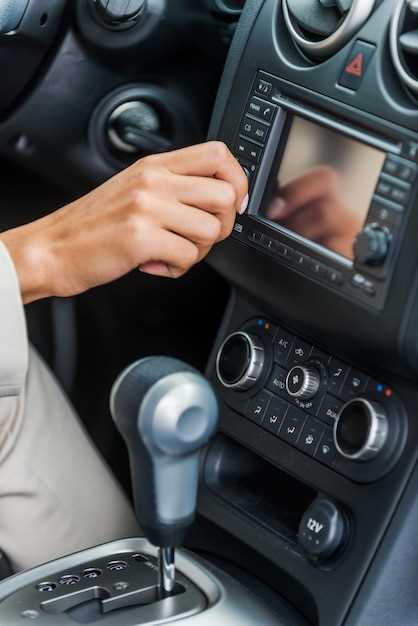
Используйте встроенный навигатор для точного определения маршрута и оперативных корректировок. Он быстро отображает актуальные данные о пробках и дорожных событиях, выбирая оптимальный путь.
Подключение смартфона осуществляется через USB или Bluetooth, что позволяет не только управлять музыкой и звонками, но и получать доступ к мультимедийным приложениям, навигации и контактам. Убедитесь, что устройства совместимы и программное обеспечение обновлено для стабильной работы.
Воспроизведение аудио осуществляется с помощью встроенного медиаплеера, поддерживающего популярные форматы. Для удобства создавайте плейлисты, а функцию поиска по песням используйте для быстрого доступа к любимому треку.
Интуитивно понятное управление сенсорным дисплеем позволяет переключать режимы, настраивать звук и осуществлять быстрый доступ к наиболее часто используемым функциям. Не забывайте регулярно чистить экран для предотвращения засветов и ошибок при касании.
Поддержка камер заднего вида и систем помощи при парковке обеспечивает безопасность и облегчает маневры. Настройте отображение габаритных линий и выберите нужные параметры отображения, чтобы повысить точность парковки.
Используйте голосовые команды для выполнения основных задач, не отвлекаясь от движения. Настройте команды под свои предпочтения, чтобы управлять системой без лишних усилий.
Обеспечьте регулярное обновление программного обеспечения системы через официальный сайт или сервисные центры для получения новых функций и повышения стабильности работы.
Интерфейс и расположение элементов управления
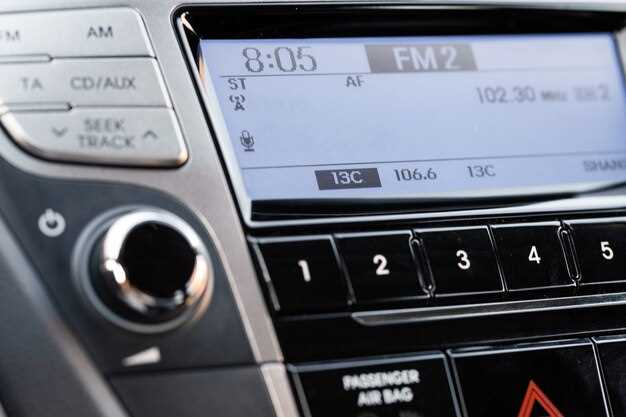
Проверьте расположение кнопок и поворотных ручек на приборной панели, расположенных в центре консоли, чтобы управлять мультимедиа и навигацией без отвлечения от дороги. Основные функции, такие как переключение радиостанций, запуск воспроизведения и вызов меню, реализованы через яркие и легко доступные кнопки по бокам дисплея.
На нижней части панели размещены ручки регулировки громкости и уровня климата, расположенные легко нащупываемо. Для быстрого доступа к настройкам можно использовать режимные клавиши, выделенные яркими символами, что позволяет минимизировать время поиска нужных элементов.
Интерфейс поддерживает касание и жесты, что делает управление более интуитивным. Сенсорный экран обеспечивает быстрый доступ к настройкам, спискам и функциям навигации, при этом физические элементы позволяют управлять базовыми функциями без необходимости смотреть на дисплей.
Распространённая компоновка кнопок помогает избежать случайных нажатий и существенно ускоряет навигацию по меню. Важно разместить органы управления так, чтобы они были доступны как водителю, так и пассажиру, обеспечивая комфорт и безопасность во время движения.
Поддерживаемые форматы медиа и подключение внешних устройств
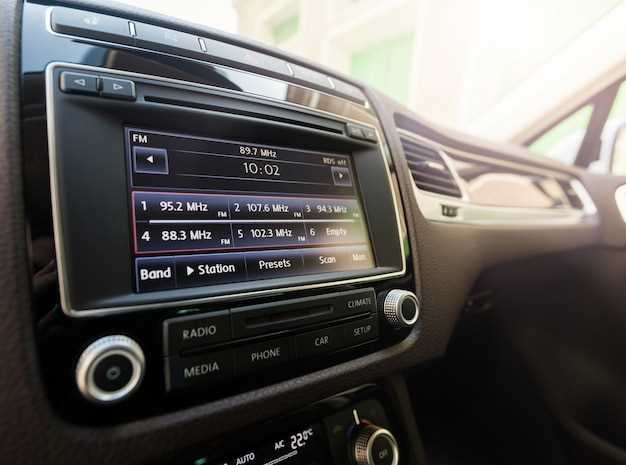
Для воспроизведения аудио и видео на штатной магнитоле Каптур 2021 используется широкий диапазон форматов, что позволяет легко подключать разные источники информации. Основные поддерживаемые аудиоформаты включают MP3, WMA, AAC, WAV и FLAC. Это дает возможность слушать как сжатины файлы, так и аудио высокой четкости без потерь.
Видеоформаты, поддерживаемые системой, ограничены MP4, AVI, MKV и MOV. Однако, при использовании видео следует учитывать разрешение и кодеки, так как не все файлы могут отображаться или воспроизводиться без проблем. Pазделы с настройками обычно предлагают возможность выбора конкретных источников и качество отображения.
Подключение внешних устройств осуществляется через USB-порт, слот для SD-карты или AUX-выход. USB-удобен для воспроизведения мультимедиа с флешек и внешних накопителей. Наиболее простым решением становится использование USB-кабеля для подключения смартфона или внешнего жесткого диска. Перед подключением убедитесь, что файловая структура соответствует поддерживаемым форматам, и папки не содержат слишком много уровней вложенности.
Есть возможность подключить смартфон по Bluetooth для передачи музыки. В этом случае телефон передает аудиофайлы без необходимости физического соединения, что удобно при движении. Также в системе есть поддержка подключения через Wi-Fi для обмена данными с мобильными устройствами или внешними медиацентрами.
| Тип подключения | Поддерживаемые форматы |
|---|---|
| USB-устройство | MP3, WMA, AAC, WAV, FLAC, MP4, AVI, MKV, MOV |
| SD-карта | MP3, WMA, AAC, WAV, FLAC, MP4, AVI, MKV, MOV |
| AUX-выход | Аудио сигнал, аналогового типа, без формата ограничений |
| Bluetooth | Аудио стриминг |
При использовании внешних устройств лучше всего соблюдать рекомендуемый формат файлов и избегать слишком длинных названий или сложных структур папок. Это обеспечит стабильную работу системы и быструю навигацию по медиатеке.
Использование навигационной системы: карта, маршруты и голосовые подсказки
Для начала выберите раздел ‘Навигация’ на экране магнитолы. После запуска системы убедитесь, что карта отображается в полном объеме, а ваше текущее местоположение зафиксировано и обозначено ярким маркером.
Чтобы построить маршрут, введите конечную точку поиска через клавиатуру или выберите из часто используемых адресов и точек интереса. После подтверждения система автоматически определит оптимальный путь, учитывая пробки и дорожные условия.
Обратите внимание на параметры маршрута: можно выбрать избегание платных дорог, скоростных магистралей или выбрать кратчайший путь. После настройки системы предложит начать навигацию, активировав голосовые подсказки.
Голосовые подсказки выступают в роли постоянного помощника. Они подают команды для изменения направления, предупреждают о необходимости съезда, а также информируют о предстоящих поворотах за несколько сотен метров. Регулярно проверяйте уровень громкости и качество связи для своевременного получения информации.
При отклонении от маршрута система автоматически перерабатывает путь, предлагая новые варианты. Используйте жесты или клавиши для быстрого переключения между отображением карты, информацией о маршруте и настройками голосовых команд, чтобы оставаться сосредоточенным на дороге.
Можно создавать избранные маршруты, сохраняя их для быстрого доступа в будущем. Это особенно удобно при поездках по одним и тем же маршрутам или при необходимости часто посещать одни и те же места.
Помните, что своевременная настройка навигационной системы и правильное использование голосовых подсказок сделают поездки более комфортными и безопасными.
Настройка звука и регулировка аудиопараметров
Для достижения оптимального звучания начните с выбора режима эквалайзера. В штатной магнитоле Каптур 2021 доступна настройка предустановленных профилей, таких как ‘Стандарт’, ‘Люкс’ и ‘Поворот на музыку’. Попробуйте переключиться между ними и оцените, какой из вариантов подходит именно вам.
После выбора режима сосредоточьтесь на регулировке уровня низких, средних и высоких частот. Используйте соответствующие ползунки, чтобы убрать «пресыщенность» басами или, напротив, сделать звук более объемным. Обычно рекомендуется снизить слишком резкие звуки или повысить мягкие оттенки для комфортного прослушивания.
Обратите внимание на баланс звука между левым и правым каналом. Если одно из ушей кажется более ‘насыщенным’, отрегулируйте параметры баланса так, чтобы источник звука был равномерно распределен по обе стороны. Аналогично настройке фокуса на фронтальные или задние динамики – выбирайте с учетом расположения пассажиров и предпочитаемого стиля прослушивания.
Если в вашей магнитоле есть функция регулировки громкости по скорости движения, активируйте ее для автоматической адаптации уровня звука. Это поможет удерживать комфортный уровень несмотря на изменение скорости, не нужно постоянно вручную регулировать громкость при каждом увеличении скорости.
Советуют также проверить работу функции шумоподавления или усиления звучания при необходимости, чтобы снизить фоновый шум или подчеркнуть детали музыки.
После настройки сохраняйте выбранные параметры, чтобы не пришлось повторять их при каждом запуске системы. В большинстве случаев это делается через кнопку ‘сохранить’ или аналогичное меню. Экспериментируйте с настройками, чтобы получить максимально приятный для вас звук, не забывая периодически переслушивать под разные жанры музыки или аудиокниги.
Рекомендации по настройке и эксплуатации: советы и нюансы
Настраивайте баланс звука, устанавливая его на среднем уровне, чтобы избежать искажения при повышенной громкости. Для ясного звучания подключите цифровые и аналоговые источники через соответствующие входы, избегая смешанных подключений, которые могут ухудшить качество сигнала.
Перед началом эксплуатации обновите прошивку магнитолы через официальный сайт или сервисный центр. Новая версия программного обеспечения исправляет баги и расширяет функциональность, что облегчает настройку и повышает стабильность работы системы.
Используйте функцию автоматической настройки радио, запускаемой при первом подключении антенны. Это обеспечит стабильный прием станций и минимизирует необходимость ручной подгонки настроек.
Для быстрой установки яркости дисплея используйте режим автоматической регулировки освещенности, основанный на показаниях датчика окружающего света. Это позволит снизить блики в темное время и улучшить видимость информации.
При выборе предустановленных звуковых эффектов избегайте чрезмерных настроек, чтобы сохранить естественное звучание. Оптимально установить средние значения и дополнительно настроить эквалайзер под конкретные музыкальные жанры или ваши предпочтения.
Для сохранения настроек создайте пользовательские профили: один для повседневного использования, другой для длинных поездок или прослушивания специфической музыки. Быстрый переход между профилями сократит время настройки.
Обратите внимание на регулировку дорогого микрофона: правильное его расположение и частотный фильтр помогут снизить шумы и повысить качество связи в системе hands-free.
Периодически очищайте контакты и разъемы, особенно если магнитола долго не используется. Накопление пыли и грязи может ухудшить качество соединения и вызвать сбои в работе оборудования.
| Совет | Описание |
|---|---|
| Обновление прошивки | Обеспечивает исправление ошибок и расширение функций системы |
| Автоматическая настройка радиостанций | Обеспечит стабильный прием без необходимости ручной регулировки |
| Режим автоматической регулировки яркости | Улучшит видимость экрана при изменении освещенности |
| Создание профилей настроек | Упростит переключение между режимами звука и интерфейса |
| Очистка контактов и разъемов | Обеспечит стабильность работы и защитит от сбоев |
Пошаговая настройка системы для оптимальной работы

Для начала включите магнитолу и перейдите в основной меню настроек. Выберите раздел ‘Звук’ или ‘Настройки аудио’.
Настройте баланс между левым и правым динамиками с помощью ручки или настроек эквалайзера, чтобы добиться равномерного звучания по всему салону. Значение должно быть примерно 0 или равномерным с учетом индивидуальных предпочтений.
Перейдите к регулировке состояния баса, средних и высоких частот. Установите их по умолчанию и постепенно увеличивайте или уменьшайте для достижения ясности и насыщенности звука. Используйте встроенный тестовый режим, чтобы услышать каждую частоту отдельно.
В разделе ‘Настройки звука’ найдите опцию ‘Автоматическая коррекция’. Включите её для автоматической адаптации звука к уровню шумов внутри салона – так звук станет чуть мягче при громком движении и ярче на тихих участках.
Настройте источник сигнала: подключите смартфон, USB или SD-карту. Проверьте качество воспроизведения, переключаясь между источниками. Убедитесь, что у каждого есть четкое звучание без искажений.
Если есть возможность, подкорректируйте параметры навигации и расширенного мультимедиа, чтобы минимизировать отвлекающие звуки. Настройте яркость дисплея и время подсветки, чтобы интерфейс был комфортен при разных условиях освещения.
Проверьте работу кнопок и сенсорных панелей. Для оптимальной чувствительности выполните калибровку или настройку чувствительности, если такая функция есть в системе. Это обеспечит точную реакцию при управлении.
По окончании всех настроек сделайте тест-драйв, обращая внимание на качество звука, работу мультимедийных функций и общее удобство использования системы. При необходимости возвращайтесь к настройкам, чтобы подкорректировать параметры и добиться максимально комфортного восприятия.
Обновление программного обеспечения магнитолы
Для начала скачайте последнюю версию прошивки с официального сайта Renault или обратитесь к дилеру для получения обновлений. Перед началом процесса убедитесь, что ваше устройство подключено к стабильной сети Wi-Fi или кабелю USB, чтобы избежать прерываний во время обновления.
Подключите USB-носитель, предварительно отформатировав его в FAT32, и загрузите файл обновления на него. Вставьте устройство в USB-порт магнитолы, затем выберите в меню раздел Настройка или Обновление ПО. Следуйте инструкциям на экране – обычно потребуется подтвердить загрузку и начать процесс.
Не выключайте зажигание или отключайте питание магнитолы во время обновления, чтобы избежать повреждения системы. Время обновления может варьироваться от нескольких минут до получаса, но лучше оставить устройство работать без вмешательств.
После завершения процесса магнитола автоматически перезагрузится, и вы сможете проверить успешность обновления, зайдя в раздел Информация о системе. Там будет отображена текущая версия прошивки.
Регулярно проверяйте наличие новых обновлений, так как это позволяет устранить возможные баги и расширить функциональность магнитолы, обеспечивая стабильную работу и новые возможности. Для получения уведомлений подпишитесь на новости официального сайта или сервисный центр Renault.
Подключение смартфонов и использование Apple CarPlay/Android Auto

Для подключения iPhone к магнитоле Каптур 2021 используйте кабель Lightning или активируйте функцию беспроводной связи, если она поддерживается. После подключения появится уведомление на дисплее, и через несколько секунд на экране отобразится интерфейс CarPlay. В случае первого соединения убедитесь, что на устройстве разрешены доступ и разрешены уведомления для автоматического запуска.
Чтобы активировать Android Auto, подключите смартфон с помощью кабеля USB-C или Micro USB, в зависимости от модели. При первом подключении система предложит установить приложение Android Auto, если оно еще не установлено на смартфоне. После запуска потребуется разрешить доступ к сообщениям, звонкам и мультимедиям. Когда подключение завершено, на экране появится интерфейс Android Auto, обеспечивающий быстрый доступ к навигации, музыке и другим необходимым функциям.
Во время использования CarPlay или Android Auto проверьте настройки доступа в приложениях на смартфоне. Для беспроводных соединений убедитесь, что Bluetooth и Wi-Fi активированы, и устройство находится в зоне связи. В настройках магнитолы можно выбрать предпочтительный режим подключения: проводной или беспроводной, что ускорит процесс следующего соединения.
Чтобы обеспечить стабильную работу, рекомендуется регулярно обновлять ОС смартфона и прошивку магнитолы. Это поможет избежать ошибок, связанных с совместимостью и обеспечить максимально быстрый отклик при использовании систем навигации и мультимедийных функций.
Решение возможных проблем: диагностика и советы по устранению неисправностей
Если магнитола не включается после запуска двигателя, проверьте предохранитель, ответственный за питание устройства, и замените его при необходимости. Также убедитесь, что соединения проводов в разъёмах не ослабли и отсутствуют коррозия или повреждения.
При неправильной работе звука проверьте настройки балансировки и частоты звука в меню. Убедитесь, что динамики подключены исправно, подключение не нарушено, а усилитель (если имеется) включён и работает корректно.
Если при использовании навигации возникают сбои или карты не отображаются, обновите программное обеспечение магнитолы и убедитесь, что карта правильно установлена в памяти устройства. Проверьте наличие свободного места на карте памяти или карте памяти USB-носителе.
При постоянных отключениях или сбоях системы попробуйте сбросить настройки до заводских. Это поможет устранить возможные ошибки в программном обеспечении. Если проблема сохраняется, обновите прошивку через официальный сайт производителя или сервисный центр.
Конечно, иногда помогает простая перезагрузка устройства: отключите магнитолу, отключите питание на несколько минут, а затем включите снова. Это сбросит временные сбои и часто решает проблему быстро.
Если после всех действий магнитола всё равно не работает должным образом, стоит проверить работу антенного кабеля или блока усилителя сигнала, особенно если слышите шумы или низкое качество звука. Замена повреждённых элементов вернёт качество функционирования.
И, наконец, при возникновении ошибок в дисплее или странных сообщениях рекомендуется обратиться в сервисный центр для диагностики и профилактического обслуживания. Постоянное использование оригинальных запчастей и программных обновлений поможет избежать повторных проблем.
Практические советы по управлению мультимедийной системой в условиях езды

Настраивайте громкость до начала движения, чтобы избежать отвлекающих переключений во время поездки. Для переключения радиостанций или треков используйте кнопки на руле или голосовые команды, что помогает держать руки на руле и глаза на дороге. При прослушивании музыки или подкастов подключайтесь заранее и сохраняйте любимые станции или плейлисты в закладках для быстрого доступа. Используйте голосовые команды для регулировки громкости, вызова навигационной системы или отправки сообщений, что позволяет минимизировать ручные операции. Не перенастраивайте настройки системы во время движения, чтобы не отвлечься, а предварительно подготовьте нужные функции и сохраните их. Используйте функцию автозапуска навигации перед началом пути, чтобы маршруты автоматически открывались при запуске системы, без необходимости вручную вводить пункты назначения. Для быстрого вызова часто используемых функций создавайте собственные горячие клавиши или ярлыки, если такая возможность есть. При необходимости регулировки экрана, делайте это перед началом движения, сохраняя концентрацию на дороге. Удерживайте минимальный уровень взаимодействия с системой во время езды – все важные операции осуществляйте до отправления или через голосовые команды. Регулярно проверяйте обновление программного обеспечения системы через настройки, чтобы избежать ошибок и иметь актуальный функционал.}