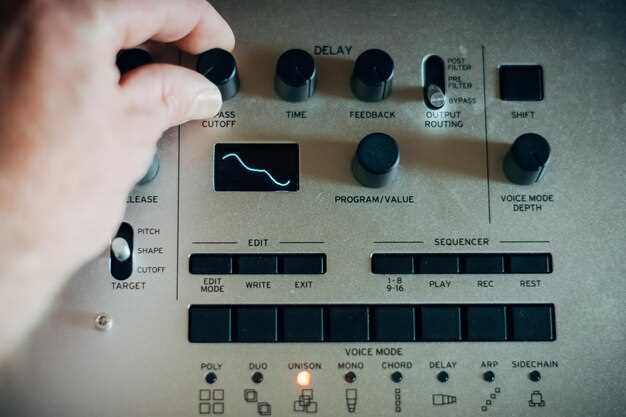
Начинайте настройку с подключения устройства к источнику питания. После подачи питания убедитесь, что индикатор на корпусе загорелся или начал мигать, что свидетельствует о правильной подаче энергии.
Затем подключите управляющий пульт к мотору. Обычно для этого достаточно включить питание и подержать кнопку сопряжения на пульте и основном блоке около 3-5 секунд, пока не зажжётся индикатор связи.
Проверьте направление вращения мотора. Запустите устройство и оцените его работу. Если вращение идет в неправильную сторону, переключите полярность соединения проводов или используйте соответствующую функцию на пульте для её корректировки.
Настройка скорости и торможения осуществляется через специальные параметры на пульте или управляющем модуле. Регулируйте выдержки и параметры, чтобы добиться плавного запуска и остановки, избегая рывков и резких остановок.
Настройте ограничители хода и автоматическую блокировку. Для этого воспользуйтесь встроенными настройками или подключите дополнительные датчики, чтобы устройство не выходило за допустимые границы, обеспечивая безопасность эксплуатации.
Завершите проверку всех установленных режимов, убедившись, что управление работает точно и без задержек. После этого можно закрепить устройство на постоянной основе и приступить к полноценной эксплуатации.
- Настройка подключения к Wi-Fi и первичная конфигурация устройства
- Подключение к сети через мобильное приложение
- Ручной ввод настроек сети через веб-интерфейс
- Настройка режима работы (режим клиента или точки доступа)
- Обновление прошивки устройства для стабильной работы
- Настройка функций и параметров для оптимальной работы
- Параметры передачи данных и частоты
- Настройка маршрутизации и портов
- Включение и настройка шифрования и безопасности
- Настройка логирования и уведомлений о статусе устройства
- Диагностика и устранение неисправностей
- Проведение тестов соединения и скорости передачи данных
- Обработка ошибок при подключении и настройке
- Сброс настроек и восстановление заводских параметров
- Обращение к службе поддержки и обновление конфигурации
Настройка подключения к Wi-Fi и первичная конфигурация устройства
Включите устройство и дождитесь появления основного экрана меню. Откройте меню настроек, перейдите в раздел Wi-Fi и убедитесь, что модуль беспроводной сети активен – переключатель должен быть в положении Вкл..
Выберите сеть Bos Mini A659D Pro из списка доступных. Если сеть защищена, введите пароль, указанный в инструкции или на упаковке. После подключения кислородное сообщение покажет, что соединение установлено успешно.
Перейдите в раздел Настройки сети, убедитесь, что устройство получило IP-адрес через DHCP. Обычно это происходит автоматически, но при необходимости можно вручную прописать параметры сети. Проверьте, что интернет-соединение активно, открыв браузер или протестировав связь с сервером.
Для первичной настройки откройте меню Конфигурация и укажите параметры, необходимые для работы устройства: часовой пояс, дата и время, язык интерфейса. Таким образом, устройство подготовлено к дальнейшему использованию и подгонке под ваши задачи.
Подключение к сети через мобильное приложение
Начинайте с загрузки официального приложения для вашего устройства с App Store или Google Play. Откройте приложение и создайте учетную запись или войдите в существующий аккаунт.
Подведите устройство к электросети и убедитесь, что оно включено. В меню приложения найдите раздел ‘Настройки подключения’ или аналогичный пункт.
Выберите опцию добавления нового устройства. Обычно нужно нажать кнопку ‘Добавить устройство’ или иконку ‘+’.
Следуйте подсказкам на экране: выберите ваш тип устройства (Bos Mini A659D Pro), подтвердите, что оно находится в режиме поиска. Обычно устройство войдет в этот режим автоматически или его можно активировать с помощью определенной комбинации кнопок.
Через приложение появится список доступных Wi-Fi сетей. Выберите домашнюю сеть, введите пароль и подтвердите подключение.
После соединения устройство начнет автоматически подключаться к сети. Подождите, пока появится сообщение об успешной настройке.
Для управления устройством и отслеживания его состояния убедитесь, что мобильное приложение отображает актуальную информацию. Если возникнут проблемы, переподключите устройство или перезапустите приложение.
Ручной ввод настроек сети через веб-интерфейс
Перейдите в раздел настроек сети в веб-интерфейсе устройства. Обычно это делается через вкладку ‘Настройки’ или ‘Сеть’.
Выберите ручной режим IP-адресации, отключив автоматические параметры DHCP. Введите IP-адрес, который соответствует вашей сети, например, 192.168.1.100.
Укажите маску подсети, например, 255.255.255.0, чтобы ограничить область IP-адресов, к которым подключается устройство.
Задайте шлюз по умолчанию – обычно IP-адрес вашего маршрутизатора, например, 192.168.1.1. Это обеспечит доступ к внешним ресурсам.
В разделе DNS-адресов введите предпочитаемый DNS-сервер, например, 8.8.8.8, и альтернативный – 8.8.4.4 для резервных случаев.
После внесения всех данных подтвердите и сохраните параметры. В некоторых моделях потребуется перезагрузить устройство, чтобы новые настройки вступили в силу.
Проверьте подключение, попытавшись открыть любой сайт или протестировать соединение через интерфейс устройства. Если возникнут проблемы, перепроверьте правильность введённых данных. Чтобы быстрее найти ошибку, убедитесь, что IP-адрес не конфликтует с другими устройствами в сети.
Настройка режима работы (режим клиента или точки доступа)

Перейдите в раздел настроек беспроводной сети на вашем Bos Mini A659D Pro. В разделе ‘Режим работы’ выберите нужный вариант: ‘Точка доступа’ или ‘Клиент’.
Если необходимо создать собственную Wi-Fi сеть для устройств, выберите режим ‘Точка доступа’. Это позволит подключать к устройству несколько устройств без необходимости подключать каждое по кабелю.
Для подключения к существующей сети выберите режим ‘Клиент’. Введите параметры вашей сети: имя сети (SSID) и пароль. Проверьте совместимость типа шифрования – чаще всего используют WPA2 или WPA3.
После выбора режима активируйте его, подтвердив настройки. Не забудьте сохранить изменения и перезагрузить устройство, чтобы обновления вступили в силу.
Тонко настройте параметры безопасности: для режима ‘Точка доступа’ установите WPA2 или WPA3 для защиты сети. В режиме ‘Клиент’ убедитесь, что выбран правильный тип сети и пароль, чтобы избежать ошибок подключения.
Обновление прошивки устройства для стабильной работы
Перед началом обновления проверьте наличие последней версии прошивки на официальном сайте производителя. Скачайте файл обновления на компьютер и подготовьте устройство к процессу: убедитесь, что оно подключено к источнику питания и не будет отключено во время прошивки. Удерживайте устройство стационарным и избегайте прерываний соединения.
Используйте рекомендованное программное обеспечение для установки. Обычно это специальный утилитный драйвер или менеджер прошивки, загруженный с сайта производителя. Следуйте пошаговым инструкциям и не пропускайте этапы.
Обратите внимание на правильность выбора файла прошивки. Неправильный файл или неправильная версия могут привести к повреждению устройства и невозможности его восстановления. Советуем дважды проверить, что выбрано именно то обновление, предназначенное для вашей модели.
После начала процесса не прерывайте его ни при каких обстоятельствах. Обычно прогресс отображается в виде полосы или сообщения на экране. Дождитесь завершения и перезагрузки устройства автоматически. В некоторых случаях рекомендуется выполнить сброс до заводских настроек после обновления для устранения возможных ошибок.
Периодическая установка обновлений помогает не только устранить возможные баги, но и повысить стабильность работы устройства. Регулярно проверяйте наличие новых версий и осуществляйте их своевременно.
Настройка функций и параметров для оптимальной работы

Настройте уровень яркости дисплея так, чтобы изображение было чётким и комфортным для глаз при различных условиях освещения. Используйте ручной режим или автоматическую регулировку яркости, чтобы обеспечить баланс между читаемостью и энергопотреблением.
Активируйте режим энергосбережения, чтобы продлить работу батареи без потери существенных функций. Выберите оптимальный режим, снижая яркость и отключая неиспользуемые функции при необходимости.
Настройте чувствительность сенсорных кнопок, чтобы исключить случайные нажатия. Уменьшите чувствительность, если замечаете ложные реакции, или увеличьте для быстрого реагирования при использовании с перчатками.
Проверьте параметры Bluetooth и Wi-Fi, чтобы избежать конфликтов и обеспечить стабильную работу соединений. Отключите устройства на дальнем расстоянии или в неиспользуемых целях для повышения скорости передачи данных.
Настройте уровень звука и сигналов оповещений так, чтобы они соответствовали личным предпочтениям или условиям окружающей среды. Используйте тихий режим для тихой работы и громкий для публичных ситуаций.
Обновите встроенное программное обеспечение, загружая последние версии прошивки с официального сайта. Регулярное обновление обеспечивает исправление ошибок и добавление новых функций, повышая общую стабильность устройства.
Проведите калибровку сенсоров и датчиков, чтобы обеспечить точность измерений и корректную работу функций определения позиции или движения. Выполняйте калибровку по инструкции, удерживая устройство в стабильном положении.
Настройте параметры уведомлений: выберите активные уведомления только для важных событий, чтобы не отвлекаться. Используйте функцию вибрации или световых индикаторов для более явного оповещения без звука.
Параметры передачи данных и частоты
Настройки передачи данных следует выбирать исходя из требований к скорости и стабильности соединения. Для передачи видео высокого разрешения рекомендуется установить скорость не ниже 4 Мбит/с, чтобы обеспечить плавность потока без задержек и прерываний.
Частотный диапазон определяется выбранными частотами для связи: диапазон 2,4 ГГц подходит для меньших расстояний с низким уровнем помех, тогда как диапазон 5 ГГц лучше использовать в условиях насыщенной радиосреды, чтобы снизить помехи и повысить пропускную способность.
Рекомендуется установить частоту 2,4 ГГц для первого подключения, а при необходимости переключиться на 5 ГГц для улучшения качества видеосигнала и уменьшения задержек при движении камеры.
| Параметр | Значение по умолчанию | Рекомендованное значение |
|---|---|---|
| Скорость передачи данных | 2 Мбит/с | 4-8 Мбит/с |
| Частотный диапазон | 2,4 ГГц | 4,9 ГГц (если есть возможность выбора) |
| Частота Wi-Fi | Auto | Выбор вручную между 2,4 и 5 ГГц |
| Канал связи | Auto | Ручной подбор оптимального канала для снижения помех |
Изменяя параметры передачи, можно добиться более стабильного соединения и более четкого видеовещания в условиях различной радиопомехи. В большинстве случаев, автоматический режим подбирает оптимальные настройки, однако ручной подбор помогает решить проблемы с конкретной инфраструктурой или источниками помех.
Настройка маршрутизации и портов
Для обеспечения доступа к внутренним ресурсам через интернет настройте переадресацию портов. Войдите в интерфейс маршрутизатора, перейдите на вкладку ‘Переадресация’ или ‘Наттинг’.
Добавьте новое правило, указав внешний порт, который будет использоваться для входящих соединений, и внутренний IP-адрес устройства, на которое должно перенаправляться соединение. Например, чтобы получить доступ к веб-серверу внутри сети, перенаправьте порт 80 на IP-адрес сервера.
Задайте протокол – TCP или UDP. Обычно для веб-сайтов выбирается TCP. Для игр или VoIP – может потребоваться UDP. Убедитесь, что выбран правильный тип, чтобы соединение было стабильным.
Проверьте, что внутренний IP-адрес статический, чтобы он не менялся после перезагрузки устройства. Настоятельно рекомендуется закрепить IP через настройки DHCP или вручную на самом устройстве.
Для мобильного доступа создайте правила для HTTPS (443 порт) и для других необходимых сервисов. Не забудьте отключить или ограничить доступ по ненужным портам, чтобы снизить риск внешних угроз.
После сохранения правил перезагрузите маршрутизатор и протестируйте настройки, например, с помощью внешнего сервиса для проверки открытых портов или попытки подключиться к сервису из внешней сети.
Включение и настройка шифрования и безопасности
Чтобы активировать шифрование данных на Bos Mini A659D Pro, войдите в меню настроек безопасности и перейдіте в раздел ‘Шифрование’. Обычно это происходит через меню ‘Настройки’ > ‘Безопасность’ > ‘Шифрование’.
Выберите тип шифрования, поддерживаемый устройством, например, AES-256, и установите сложный пароль или PIN-код. Используйте последовательность, которая трудна для угадывания, но при этом легко запоминается.
После ввода пароля активируйте шифрование, нажав соответствующую кнопку. Не выключайте устройство сразу после этого; дождитесь окончания процесса шифрования – это займет несколько минут и важно, чтобы оно завершилось полностью.
Для повышения уровня защиты включите двухфакторную аутентификацию, если она доступна. Обычно это делается через раздел ‘Учётные записи’ или ‘Безопасность’. Введите свой телефон или другой доверенный способ подтверждения.
После активации шифрования рекомендуется регулярно обновлять прошивку устройства, чтобы получать исправления уязвимостей. Обновление можно выполнить через меню ‘Настройки’ > ‘Обновление системы’.
Кроме того, отключайте удалённый доступ и функции, которые не используете, чтобы снизить риск несанкционированного доступа. В разделе ‘Доступ и сети’ отключите все функции удаленного управления, если они не нужны для ежедневной работы.
Помните: безопасные настройки требуют аккуратности при вводе паролей и активации шифра, избегайте использования простых или повторяющихся комбинаций. Следите за состоянием безопасности устройства, периодически проверяя активные протоколы и подключения в разделе ‘Безопасность’.
Настройка логирования и уведомлений о статусе устройства

Настройте автоматическую отправку уведомлений при изменении состояния устройства через меню настроек. В разделе ‘Уведомления’ активируйте опцию оповещения о сбоях или изменениях в работе устройства, указав предпочтительный способ получения сообщений – SMS или электронную почту. Для повышения точности мониторинга добавьте ключевые параметры, такие как температура, уровень заряда батареи или состояние сети, в свои настройки логирования. Используйте встроенный журнал событий, чтобы отслеживать все изменения и быстро находить причины ошибок. Убедитесь, что выбранные параметры сохраняются после перезагрузки устройства, и тестируйте настройки, отправляя фиктивные уведомления. В случае необходимости обновите список получателей уведомлений или настройте их по группам для более удобного контроля. Также рекомендуется периодически просматривать журнал логов и проводить профилактическую очистку, чтобы не пропустить важные сигналы о состоянии устройства.
Диагностика и устранение неисправностей

Если устройство не включается, проверьте подключение к электросети и исправность кабеля зарядки. Замена кабеля или адаптера часто решает проблему с подачей питания.
При отсутствии связи с сетью убедитесь, что SIM-карта вставлена правильно, и она активирована. Очистите контакты SIM-карты от пыли и грязи, затем попробуйте вставить карту снова.
Если устройство не реагирует на команды или ОС тормозит, выполните перезагрузку через меню настроек или аппаратным способом. Для этого зажмите кнопку питания на 10 секунд, чтобы принудительно выключить и снова включить систему.
Обнаружили сбои при подключении к другому устройству по Bluetooth? Проверьте, активен ли Bluetooth на обоих гаджетах, и удалите устройство из списка ранее подключённых. Повторно выполните сопряжение, следуя инструкциям.
Если возникают проблемы с отображением или экранами, сбросьте настройки дисплея через меню или перезагрузите устройство. Иногда помогает очистка разъёмов и контактов от пыли, в случае механических повреждений – обращайтесь в сервисный центр.
Обнаружили программные ошибки или сбои в работе? Выполните сброс настроек до заводских, предварительно сохранив необходимые данные. Обновление прошивки также способно устранить множество багов, скачайте последние файлы с официального сайта и следуйте инструкциям по установке.
Если в процессе диагностики выявили нестабильное соединение с сетью или проблемы с системой питания, анализируйте качество зарядных устройств и кабелей. Замена на оригинальные компоненты часто помогает избавиться от неполадок.
Проведение тестов соединения и скорости передачи данных
Запустите встроенный инструмент проверки соединения в интерфейсе Bos Mini A659D Pro, чтобы убедиться, что устройство правильно подключено к сети. Это поможет определить наличие сбойных участков или слабого сигнала.
Для теста скорости передачи данных подключите устройство к локальной сети через Ethernet или Wi-Fi, затем используйте популярные сервисы, такие как Speedtest.net или Fast.com, чтобы измерить скачивание, загрузку и задержку.
Обратите внимание на показатели: стабильная скорость скачивания должна быть не менее 100 Мбит/с, если ожидается высокая нагрузка. Замечаете снижение скорости или частые разрывы соединения? Проверьте кабели, перезагрузите маршрутизатор или обновите прошивку устройства.
Повторите тесты в разное время суток и при разной нагрузке сети, чтобы получить максимально точные данные. Это поможет выявить периоды, когда сеть работает хуже, и определить оптимальные условия для работы или проведения потоковых задач.
Зафиксируйте результаты тестов для сравнения или консультации с техподдержкой. В случае постоянных проблем рассмотрите настройку QoS, оптимизацию каналов Wi-Fi или замену оборудования на более стабильное.
Обработка ошибок при подключении и настройке
Проверьте правильность подключения кабеля питания и его надежность. Неполное или поврежденное соединение вызывает сбои в работе устройства. Обеспечьте плотное подключение и исключите повреждения кабеля.
Если устройство не реагирует на подключение к сети, попробуйте перезагрузить его. Отключите питание, подождите 10 секунд и подключите снова. Это может устранить временные сбои.
Для подключения к Wi-Fi убедитесь, что выбран правильный SSID и введен правильный пароль. Исправьте ошибку, если пароль неправильный или устройство находится вне зоны действия сети. Проведите повторную попытку подключения.
При возникновении ошибок в настройке проверьте наличие обновлений прошивки. Обновленная версия может исправлять известные сбои и улучшать совместимость. Загрузите обновление через официальное приложение или сайт производителя.
Если соединение все равно не устанавливается, сбросьте настройки и повторите процедуру настройки с нуля. Используйте стандартные параметры или инструкции по восстановлению заводских настроек.
Для диагностики таких ошибок используйте встроенные индикаторы на корпусе или проверяйте статус через приложение. Статус ошибок обычно сопровождается кодами или подсказками, которые можно найти в руководстве или на сайте поддержки.
Постоянное мониторинг и быстрый ответ на сигналы устройства помогут быстро устранить неисправности и обеспечить стабильную работу Bosch Mini A659D Pro.
Сброс настроек и восстановление заводских параметров

Для сброса настроек на модуле Bos Mini A659D Pro выполните зажать кнопку питания и удерживать ее в течение 10 секунд. После этого устройство автоматически перезагрузится, и все пользовательские параметры будут сброшены к заводским значениям.
Если потребуется более полный сброс, используйте следующий способ: отключите питание устройства, затем зажмите кнопку сброса (обычно это небольшая кнопка с отверткой или иглой), и, удерживая ее, включите питание. После появления логотипа отпустите кнопку, что приведет к возврату настроек к заводским.
В случае, если перезагрузка через кнопки не помогает восстановить исходные параметры, выполните сброс через меню настроек:
| Шаг | Действие |
|---|---|
| 1 | Перейдите в меню настроек устройства. |
| 2 | Выберите раздел «Общие настройки». |
| 3 | Найдите пункт «Восстановить заводские» или «Сброс к заводским». |
| 4 | Подтвердите сброс, введя пароль или согласившись с предупреждением. |
| 5 | Устройство автоматически перезагрузится и очистит все пользовательские настройки. |
При необходимости повторите процедуру, если сброс не произошел с первого раза. Помните, что после полного восстановления заводских параметров все ваши пользовательские настройки исчезнут, а устройство вернется к исходным заводским конфигурациям.
Обращение к службе поддержки и обновление конфигурации
Если столкнулись с проблемой, которая не решается стандартными методами, свяжитесь с технической поддержкой через официальный сайт производителя. Для этого подготовьте модель устройства (Bos Mini A659D Pro) и описание возникшей ошибки или ситуации. В большинстве случаев, служба поддержки запрашивает номера версии прошивки и текущих настроек – наличие этой информации значительно ускорит процесс решения.
Для обращения используйте форму обратной связи или электронную почту, указанную на сайте. В письме укажите:
- Модель устройства и сериальный номер
- Подробное описание проблемы
- Ваши контактные данные
Обычно специалисты отвечают в течение 24-48 часов; в это время можно подготовить дополнительные сведения или скриншоты, которые помогут определить проблему.
Обновление конфигурации выполняется через приложение или веб-интерфейс:
| Шаг | Действие |
|---|---|
| 1 | Подключитесь к устройству через Wi-Fi или Ethernet. |
| 2 | Перейдите в раздел настроек и откройте меню обновлений. |
| 3 | Скачайте последнюю версию прошивки с официального сайта или через интерфейс. |
| 4 | Запустите процесс обновления, следуя инструкциям на экране. |
| 5 | Не отключайте устройство и не выключайте питание во время обновления. После завершения оно перезагрузится автономно. |
Перед началом процедуры всегда сохраняйте текущие настройки, чтобы можно было их восстановить в случае необходимости. После установки новой прошивки рекомендуется выполнить полный сброс настроек и повторную настройку, учитывая возможные изменения в интерфейсе или функциях.
Поддержка и своевременное обновление помогают сохранить стабильную работу устройства и расширить его функциональные возможности.