Перезапустите приложение Android Auto и устройство автомобиля. Это часто снимает временные сбои и восстанавливает работу звука. В большинстве случаев проблема решается именно этим простым действием.
Если звук пропал после подключения телефона, проверьте настройку громкости и уровни в самом приложении Android Auto. Иногда достаточно просто увеличить громкость или выбрать другой источник звука в настройках, чтобы вернуть звук.
Также стоит обратить внимание на настройки звука в штатной мультимедийной системе автомобиля. В некоторых случаях сушит отключение или изменения в балансировке, что мешает слышать звук из Android Auto. Быстро переключитесь между источниками, чтобы убедиться, что выбран правильный.
Если частые сбои сохраняются, проверьте наличие обновлений для приложения и системы автомобиля. Производители регулярно выпускают патчи, устраняющие ошибки, связанные с совместимостью и качеством передачи звука.
- Основные причины исчезновения звука в Android Auto
- Проблемы с соединением Bluetooth или USB
- Настройки звука в самом Android Auto и смартфоне
- Конфликты с другими приложениями или обновлениями системы
- Неправильные параметры звука в настройках автомобиля
- Ошибки драйверов и программного обеспечения автомобиля
- Практические способы восстановления звука в Android Auto
- Перезагрузка системы Android Auto и автомобиля
- Обновление приложений и прошивки
- Сброс настроек звука и повторная настройка аудиосистемы
- Проверка и переключение источников звука
- Удаление и повторная установка Android Auto на смартфоне
Основные причины исчезновения звука в Android Auto
Проблема с отсутствием звука часто возникает из-за неправильных настроек или несовместимых устройств. Проверьте, что громкость на смартфоне и в системе автомобиля установлена на достаточный уровень и не отключена по отдельности. Иногда звук пропадает, если активирована функция «Без звука» или режим «Не беспокоить» – отключите их для восстановления звука.
Обратите внимание на кабель подключения. Используйте оригинальный или качественный кабель USB, который поддерживает передачу аудиосигнала, поскольку плохой кабель или разъем могут прерывать звуковую передачу. Также проверьте, что подключение надежное и в разъеме нет грязи или повреждений.
Проблема может крыться в настройках самого Android Auto или мультимедийной системы автомобиля. Перезагрузите приложение или полностью перезапустите смартфон, чтобы сбросить временные сбои. В настройках Android Auto убедитесь, что выбран правильный источник звука и что аудиоустройства не отключены вручную или по ошибке.
Если проблема продолжается, опробуйте обновления программного обеспечения. Устаревшая версия Android Auto или системные обновления в автомобиле могут вызывать несовместимость и мешать воспроизведению звука. Обновите приложению и прошивку системы автомобиля по мере необходимости.
Еще одна причина – неправильная настройка или неисправность динамиков в автомобиле. Проверьте работу аудиосистемы вне Android Auto, чтобы убедиться, что проблема именно в приложении или соединении.
Проблемы с соединением Bluetooth или USB
Проверьте качество соединения: убедитесь, что кабель USB полностью вставлен и не поврежден. Попробуйте заменить кабель на новый или другой, чтобы исключить неисправность провода.
| Фактор | Рекомендация |
|---|---|
| Качество кабеля USB | Используйте оригинальный или сертифицированный кабель, избегайте дешевых аналогов. Неаккуратное подключение может привести к сбою передачи аудиосигнала. |
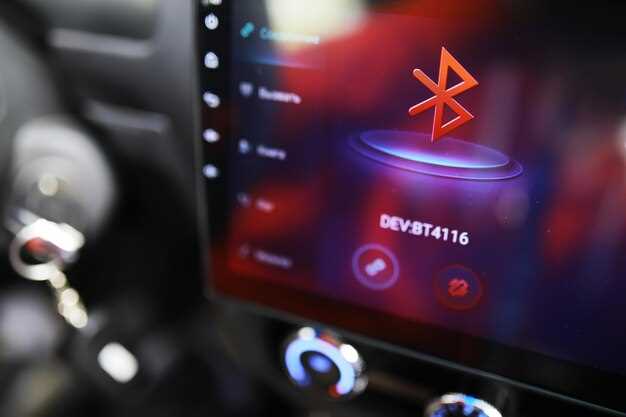
| Настройки Bluetooth | Удалите из парных устройств старые соединения, перезагрузите гаджеты и повторно выполните сопряжение. Иногда сбои связаны с конфликтами в списке устройств. |
| Обновление драйверов | Обновите драйверы Bluetooth и медиасервисы на смартфоне. Это помогает устранить ошибки в программной части соединения. |
| Перезагрузка устройств | Перезапустите как смартфон, так и автомобильную мультимедийную систему. Быстрый перезапуск часто решает мелкие сбои в соединении. |
| Проверка настроек авто | Обратите внимание, включена ли функция автоматического подключения Bluetooth и USB, и правильно ли настроена передача звука. |
| Очистка кэша приложений | Очистите кэш Android Auto и Bluetooth-сервисов в настройках системы. Иногда накапливающиеся временные файлы мешают нормальной работе соединения. |
Настройки звука в самом Android Auto и смартфоне
Проверьте уровень громкости в приложении Android Auto. В основном, звук регулируется с помощью кнопок громкости на смартфоне или на руле, если есть соответствующие управление. Убедитесь, что ползунок громкости в интерфейсе Android Auto не установлен на минимальный уровень.
Настройте параметры звука прямо в настройках смартфона. Перейдите в «Настройки» > «Звук» и проверьте уровень громкости системных уведомлений, медиа и звонков. Убедитесь, что ничего не отключено и звук включен полностью.
Удостоверьтесь, что функции «Не беспокоить» или подобные режимы не активированы, так как они могут снизить или отключить звук. В настройках Android Auto отключите эти режимы или настройте их так, чтобы они не мешали воспроизведению звука во время работы системы.
Проверьте разрешения приложения Android Auto в настройках смартфона. В разделе «Приложения» найдите Android Auto и убедитесь, что у него есть доступ к медиа, звуку и все необходимые разрешения для работы с аудиоустройствами.
Конфликты с другими приложениями или обновлениями системы

Забейте на приложения, которые могут мешать работе Android Auto. Проверьте, не запущены ли одновременно другие программы для подключения автомобиля, навигационные или мультимедийные приложения, которые могут конфликтовать с Android Auto. Особенно опасны сторонние приложения для управления звуком или медиасервисы, которые могут перекрывать системные настройки.
Обновления системы тоже могут стать источником проблем. После установки новых версий Android или прошивки автомобиля, некоторые драйверы или компоненты могут неправильно взаимодействовать с Android Auto. В такие моменты стоит проверить наличие свежих обновлений для вашего автомобиля, телефона и Android Auto. Иногда разработчики выпускают патчи, которые устраняют несовместимости.
Проведите диагностику через меню настроек. Отключите сторонние приложения, связанные с аудио или медиа, одну за другой и проверьте работу звука в Android Auto. Если проблема исчезает после отключения конкретного ПО, его нужно обновить или заменить на аналог.
Советую также перезапустить устройство и автомобильную систему после оформления обновлений. Это помогает устранить возможные сбои в работе интерфейса и драйверов. Не забудьте пересмотреть настройки разрешений у приложений, особенно у тех, что управляют звуком – неправильное разрешение тоже может препятствовать воспроизведению звука.
Неправильные параметры звука в настройках автомобиля

Проверьте настройки баланса и фейдера. Если баланс или фейдер смещены в крайние положения, звук может исчезнуть или стать очень тихим. Переместите регуляторы в средние позиции, чтобы добиться равномерного распределения звука по колонкам.
Обратите внимание на настройки громкости в мультимедийной системе. Иногда отдельные параметры, такие как настройка усиления или регулировка звуковых эффектов, могут отключить или приглушить звук для Android Auto. Верните их к стандартным значениям или отключите дополнительные эффекты.
Проверьте параметры равномерного распределения частот. Неправильно настроенные эквалайзеры могут мешать воспроизведению звука. Установите предустановленные режимы или сбросьте настройки эквалайзера до стандартных, чтобы устранить возможные конфликты.
Если используется функция ‘Мультирум’ или активированы дополнительные аудиохарактеристики (например, сабвуфер, активное шумоподавление), проверьте их параметры. Иногда увеличение или снижение этих настроек влияет на уровень громкости или вызывает полное отключение звука в Android Auto.
Также стоит проверить, не установлены ли ограничения по громкости в настройках автомобиля или в приложении Android Auto. Иногда встроенные ограничения предназначены для защиты слуха или по другим причинам, и их можно отключить, чтобы вернуть полноценный звук.
Ошибки драйверов и программного обеспечения автомобиля
Обновите драйверы USB и мультимедийных систем автомобиля, скачав последние версии с официальных сайтов производителей. Проверьте, правильно ли установлены драйверы, и устраните конфликты через диспетчер устройств.
Перезагрузите компьютер и автомобильный мультимедийный блок после обновления драйверов. В некоторых случаях помогает отключение и повторное подключение кабеля USB или смена USB-порта.
Используйте совместимые кабели и избегайте дешевых или поврежденных аксессуаров. Некорректный кабель может плохо передавать сигналы, вызывая сбои в работе Android Auto и пропадание звука.
Обновите программное обеспечение самой системы автомобиля через официальный форум или сервисный центр. Производители регулярно выпускают патчи, устраняющие несовместимости и баги, связанные с драйверами.
Проверяйте наличие конфликтов между приложениями или системными компонентами, отключая ненужные функции и программы, которые могут мешать обмену данными между устройствами.
Если проблема возникла после изменения программного обеспечения, откатите обновления или выполните сброс настроек до заводских. Это поможет исключить ошибки, связанные с несовместимостью или ошибками в прошивке.
Практические способы восстановления звука в Android Auto
Перезапустите приложение Android Auto и устройство: иногда простая перезагрузка устраняет сбои в передаче звука. Откройте настройки автомобиля и убедитесь, что выбран правильный источник звука, соответствующий подключенному устройству. Проверьте уровень громкости на телефоне, на экране автомобиля и самих динамиках – всё должно быть увеличено до оптимального уровня.
Подключите устройство заново: отключите Bluetooth и USB-соединение, после чего выполните повторное подключение. Для USB-кабеля используйте оригинальный или совместимый с высоким качеством передачи данных; поврежденный или низкокачественный кабель часто вызывает ошибки звука.
Обновите приложение Android Auto и прошивку автомобиля, если есть доступные версии. Производители часто устраняют ошибки и улучшают совместимость через свежие обновления.
Очистите кеш и данные приложения Android Auto в настройках телефона. Это помогает устранить возможные сбои, связанные с накопившимися временными файлами или неправильными настройками.
Проверьте разрешения приложения Android Auto: разрешите доступ к мультимедийным файлам, микрофону и Bluetooth в настройках телефона. Несанкционированный доступ может мешать передаче звука.
Отключите все сторонние приложения, влияющие на работу звука или Bluetooth, чтобы исключить конфликты. Переустановите Android Auto, если проблема сохраняется – это стандартный шаг для устранения ошибок.
Перезагрузка системы Android Auto и автомобиля
Для устранения неисправностей со звуком в Android Auto выполните последовательную перезагрузку системы. Начните с отключения устройства от автомобиля, аккуратно извлеките его из разъема USB. Через несколько секунд подключите его снова, убедившись, что кабель исправен и надежно вставлен.
Перезагрузите блок управления автомобиля – выключите зажигание, подождите минимум 30 секунд, чтобы все системы полностью отключились. После этого снова включите зажигание и запустите систему. Такой подход помогает сбросить временные сбои в соединении, восстановить работу аудиосистемы и устранить распространенные сбои, связанные с программным обеспечением.
Если в процессе перезагрузки исчезла проблема со звуком, проверьте настройки воспроизведения и громкости. В случае, если звука все равно нет, повторите процедуру и убедитесь, что все кабели и соединения исправны. Для еще более стабильной работы рекомендуется провести перезагрузку системы через меню настроек Android Auto или автомобиля, если такие опции доступны.
Обновление приложений и прошивки
Проверьте наличие обновлений в Google Play Market и установите их сразу после появления новых версий. Обновленные приложения могут содержать исправления ошибок, связанных с звуком в Android Auto, а также улучшать совместимость с вашим авто.
Обновляйте прошивку мультимедийной системы вашего автомобиля через официальный сайт производителя или через меню настроек. Это помогает устранить проблемы совместимости и повышает стабильность работы системы.
Перед обновлением убедитесь, что заряд аккумулятора достаточно высок или подключите авто к питанию, чтобы процесс прошивки прошел без перебоев. После завершения обновления перезагрузите систему и проверьте работу звука в Android Auto.
Регулярные проверки и своевременные обновления помогают избежать появления ошибок, снижая риск ошибок, связанных с программным обеспечением, и обеспечивая стабильную работу функций аудио).
Сброс настроек звука и повторная настройка аудиосистемы

Начните с полного сброса настроек звука в мобильном устройстве. Перейдите в раздел ‘Настройки’ и выберите пункт ‘Звук’ или ‘Аудио’. Там найдите опцию ‘Сброс настроек’ или ‘Восстановить настройки по умолчанию’. Этот шаг помогает устранить конфликты и сбои, вызванные неправильной настройкой или ошибками в системе.
После сброса перезагрузите телефон и подключите его снова к машине через Android Auto. При первом запуске проверьте уровень громкости и баланс звука, чтобы убедиться, что настройки по умолчанию работают правильно. Если звук отсутствует, перейдите к следующему шагу.
Настройте аудиосистему автомобиля вручную, чтобы обеспечить правильное воспроизведение звука. Для этого зайдите в меню мультимедийной системы автомобиля и выполните следующие действия:
- Очистите все текущие настройки звука, такие как эквалайзер, баланс и фейдер.
- Установите уровень громкости так, чтобы он был комфортным.
- Проверьте подключение входных источников, убедившись, что выбран правильный источник звука – например, AUX, Bluetooth или USB.
Проверьте, активны ли все необходимые настройки в Android Auto и настройках автомобиля. Во время повторной настройки обратите внимание на следующие моменты:
- Обновите прошивку мультимедийной системы автомобиля до последней версии, чтобы исключить возможные несовместимости.
- Обновите приложение Android Auto до актуальной версии в смартфоне.
- Удостоверьтесь, что используются оригинальные или сертифицированные кабели для соединения, избегая коротких или поврежденных проводов.
Проведите тестовое воспроизведение звука. При необходимости продолжите отладку, вводя индивидуальные настройки для усиления или уменьшения громкости, а также балансировки между левым и правым каналами. Такой подход гарантирует, что после сброса и повторной настройки звук в Android Auto заработает стабильно и качественно.
Проверка и переключение источников звука

Для устранения проблемы с пропадающим звуком в Android Auto первым делом проверьте настройки источника воспроизведения на устройстве и в автомобиле. Открывайте настройки звука на смартфоне и убедитесь, что выбран правильный источник аудиосигнала. Например, если звук идет через Bluetooth, убедитесь, что он активен и подключен к системе автомобиля.
Следующий шаг – проверить настройки мультимедийного приложения или навигационной системы. Откройте настройки аудиовоспроизведения внутри самой системы и убедитесь, что активирован нужный источник. Иногда при подключении новых устройств автоматически переключение не происходит, и требуется выбрать правильное подключение вручную.
| Действие | Что проверить | Как исправить |
|---|---|---|
| Проверить подключение Bluetooth | Статус соединения в настройках смартфона и автомобиля | Переподключить устройство, отключить и снова подключить Bluetooth, перезагрузить оба устройства |
| Переключить источник на машине | Выбор источника звука на панели или в настройках системы | Выбрать или перезагрузить источник (Bluetooth, USB, радио) |
| Проверить настройки приложения | Активность нужного источника в настройках Android Auto или мультимедийного приложения | Обновить настройки, перезапустить приложение или систему автомобиля |
| Параметры аудиовыхода на смартфоне |
Тщательная проверка и правильное переключение источников помогают быстро восстановить звук в Android Auto и избежать повторных сбоев. Следите за тем, чтобы все устройства оставались правильно соединенными и активными. Такой подход позволяет избегать множества ошибок при воспроизведении аудио через автомобильную систему.
Удаление и повторная установка Android Auto на смартфоне
Начните с удаления текущей версии приложения Android Auto, чтобы устранить возможные сбои или конфликты. Зайдите в настройки телефона, откройте раздел Приложения или Менеджер приложений, найдите Android Auto и выберите опцию Удалить. После этого перезагрузите устройство, чтобы полностью сбросить все связанные данные в памяти.
Затем скачайте свежую версию Android Auto из официального магазина Google Play. Убедитесь, что версия совпадает с требованиями вашего автомобиля и операционной системы Android. После установки отключите телефон от автомобиля, выполните повторную синхронизацию, подключите устройство заново и настройте приложение, следуя подсказкам на экране. Это помогает избавиться от ошибок, вызывающих пропадание звука, и восстановить стабильную работу системы.