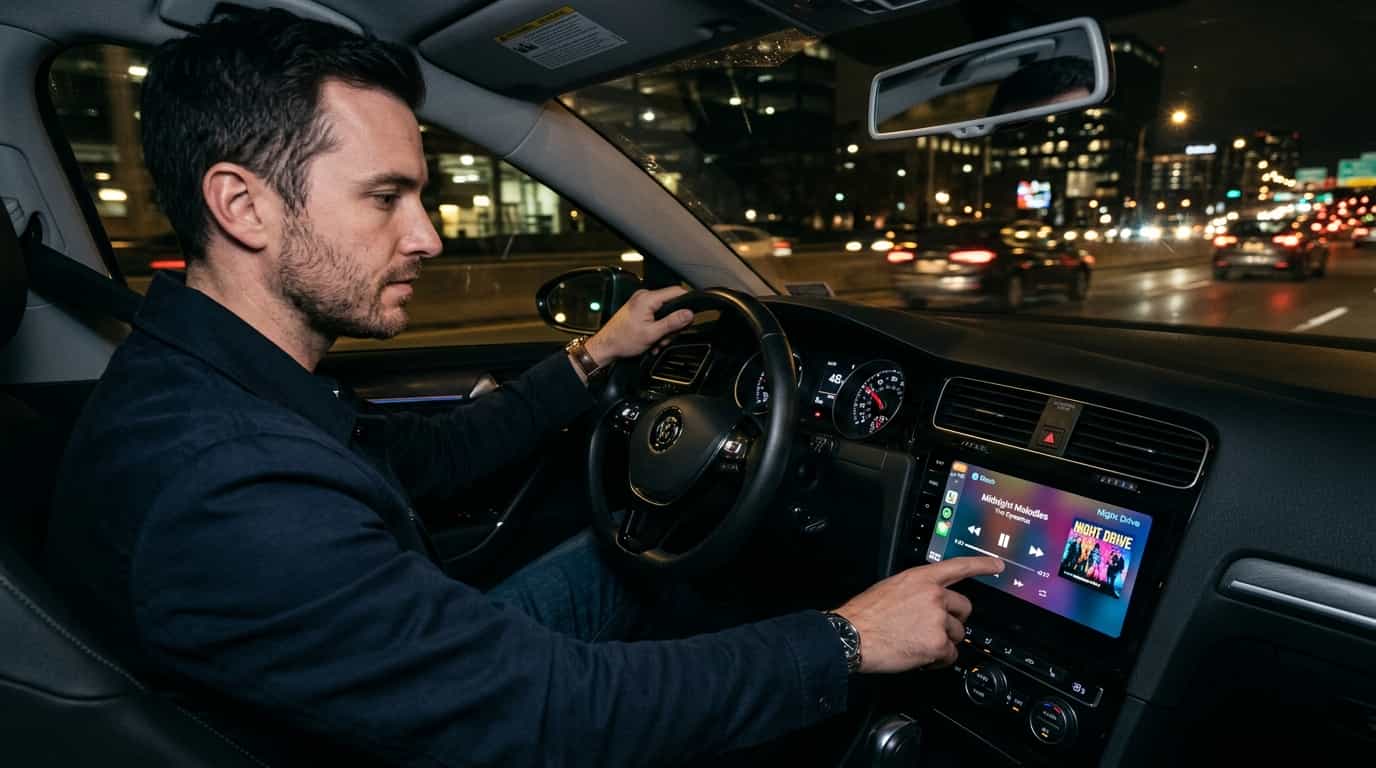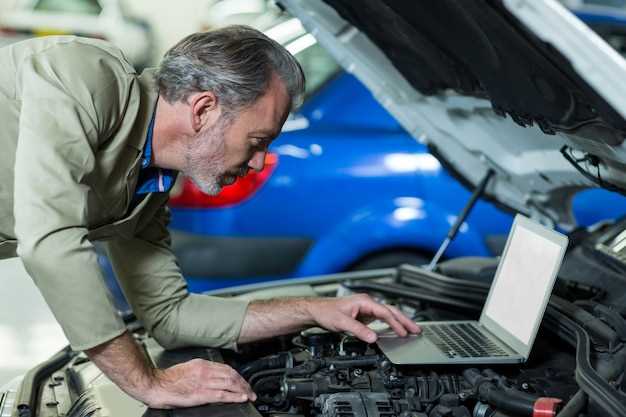
Если хотите заменить штатную аудиосистему на свою любимую Android-магнитолу, важно правильно подготовить автомобиль и выполнить подключение без ошибок. Начинайте с тщательной подготовки кабелей и инструментов, необходимых для монтажа: отверток, тестера и кабельных соединений.
Первый шаг – отключите аккумулятор автомобиля, чтобы избежать короткого замыкания во время работы. Это поможет обеспечить безопасность и предотвратить повреждения оборудования. После этого демонтируйте старую магнитолу, аккуратно снимая фиксирующие клипсы и отключая разъемы питания и аудиокабели.
Обратитесь к схеме подключения – она располагается в руководстве к магнитоле или в интернете. Распиновка поможет правильно подсоединить провода питания, заземления и аудиорелейсов. Важно следовать инструкции, чтобы не перепутать кабели и не повредить устройство или электросистему автомобиля.
- Настройка подключения через USB и Bluetooth
- Подключение через USB-кабель: шаг за шагом
- Настройка режима USB для передачи мультимедиа
- Обеспечение совместимости Android и магнитолы
- Проверка работы мультимедиа после подключения
- Использование приложения для подключения и управления
- Выбор подходящего приложения для Android
- Настройка соединения через приложение
- Обновление драйверов и программного обеспечения
- Решение возможных проблем при использовании приложения
Настройка подключения через USB и Bluetooth
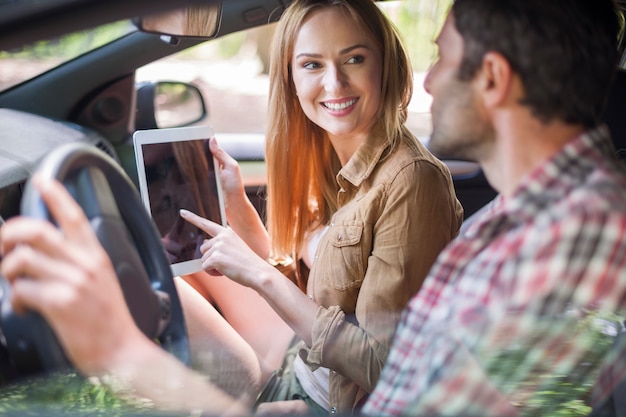
Для использования Bluetooth включите его в настройках телефона и автомобиля. На магнитоле перейдите в раздел ‘Bluetooth’ или ‘Параллельное соединение’, активируйте режим поиска устройств. После обнаружения вашего устройства выберите его и подтвердите соединение, введя PIN-код, если потребуется. После успешной синхронизации смартфон автоматически подключится при следующем включении системы.
Для оптимальной работы убедитесь, что на смартфоне включена видимость, и все необходимые разрешения предоставлены для передачи мультимедийных файлов. В большинстве случаев для воспроизведения музыки через Bluetooth достаточно подключить устройство, а управление передачей осуществлять с магнитолы или со смартфона.
После подключения по USB или Bluetooth проверьте качество звука, запустив какую-либо музыку. Если возникают проблемы с распознаванием устройства или передачей данных, повторите настройку, проверяя кабель или повторное сопряжение Bluetooth. Обычно эти методы обеспечивают стабильное соединение и удобство управления мультимедиа на борту Весты.
Подключение через USB-кабель: шаг за шагом

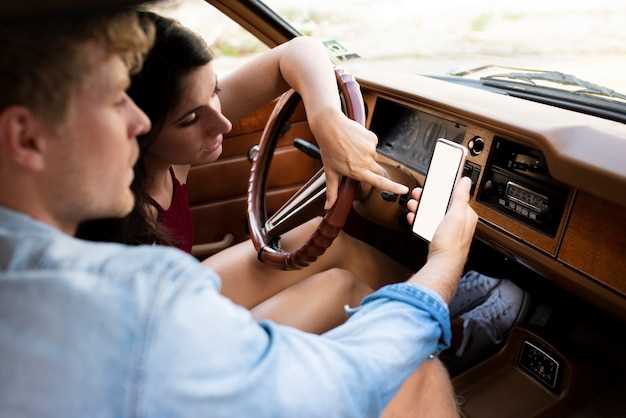
Подключите USB-кабель к разъёму на магнитоле и в слот USB вашего Android-устройства. Используйте оригинальный кабель для стабильной передачи данных и избежания ошибок.
Разблокируйте смартфон и выберите режим передачи файлов или MTP. Обычно появляется всплывающее окно с выбором режима; подтвердите его, чтобы устройство могло обмениваться файлами с магнитолой.
На магнитоле появится уведомление о подключенном устройстве. Перейдите к настройкам или нажмите кнопку ‘Медиа’ для выбора источника воспроизведения.
В списке источников найдите и выберите ваше устройство. Некоторые магнитолы автоматически распознают подключённый смартфон, и музыка начнёт воспроизводиться в интерфейсе магнитолы.
Проверьте, что звук из динамиков идёт именно через подключённое устройство. Если есть сложности с распознаванием, отключите и повторите подключение, убедившись в правильности режима передачи данных на смартфоне.
В случае необходимости воспользуйтесь приложением для смартфона, если оно предусмотрено, или настройками магнитолы для более точной настройки воспроизведения через USB. Хорошая идея – проверить обновления прошивки магнитолы для улучшения совместимости.
Настройка режима USB для передачи мультимедиа
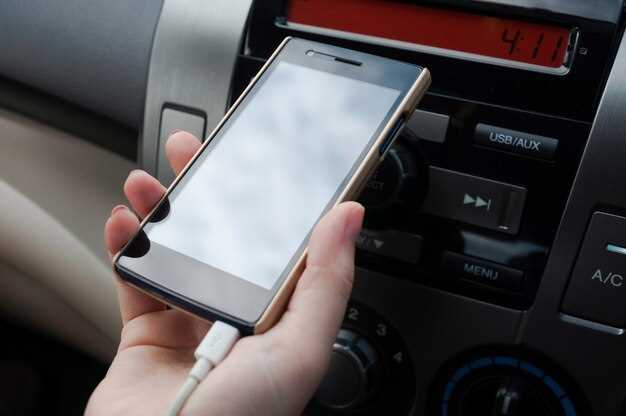
Подключите телефон к автомобилю через USB-кабель и откройте меню уведомлений на Android. Перетащите шторку вниз и найдите уведомление о подключении USB. Нажмите на него, чтобы открыть настройки передачи данных.
| Параметр | Значение |
|---|---|
| Медиа-устройство (MTP) | Выберите этот режим, чтобы телефон передавал музыку, видео и изображения через подключение |
| Передача фотографий (PTP) | Используйте для передачи только фотографий |
| Только зарядка | Отключает передачу файлов, оставляя устройство только на зарядке |
Убедитесь, что выбран режим ‘Медиа-устройство (MTP)’, это позволяет воспроизводить мультимедийные файлы через магнитолу. После выбора параметра автоматически установится нужный режим, и устройство будет готово для передачи мультимедиа.
Обеспечение совместимости Android и магнитолы
Перед подключением убедитесь, что версия Android на вашем устройстве соответствует поддерживаемым требованиям магнитолы. Обычно, большинство современных систем совместимы с Android 6.0 и выше, однако стоит проверить спецификации конкретной модели.
Проверьте наличие поддержки необходимых протоколов, таких как A2DP для потоковой передачи аудио и AVRCP для управления воспроизведением. Эти функции позволяют использовать функции громкой связи и управлять музыкальным проигрывателем через штатные кнопки магнитолы.
Обратите внимание на совместимость USB-кабелей и адаптеров. Используйте оригинальные или сертифицированные кабели, чтобы избежать проблем с соединением или нестабильной передачей данных. Также стоит проверить, поддерживается ли функция OTG (On-The-Go) на магнитоле – это важно для подключения Android-устройств через USB.
Если используются беспроводные методы, убедитесь, что оба устройства поддерживают Bluetooth версии 4.0 или выше, и уже выполнено сопряжение. Проверьте настройки Bluetooth на смартфоне и магнитоле, чтобы устранить возможные несовместимости или конфликтующие соединения.
Перед началом использования рекомендуется обновить прошивку магнитолы до последней версии. Это помогает устранить недочеты и повысить совместимость с современными мобильными гаджетами.
Проверка работы мультимедиа после подключения

После завершения подключения магнитолы запускайте автомобиль и включайте мультимедийную систему. Проверьте, реагирует ли экран на касания и отображает ли правильно меню.
Подсоедините устройство на смартфоне и проверьте передачу музыки через установленное приложение. Используйте функцию воспроизведения, чтобы убедиться, что звук идет в динамики и качество соответствующее.
Подтвердите работу Bluetooth или USB соединения, вызвав список устройств и пытаясь установить соединение с главными функциями мультимедиа. Переключайтесь между источниками звука: радио, AUX, Bluetooth, USB, чтобы убедиться в стабильности каждой опции.
Воспроизведите видеоролик или музыку, чтобы проверить качество изображения и звука, а также работу сенсорных кнопок управления. Обратите внимание на задержки и искажения, если таковые возникнут.
Если есть возможность, подключите дополнительные устройства, например, задние камеры или наушники, и убедитесь в их корректной работе. Проверьте, правильно ли отображаются изображение и звук на всех подключенных аксессуарах.
По завершении теста прослушайте весь спектр мультимедийных функций и убедитесь, что все компоненты работают слаженно, чтобы дальнейшая эксплуатация прошла без сбоев и недоразумений.
Использование приложения для подключения и управления
Загрузите официальное приложение, предназначенное для подключения магнитолы к Android-устройству. Обычно оно доступно в Google Play, ищите по названию модели вашей магнитолы или производителя.
Убедитесь, что ваш телефон и автомагнитола подключены к одной Wi-Fi сети или Bluetooth. Запустите приложение и выполните первичную настройку, следуя подсказкам на экране.
В меню приложения найдите раздел, предназначенный для подключения устройств или настройки соединения. Выберите свой тип соединения – Wi-Fi или Bluetooth – и запустите поиск устройств.
- Определите список доступных устройств и выберите свою магнитолу. Обычно название устройства совпадает с моделью устройства или брендом, указанным на магнитоле.
- После успешного подключения пользователь увидит интерфейс управления. Через приложение можно регулировать громкость, переключать радиостанции, выбирать треки и настраивать эквалайзер.
- Для Bluetooth-соединения рекомендуется активировать функцию автоматического подключения при следующем запуске. В настройках можно установить автоматическую синхронизацию с телефоном.
- Если приложение поддерживает обновление прошивки магнитолы, используйте эту функцию для получения новых функций и исправлений ошибок.
Контролировать подключение и управлять настройками проще через устройство с активированным приложением. Обновляйте его регулярно, чтобы получать последние улучшения и сохранять стабильность работы соединения.
Выбор подходящего приложения для Android
Обратите внимание на интерфейс и простоту настройки. Четкая навигация в приложении ускорит процесс подключения и снизит риск ошибок. Хорошая рекомендация – искать приложения, которые поддерживают автоматическую настройку и предоставляют инструкции внутри программы.
Изучите список разрешений, которые запрашиваются приложением. Чем меньше требований, тем меньше вероятность проблем с безопасностью или совместимостью. Также полезно почитать отзывы реальных пользователей, чтобы понять, есть ли у приложения баги или ограничения в работе с конкретной моделью магнитолы.
Некоторые приложения предлагают дополнительные возможности, такие как отображение информации о треках, использование голосовых команд или настройка экранных элементов. Взвесьте важность этих функций для вас и выбирайте софт, который максимально соответствует вашим потребностям.
И даже после установки не стоит забывать обновлять приложение: новые версии зачастую исправляют ошибки и добавляют совместимость с новыми моделями устройств.
Настройка соединения через приложение
Запустите на смартфоне приложение для подключения магнитолы, совместимое с вашей моделью Android. Обычно это фирменное приложение производителя или универсальные инструменты вроде Android Auto или Bluetooth-контроллер. Включите Bluetooth на устройстве и откройте настройки соединения.
В приложении выберите раздел ‘Добавление устройства’ или ‘Настройка Bluetooth’. Устройство автоматически обнаружит доступные для подключения магнитолы. Выберите вашу модель из списка устройств.
На магнитоле появится запрос подтверждения соединения или ввод PIN-кода. Введите код, если требуется, или подтвердите соединение на обоих аппаратах. Обычно это 0000 или 1234, но точно уточняйте в инструкции к устройству.
После установления связи перейдите к настройкам звука и системы в приложении. Там можно выбрать режим работы, активировать мультимедийные функции или настроить отображение. В процессе настройки убедитесь, что оба устройства используют одинаковую версию прошивки, это минимизирует сбои.
Когда все параметры заданы, протестируйте соединение, запустив музыку или вызов через приложение. Если звук передается без задержек и изображение отображается правильно, установка завершена и подключение готово к постоянному использованию.
Обновление драйверов и программного обеспечения

Обновите драйверы системы через встроенный менеджер устройств. Откройте его, выберите устройство, связанное с мультимедийной системой, и выберите опцию обновления. Используйте веб-обновления, чтобы убедиться, что получаете последние версии драйверов, рекомендованные производителями. Если есть специальные драйверы для вашего автомобиля или магнитолы, скачайте их с официального сайта производителя и установите вручную.
Обновите программное обеспечение магнитолы через настройки самой системы. Проверьте наличие обновлений в разделе обновлений или прошивки. Обычно производители предоставляют инструкции по загрузке и установке обновлений через USB-накопитель или смартфон. Перед началом процедуры отключите все сторонние устройства и убедитесь, что аккумулятор заряжен, чтобы избежать прерывания процесса.
Перед установкой новых версий обязательно создайте резервную копию текущих настроек и программного обеспечения. Это поможет быстро восстановить работоспособность при возможных ошибках. После завершения обновлений перезагрузите систему и выполните тестовые настройки для проверки работы мультимедийной системы и подключения Android-устройства.
Решение возможных проблем при использовании приложения
Если приложение не распознает устройство, убедитесь, что Bluetooth включен и устройство находится в диапазоне 10 метров. Перезагрузите смартфон и повторите попытку подключения. Проверьте наличие обновлений для приложения и системы Android – устаревшие версии могут вызывать сбои. Зайдите в настройки Bluetooth и удалите старые или ненужные подключения, чтобы избежать конфликтов. Если музыка не передается или звук лагает, попробуйте отключить другие гаджеты, использующие Bluetooth, и подключить только ваше авто. В случае выбора неправильной модели магнитолы, убедитесь, что выбран правильный профиль в настройках приложения. В случае постоянных разрывов соединения удалите и повторно установите приложение, а также перезагрузите телефон. При возникновении ошибок проверьте доступ к памяти устройства, убедившись, что достаточно свободного места. Для устранения проблем с драйверами или несовместимостью попробуйте установить последние версии ПО через официальный сайт производителя. В случае нестабильной работы слушайте музыку через проводное подключение или проверьте работу Bluetooth на другом устройстве, чтобы исключить аппаратные неисправности. Если проблема не решается, обратитесь в поддержку производителя приложения или автомобиля для получения конкретных рекомендаций.