
Подключение MirrorLink обеспечит вам удобный доступ к смартфону прямо на дисплее вашего Volkswagen Polo. Этот интерфейс позволяет безопасно управлять навигацией, музыкой и звонками, не отвлекаясь от дороги. Для начала убедитесь, что ваш смартфон поддерживает технологию MirrorLink и совместим с системой вашего автомобиля.
Рекомендуется заранее подготовить все необходимые кабели и обновления программного обеспечения. В большинстве случаев потребуется USB-кабель для соединения смартфона с портом в салоне машины. Также стоит проверить, есть ли на смартфоне последние версии приложений и драйверов для корректной работы MirrorLink.
После подключения получите оповещение на экране автомобиля, предлагающее активировать MirrorLink. Следуйте инструкциям на дисплее для авторизации и настройки соединения. Именно так создается стабильная связь, которая обеспечит быстрый и удобный доступ ко всем функциям смартфона через центральную дисплейную панель.
- Настройка и подключение MirrorLink к Volkswagen Polo
- Условия совместимости вашего автомобиля и смартфона
- Подготовка смартфона к работе с MirrorLink: что нужно знать
- Как подключить смартфон к USB и активировать MirrorLink
- Настройка настроек автомобиля для стабильной работы MirrorLink
- Проверка и устранение возможных ошибок при подключении
- Использование функций MirrorLink в Volkswagen Polo
- Запуск приложения MirrorLink и управление через мультимедийную систему
- Работа с навигацией и мультимедийными приложениями через MirrorLink
- Обеспечение безопасности при использовании MirrorLink во время движения
- Обновление прошивки и приложений для поддержки новых функций
- Практические советы по оптимизации работы MirrorLink во время вождения
Настройка и подключение MirrorLink к Volkswagen Polo

Для начала убедитесь, что ваш смартфон поддерживает технологию MirrorLink и что в автомобиле установлена совместимая версия системы мультимедиа. Включите Bluetooth и Wi-Fi на смартфоне, чтобы обеспечить стабильное соединение. Затем подключите телефон к автомобилю через USB-кабель, использовав порт, предназначенный для мультимедийных устройств.
После подключения на экране мультимедийной системы появится сообщение о необходимости включения режима MirrorLink. Выберите соответствующую опцию или активируйте её вручную через меню настроек системы. Дождитесь установления соединения, которое подтвердится появлением значка MirrorLink или соответствующего уведомления.
На смартфоне может появиться запрос о разрешении доступа к данным или разрешение на использование MirrorLink. Подтвердите все необходимые пункты, чтобы обеспечить полноценную работу системы. Процесс обычно занимает несколько секунд, после чего на экране автомобиля отобразится интерфейс вашего смартфона, готовый к использованию.
В настройках системы при необходимости можно выбрать автоматическое подключение при вставке USB-кабеля или вручную запускать MirrorLink через меню мультимедийной системы. Также рекомендуется регулярно обновлять программное обеспечение автомобиля и смартфона для устранения возможных ошибок и улучшения совместимости.
Условия совместимости вашего автомобиля и смартфона

Для использования MirrorLink с Volkswagen Polo убедитесь, что ваш автомобиль поддерживает эту технологию. Проверьте наличие соответствующего пункта в руководстве по эксплуатации или на внутренней панели мультимедийной системы.
Обратите внимание, что MirrorLink функционирует только с определёнными моделями смартфонов. Поддержка может распространяться на устройства с Android 5.0 и выше, которые соответствуют стандартам Certification Program for MirrorLink.
Проверьте список совместимых устройств на официальном сайте производителя смартфона или производителя мультимедийной системы Volkswagen. Некоторые модели смартфонов требуют обновления операционной системы или фирменного программного обеспечения для работы с MirrorLink.
Обратите внимание, что Bluetooth и USB-соединения должны быть активированы на обоих устройствах, чтобы установить стабильное подключение. Также, рекомендуется использовать оригинальные кабели USB или сертифицированные аксессуары для обеспечения совместимости.
Перед началом подключения убедитесь, что на смартфоне находится последняя версия драйверов и программного обеспечения, что минимизирует возможные сбои в работе системы.
Подготовка смартфона к работе с MirrorLink: что нужно знать
Обновите операционную систему смартфона. Перед началом подключения убедитесь, что на устройстве установлена последняя версия Android или iOS, совместимая с MirrorLink. Это обеспечит стабильную работу и доступ к последним функциям.
Проверьте совместимость приложения. Убедитесь, что на смартфоне включена функция MirrorLink и установлено соответствующее приложение или драйвер, если требуется. Некоторые устройства требуют настройки через настройки разработчика или дополнительные приложения от производителя.
Активируйте режим разработчика. Для Android-устройств включите режим разработчика, перейдя в настройки, затем в раздел «О телефоне» и 10 раз нажмите на номер сборки. После этого получите доступ к дополнительным настройкам, где можно активировать поддержку MirrorLink.
Разрешите доступ к необходимым функциям. Проверьте разрешения для получения доступа к файлам, звонкам и местоположению. Без этого функции MirrorLink могут работать некорректно или вовсе не запуститься.
Подготовьте кабель или подключение. Используйте оригинальный или качественный USB-кабель для соединения смартфона с автомобилем. Убедитесь, что кабель не поврежден, а порт USB работает исправно, чтобы избежать разрывов связи.
Настройте энергопитание. Отключите экономию энергии или режим энергосбережения на смартфоне. Это предотвратит автоматический выключение приложений или снижение производительности во время использования MirrorLink.
Обратите внимание на безопасность. Перед запуском убедитесь, что на смартфоне отключены ненужные уведомления и смартфон безопасен для использования во время движения. Лучшее решение – подготовить устройство заранее, чтобы избежать отвлечения во время поездки.
Как подключить смартфон к USB и активировать MirrorLink
Подключите смартфон к USB-кабелю, который подходит для вашего телефона и автомобиля. Используйте оригинальный кабель или качественный альтернативный, чтобы обеспечить стабильное соединение и исключить перебои в работе.
После подключения автомобиль автоматически распознает устройство. На экране мультимедийной системы появится всплывающее меню с предложением выбрать режим подключения. Выберите опцию «MirrorLink» или «Мирлинк», чтобы активировать совместимый режим отображения дисплея телефона на мультимедийном экране.
На смартфоне может появиться запрос разрешить доступ к данным или разрешить использование MirrorLink. Подтвердите это, тапнув «Разрешить» или «ОК». В некоторых моделях требуется предварительно включить функцию MirrorLink в настройках смартфона или приложением производителя.
Если в настройках телефона отсутствует опция MirrorLink, скачайте и установите официальное приложение производителя вашего смартфона или обновите ПО. Убедитесь, что операционная система вашего телефона поддерживает MirrorLink, обычно это Android версии 7.0 и выше или соответствующие модели в списке поддерживаемых устройств.
Перейдите в настройки соединения в приложении или меню телефона, активируйте режим MirrorLink, и приложение автоматически подключится. После успешной активации на экране появится интерфейс, отображающий управляемые функции смартфона через мультимедийную систему автомобиля. Так вы сможете безопасно пользоваться навигацией, звонками, музыкой и другими приложениями, не отвлекаясь от дороги.
Настройка настроек автомобиля для стабильной работы MirrorLink
Чтобы обеспечить стабильную работу MirrorLink, отключите функцию энергосбережения и режим экономии батареи в системе автомобиля. Эти режимы могут блокировать передачу данных между смартфоном и мультимедийной системой, вызывая сбои или отключение соединения.
Установите соответствие между настройками Bluetooth и Wi-Fi. Войдите в меню настроек автомобиля, найдите раздел «Связь» или «Соединения», и убедитесь, что оба протокола активированы и не ограничены системой. Это позволит избежать разрывов соединения во время использования MirrorLink.
Обновите встроенное программное обеспечение мультимедийной системы до последней версии. Производители регулярно выпускают обновления, исправляющие ошибки и повышающие стабильность работы функции. Посоветуйтесь с дилером или ищите обновления на официальном сайте Volkswagen.
Проверьте настройки USB-порта, к которому подключается смартфон. Выберите режим передачи данных «Передача файла» или «Медиа» в меню системы. Некоторые модели требуют включения конкретных режимов для правильного распознавания устройств.
Задайте правильные параметры конфиденциальности в настройках смартфона. В разделе «Разрешения» разрешите доступ к службе MirrorLink и установите автоматический запуск при подключении. Это ускорит и упростит работу системы без постоянного подтверждения разрешений.
| Шаг | Действие | Рекомендуемый результат |
|---|---|---|
| 1 | Отключите режим энергосбережения в настройках системы автомобиля | Отсутствие перебоев в передаче данных |
| 2 | Обновите программное обеспечение мультимедийной системы до последней версии | Повышенная стабильность работы MirrorLink |
| 3 | Настройте протоколы Bluetooth и Wi-Fi для постоянного соединения | Минимизация разрывов соединения |
| 4 | Выберите правильный режим передачи данных USB на смартфоне | Обеспечение правильной распознаваемости устройства |
| 5 | Разрешите доступ приложениям MirrorLink в настройках смартфона | Автоматический запуск и надежное подключение |
Проверка и устранение возможных ошибок при подключении

Проверьте наличие совместимости вашего смартфона и системы MirrorLink с Volkswagen Polo. Для этого зайдите в меню настроек автомобиля и убедитесь, что функция MirrorLink активирована.
Убедитесь, что кабель USB закреплён плотно и не повреждён. Используйте оригинальный или сертифицированный кабель, поскольку дешёвые аналоги нередко вызывают сбои при соединении.
На смартфоне разрешите доступ к данным при подключении через USB, и убедитесь, что режим доступа к мультимедийной сети включён. Иногда потребуется явно выбрать режим ‘Передача данных’ или аналогичный.
Если соединение не устанавливается, попробуйте перезагрузить оба устройства: смартфон и мультимедиа систему автомобиля. Это часто сбрасывает сбойные состояния и помогает наладить связь.
Обратите внимание, что некоторые обновления программного обеспечения могут конфликтовать или мешать соединению. Проверьте наличие свежих версий ПО для вашей системы и смартфона и при необходимости установите их.
При появлении ошибок на экране автомобиля или смартфона внимательно изучите сообщение. Иногда требуется сброс настроек подключения и повторная настройка с нуля. Для этого удалите устройство из настроек системы и повторите процедуру сопряжения.
При постоянных проблемах отключите все сторонние приложения, которые могут влиять на работу USB и подключения. Также очистите кэш и данные приложений, отвечающих за связь с MirrorLink.
Если после всех этих шагов проблема сохраняется, попробуйте подключить другой смартфон или устройство, чтобы определить, связана ли ошибка с конкретным гаджетом. Это помогает исключить неисправность в аппаратной части.
Использование функций MirrorLink в Volkswagen Polo
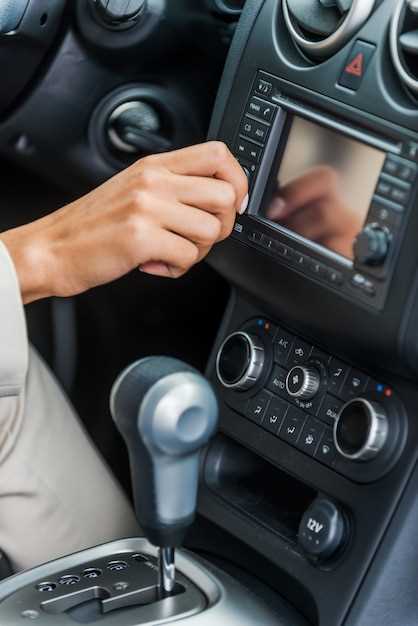
Для начала подключите смартфон с поддержкой MirrorLink к USB-порту автомобиля. После подключения заметите уведомление на дисплее автомобиля, которое предложит активировать MirrorLink. Следуйте инструкциям на экране, чтобы завершить связывание устройств. Обычно это включает подтверждение разрешений на смартфоне и выборе доверенного устройства.
После установки соединения откроется интерфейс MirrorLink, позволяющий управлять совместимыми приложениями прямо с сенсорного экрана Volkswagen Polo. Это обеспечивает быстрый доступ к навигации, музыкальным сервисам и мессенджерам, не отвлекаясь от дороги. Для поиска нужных приложений используйте меню на дисплее или управляющие органы на руле.
При использовании функционального меню подумайте о настройке быстрых ярлыков для наиболее часто используемых приложений, таких как Spotify, Waze или WhatsApp. Это ускорит доступ и уменьшит время отвлечения на управление. Также рекомендуется проверять наличие обновлений на смартфоне и в системе автомобиля, чтобы обеспечить совместимость и безопасность работы MirrorLink.
Если необходимо отключить MirrorLink, достаточно разорвать соединение через меню мультимедийной системы или отключить USB-кабель. После этого функции зеркалирования перестанут работать, и управление станет зависеть только от мобильного устройства. Правильное подключение и настройка помогут сделать каждую поездку более комфортной и безопасной.
Запуск приложения MirrorLink и управление через мультимедийную систему

Чтобы начать использование MirrorLink в Volkswagen Polo, подключите совместимый смартфон к USB-порту автомобиля через оригинальный кабель. Убедитесь, что на смартфоне активирована функция MirrorLink и разрешены все необходимые разрешения. После подключения на дисплее мультимедийной системы появится предложение запустить приложение MirrorLink – подтвердите запуск, нажав соответствующую кнопку.
После запуска приложение автоматически откроется на экране автомобиля. Используйте сенсорный дисплей или управляемые элементы руля для навигации по интерфейсу MirrorLink. Основное меню позволяет выбрать доступные приложения, такие как карты, музыка или сообщения, и управлять ими без необходимости отключаться от системы.
Для удобства переключения между приложениями используйте кнопки на мультимедийной панели или голосовые команды, если такая функция реализована. Система обеспечивает плавное управление, позволяя взаимодействовать с приложениями, не отвлекаясь от вождения. Обратите внимание, что некоторые функции могут требовать предварительной настройки или разрешений, указываемых в настройках смартфона.
Если потребуется выйти из режима MirrorLink, достаточно выбрать соответствующую опцию на экране или отключить соединение через меню мультимедийной системы. В процессе эксплуатации следите за состоянием подключения и обновляйте ПО системы и смартфона для обеспечения стабильной работы и использования всех функций без сбоев.
Работа с навигацией и мультимедийными приложениями через MirrorLink
Подключите ваше устройство к системе автомобиля, чтобы автоматически запустилась интерфейс навигации и мультимедийных приложений. Используйте меню мультимедийной системы для выбора раздела MirrorLink, чтобы управлять подключенными приложениями прямо с сенсорного экрана автомобиля.
Активируйте навигацию на смартфоне – приложения, поддерживающие MirrorLink, отображают карту на экране автомобиля. Управляйте маршрутами, устанавливайте точки назначения и просматривайте текущую обстановку, расширяя возможности стандартных функций автомобиля.
При использовании мультимедиа убедитесь, что все источники исправно подключены, и переключайтесь между ними прямо через главный интерфейс. Например, выбирайте потоковое аудио, радио или файлы с телефона, не прерывая текущий маршрут или голосовые команды.
Настраивайте параметры приложений через интерфейс устройства: выбирайте предпочтительные карты или серьезные информационные источники, настроенные для быстрого вызова. В большинстве случаев, чтобы переключить, достаточно нажать на значок соответствующего приложения на экране.
Обратите внимание на актуальность программного обеспечения: обновляйте драйверы и приложения для гарантии совместимости и стабильной работы. Регулярные проверки помогают избежать сбоев при управлении навигацией и мультимедиа через MirrorLink.
Используйте голосовые команды для безопасного взаимодействия с навигацией и воспроизведением музыки. Эта функция позволяет избавиться от необходимости отвлекаться на экран, всё управление осуществляется голосом, сохраняя концентрацию на дороге.
Обеспечение безопасности при использовании MirrorLink во время движения

Отключайте функцию MirrorLink, когда приближаются к сложным участкам дороги или к зонам высокой интенсивности движения. Это предотвращает отвлечение внимания и ускользание внимания от дороги.
Настройте голосовое управление или используйте рулевые кнопки для вызова функций мультимедиа. Так вы сможете управлять приложениями, не отключаясь от дороги руками.
Обратите внимание на автоматическое отключение MirrorLink при переключении режимов движения или при попытке подключения в опасных ситуациях. Это снизит риск случайных действий во время движения.
Перед началом поездки проверьте, что соединение с устройством стабильное, и отключайте возможность автоматического запуска приложений, требующих значительной концентрации, если ситуация на дороге требует полного внимания.
Используйте дисплей в автомобиле как минимум с минимальным уровнем яркости и избегайте включения функций, вызывающих вспышки или мерцание, чтобы не отвлекать глаза или вызывать раздражение.
Если необходимо выполнить настройки или подключение, делайте это на парковке или в безопасной зоне, а не во время движения. Это помогает сосредоточиться на дороге и сводит к минимуму риски.
Обновление прошивки и приложений для поддержки новых функций
Для обеспечения стабильной работы MirrorLink и использования новых возможностей системы скачайте официальные обновления прошивки для вашего Volkswagen Polo. Посетите сайт производителя или обратитесь в авторизованный сервисный центр, чтобы получить последние версии программного обеспечения. Обновление чаще всего включает исправление ошибок, улучшение совместимости устройств и добавление новых функций.
Перед началом процесса убедитесь, что автомобиль подключён к стабильному источнику питания, а устройство, на которое устанавливаете обновление, полностью заряжено или подключено к сети. Обычно обновление выполняется через встроенное меню системы или с помощью специальной программы на компьютере.
Загрузите необходимые файлы с официального ресурса, избегайте сторонних сайтов, чтобы избежать установки нежелательного программного обеспечения. При использовании компьютерной утилиты подключите устройство к автомобилю через USB-кабель и следуйте инструкциям на экране. Процесс обновления может занять несколько минут – дождитесь его завершения и перезагрузите систему.
Обновление приложений, используемых для MirrorLink, также важно выполнять через официальные источники. Это обеспечит поддержку новых функций и устранит проблемы совместимости. После обновления проверьте работу соединения и доступных опций, чтобы убедиться, что все функционирует корректно.
Практические советы по оптимизации работы MirrorLink во время вождения
Актуализируйте настройки соединения перед поездкой, чтобы снизить риск сбоев и задержек. Проверьте стабильность Bluetooth или USB, в зависимости от способа подключение, и убедитесь, что кабель или соединение полностью исправны.
Выбирайте наиболее удобное для вас положение смартфона или устройства, чтобы избежать отвлечения от дороги. Используйте держатель или крепление, обеспечивающее надежную фиксацию и легкий доступ к управлению.
Чтобы снизить нагрузку на аккумулятор и повысить скорость реакции MirrorLink, отключайте все лишние приложения на смартфоне, кроме необходимых для работы системы. Оставляйте активными только те программы, которые вы планируете использовать во время поездки.
Если при использовании возникают задержки или сбои, перезагрузите устройство и попробуйте повторно подключиться. Иногда обновление прошивки автомобиля или приложения MirrorLink помогает устранить временные неполадки.
При возникновении проблем с изображением или звуком проверяйте настройки яркости дисплея и громкости. Уменьшение яркости способствует более стабильной работе системы, а корректная настройка звука помогает избежать искажения или задержек.
В процессе вождения придерживайтесь режима ‘безопасной работы’, не взаимодействуйте с экраном во время движения. Используйте голосовые команды или управление с руля, чтобы управлять функциями MirrorLink и минимизировать отвлечение.
| Совет | Преимущество |
|---|---|
| Обновляйте программное обеспечение | Повышение стабильности и устранение ошибок |
| Используйте надежный кабель или соединение | Меньше задержек и сбоев в работе системы |
| Ограничивайте активность в смартфоне | Ускоряет работу и предотвращает перегрузки системы |
| Проверяйте настройки яркости и звука | Обеспечивает более стабильное отображение и слышимость |
| Используйте безопасные методы управления | Повышает безопасность и комфорт при использовании MirrorLink |


