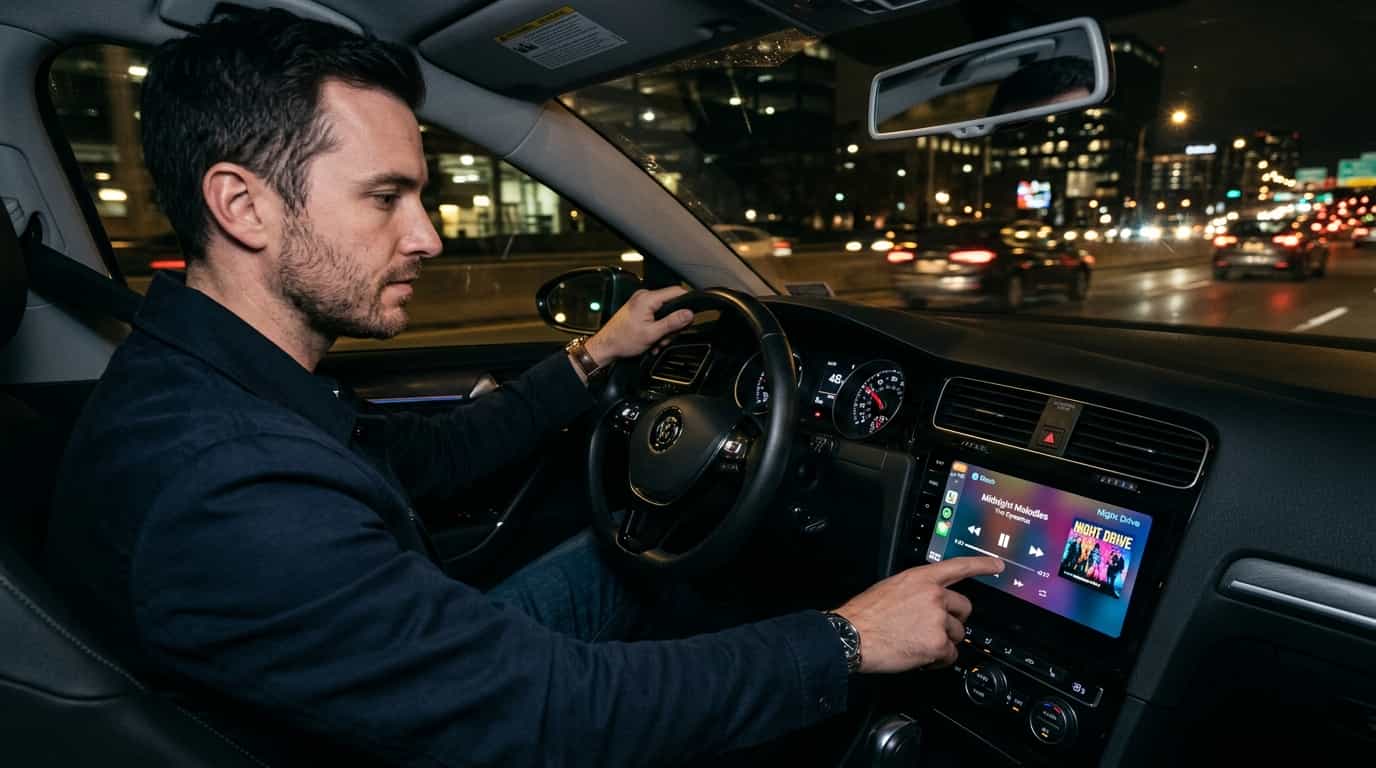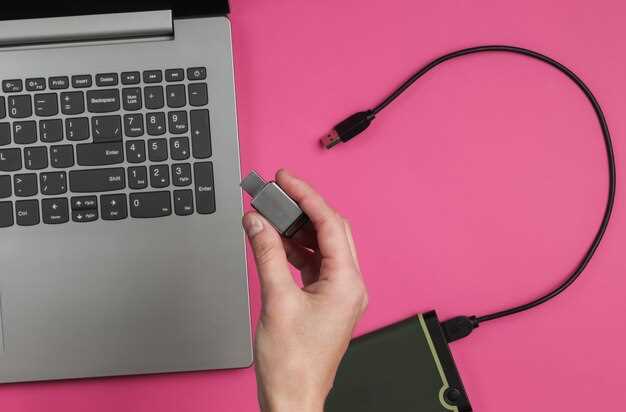
Чтобы подключить USB-устройство к Android-магнитоле без проблем, начните с подбора надежного кабеля. Используйте оригинальный или сертифицированный кабель с поддержкой передачи данных, а не только зарядки. Обратите внимание на наличие значка передачи данных на кабеле или в описании товара.
На автомобиле включите магнитолу и подключите кабель к порту USB. После этого на экране устройства, как правило, появляется уведомление о подключении. Проверьте, чтобы на магнитоле выбрались соответствующие параметры, например, режим ‘Передача данных’ или ‘Медиа’. В некоторых случаях потребуется вручную выбрать нужный режим в настройках магнитолы или на самом устройстве.
На телефоне перейдите в настройки пункта для USB-отладки или «Передача файлов», чтобы активировать передачу данных. Обычно при подключении появляется уведомление, позволяющее выбрать режим соединения – выбирайте вариант ‘Передача файлов’ или ‘MTP’. Этот шаг важен для обеспечения корректного обмена данными между телефоном и магнитолой.
На магнитоле откройте медиасервер или файловый менеджер. Если устройство отображает содержимое памяти телефона или карты, значит подключение прошло успешно. В противном случае снимаете кабель, переподключаете и повторяете настройку, следя за правильностью выбранных режимов и подключением кабеля.
- Подключение и первичная настройка USB соединения
- Выбор подходящего кабеля и его проверка
- Подключение магнитолы к Android-девайсу
- Выбор режима работы USB (передача данных, зарядка и т.д.)
- Обзор экрана Android-магнитолы после подключения
- Настройка разрешения доступа к файлам
- Настройка параметров для стабильной работы USB-соединения
- Управление настройками USB в меню магнитолы
- Обновление прошивки магнитолы для совместимости с Android
- Настройка разрешения доступа для приложений и файлов
- Решение проблем с распознаванием устройства
- Автоматическое подключение и отключение USB при запуске автомобиля
Подключение и первичная настройка USB соединения
Подключите USB-кабель к порту на андроид-магнитоле и устройству, которое будет использоваться в качестве источника данных. Убедитесь, что кабель исправен и соответствует требованиям устройства. После физического соединения устройство может автоматически определить подключение. На экране магнитолы появится уведомление или появится меню с выбором режима работы USB.
Выберите режим «Медиаустройство», «Передача файлов» или аналогичный, чтобы обеспечить обмен данными между устройствами. В некоторых моделях может потребоваться подтверждение разрешения доступа: активируйте опцию «Разрешить доступ к файлам» или посмотрите подсказки на экране. Обратите внимание, что не все кабели поддерживают передачу данных – используйте оригинальные или сертифицированные кабели для гарантированного результата.
Проверьте, что устройство-приемник распознано системой. Обычно магнитола отображает имя устройства или его тип. Если соединение не устанавливается, отключите кабель, проверьте заряд батареи и повторите подключение. В случае возникновения ошибок перезагрузите магнитолу или попробуйте подключиться к другому USB-порту. Осуществив успешное соединение, убедитесь, что устройство отображается как активный носитель, и начинайте настройку медиафайлов.
Выбор подходящего кабеля и его проверка
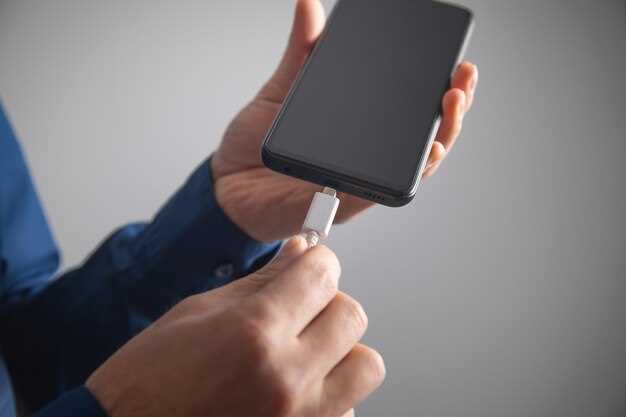
Для подключения Android-магнитолы к устройству через USB обязательно используйте кабель с поддержкой передачи данных. Обратите внимание, что не все кабели подходят: некоторые предназначены только для зарядки и не обеспечивают передачу информации. При выборе кабеля отдавайте предпочтение моделям с более плотной витой парой или из текстурированных материалов, чтобы снизить риск возникновения ошибок соединения.
Перед покупкой протестируйте кабель на совместимость с вашим устройством. Подключите его к смартфону или планшету, убедившись, что появляется уведомление о подключении через USB как мультимедийного устройства. Если есть возможность, используйте кабель, который уже успешно работал с аналогичными магнитолами или девайсами.
Проверьте качество контактов: аккуратно осмотрите коннекторы на наличие повреждений или загрязнений. В случае обнаружения пыли или окислов очистите разъемы мягкой сухой тканью или зубной щеткой, избегая использования жидкостей, чтобы не повредить контакты.
Для дополнительной уверенности подключите кабель к другим устройствам и убедитесь, что соединение стабильно и быстро распознается. Такие проверки помогают устранить возможные сбои или плохой контакт, что существенно облегчит настройку USB для вашей магнитолы на Android.
Подключение магнитолы к Android-девайсу
Для успешного соединения используйте кабель USB с поддержкой OTG и убедитесь, что ваш Android-устройств поддерживает эту функцию. Включите режим OTG на Android-устройстве, активировав его в настройках или подключив кабель и подтвердив разрешение на подключение. После этого подключите один конец кабеля к Android-девайсу, а другой – к разъему USB магнитолы.
Затем магнитола должна автоматически обнаружить подключение, и на дисплее появится сообщение о наличии нового устройства. При необходимости выберите режим работы USB, например, «Медиа устройство» или «Передача файлов». В некоторых моделях рекомендуется переключить режим через меню настроек USB на магнитоле вручную, если автоматического переключения не происходит.
Следующий шаг – проверить, распознала ли магнитола Android-устройство. Для этого откройте раздел файлов на магнитоле или воспользуйтесь меню мультимедийных источников. Обычно появляется опция «USB» или «Файлы», которая отображает содержимое устройства.
| Действие | Описание |
|---|---|
| Подключить кабель | Используйте кабель OTG с подходящим разъемом для Android и магнитолы. |
| Активировать режим OTG | Проверьте в настройках Android, чтобы функция была включена или подтвердите разрешение при подключении. |
| Выбрать режим USB | На магнитоле установите «Медиа устройство» или «Передача данных». |
| Проверить отображение файлов | Обратите внимание на меню магнитолы или файловый менеджер для доступа к содержимому устройства. |
Выбор режима работы USB (передача данных, зарядка и т.д.)
Для воспроизведения музыки или просмотра фотографий на магнитоле выбирайте режим «Передача файлов» или «Медиа». В этом случае магнитола сможет получить доступ к хранящимся на устройстве файлам и воспроизвести их.
Если планируете просто зарядить телефон, переключите режим на «Только зарядка». Это повысит скорость зарядки и снизит нагрузку на аккумулятор устройства.
На большинстве Android-устройств автоматический выбор режима происходит после подключения кабеля. Однако, если этого не случилось, или необходимо изменить режим вручную, откройте панель оповещений или настройки USB, выберите нужный пункт вручную.
Обратите внимание, что на некоторых моделях магнитол, подключенных через USB, качество передачи файла зависит от выбранного режима. Поэтому, если файлы не отображаются или не воспроизводятся, проверьте текущий режим и при необходимости смените его на более подходящий.
Регулярная проверка выбранного режима помогает избежать ошибок при подключении и обеспечить стабильно работу как магнитолы, так и подключенного устройства.
Обзор экрана Android-магнитолы после подключения
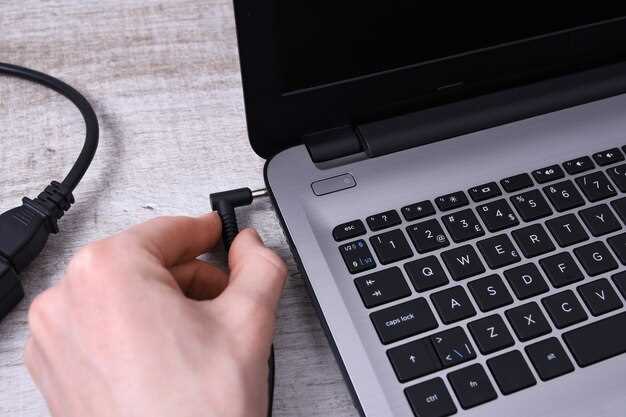
На главном экране отображается быстрый доступ к медиафайлам, что позволяет сразу выбрать музыку, видео или изображения для воспроизведения. В меню присутствуют иконки для просмотра содержимого и управления воспроизведением.
Если USB-устройство содержит информацию о файлах, система автоматически индексирует содержимое, что занимает небольшое время. После этого пользователь видит структуру папок и файлов, что облегчает навигацию без дополнительных настроек.
На экране могут отображаться сведения о состоянии соединения, такие как скорость передачи данных и оставшееся время для завершения процесса анализа содержимого.
При использовании мультимедийных функций появляется панель управления с кнопками воспроизведения, перемотки и паузы, что делает прослушивание или просмотр компактным и удобным. Также реализована возможность переключения между папками и файлами с помощью касаний по названию или иконкам.
В некоторых моделях на экране появляется предупреждение о совместимости файлов или ограничениях по формату. Это помогает избежать ошибок при воспроизведении неподдерживаемых файлов.
Общий вид интерфейса после подключения остаётся интуитивно понятным и дружелюбным, что способствует быстрому освоению системы даже новичкам. В случае необходимости, настройки отображения позволяют выбрать режим отображения или изменить порядок сортировки найденных файлов.
Настройка разрешения доступа к файлам
Для корректной работы с файлами через USB необходимо вручную дать разрешение на доступ к хранилищу. После подключения устройства Android-магнитола к компьютеру или другому гаджету, появится уведомление. Активируйте его, выбрав опцию «Передача файлов» или «MTP».
Если автоматическое окно не появилось, зайдите в настройки самой магнитолы. В разделе «Подключения» найдите пункт «USB» или «Режим USB». Навигируйте по списку вариантов и выберите «Передача файлов».
Затем проверьте разрешения в настройках системы. Откройте меню «Настройки», перейдите в раздел «Безопасность», «Конфиденциальность» или «Память». Там убедитесь, что разрешения для доступа к файлам активированы.
Некоторые модели требуют ручного подтверждения разрешений при первом подключении. В этом случае на экране магнитолы появится запрос. Подтвердите его, нажав «Разрешить» или «ОК».
Обратите внимание, что при использовании сторонних файловых менеджеров необходимо предоставить им разрешения в настройках приложений. Перейдите в параметры системы, выберите «Приложения» или «Менеджер приложений», найдите используемое приложение и активируйте доступ к файлам/хранилищу.
После выполнения этих шагов устройство получит полноценный доступ к файлам на вашем смартфоне или флэшке. Проверьте работу, подключив USB и попробовав просмотреть или скопировать файлы.
Настройка параметров для стабильной работы USB-соединения
Для обеспечения стабильной работы USB-кабеля подключите его к порту на устройстве, который поддерживает передачу данных, а не только зарядку. Проверьте кабель – используйте только оригинальные или сертифицированные кабели, чтобы исключить сбои из-за низкого качества соединения. В настройках Android-магнитолы перейдите в раздел ‘Разработчикские опции’, активируйте их, если они еще не включены, и найдите параметры, касающиеся USB – убедитесь, что выбран режим ‘Передача файлов (MTP)’ или ‘PTP’.
Если подключение нестабильно, попробуйте переключить режим USB в настройках: иногда переключение между ‘Передача файлов’ и ‘Не беспокоить’ помогает устранить проблему. Проверьте наличие обновлений для прошивки магнитолы – в свежих версиях зачастую исправляются ошибки, связанные с USB. В случае постоянных разрывов попробуйте воспользоваться другим USB-портом на магнитоле или на автомобиле, чтобы исключить аппаратные неисправности.
Настоящая стабильность достигается, когда на магнитоле отключены все неиспользуемые функции, которые могут мешать передаче данных – например, отключите Bluetooth или Wi-Fi, если они не задействованы. В настройках USB-соединения выберите наиболее подходящий режим работы, руководствуясь инструкциями производителя. Наконец, убедитесь, что файлы, которые вы передаете, не повреждены и не вызывают сбой из-за неправильного формата или объема данных.
Управление настройками USB в меню магнитолы
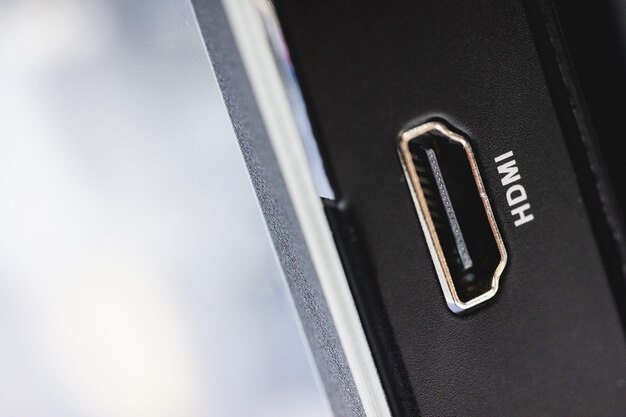
Подключите USB-устройство к магнитоле и перейдите в раздел настроек USB в основном меню. Там найдите пункт, который отвечает за режим работы USB–обычно он обозначается как ‘Режим MTP’ или ‘Режим Mass Storage’.
Выберите нужный режим, исходя из целей использования. Для передачи фотографий, музыки или файлов используйте режим ‘Mass Storage’, который позволяет автоматически отображать содержимое на магнитоле. Для воспроизведения мультимедиа с высокой совместимостью c различными приложениями выбирайте ‘MTP’.
Обратите внимание на опцию ‘Автоматический запуск’ – активируйте ее, чтобы устройство автоматически распознавало подключение при подключении USB-кабеля. Это значительно ускорит процесс и избавит от необходимости вручную запускать какую-либо программу.
Если ваша магнитола поддерживает настройку приоритетных устройств или профилей, настройте список доверенных устройств, чтобы исключить отключение или перезапуск при каждом подключении нового USB-накопителя.
Для более точной настройки выполните тестирование с разными форматом файлов и объемами данных. В случае возникновения ошибок обратите внимание на совместимость файлов и формат USB-накопителя, а также обновите прошивку магнитолы, если она устарела.
Обновление прошивки магнитолы для совместимости с Android
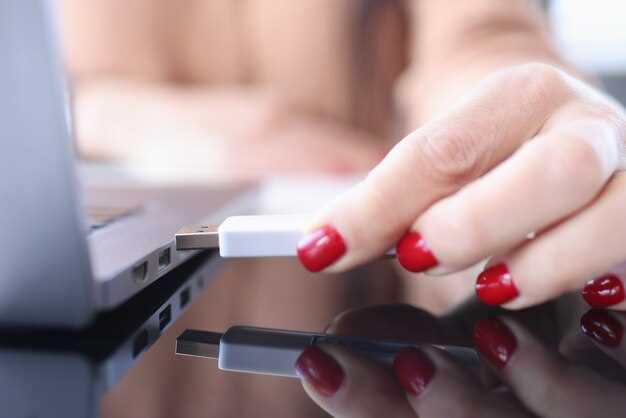
Проверьте наличие официальных обновлений прошивки на сайте производителя магнитолы. Загрузите файлы обновления и подготовьте карту памяти или USB-устройство, согласно инструкциям. Перед началом убедитесь, что устройство подключено к источнику питания, чтобы избежать сбоев во время процесса.
Перенесите архив с обновлением на носитель, следуя рекомендациям по его форматированию и структуре. Обычно файлы должны находиться в корне устройства без дополнительных папок. Вставьте носитель в магнитолу и включите устройство в режим обновления, обычно это делается через меню настроек или с помощью специальной комбинации кнопок.
Следите за индикацией на экране и не прерывайте процесс. После завершения системы электронно перезагрузится и применит новую прошивку. Проверьте, появилась ли возможность работы с Android и совместимость с USB-устройствами. Иногда после обновления требуется повторная настройка или сброс к заводским параметрам для активизации новых функций.
Если прошивка не ставится или возникают ошибки, обратитесь к инструкции по восстановлению или свяжитесь со службой поддержки. Важным фактором является использование прошивки, предназначенной именно для вашей модели магнитолы, чтобы исключить риск повреждения или потери функциональности.
Настройка разрешения доступа для приложений и файлов
Перейдите в настройки Android-устройства и откройте раздел ‘Приложения’ или ‘Приложения и уведомления’.
Выберите нужное приложение, для которого собираетесь изменить права доступа.
Нажмите на раздел ‘Разрешения’ или ‘Доступы’. Там отображаются позиции, связанные с файлами, мультимедиа и сервисами.
Снимите или предоставьте разрешения по необходимости:
- Для доступа к файлам смонтируйте разрешение ‘Хранение’ или ‘Медиа и файлы’.
- Для использования камеры включите разрешение ‘Камера’.
- Для микрофона активируйте ‘Микрофон’.
Проверьте список доступных приложений и убедитесь, что разрешения совпадают с требованиями работы приложения.
Чтобы управлять доступом к отдельным файлам или папкам вручную, подключите устройство к ПК или используйте файловый менеджер. Ограничьте доступ к конфиденциальным данным, перемещая их в безопасные папки или отключая разрешения для сторонних приложений.
После внесения изменений перезагрузите приложение или устройство для применения настроек.
Решение проблем с распознаванием устройства
Проверьте кабель: используйте оригинальный или протестированный кабель USB, избегайте поврежденных или низкокачественных вариантов. Плохо соединение часто становится причиной незаметных или некорректных распознаваний.
Перезагрузите устройство: отключите Android-магнитолу и смартфон, подождите 10 секунд, затем снова подключите и включите их. Такой подход помогает обновить соединение и устранить временные сбои.
Настройка режима передачи данных: убедитесь, что на смартфоне выбран режим «Передача файлов» или «MTP». Для этого откройте панель уведомлений, найдите уведомление о USB и выберите нужный режим. Иногда устройство автоматически подключается в режиме зарядки, что мешает распознаванию.
Обновите драйверы и firmware: на смартфоне убедитесь, что установлены последние обновления системы и драйверов. На магнитоле проверьте наличие обновлений для системы, поскольку устаревшее ПО может мешать определению устройств.
| Пункты проверки | Что делать |
|---|---|
| Кабель USB | Используйте оригинальный или исправный кабель, избегайте повреждений и низкокачественных проводов. |
| Режим передачи данных | На телефоне выберите «Передача файлов» или «MTP» через уведомление о подключении. |
| Перезагрузка устройств | Отключите оба устройства, подождите несколько секунд, затем подключите заново. |
| Обновления | Убедитесь, что на гаджетах установлены последние версии программного обеспечения. |
| Настройка USB-отладки | Включите USB-отладку в настройках смартфона в разделе ‘Для разработчиков’ (если нужно). |
Автоматическое подключение и отключение USB при запуске автомобиля
Для обеспечения автоматического подключения устройства к USB при запуске автомобиля, настройте функцию автозапуска в настройках Android-магнитолы. Обычно это делается через раздел ‘Настройки’ > ‘Подключения’ > ‘USB’ или ‘Автозапуск’. Включите опцию ‘Автоматическое подключение’ или ‘Запуск при включении зажигания’.
Обратите внимание, что в некоторых моделях магнитол есть отдельная настройка, которая активирует автоматический запуск файла или медиасервиса при подключении USB. Проверьте эти параметры и активируйте их по необходимости.
Чтобы отключать USB при выключении двигателя, можно использовать таймер или функцию отключения по окончании поездки, если такая есть в настройках магнитолы. В этом случае магнитола автоматически отсоединяет USB-устройство, как только зажигание выключается или автомобиль переходит в режим охраны.
Некоторые магнитолы предусматривают автоматическое обнаружение подключения USB-накопителя по запуску системы и отключение при остановке. В таких случаях, рекомендуется обновить прошивку или применить сторонние приложения, позволяющие управлять автоматическими действиями при подключении устройства.
Перед любыми настройками проверьте, что кабель USB подключен правильно и полностью, поскольку неполное соединение иногда мешает автоматическому распознаванию и подключению.