- Основные функции и управление магнитолой Mitsubishi Outlander 3
- Интерфейс и расположение физических кнопок
- Настройка сенсорного экрана для быстрого доступа
- Использование голосовых команд для управления
- Работа с мультимедийным и навигационным меню
- Режим настройки радио и баланс звука
- Пошаговые инструкции по настройке и обновлению магнитолы
- Подключение USB-носителя для обновления прошивки
- Настройка радиостанций и сохранение любимых станций
- Настройка звука: эквалайзер и параметры динамиков
- Включение и настройка Bluetooth для синхронизации смартфона
- Настройка навигационной системы и избранных маршрутов
Основные функции и управление магнитолой Mitsubishi Outlander 3
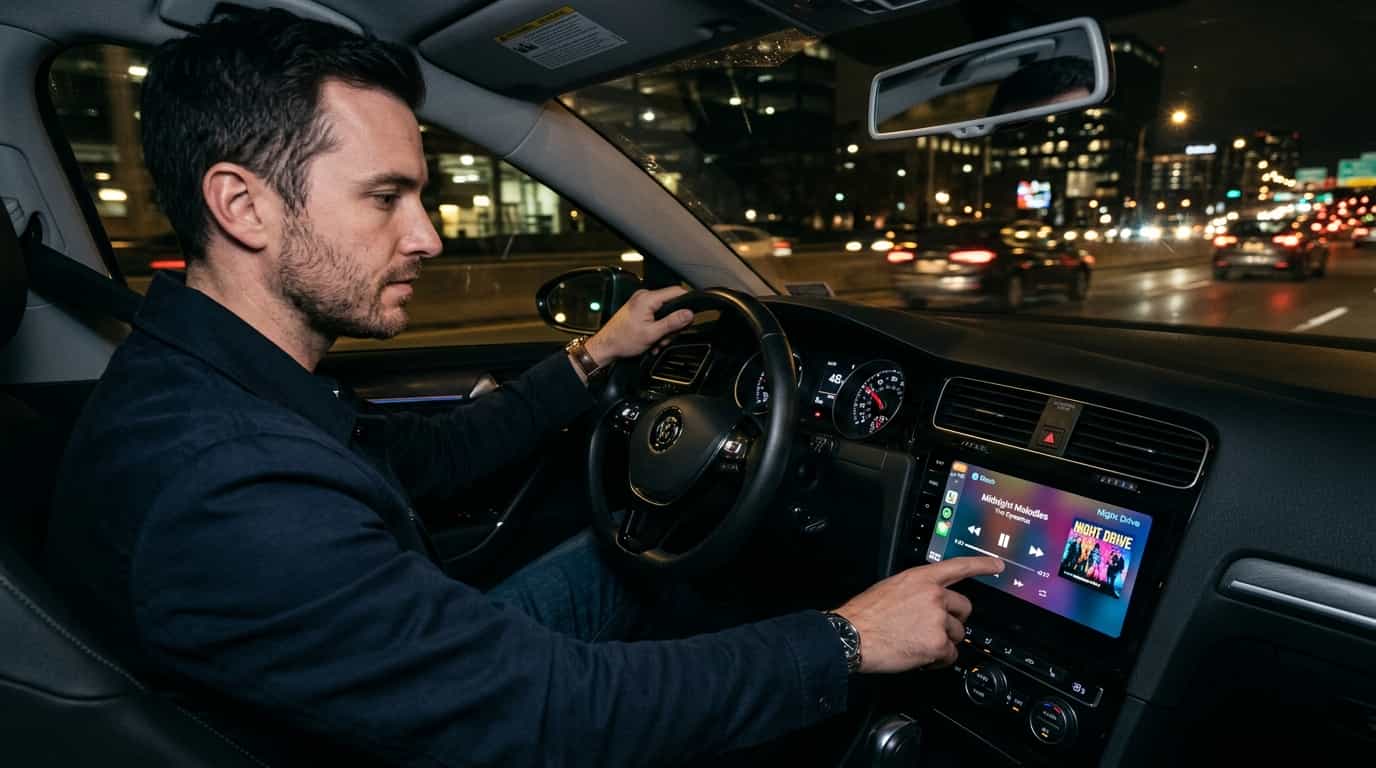
Для быстрого доступа к основным функциям установите нужные элементы на главном экране. Это позволит управлять музыкой, навигацией и настройками без дополнительных команд.
Используйте сенсорные кнопки для регулировки громкости, переключения радиостанций или треков. При необходимости нажмите и удерживайте кнопку для быстрого поиска нужной частоты или файла.
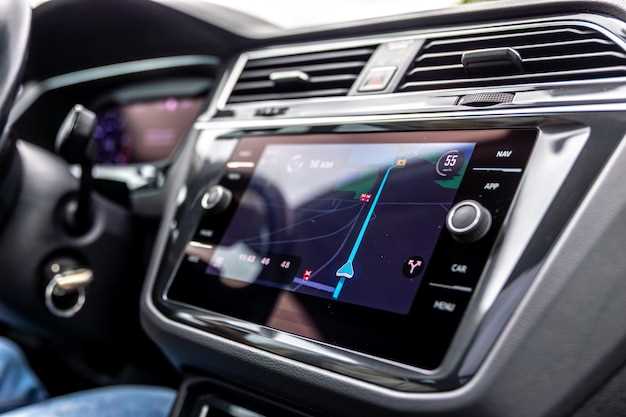
Воспользуйтесь физическими кнопками для быстрого вызова меню или возврата к предыдущему экрану. Они помогают управлять устройством без отвлечения от движения.
Настройте таблицу быстрого доступа, чтобы размещать наиболее часто используемые функции, такие как выбор источника звука, включение аварийной сигнализации или вызов меню настроек.
Для управления звуком используйте встроенные регуляторы или голосовые команды, если модель их поддерживает. Так можно легко регулировать уровень громкости, менять баланс или настраивать clarity.
Обратите внимание на кнопку ‘Home’ или ‘Главное меню’ для быстрого переключения между основными разделами: радио, мультимедиа, карты, настройки. Это ускорит взаимодействие с системой.
Настраивайте параметры системы, такие как яркость дисплея, режим отображения и автоматическая регулировка, через пункты меню. Каждая настройка помогает адаптировать магнитолу под свои предпочтения и условия эксплуатации.
Чтобы изменять радиостанции или треки, используйте панель быстрого переключения или прокрутку сенсорного дисплея. Обеспечите стабильную связь и отсутствие сбоев, аккуратно касаясь элементов управления.
И помните, что правильная настройка управления позволяет максимально комфортно использовать функционал магнитолы и сохранять концентрацию на дороге.
Интерфейс и расположение физических кнопок
Расположите основные органы управления на панели магнитолы по принципу удобства доступа: кнопки для регулировки громкости и переключения аудиосистемы расположены ближе к рукояти руля или в центре панели, чтобы их легко было нажимать на ходу. Верхняя часть панели содержит входы для USB и SD-карт, рядом – клавиши быстрого вызова радиостанций. Мелкие кнопки для настроек звука и эквалайзера расположены под экраном, что позволяет настраивать их без отвлечения от дороги.
Планка с кнопками включения и выбора режима работы, как правило, находится справа или слева от дисплея, хорошо доступна для быстрого переключения между радиостанциями, медиасерверами или Bluetooth. Часто встречаются отдельные кнопки для вызова меню настроек, они располагаются по бокам экрана и имеют яркую маркировку.
Обратите внимание, что рядом с основными кнопками разместились разъемы для подключения внешних устройств. Их расположение способствует быстрому подключению и отключению без необходимости искать их в глубине панели. Основные элементы управления выделяются тактильно для уверенного нажатия, что очень удобно при движении по дорогам разных условий. Сделайте настройку интерфейса под свои привычки – большинство кнопок легко запоминаются и быстро доступны для успешного использования без отвлечения внимания.
Настройка сенсорного экрана для быстрого доступа
Определите, какие функции и приложения чаще всего используете в пути, и разместите их на главном экране через меню настройки. Для этого войдите в раздел ‘Настройка быстрого доступа’ в основном меню системы.
Нажмите и удерживайте иконку выбранного приложения или функции, чтобы добавить её на главный экран. Уделите особое внимание расположению – перемещайте ярлыки так, чтобы они были легко доступны при управлении движением.
Используйте возможность создания папок, объединяя похожие или часто используемые функции. Для этого перетащите один ярлык на другой, система создаст папку, где можно разместить до 10 элементов.
Обратите внимание на настройку ярлыков по категориям, например, музыку, навигацию, телефон. Это ускорит поиск нужных функций в процессе движения.
Периодически пересматривайте содержимое быстрого доступа, удаляйте неиспользуемые ярлыки и добавляйте новые по мере изменения своих предпочтений. В результате интерфейс станет максимально удобным и адаптированным под ваши нужды.
Использование голосовых команд для управления
Чтобы активировать голосовое управление, скажите ‘Говорите’ или нажмите кнопку на руле, предназначенную для голосовых команд. После этого система перейдет в режим распознавания вашего голоса.
Для вызова музыки скажите ‘Включи музыку’ или ‘Песня [название исполнителя]’. Магнитола найдёт и начнет воспроизводить выбранный трек, если он есть в памяти или подключенном сервисе.
Навигацию можно запустить фразой ‘Покажи мне карту’ или ‘Навигатор, веди меня к [адрес или название места]’. Убедитесь, что адрес точно произнесён, чтобы система правильно его распознала.
Регулировку громкости осуществляйте произнеся ‘Громче’ или ‘Тише’. Для быстрого отключения звука скажите ‘Мут’ или ‘Отключи звук’.
Для ответа на звонок используйте команду ‘Ответить’ или ‘Отклонить’ при входящем звонке. При необходимости завершить разговор скажите ‘Закончить разговор’.
Настройку климат-контроля можно выполнить через голосовую команду ‘Установи температуру на 22 градуса’ или ‘Обдув на лобовое стекло’. Следите за четкостью произношения для корректной работы системы.
Обеспечьте тихое и четкое произношение команд, избегая фонового шума и смазанной речи. Регулярно обновляйте программное обеспечение системы для улучшения распознавания команд и расширения функциональности.
Работа с мультимедийным и навигационным меню
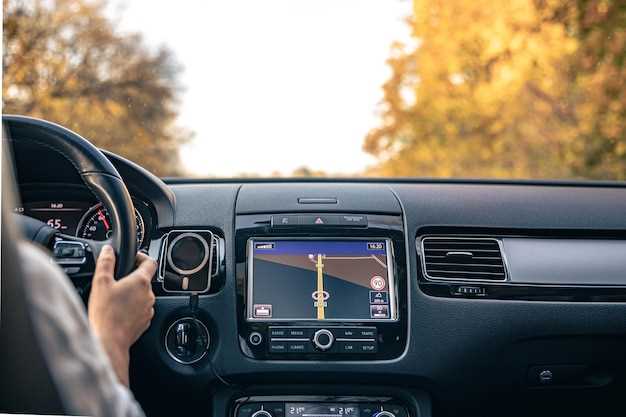
Начинайте работу с меню, выбрав иконку ‘Главное меню’ на главном экране. После этого отображается список разделов, где легко найти раздел ‘Мультимедиа’ или ‘Навигация’.
Для быстрого переключения между источниками аудио нажимайте кнопку ‘Источник’ или используйте сенсорный экран для выбора из списка: радио, USB, Bluetooth или AUX. Все изменения происходят мгновенно, что позволяет управлять музыкой без задержек.
В разделе ‘Навигация’ сразу появляется карта, и необходимо ввести нужный адрес или выбрать пункт из сохранённых мест. Используйте виртуальную клавиатуру или предустановленные пункты меню для быстрого поиска.
Настраивайте параметры отображения карты: масштаб, тип карты (спутник, схема, гибрид), прокрутку. Для этого нажмите соответствующие кнопки на экране и выбирайте предпочитаемые опции.
Работайте с меню настроек, чтобы изменить голосовые команды, включить или отключить подзеркаливание, настроить пробки по пути или избегать определённых зон. Большинство настроек отображаются прямо на экране после выбора раздела ‘Настройки’.
Чтобы снизить нагрузку при использовании навигации, задавайте голосовые команды. Например, скажите ‘Найти заправку’ или ‘Повернуть налево через 200 метров’ – система выполнит команду, не отвлекая вас от дороги.
Управляйте мультимедийным и навигационным меню с помощью сенсорного экрана, управляющих кнопок на руле или голосовых команд – они позволяют быстро реагировать на любые ситуации во время движения без потери внимания на дорогу.
Режим настройки радио и баланс звука
Для начала переключитесь в режим настройки радио, нажав соответствующую кнопку на панели управления мультимедийной системой. После входа выберите пункт меню ‘Радио’ или соответствующую иконку на экране.
Используйте сенсорный экран или кнопки навигации, чтобы выбрать ‘Поиск станций’ или ‘Автотюнинг’. В этом режиме система автоматически сканирует доступные радиостанции и сохранит наиболее стабильные станции в памяти.
Для тонкой настройки предпочтительных станций активируйте ручной режим поиска, внесите коррективы в позиции частот с помощью стрелок или колесика регулятора. Следите за отображением частоты и настраивайте ее так, чтобы качество сигнала было максимально устойчивым.
Перейдите к настройке баланса звука, выбрав меню ‘Звук’ или ‘Настройки аудио’. В появившемся списке найдите пункт ‘Баланс’ и выберите его.
- Используйте стрелки или сенсорное управление, чтобы распределить звук между левым и правым динамиками, подчеркивая нужную сторону. В некоторых моделях можно также регулировать баланс между передними и задними динамиками.
- Для более точной настройки установите равномерный баланс, если хотите равномерное распределение, или смещайте его в сторону водителя или пассажира, согласно личным предпочтениям.
- Сохраните настройки, нажав кнопку ‘ОК’ или ‘Применить’.
Проверяйте работу радио и баланса, воспроизводя разные типы контента – музыку, радиостанции и голосовые объявления. Если замечаете неожиданные шумы или дисбаланс, вернитесь к настройкам и уточняйте параметры.
Пошаговые инструкции по настройке и обновлению магнитолы
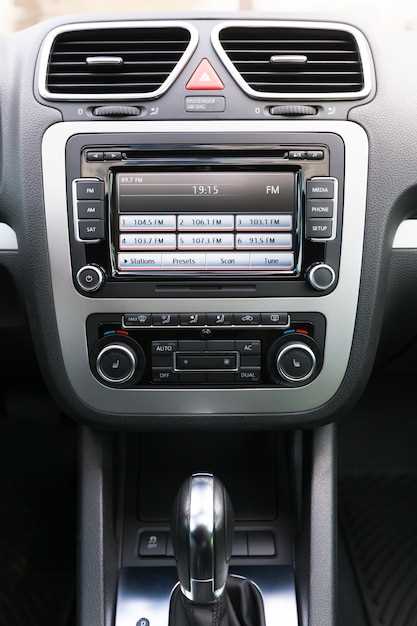
Подключите устройство к источнику питания и включите магнитолу. На дисплее отобразится главное меню. Используйте сенсорный экран или кнопки для входа в раздел настроек.
Выберите пункт «Настройки» или «Общие параметры». В списке найдите раздел «Язык» и установите нужный вариант, прокручивая список и выбирая его нажатием. После этого перейдите к разделу «Экран» и настройте яркость, контрастность и время подсветки, чтобы обеспечить комфортное отображение.
Для подключения к Wi-Fi перейдите в меню «Беспроводные сети». Включите Wi-Fi, выберите доступную сеть из списка и введите пароль, если требуется. После успешного соединения магнитола автоматически проверит наличие обновлений программного обеспечения.
Чтобы начать обновление, откройте раздел «Обновление системы» или «Прошивка». Выберите опцию «Проверить наличие обновлений». Если новые версии доступны, подтвердите загрузку и установку, следуя инструкциям на экране. Не отключайте питание во время процесса обновления.
После завершения обновления устройство рекомендуется перезагрузить, чтобы новые настройки вступили в силу. Проверьте, появилось ли обновление функций или исправлены ошибки, отключив и снова включив магнитолу. Настройка выполнена, устройство работает с обновленными параметрами.
Подключение USB-носителя для обновления прошивки
Для начала вставьте подготовленный USB-носитель с прошивкой в порты мультимедийной системы Mitsubishi Outlander 3. Используйте порт, предназначенный для обновлений, обычно он выделен отдельным разъемом или обозначен соответствующей маркировкой.
Включите зажигание и перейдите в меню настроек мультимедийной системы. Выберите раздел ‘Обновление прошивки’ или аналогичный пункт. На экране появится уведомление оDetecting USB-носителя; дождитесь, пока система распознает устройство.
Проверьте, что на USB-носителе есть нужные файлы обновления – обычно это файлы с расширением .bin или .zip, размещенные в корневом каталоге. Не превышайте объем файла, который поддерживается системой, обычно максимум 4 Гб.
Выберите опцию ‘Обратиться к обновлению’ или ‘Запустить обновление’ на экране. Процесс займет некоторое время, во время которого не отключайте питание и не извлекайте USB-носитель.
| Действие | Рекомендуемые шаги |
|---|---|
| Подготовка USB-носителя | Форматируйте его в FAT32, скопируйте файлы обновления в корень. Не используйте другие файлы, чтобы избежать ошибок распознавания. |
| Подключение | Вставьте USB-носитель, включите зажигание, выберите пункт ‘Обновление прошивки’ в меню системы. |
| Процесс обновления | Следуйте инструкциям на экране. Не отключайте питание, пока идет обновление. Дождитесь сообщения о завершении. |
| Завершение | После окончания перезапустите мультимедийную систему. Проверьте версию прошивки в настройках, чтобы убедиться в успешной прошивке. |
После завершения обновления рекомендуется полностью выключить систему и извлечь USB-носитель. Не забудьте безопасно отключить устройство перед удалением, чтобы не повредить файлы или систему.
Настройка радиостанций и сохранение любимых станций

Начинайте настройку с поиска нужной радиостанции. Для этого нажмите кнопку поиска или используйте ручку регулировки громкости, чтобы просмотреть диапазон частот. Перемещайтеся по частоте, пока не найдете вещание, которое хотите сохранить.
После нахождения нужного сигнала, удерживайте кнопку номера станции, например, 1-6, до появления звукового сигнала или мигания индикатора, подтверждающего сохранение. Это активирует сохранение текущей частоты в выбранный слот.
Если необходимо изменить уже сохраненную станцию, выберите нужный номер, затем вызовите режим редактирования, удерживая кнопку или через меню. После этого настройте новою частоту и подтвердите сохранение повторным удержанием клавиши.
Для быстрого переключения между сохраненными станциями используйте предварительно настроенные кнопки. Просто нажмите кнопку, соответствующую любимой станции, и радио автоматически перейдет к соответствующему сигналу.
Дополнительные настройки могут включать автопоиск станций по диапазону или ручную настройку чувствительности поиска. Эти опции доступны в настройках или меню системы, где можно дополнительно тонко настроить поиск или автоматическое сохранение новых станций.
Настройка звука: эквалайзер и параметры динамиков
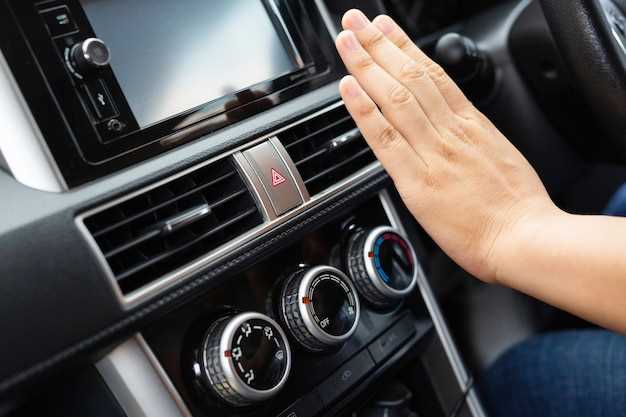
Настраивайте звук, начиная с выбора режима эквалайзера, который лучше всего подходит под ваши предпочтения. В большинстве моделей Mitsubishi Outlander 3 доступен предустановленный набор профилей: классика, рок, поп и индивидуальный. Попробуйте переключаться между ними, чтобы определить наиболее комфортный для вас тональный баланс.
| Параметр | Рекомендуемые настройки |
|---|---|
| Басы (Low) | Увеличьте до +4…+6 дБ для насыщенного низкого диапазона, особенно если слушаете музыку с акцентом на низкие частоты или смотрите фильмы с интенсивным звуком окружающей среды. |
| Медия (Mid) | Оставьте на уровне 0, чтобы не искажать средний диапазон, где располагается большинство голосов и инструментов, или мягко снизьте при необходимости «открытия» звука. |
| Высокие (High) | Повысите до +3…+5 дБ, чтобы подчеркнуть детализацию: это добавит яркости вокалам и верхним частотам, делая звук яснее и прозрачнее. |
| Баланс (Balance) | Устанавливайте так, чтобы звук был равномерным по всем динамикам, проверяя при этом равномерное распределение звука между водителем и пассажирами. |
| Фазировка (Fader) | Плавно смещайте в сторону пассажира или водителя для поиска оптимальной плотности звука в салоне. |
Оптимальные настройки звучания можно добиться, поэкспериментировав с уровнями низких, средних и высоких частот, а также балансом и фейдером. Делайте изменения постепенно, оценивайте эффект и сохраняйте наиболее понравившийся профиль. Это повысит качество восприятия музыки и комфорт при прослушивании в дороге.
Включение и настройка Bluetooth для синхронизации смартфона
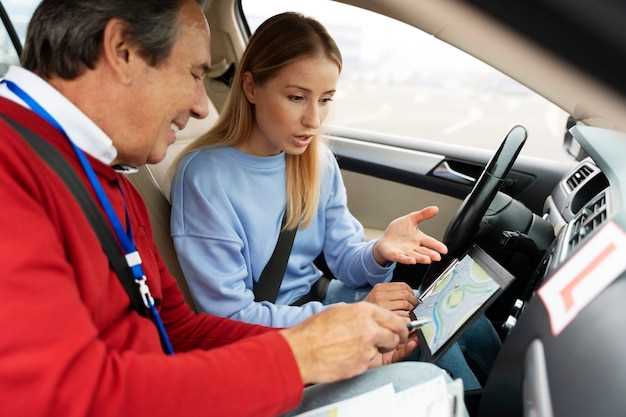
Для начала activируйте Bluetooth на своем смартфоне, перейдите в настройки и выберите раздел Bluetooth. Убедитесь, что он включен и видим для других устройств.
На панели магнитолы нажмите кнопку ‘Настройки’ или ‘Menu’, выберите пункт ‘Соединения’, затем ‘Bluetooth’. Включите Bluetooth, если он еще не активен.
На дисплее магнитолы появится статус ‘Поиск устройств’. Введите режим поиска для сопряжения с новым смартфоном. В этом моменте убедитесь, что ваш смартфон отображается в списке доступных устройств.
Выберите название вашего смартфона из списка. На экране магнитолы появится код подтверждения. Тапните на смартфоне на уведомление о сопряжении и подтвердите совпадение кодов.
После успешного сопряжения магнитола отобразит статус ‘Подключено’. Теперь ваш смартфон и магнитола смогут обмениваться аудио и телефонными звонками.
Для автоматической связи дальше открывайте приложение ‘Настройки Bluetooth’ на смартфоне. В списке сопряженных устройств найдите имя магнитолы и активируйте автоматическое подключение, если такая опция есть.
Проверьте качество соединения, проиграв музыку или сделав звонок. При необходимости повторите процесс повторного поиска и сопряжения, чтобы устранить возможные сбои.
Настройка навигационной системы и избранных маршрутов
Для добавления нового маршрута нажмите кнопку «Создать маршрут» на главном экране навигации. Введите адрес или выберите точку на карте, после чего система предложит варианты маршрутов. Выберите наиболее подходящий, учитывая расчетное время и условные ограничения.
Чтобы сохранить маршрут в избранное, нажмите «Добавить в избранное» во время просмотра маршрута. Назовите его так, чтобы легко ориентироваться, например, «Детский сад» или «Работа». В будущем его можно быстро выбрать через раздел «Избранные маршруты».
Редактировать или удалять избранные маршруты можно через меню «Настройки» – «Избранные маршруты». Там отображается список сохраненных направлений; выберите нужное и используйте опцию «Редактировать» или «Удалить».
При планировании нового маршрута система учитывает сохраненные предпочтения, такие как избегание платных дорог или маршрутов с трафиком. Для этого зайдите в раздел «Настройки навигации» и активируйте функции, которые делают навигацию более гибкой.
Пользуйтесь функцией «Автоматическая прокладка маршрутов», чтобы система сама выбирала оптимальный путь при изменении дорожной ситуации. Устанавливайте параметры для учета пробок, дорожных работ или закрытых участков, чтобы получать наиболее актуальные рекомендации.
Для быстрого доступа к избранным маршрутам создайте ярлыки на главном экране или добавьте их в меню «Главное меню». Так вы сэкономите время и всегда будете знать, как добраться до любимых точек без лишних телодвижений.