Начинайте настройку Bos Mini AO2 с проверки всех компонентов устройства. Для этого внимательно ознакомьтесь с руководством, чтобы убедиться, что в комплекте присутствуют все необходимые элементы. После этого подключите прибор к источнику питания, соблюдая полярность и подключение в соответствии с указанными параметрами.
Обратите внимание на режимы работы и настройки, указанные в инструкции. Используйте встроенные функции для точной калибровки и адаптации устройства под конкретные условия эксплуатации. Для этого выберите правильные параметры и выполните калибровку в соответствии с рекомендациями производителя.
Регулярное обслуживание и своевременная проверка состояния устройств помогут сохранить их работоспособность. Очищайте приборы мягкой тканью, избегая попадания влаги в электронные части. Операции по настройке лучше выполнять на стабильной поверхности, чтобы избежать случайных сбоев или повреждений.
- Основные параметры и первичная настройка устройства
- Технические характеристики Bos Mini AO2
- Подключение к электросети и подготовка к работе
- Настройка первоначальных параметров в приложении
- Проверка работоспособности устройства перед использованием
- Практические советы по использованию и настройке
- Настройка режимов работы и функций
- Обзор интерфейса и управления через мобильное приложение
- Обработка ошибок и устранение проблем при эксплуатации
- Обновление прошивки и поддержка устройства в рабочем состоянии
Основные параметры и первичная настройка устройства

Установите рабочий режим – для этого перейдите в меню выбора режимов и выберите оптимальный тип работы, например, автоматический или ручной. Настройте параметры сети, подключив устройство по Wi-Fi или Ethernet, в зависимости от условий эксплуатации.
Уделите внимание настройке чувствительности датчиков: большинство устройств позволяют регулировать уровень реагирования. Тщательно протестируйте параметры, чтобы обеспечить максимальную точность работы и избежать ложных срабатываний.
Настройте параметры уведомлений – выберите, какие события вы хотите получать в виде оповещений (например, отключение питания, превышение температуры или ошибки системы). Активируйте необходимые опции и проверьте работоспособность системы оповещений.
Для повышения стабильности работы выполните начальную калибровку, следуя инструкции. Обычно это включает проверку базовых функций, тестирование соединений и настройку времени автономной работы для беспрерывной работы устройства.
После завершения первичной настройки рекомендуется провести тестовое использование устройства в различных режимах работы. Запишите полученные параметры и настройки для быстрого восстановления в случае сбоя или перезагрузки.
Технические характеристики Bos Mini AO2
Мощность: 300 Вт, обеспечивает стабильное и быстрое выполнение задач различных объемов.
Выходное напряжение: 12 В постоянного тока с регулируемым диапазоном, позволяет адаптировать работу к разным условиям.
Ёмкость аккумулятора: 2000 мАч, обеспечивает длительные периоды работы без подзарядки.
Время зарядки: не более 3 часов, что позволяет быстро вернуть устройство к эксплуатации.
Диапазон работы: температура окружающей среды от 0 до 40°C, что расширяет возможности использования в разных условиях.
Вес устройства: 1,2 кг, что облегчает транспортировку и монтаж.
Размеры: 150 мм в длину, 100 мм в ширину, 50 мм в высоту – компактность облегчает хранение и переноску.
Тип подключения: USB-C для быстрой зарядки и подключения внешних устройств.
Защиты: встроенные системы защиты от короткого замыкания, перегрузки и перегрева повышают надежность эксплуатации.
Интерфейс управления: механическая клавиша и светодиодные индикаторы для отображения статуса работы и уровня заряда.
Подключение к электросети и подготовка к работе
Перед началом эксплуатации убедитесь, что источник питания соответствует указанному в инструкции напряжению и частоте. Для подключения используйте только предусмотренные штекеры и кабели, избегая повреждений изоляции.
Проверьте наличие свободного розеточного гнезда, которое рассчитано на нагрузку мини-автоматической окислительно-активированной системы AO2. Не подключайте устройство к разным разветвителям или удлинителям, чтобы избежать перегрузки.
Перед подключением отключите все внешние устройства и убедитесь, что питание выключено. Вставьте штекер в сетевую розетку, избегая чрезмерных усилий и неправильной ориентации.
После подключения убедитесь, что индикаторы питания загораются или мигают в соответствии с режимом работы, указанным в руководстве. Проверьте исправность кабеля и штекеров – наличие повреждений или дефектов исключает риск короткого замыкания и поражения током.
Перед началом использования проедите краткий тест работы устройства в безопасных условиях, наблюдая за показателями и отсутствием посторонних запахов или звуков. Не приближайте руки к внутренним частям во время теста и не касайтесь подключенного устройства, если заметите любые необычные проявления.
Если подключение прошло успешно, переходите к настройке параметров согласно инструкции. Не забудьте отключить устройство, если планируете его транспортировку или хранение в течение длительного времени, чтобы избежать случайных повреждений или аварийных ситуаций.
Настройка первоначальных параметров в приложении
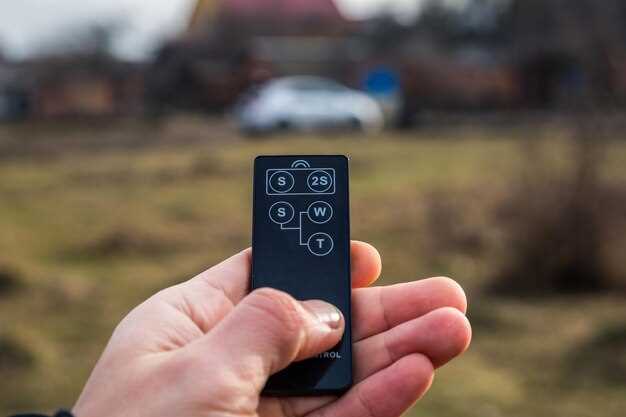
Запустите приложение и перейдите в раздел ‘Настройки’ на главном экране. Введите название устройства и выберите язык интерфейса для удобства использования.
Установите часовой пояс, чтобы обеспечить корректное отображение времени и расписания. Проверьте, правильно ли отображается дата и время после выбора.
Настройте подключение к Wi-Fi или мобильным данным: выберите свою сеть и введите пароль, чтобы обеспечить стабильную связь с устройством.
Определите режим работы устройства, задав нужные параметры для активации, отмены или настройки функций по умолчанию. Например, можно установить режим энергосбережения или режим работы в ночное время.
Проверьте обновление прошивки через меню ‘Обновления’. Если доступна новая версия, выполните обновление, чтобы получить последние улучшения и исправления.
Настройте параметры уведомлений и сигнальных сигналов, чтобы получать оповещения о событиях и ошибках в удобном для вас виде.
После завершения этих действий сохраните настройки, чтобы устройство готово к работе и отображало корректные данные с учетом ваших предпочтений.
Проверка работоспособности устройства перед использованием
Далее выполните тестовые настройки, например, выполните простую настройку параметров или установите минимальные и максимальные значения. Обратите внимание на стабильность и точность отображения показаний. В случае наличия звуковых или световых сигналов убедитесь, что они активируются при необходимости.
Осмотрите кабели и разъемы на наличие повреждений или загрязнений. Проверьте контактность соединений, подключая устройство к другим совместимым приборам или датчикам, чтобы убедиться в отсутствии сбоев. Используйте мультиметр или другой диагностический инструмент, чтобы проверить наличие напряжения и правильную работу цепей внутри.
| Действие | Что следует проверить |
|---|---|
| Подключение к питанию | Обеспечена ли подача электропитания, загорается ли индикатор |
| Включение устройства | Появление дисплейного отображения или световых индикаторов |
| Настройка параметров | Корректное отображение изменяемых параметров, стабильность сигналов |
| Визуальный осмотр | Отсутствие повреждений кабелей и разъемов |
| Диагностика | Проверка цепей с помощью мультиметра, отсутствие коротких замыканий |
Практические советы по использованию и настройке

Начинайте работу с Mini AO2, подключая устройство к источнику питания и проверяя аккуратность соединений. Перед началом настройки убедитесь, что все кабели надежно закреплены, что минимизирует риск помех или сбоев во время эксплуатации.
Используйте режим автоматической калибровки для быстрого определения оптимальных параметров – это поможет сэкономить время и добиться стабильной работы. После этого вручную настройте чувствительность и задержку, ориентируясь на конкретные условия применения. Постепенно увеличивайте или уменьшайте параметры, тестируя их эффективность.
Для достижения лучших результатов рекомендуется регулярно проверять состояние контактов и съёмных деталей, особенно после транспортировки или длительной работы. Обратите внимание на возможное загрязнение или износ, что может снизить качество сигнала.
При настройке яркости и цветопередачи воспользуйтесь встроенными настройками, постепенно увеличивая параметры и проверяя результат на реальных изображениях. Не забывайте сохранять оптимальные конфигурации, чтобы быстро восстанавливаться после перезагрузки или отключения питания.
При использовании в условиях высокой влажности или пыли закрепите устройство в месте, где оно максимально защищено. Для дополнительной защиты применяйте силиконовые коврики или герметичные кассеты, не нарушая эксплуатации.
Полезно вести журнал настроек и изменений. Это помогает понять, какие параметры дают лучший результат и в каких условиях. При необходимости возвращайтесь к предыдущим конфигурациям, чтобы не тратить время на случайные ошибки.
Настройка режимов работы и функций
Для выбора режима работы нажмите кнопку выбора режима на панели управления. Переключение происходит последовательно, что позволяет легко подобрать оптимальный режим для конкретных задач. Например, при выборе режима «Стандарт» устройство работает с базовыми настройками безопасности и стабильности, что подходит для ежедневного использования.
Настраивайте функции через меню настроек, нажимая кнопку «Меню» и используя стрелки для перемещения между опциями. В разделе «Режим работы» доступны такие параметры, как скорость, интенсивность и чувствительность, которые можно регулировать вручную. Учитывайте особенности окружающего пространства и задачи, чтобы подобрать наиболее подходящее значение.
Для автоматической настройки воспользуйтесь функцией «Авто», которая анализирует текущие условия и подбирает оптимальные параметры. Это особенно удобно, если вы не хотите заниматься тонкой настройкой вручную. Включение режима «Авто» ведет к более стабильной работе без необходимости постоянного контроля.
Изменять функции по мере необходимости рекомендуется после проведения тестового запуска. Например, при необходимости увеличить чувствительность для работы с меньшими объектами, увеличьте значение через меню настроек. Обратите внимание, что некоторые параметры не могут быть одновременно активированы, поэтому выбирайте их разумно.
После внесения всех изменений сохраните настройки, нажав кнопку «Сохранить» или подтвердите выбор, чтобы изменения вступили в силу. Такой подход обеспечивает быстроту и точность настройки, делая работу с устройством максимально комфортной и эффективной.
Обзор интерфейса и управления через мобильное приложение
Запустите приложение и сразу обратите внимание наHome-экран, где отображаются текущие настройки и статус устройства. Большие кнопки позволяют быстро перейти к основным функциям, таким как включение или отключение устройства, настройка температуры и режима работы. Используйте свайпы для быстрого переключения между разделами, что ускорит выполнение команд.
В разделе «Настройки» найдите детальные параметры, такие как таймер включения, режимы работы и параметры соединения. Они расположены компактно, что упрощает управление без необходимости уходить глубоко в меню. Обратите внимание на индикатор Wi-Fi-соединения – стабильная связь обеспечивает бесперебойную работу и быструю передачу команд.
Для более точной настройки воспользуйтесь графическими слайдерами и переключателями. Перетаскивайте ползунки, чтобы выбрать оптимальную температуру или уровень интенсивности, не тратя время на ввод чисел вручную. При этом приложение сохраняет ваши настройки автоматически, что исключает возможность ошибочного сброса параметров.
Используйте функцию «Группировка устройств», чтобы управлять несколькими экземплярами Bos Mini AO2 одновременно. Это сокращает количество нажатий и позволяет централизованно контролировать всю систему. При необходимости создайте избранные настройки для быстрого доступа в будущем.
Реализована возможность получать уведомления о статусе устройства и рекомендациях по обслуживанию. Раздел «История» показывает последние действия, что помогает отслеживать эффективность использования и своевременно реагировать на возможные сбои или необходимость профилактики.
В интерфейсе внедрены подсказки и контекстные инструкции, которые помогают освоиться с функциями без обращения к инструкции. Просто коснитесь значка вопроса, чтобы получить краткое пояснение к текущему разделу или функции. Это делает настройку и управление максимально понятными даже для новичков.
Обработка ошибок и устранение проблем при эксплуатации
Если устройство не включается, проверьте исправность питания и надежность подключения к сети. Замена кабеля или розетки поможет исключить элементарные причины. При обнаружении ошибок на дисплее или индикаторах выполните сброс настроек, отключив устройство на 30 секунд, а затем повторно включив его. При наличии нестабильной работы убедитесь, что параметры настройки соответствуют условиям эксплуатации, и корректность подключения к другим компонентам.
В случае сломаных или поврежденных кнопок, используйте внешний интерфейс для настройки или обратитесь к специалисту для замены неисправных элементов. При появлении неожиданных сбоев выполните полное выключение и повторный запуск, избегая резких отключений питания, чтобы не повредить внутренние компоненты. Обратите внимание на любые необычные звуки, запахи или перегрев, вызванные неправильной эксплуатацией или неисправностью.
Проблемы с передачей данных или медленной реакцией устройства можно устранить, обновив прошивку через официальное программное обеспечение. Перед этим обязательно сохраняйте текущие настройки и создавайте резервные копии. В случае программных сбоев или ошибок убедитесь, что устройство подключено к стабильной сети и соблюдайте инструкции по обновлению, избегая прерывания процесса.
Если проблема не решается простыми методами, обратитесь за помощью к специалистам или в сервисный центр. Не пытайтесь самостоятельно ремонтировать внутренние компоненты, чтобы не усугубить ситуацию. Регулярное обслуживание и своевременная диагностика позволяют предупредить большинство неисправностей и снизить риск существенных поломок во время использования.
Обновление прошивки и поддержка устройства в рабочем состоянии
Перед обновлением прошивки убедитесь, что устройство подключено к устойчивому источнику питания или питание стабильно, чтобы избежать перебоев во время процесса. Для начала скачайте последнюю версию прошивки с официального сайта производителя, избегая сторонних источников, чтобы предотвратить возможные сбои или повреждения.
Разархивируйте файл на компьютер и подключите устройство к нему с помощью USB-кабеля или другого совместимого интерфейса, указанного в инструкции. После запуска программы обновления убедитесь, что компьютер не прерывает соединение или не выключается во время процесса, чтобы не вызвать повреждение данных или поломку устройства.
В процессе обновления не отключайте и не перезагружайте устройство, пока на экране не появится подтверждение завершения процедуры. Обычно это занимает несколько минут. После завершения рекомендуется выполнить полный сброс настроек и повторную настройку устройства для проверки правильности функционирования.
Для долговременной поддержки устройства стоит регулярно проверять наличие новых обновлений прошивки. Выполняйте их при необходимости, особенно если возникают сбои или устройство начинает работать нестабильно. Автоматические уведомления о новых версиях обычно доступны через официальный сайт или специальное программное обеспечение.
| Шаг | Описание |
|---|---|
| 1 | Загрузка последней прошивки с официального сайта |
| 2 | Подключение устройства к компьютеру по USB или через указанный интерфейс |
| 3 | Запуск программы обновления и выполнение инструкций на экране |
| 4 | Дождаться завершения обновления и отключить устройство |
| 5 | Выполнить полный сброс и повторную настройку, если требуется |