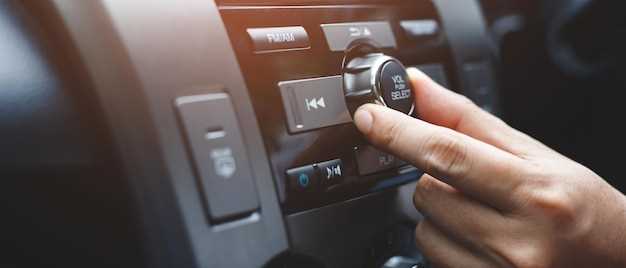
Важно начать с выбора правильных участников. Для успешной реанимации магнитолы потребуется команда, включающая специалиста по аппаратному ремонту, программиста и тестировщика. Такой состав обеспечивает комплексный подход, где каждый член решает свою задачу, не дублируя функции других.
Следующий шаг – определить точки сбоя. Аппаратные проблемы могут скрываться за неисправностями питания, поврежденными компонентами или сбоями в блоке управления. Программист сосредоточен на создании и загрузке правильных прошивок, что позволяет быстро устранить ошибки системы и вернуть устройство к жизни.
Обеспечьте команду необходимым инструментарием. Специальные датчики для диагностики, инструменты для перепайки и программы для работы с прошивками делают процесс ремонта точнее и быстрее. Надежность каждого элемента команды повышается, если все используют актуальные версии программного обеспечения и используют качественные запчасти.
Плавные переходы между этапами позволяют минимизировать ошибки. После диагностики и выявления повреждений начинается этап восстановления. В случае программных сбоев – прошивка и тестирование системы. В аппаратных случаях – замена отдельных модулей или ремонт цепей. Такой подход помогает добиться стабильной работы магнитолы без повторных поломок.
- Составляющие и инструменты для восстановления магнитолы на Android
- Модель и версия прошивки: как выбрать правильные файлы для reflashing
- Специализированное оборудование: магнитные и USB-адаптеры, кабели для диагностики
- Программное обеспечение: лучшие утилиты для восстановления и рекавери
- Компьютер и драйверы: подготовка и настройка для взаимодействия с устройством
- Дополнительные компоненты: припой, паяльник и мультиметр для ремонта аппаратной части
- Пошаговая команда для восстановления магнитолы на Android
- Диагностика неисправности: выявление программных и аппаратных проблем
- Подготовка памяти и прошивки: загрузка официальных и кастомных образов
- Прошивка устройства: инструкции по установке через Fastboot, ADB или специальные мастера
- Восстановление в случае brick: использование режима рекавери и recovery mode
- Проверка и тестирование после восстановления: запуск основных функций магнитолы и диагностика соединений
Составляющие и инструменты для восстановления магнитолы на Android

Для успешного восстановления магнитолы потребуется комплект необходимых компонентов и инструментов. Начинайте с надежного диагностического оборудования, такого как USB-отладочные кабели, SOIC-адаптеры для перепрошивки и мультиметр для проверки цепей. Эти инструменты позволяют точно определить неисправные узлы и безопасно выполнять ремонтные операции.
Обратите внимание на наличие программного обеспечения – загрузочные образы, прошивки и инструменты для работы с Android, такие как ADB, Fastboot и специализированные редакторы прошивок. Их наличие ускоряет процесс восстановления и делает его более управляемым.
Для физического вмешательства обеспечьте наличие отверток с разнотипными головками, приспособлений для вскрытия корпусов и пинцетов. Используйте антистатическую повязку или браслет, чтобы избежать повреждения элементов электроники из-за статического электричества.
Рекомендуется иметь под рукой запасные компоненты, такие как плетеные кабели, разъемы, термопасьянцы и припой. Это обеспечит возможность оперативно заменить поврежденные детали без задержек.
Компьютер с высокой вычислительной мощностью и стабильным соединением в сети облегчит работу с программным обеспечением и дампами прошивок. При отсутствии доступа к мощному ПК, стоит выбрать оснащение с SSD-диском и большим объемом оперативной памяти для комфортной работы с файлами.
Модель и версия прошивки: как выбрать правильные файлы для reflashing
Определите точную модель устройства, выполнив проверку на самом магнитоле или в настройках Android. Обычно информация о модели указывается в разделе «Об устройстве» или на наклейке внутри корпуса.
Запишите номер модели, например, «X123» или «Y456». Это важный шаг, потому что использование неподходящих файлов может привести к неработоспособности системы.
Перейдите на официальный сайт производителя или в авторизованный сервисный центр, чтобы найти раздел загрузки прошивок и обновлений. Там выбирайте файлы только через фильтры по модели и версии прошивки.
Обратите внимание на номер версии прошивки, который есть в нынешней системе. Обычно он отображается в настройках «Об устройстве» или в информации о системе. Запишите его для сравнения.
При выборе файла для reflashing обязательно сверяйте его точную версию: чаще всего, новее – не всегда лучше, если вы используете встроенную систему. Иногда рекомендуется обновляться поэтапно, если есть несколько прошивок между вашей текущей версией и последней.
Проверьте наличие дополнительных файлов, таких как конфигурации или патчи, которые нужны для полноценной работы системы после восстановления.
Перед загрузкой и установкой обязательно создавайте резервную копию текущей прошивки. Это позволит вернуть устройство в исходное состояние, если что-то пойдет не так.
Используйте только проверенные источники для загрузки файлов. Избегайте сторонних сайтов, чтобы не столкнуться с модифицированными файлами, которые могут повредить систему.
Обратив внимание на модель и версию прошивки, вы получите все шансы выполнить reflashing без ошибок и добиться стабильной работы магнитолы на Android.
Специализированное оборудование: магнитные и USB-адаптеры, кабели для диагностики
Используйте магнитные адаптеры для безопасного подключения к магнитоле, особенно если речь идет о старых моделях с разъемами на магнитной основе. Эти адаптеры предотвращают повреждение контактов и обеспечивают надежное соединение на длительный срок.
Для электроники на базе Android необходимо иметь качественные USB-адаптеры с поддержкой USB OTG, которые позволяют подключать внешние устройства без лишних усилий. Обратите внимание на модели с высокой пропускной способностью и устойчивым контактом, чтобы избежать прерываний при передаче данных.
Кабели для диагностики должны обладать минимальной толщиной и гибкостью, чтобы легко??? корпуса магнитолы и не мешать при подключении к различным портам. Предпочтение отдавайте кабелям с позолоченными контактами – они не окисляются и обеспечивают стабильную работу.
Обязательно используйте адаптеры с поддержкой нужных протоколов: UART, I2C или JTAG. Они позволяют осуществлять диагностику чипов памяти и прочей электроники с высокой точностью, что ускоряет процесс восстановления и минимизирует риск ошибок.
Всегда проверяйте совместимость адаптеров и кабелей с конкретной моделью магнитолы и используемым оборудованием. Не экономьте на проводах и адаптаторах – качество соединений напрямую влияет на результат ремонта.
Программное обеспечение: лучшие утилиты для восстановления и рекавери
Для восстановления магнитолы на Android рекомендуют использовать такие инструменты, как Miracast и ADB. Miracast помогает перенести изображение и звук на устройство, а ADB – управлять системой и выполнять команды для восстановления.
Рекомендуется установить специальные программы для прошивки, например, SP Flash Tool или Odin. Они позволяют быстро перепрошить устройство, устраняя сбои и поврежденные компоненты.
Для диагностики состояния системы отлично подойдут утилиты типа DroidWiper или Android Debloater, которые помогают удалить ненужные файлы и оптимизировать работу системы.
Обращайте внимание на такие средства как OTA-патчи или официальные прошивки от производителей, которые можно загрузить с их сайтов. Используйте их для восстановления системы в случае серьезных ошибок или повреждений.
Для безопасного доступа к системным файлам пригодятся Root-менеджеры типа Magisk или SuperSU. Они позволяют получать права суперпользователя и выполнять глубокое восстановление устройства.
Важный этап – создание резервных копий. Для этого подойдет программа Titanium Backup или Helium, которые сохранят все важные данные и настройки перед началом ремонта или прошивки.
Перед использованием любых утилит убедитесь, что ваш гаджет подключен к ПК через USB и включена отладка по USB. Это обеспечит стабильную работу программ и минимизирует риск ошибок.
Компьютер и драйверы: подготовка и настройка для взаимодействия с устройством
Скачайте последние версии драйверов для вашей модели магнитолы с официального сайта производителя. Установите их на компьютер, следуя инструкциям установщика, чтобы избежать конфликтов и ошибок.
Подключите устройство к компьютеру через USB-кабель, убедившись, что кабель исправен и полностью поддерживает передачу данных. Используйте порт, предназначенный для обмена файлами, обычно это USB 2.0 или USB 3.0.
Включите режим отладки по USB в настройках магнитолы. Для этого зайдите в меню настроек, найдите раздел ‘Для разработчиков’ и активируйте ‘Отладка по USB’.
Откройте менеджер устройств на компьютере. Убедитесь, что устройство отображается без ошибок или знаков вопроса. Если драйверы неправильно установлены, повторите их установку или обновление.
Если компьютер не распознает устройство, попробуйте заменить кабель или подключиться к другому USB-порту. Иногда помогает перезагрузка компьютера после установки или обновления драйверов.
В случае необходимости используйте программное обеспечение для управления драйверами, например, Driver Booster или DriverPack Solution, чтобы автоматически обновить или восстановить драйверы.
Проверьте соединение, запустив специальную программу для взаимодействия с магнитолой или используемый инструмент для прошивки. Убедитесь, что устройство определяется корректно и готово к дальнейшим операциям.
Дополнительные компоненты: припой, паяльник и мультиметр для ремонта аппаратной части
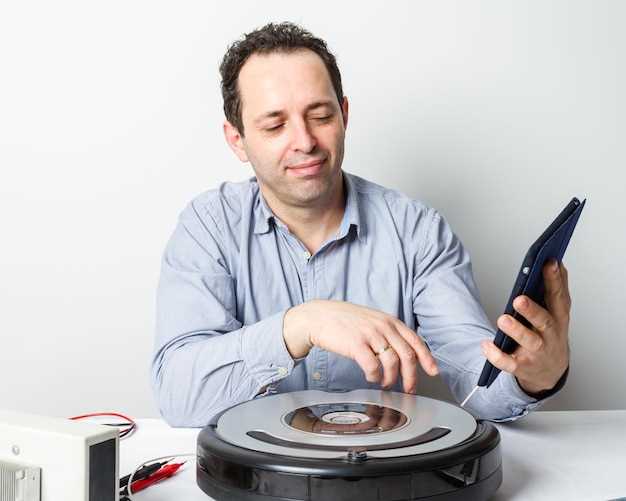
Для качественного восстановления магнитолы на Android важно подготовить надежные инструменты и материалы. Начинайте с выбора хорошего припоя на основе оловянно-медного сплава или с добавками серебра, который обеспечивает стабильное соединение и хорошую проводимость. Используйте тонкий и плавкий припой для точных соединений, избегая чрезмерного расхода материала.
Паяльник должен иметь мощность в диапазоне 30-60 Вт и регулировку температуры. Это позволит безопасно нагревать элементы без риска их повреждения. Подбирайте паяльник с тонким и острым жалом для работы с мелкими компонентами и разводками, а также имейте под рукой дополнительную насадку для более точной пайки.
Мультиметр станет незаменимым помощником в диагностике. Проверьте наличие коротких замыканий, сопротивлений и целости цепей, благодаря функции прозвонки и измерения сопротивления. Для точного измерения сопротивления и тестирования конденсаторов рекомендуется выбрать мультиметр с высокоточными функциями и возможностью работы с малыми значениями.
Организуйте рабочий стол так, чтобы все инструменты были под рукой, избегайте чрезмерного нагрева элементов и всегда соблюдайте электробезопасность. Совместное использование этих компонентов значительно облегчит процесс ремонта и повысит его качество.
Пошаговая команда для восстановления магнитолы на Android
Подключите устройство к ПК с помощью USB-кабеля и убедитесь, что аккумулятор заряжен не менее чем на 50%. Откройте командную строку и перейдите в папку с инструментами ADB и Fastboot. Проверьте соединение, введя команду adb devices. Если ваше устройство отображается в списке, можно приступать к восстановлению.
- Перезагрузите устройство в режим загрузчика, набрав
adb reboot bootloader. Ожидайте, пока появится меню Fastboot. - Убедитесь, что устройство определилось корректно, выполнив команду
fastboot devices. В списке должно отобразиться ваше устройство. - Для полной чистки прошивки запустите команду
fastboot erase system. Аналогично очистите другие разделы:cache,userdata, если это необходимо. - Прошивайте стандартный образ системы, например, командой
fastboot flash system path_to_system.img. Повторите дляbootиrecovery, если требуются обновления. - После завершения прошивки перезагрузите устройство командой
fastboot reboot.
Если восстановление связано с рекавери-образом, скачайте официальную или кастомную рекавери-комнату, которая подходит под модель. Далее, флешите рекавери через команду fastboot flash recovery path_to_recovery.img и перезагружайте устройство в новое рекавери, удерживая комбинацию клавиш по модели.
После запуска в рекавери можно выполнить сброс настроек или установить обновления, используя встроенные инструменты или флеш-образ через компьютер. Проверяйте подключение после каждого шага, чтобы избежать ошибок в процессе восстановления.
Диагностика неисправности: выявление программных и аппаратных проблем
Первым делом подключите магнитолу к компьютеру через USB и запустите соответствующее диагностическое ПО. Обратите внимание на сообщения об ошибках или нестандартные сигналы, которые могут указать на определённые проблемы.
Если магнитола не реагирует на подключение или не определяется системой, проверьте кабель и разъёмы. Используйте мультиметр, чтобы убедиться в исправности питания и соединений. Замена кабеля или чистка контактов часто решают аппаратные сбои.
При загрузке системы обратите внимание на поведение: зависает или даёт сбои, значит есть риск программной неполадки. Выполните войс-режим или безопасный режим, чтобы исключить проблему с установками и сторонним софтом.
Для проверки программного обеспечения перезагрузите устройство в рекавери-режим и выполните сброс настроек до заводских. Если проблема исчезает, скорее всего, дело в программном обеспечении.
Диагностируйте наличие ошибок в системных логах Android через подключение к компьютеру. Используйте команды ADB для получения информации о сбоях или ошибках приложений.
Обратите внимание на температуру устройства. Перебои и отключения могут свидетельствовать о перегреве или неисправности кулера. Проверьте работу вентиляторов и систем охлаждения.
Если после всех проверок магнитола продолжает работать нестабильно, запишите поведение и ошибки, чтобы определить, необходимо ли заменить аппаратную часть, например, плату или зарядное устройство.
Подготовка памяти и прошивки: загрузка официальных и кастомных образов

Выбирайте свежие официальные образы с проверенных ресурсов, таких как официальный сайт производителя или специализированные форумы. Перед скачиванием убедитесь, что файл совместим с моделью вашей магнитолы.
Определите тип прошивки: официальная или кастомная. Официальные файлы надежнее, риски незначительны, но позволяют восстановить устройство в оригинальном состоянии. Кастомные образы расширяют функционал, требуют внимательности при выборе и установке.
Перед загрузкой подготовьте минимальный набор утилит: программное обеспечение для прошивки, драйверы устройств, а также инструменты для разархивации образов. Создайте резервную копию текущей прошивки, чтобы в случае ошибок можно было вернуть устройство к исходному состоянию.
Используйте проверенные сайты для получения кастомных сборок, например, XDA Developers, XDA Forums или тематические ресурсы. Загружайте файлы только с проверенных источников, избегайте сомнительных ссылок, которые могут содержать вредоносное ПО.
Проведите сравнение MD5 или SHA256 хэшей полученного файла с данными на сайте. Это поможет подтвердить целостность и подлинность загрузки.
| Шаг | Действия | Особенности |
|---|---|---|
| Выбор образа | Обратите внимание на модель устройства, версию прошивки и совместимость файла. | Используйте только проверенные и актуальные образы. |
| Загрузка файлов | Скачайте файлы, сохраняя метаданные, и проверьте контрольные суммы. | Избегайте скачивания с подозрительных ресурсов. |
| Резервное копирование | Создайте текущую прошивку и настройки через специализированное ПО. | Не делайте этого после выбора образа, а перед началом прошивки. |
| Подготовка устройств | Подключите магнитолу к ПК через USB или другой интерфейс, включите режим загрузки. | Настройте драйвера и убедитесь в корректной распознанности устройства. |
Прошивка устройства: инструкции по установке через Fastboot, ADB или специальные мастера
Чтобы прошить устройство через Fastboot, начните с отключения устройства и перехода в режим загрузки, зажав комбинацию кнопок, обычно это удержание кнопки громкости + питания. Подключите устройство к ПК через USB, отключите все ненужные программы и запустите командную строку в папке с установленными драйверами Android SDK.
Для установки прошивки через Fastboot используйте команду:
| Команда | Описание |
|---|---|
| fastboot devices | Проверка подключения устройства |
| fastboot flash <устройство> <имя_образа>.img | Запуск процесса прошивки |
| fastboot reboot | Перезагрузка устройства после прошивки |
Обязательно убедитесь, что у вас есть свежие образы прошивки, compatibles с моделью вашего устройства. Проверка целостности файлов, использование оригинальных драйверов и командного файла Fastboot помогают избежать ошибок.
При использовании ADB подготовьте устройство: активируйте режим отладки по USB в настройках. Затем подключите устройство к ПК, откройте командную строку и выполните:
| Команда | Описание |
|---|---|
| adb reboot bootloader | Перезагрузка в режим загрузчика |
| fastboot devices | Проверка подключенных устройств |
| fastboot update <имя_файла>.zip | Прошивка через архив |
| fastboot reboot | Перезагрузка после установки |
Загрузка специальных прошивок или прошивка с помощью мастеров – быстрый способ, если у вас есть доступ к программам типа SP Flash Tool или Chip Easy. В таких случаях следуйте инструкциям конкретных утилит и используйте предварительно подготовленные файлы, подходящие именно для вашей модели.
Независимо от метода, соблюдайтеcareful. Не отключайте устройство во время записывания образов, убедитесь, что выбранные файлы совместимы и не повреждены. Значительные ошибки приводят к невозможности дальнейшего восстановления.)
Восстановление в случае brick: использование режима рекавери и recovery mode

Если устройство не запускается и отображает только логотип или вообще не реагирует, попробуйте войти в режим рекавери, удерживая комбинацию кнопок, подходящую для вашей модели. Обычно это комбинация питания и громкости (например, удерживать кнопку питания и уменьшения громкости одновременно).
Как только попадёте в recovery mode, используйте навигационные кнопки для перемещения по меню. Обратите внимание на опции «wipe cache» или «wipe data/factory reset» – они помогут устранить программные сбои и вернуть устройство к рабочему состоянию, без потери всех данных.
Если стандартное восстановление не помогает или устройство всё равно не запускается, примените специальное прошивочное программное обеспечение через режим рекавери или специальный режим загрузки (download mode). Перед обновлением убедитесь, что используете правильную прошивку для вашей модели, чтобы избежать повторного brick-а.
Для загрузки новой прошивки из recovery mode, установите соответствующие файлы, обычно через подключение к компьютеру по USB и использование программ, таких как Odin или Mi Flash. Некоторые модели поддерживают обновление через встроенную опцию «apply update from ADB» или «apply update from SD card». Используйте эти функции, чтобы применить файл прошивки, скачанный заранее.
После успешной прошивки перезагрузите устройство через меню recovery, выбрав «reboot system now». В случае, если инсталляция прошивки прошла без ошибок, устройство запустится с обновлённой системой и восстановит работоспособность. Помните, что восстановление через recovery mode требует точных шагов и подходящей прошивки – неправильные действия могут привести к повторному brick – вызову полного отказа работы устройства.
Проверка и тестирование после восстановления: запуск основных функций магнитолы и диагностика соединений
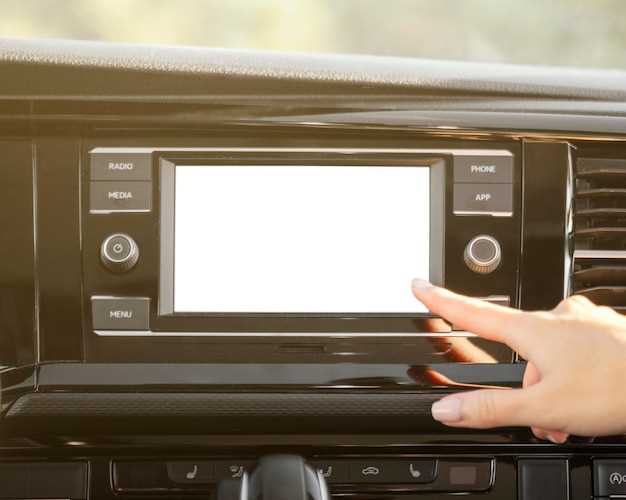
Начинайте с включения магнитолы и проверяйте работу основного интерфейса: отображение меню, загрузка операционной системы и ?????? к настройкам. Обратите внимание на плавность работы, отсутствие зависаний и ошибок при запуске приложений.
Подключите к системе внешние устройства: USB-накопители, смартфоны, AUX-кабели. Проверьте передачу данных, зарядку устройств и работу аудиовходов. Важно убедиться, что все разъемы соединены плотно и работают без сбоев.
Проведите тесты беспроводных соединений: Bluetooth, Wi-Fi. Выполните сопряжение с несколькими гаджетами и проверьте стабильность сигнала, передачу звука и функции управления через приложение.
| Функция | Результат | Действия при неисправности |
|---|---|---|
| Основное меню | Работает быстро, элементы отображаются чётко | Проверьте системные файлы и перезагрузите устройство |
| Звук, воспроизведение | Чистый звук, отсутствие шумов и прерываний | Проверьте подключение динамиков и настройки звука |
| Передача данных по USB | Файлы открываются, устройства распознаются | Перепроверьте кабельные соединения и обновите драйвера при необходимости |
| Bluetooth | Устройства легко подключаются, звук стабильный | Обновите прошивку Bluetooth и сбросьте устройство |
| Wi-Fi и интернет | Работают быстро, страницы загружаются | Проверьте настройки сети, перезагрузите маршрутизатор и магнитолу |
После выполнения всех проверок убедитесь, что система стабильно работает без ошибок, а все функции отвечают заявленным характеристикам. Это поможет выявить потенциальные неисправности и своевременно устранить их, обеспечив надежную работу магнитолы после восстановления.