
Начинайте с полной зарядки устройства и проверки наличия свежей версии программного обеспечения. Обновление карты занимает несколько минут, но существенно повышает точность навигации.
Подключите навигатор к компьютеру через USB-кабель и запустите программу для обновлений. Следуйте подсказкам на экране, выбирая необходимые карты и файлы обновлений. После завершения процесса отключите устройство и перезагрузите его, чтобы изменения вступили в силу.
Займитесь настройкой основных параметров: определите предпочитаемый язык интерфейса, установите единицы измерения и настройте время. Эти шаги помогут сделать работу с навигатором наиболее комфортной и понятной.
- Основные настройки и подготовка устройства к работе
- Установка SIM-карты и подключение питания
- Первый запуск и выбор языка интерфейса
- Настройка маршрутов и сохранение пользовательских данных
- Добавление новых маршрутов вручную
- Автоматическая оптимизация маршрутов
- Настройка избранных точек и путевых заметок
- Настройка предупреждений и отображение информации на экране
Основные настройки и подготовка устройства к работе
Первым делом подключите навигатор к источнику питания, чтобы обеспечить стабильное питание во время настройки. После включения перейдите в меню «Настройки» и выберите раздел «Язык» – установите удобный для восприятия язык интерфейса. Затем настройте регион и часовой пояс, чтобы кардинальные функции навигатора работали корректно.
Обратите внимание на обновление программного обеспечения. Для этого подключите устройство к компьютеру через USB-кабель и запустите соответствующее программное обеспечение или портал производителя. Проведите проверку доступных обновлений и установите последние версии карты и системы.
После обновления рекомендуется выполнить базовую калибровку сенсорного экрана и проверить работу тачпада. В настройках найдите пункт «Калибровка» и следуйте подсказкам на экране.
Перейдите к разделу «Сеть» или «Подключение» – выберите подходящий способ: GPS, 4G или Wi-Fi. Для более точного позиционирования рекомендуется включить GPS и проверить приём спутников. В случае использования Wi-Fi активируйте соответствующий модуль, чтобы автоматизировать загрузку карт и обновлений.
Настройка звука и уведомлений поможет не пропускать важные подсказки во время движения. В меню «Звук» установите громкость навигационных голосов, выберите тип голосового помощника и активируйте или отключите звуковые уведомления.
Перед началом полноценной работы сделайте тестовую поездку по знакомому маршруту, чтобы убедиться в правильной работе навигационной системы. Проверьте работу карты, точность позиционирования и своевременность голосовых подсказок.
| Шаг | Действие |
|---|---|
| 1 | Подключите устройство к зарядному устройству |
| 2 | Включите навигатор, перейдите в «Настройки» |
| 3 | Выберите язык интерфейса и установите регион |
| 4 | Обновите прошивку и карты через официальный сайт или ПО |
| 5 | Выполните калибровку экрана |
| 6 | Настройте подключение к сети: GPS, Wi-Fi или 4G |
| 7 | Настройте параметры звука и голосовых подсказок |
| 8 | Проверьте работу системы на тестовой поездке |
Установка SIM-карты и подключение питания
Извлеките отсек для SIM-карты, нажав на фиксатор и аккуратно открыв крышку. Вставьте SIM-карту так, чтобы контакты были обращены к металлизированной части устройства. Зафиксируйте отсек и убедитесь, что крышка.locked плотно закрыта.
Подсоедините зарядное устройство к разъему питания на устройстве. Используйте адаптер, идущий в комплекте, чтобы избежать проблем с напряжением и безопасностью. Подключите зарядное к источнику питания, убедившись, что розетка исправна и стабильна.
После подключения питания проверьте, загорится ли индикатор питания или включится дисплей. В этом случае переходите к следующему шагу настройки навигатора. Если устройств не реагирует, отключите питание и перепроверьте правильность вставки SIM-карты и соединения кабеля.
Первый запуск и выбор языка интерфейса
После включения навигатора нажмите кнопку питания и дождитесь появления главного экрана. Перед первым использованием автоматически появится меню выбора языка интерфейса. Выберите наиболее удобный для вас язык, прокручивая список или вводя его название с помощью сенсорного экрана.
Чтобы ускорить выбор, воспользуйтесь кнопками навигации или сенсорным управлением, если оно имеется. После выбора языка появится окно с подтверждением, где нужно нажать кнопку ‘ОК’ или ‘Подтвердить’.
Некоторые модели требуют перезагрузки устройства для применения изменений. Если после выбора языка автоматически не произойдет перезапуск, сделайте его вручную, удерживая кнопку питания несколько секунд.
Обратите внимание, что правильный выбор языка поможет избежать ошибок в дальнейшем использовании устройства. В случае необходимости смены языка позже, откройте меню настроек, найдите раздел ‘Язык’ и выберите нужный вариант из списка.
Настройка маршрутов и сохранение пользовательских данных

Нажмите кнопку «Маршруты» на главном экране и выберите «Создать маршрут». Введите начальную и конечную точки, а затем добавьте промежуточные пункты, если необходимо. После этого выберите оптимальный способ прокладки маршрута – по минимальному времени, расстоянию или по предпочтениям. Чтобы сохранить маршрут, нажмите «Сохранить», задайте название и подтвердите операцию.
Для быстрого доступа к давно созданным маршрутам используйте раздел «Мои маршруты». В нем отображаются все сохраненные пути, их можно редактировать или удалять по желанию. Переключившись на нужный маршрут, выберите «Проехать» – навигатор автоматически начнет расчет с учетом текущих условий.
Создавайте пользовательские точки интереса, чтобы быстро ориентироваться в знакомых местах. Выберите «Добавить точку» и введите название, координаты или выберите объект на карте. Для сохранения используйте кнопку «Добавить в мои точки». В будущем эти точки можно быстро включать в маршруты или использовать как ориентиры при навигации.
Обновляйте список пользовательских данных через меню настроек. Там можно импортировать или экспортировать маршруты и точки интереса – для переноса данных на другие устройства или резервного копирования. Не забывайте регулярно сохранять текущие маршруты и точки, чтобы избежать потери информации при сбое или обновлении системы.
Добавление новых маршрутов вручную

Открывайте меню навигатора и выбирайте раздел “Маршруты”. Чтобы добавить новый маршрут, кликните по кнопке “Создать маршрут”. В появившемся окне введите название маршрута и задайте начальную точку, указав координаты или выбрав объект на карте.
Далее переходите к добавлению промежуточных точек. Используйте функцию поиска, чтобы быстро найти нужные адреса или объекты, или перетащите точки на карте для точной настройки. После внесения всех точек, проверьте корректность маршрута, убедитесь, что последовательность точек соответствует желаемому маршруту.
После завершения редактирования нажмите кнопку “Сохранить”. Если планируете часто использовать этот маршрут, можете выбрать его в списке избранных. Для быстрого доступа к добавленным маршрутам обязательно проверьте их правильность и, при необходимости, скорректируйте позиции точек. Так вы будете четко управлять пробеганием любого выбранного маршрута.
Автоматическая оптимизация маршрутов
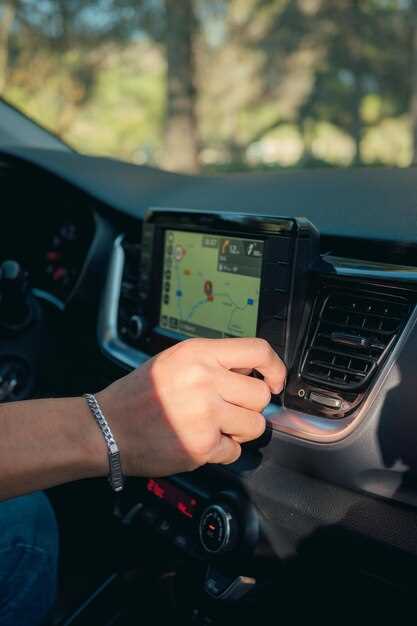
Включите функцию автоматической оптимизации маршрутов в настройках навигатора, чтобы он перерисовал путь с учетом текущих условий на дороге. Для этого откройте меню ‘Настройки’, перейдите к разделу ‘Маршруты’ и активируйте опцию ‘Автооптимизация’. После этого устройство будет перерабатывать маршрут при каждом новом вводе точки назначения или изменении текущей позиции.
Обновите базу данных пробок, чтобы навигатор мог учитывать актуальную дорожную ситуацию. Для этого подключитесь к Wi-Fi или используййте USB-кабель для загрузки свежих карт и данных о заторах через официальное приложение Навител Навигатор.
Перед началом маршрутизации убедитесь, что все точки назначения введены корректно и расположены в правильных городах или регионах. Модель T737 Про обладает алгоритмами, которые автоматически сокращают длину пути, избегая пробок и непроходимых участков, что значительно сокращает время в пути.
Если ваш маршрут включает дополнительные остановки, активируйте в настройках функцию ‘Множественный маршрут’ и расположите точки в порядке оптимального прохождения. Это поможет навигатору перераспределить путь так, чтобы снизить пробег и избежать перегруженных участков.
Периодически перезапускайте устройство или сбрасывайте настройки маршрутов, чтобы устранить возможные глюки в алгоритмах оптимизации. Такие простые действия позволяют сохранять эффективность работы навигатора и получать наиболее быстрые и точные рекомендации по маршруту.
Настройка избранных точек и путевых заметок

Добавьте важные места в раздел избранных точек, чтобы быстро ориентироваться на карте. Для этого нажмите на иконку ‘+’ в интерфейсе карты, выберите нужное место и сохраните его. В дальнейшем вы можете редактировать информацию о точке, например, изменить название или прикрепить дополнительные заметки, чтобы не забывать важные детали. Используйте функцию поиска, чтобы быстро находить ранее сохранённые точки, и обязательно обновляйте их с учетом изменений в обстановке или маршруте.
Создавайте путевые заметки для фиксации важных инструкций или аспектов пути. Для этого откройте меню ‘Путевые заметки’ и выберите опцию добавления. Введите текст заметки, при необходимости добавьте фото или голосовое сообщение. Такие заметки можно закрепить рядом с соответствующими точками для удобства или привязать к маршрутам, чтобы не потерять ключевую информацию во время поездки.
Организуйте список своих избранных точек и заметок так, чтобы легко найти нужную информацию. Например, сортируйте их по маршрутам, времени поездки или по важности. Используйте поиск по списку, чтобы быстро открыть нужную точку или заметку. Обновляйте список, удаляя устаревшие или ненужные позиции, чтобы интерфейс оставался чистым и понятным.
Преимущество настройки состоит в том, что вы получаете мгновенный доступ к важной информации без лишних кликов. Это особенно полезно при повторных поездках или маршрутах, где нужны быстрые подсказки и ориентиры. Регулярно просматривайте и актуализируйте свои избранные точки и путевые заметки, чтобы всегда иметь под рукой нужные данные, а путь – максимально комфортным и безопасным.
Настройка предупреждений и отображение информации на экране
Перейдите в меню настроек и выберите раздел ‘Информация на экране’. Здесь можно активировать отображение данных о текущей скорости, дальности до следующего поворота и текущей дорожной ситуации.
Для настройки предупреждений откройте раздел ‘Звуковые уведомления’. Включите оповещения о крутых поворотах, опасных участках и превышении установленной скорости. Выберите уровень громкости и звуковой сигнал, который будет легко различим во время движения.
Настройте отображение дополнительных элементов на карте, например, включение или отключение отображения названий улиц, объектов и дорожных знаков. Это помогает сосредоточиться на нужной информации и снизить нагрузку на зрение.
В разделе ‘Цветовые схемы’ подберите яркие и четкие цвета для элементов интерфейса, чтобы быстро различать важные уведомления. Хорошо работают насыщенные красные или желтые цвета для предупреждений и те, что выделяются из общего фона.
Если есть возможность, активируйте режим ‘Блокировка ненужных элементов’. Это позволит оставить на экране только критичные параметры, уменьшая отвлекающие факторы и повышая безопасность в пути.
Пересмотрите настройки перед началом каждой новой поездки, чтобы автоматически активировать только необходимые информеры и предупреждения, соответствующие конкретным маршрутам и условиям движения.




