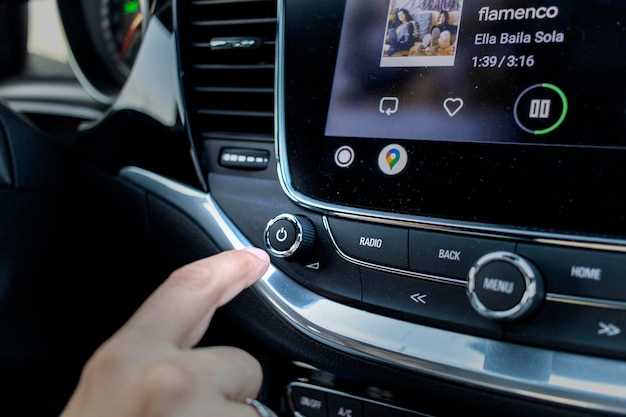
Начинайте процесс перепрошивки с подготовки необходимых файлов и инструментов. Убедитесь, что у вас есть доступ к актуальной прошивке для модели AC8227I и соответствующему программному обеспечению. Для связи с магнитолой понадобится USB-кабель или SD-карта, в зависимости от метода прошивки.
Перед началом важно соблюсти все требования по электробезопасности и отключить устройство от питания, чтобы избежать сбоев или повреждения. Выполните резервное копирование настроек и важной информации, чтобы не потерять их при обновлении.
Следите за тем, чтобы аккумулятор был заряжен на хотя бы 50%, особенно если используете USB-метод. Это снизит риск прерывания процесса обновления и последующих ошибок.
- Подготовка к перепрошивке: что нужно знать и подготовить
- Выбор подходящей версии прошивки для AC8227I
- Обеспечение безопасного подключения к электросети и компьютеру
- Необходимое оборудование и программное обеспечение
- Создание резервной копии текущей прошивки и настроек
- Процесс перепрошивки: пошаговая инструкция и практические советы
- Подключение магнитолы к компьютеру и запуск диагностического ПО
- Загрузка и установка прошивки через специальный софт
- Контроль процесса записи и возможные ошибки
- Проверка работоспособности и первоначальная настройка после прошивки
- Что делать при неудачной прошивке: восстановление и устранение ошибок
Подготовка к перепрошивке: что нужно знать и подготовить
Перед началом процесса обновления убедитесь, что у вас есть стабильное питание для магнитолы, чтобы избежать отключения во время прошивки. Подключите устройство к источнику питания через автомобильную сеть или подключите к сети с помощью зарядного устройства, чтобы напряжение оставалось постоянным.
Скачайте актуальную прошивку для модели AC8227I только с проверенных источников. Убедитесь, что файл подходит именно для вашей версии устройства, чтобы избежать несовместимости и возможных ошибок.
Подготовьте компьютер или ноутбук с установленным программным обеспечением для прошивки. Не забудьте создать резервную копию текущых настроек и данных магнитолы, чтобы можно было восстановить настройки в случае необходимости.
Определите наиболее подходящий способ подключения устройства к компьютеру: через USB или через специальный программатор, если это предусмотрено. Проверьте наличие всех необходимых кабелей и адаптеров, чтобы избежать задержек в процессе.
Выключите все ненужные программы и антивирусные решения на компьютере, чтобы не мешали передаче данных. Обновите драйверы для интерфейса связи, если требуется, для стабильного соединения.
Внимательно изучите инструкции по прошивке для вашей конкретной модели и подготовьте все необходимые инструменты – флешки, карты памяти или специальные кабели, – чтобы ускорить процесс и снизить риск ошибок.
Выбор подходящей версии прошивки для AC8227I

Перед началом перепрошивки убедитесь, что скачиваете файл, предназначенный именно для модели AC8227I. Используйте официальный сайт производителя или проверенные источники, чтобы избежать несовместимых версий или вредоносных программ.
| Критерий | Описание |
|---|---|
| Совместимость | Проверьте номер модели магнитолы и загрузите прошивку, которую предоставляют именно для AC8227I. Никакие модификации или похожие модели не подойдут, так как могут привести к поломке. |
| Версия прошивки | Обратите внимание на последние обновления, если ваша магнитола работает нестабильно или есть функциональные ограничения. Официальные обновления обычно содержат исправления ошибок и улучшения работы. |
| Язык прошивки | Если есть возможность выбрать между разными версиями, ориентируйтесь на язык интерфейса и поддержку региональных сервисов, чтобы обеспечить комфорт использования. |
| Формат файла | Проверьте, что файл прошивки находится в корректном формате (обычно .bin или .img) и соответствует требованиям вашего устройства. |
| Регионы и сборки | Некоторые версии прошивок ориентированы на определённые рынки или сборки. Убедитесь, что выбранная версия соответствует вашей стране и версии оборудования. |
Не забывайте делать резервные копии текущей прошивки и настроек перед обновлением, чтобы в случае ошибок можно было быстро восстановить работу магнитолы. Внимательное отслеживание совместимости и точное соблюдение инструкции значительно снизят риск возникновения проблем во время прошивки.
Обеспечение безопасного подключения к электросети и компьютеру
Используйте стабилизатор напряжения или ИБП, чтобы защитить устройство от скачков тока и перебоев электросети. Перед подключением проверьте, что напряжение сети соответствует требованиям магнитолы, обычно это 12-24 В на входе.
Подключайте магнитолу через качественный сетевой кабель с заземлением. Заземление снижает риск короткого замыкания и уменьшает опасность поражения электротоком.
Перед подключением к компьютеру убедитесь, что кабели исправны и не имеют повреждений. Не используйте поврежденные провода, так как они могут привести к коротким замыканиям или выходу из строя оборудования.
Используйте USB-кабель или другой подходящий интерфейс от известного производителя. Подключайте устройство только после того, как компьютер и магнитола полностью отключены от электросети, чтобы избежать искрения и коротких замыканий.
Проверьте наличие заземления на все подключаемые устройства и убедитесь, что электросеть заземлена правильно. Это снизит риск статического разряда и повреждения электроники.
Если используете переходники или разветвители, убедитесь, что они рассчитаны на нужную нагрузку и имеют сертификаты безопасности. Никогда не превышайте допустимую мощность цепи.
При первом подключении проследите за работой устройства и избегайте его перегрева или неприятных запахов. В случае обнаружения необычных звуков или запахов сразу отключите магнитолу и проверьте соединения.
Необходимое оборудование и программное обеспечение
Для перепрошивки магнитолы AC8227I подготовьте USB-флешку с FAT32 файловой системой, объемом не более 16 Гб. Убедитесь, что на устройстве есть свободное место и оно отформатировано правильно.
Используйте компьютер с операционной системой Windows, желательно версией 7 или выше. Это обеспечит стабильность работы программных средств и совместимость с необходимым софтом.
Загрузите специально предназначенное для вашей модели программное обеспечение – утилиту для прошивки или обновления прошивки, совместимую с AC8227I. Также скачайте официальные или проверенные файлы прошивки с надежных источников или сайта производителя.
Для подключения компьютера к магнитоле потребуется USB-кабель, желательно оригинальный или совместимый с надежной передачей данных. Если есть возможность, используйте переходник или интерфейс, поддерживающий последовательный порт или диагностический разъем.
При подготовке к процедуре следует установить на компьютер драйверы для работы с прошивочным оборудованием, если они необходимы. Надежная настройка системы помогает избежать ошибок в процессе восстановления или обновления прошивки.
Создание резервной копии текущей прошивки и настроек
Перед началом перепрошивки обязательно сделайте резервную копию всех текущих настроек и прошивки. Для этого подключите магнитолу к компьютеру через USB или через SD-карту, в зависимости от поддерживаемых методов. Запустите специализированное программное обеспечение, совместимое с вашей моделью AC8227I, например, SP Flash Tool или подобный инструмент.
Откройте программу, выберите файл текущей прошивки, который обычно находится в разделе ‘ читатель ‘ или ‘ backup ‘. Укажите место для сохранения файла и запустите процесс копирования. Не отключайте устройство во время процесса, чтобы избежать искажения данных и последующих проблем при восстановлении.
После завершения сохраните полученный файл в надежном месте. Обязательно сделайте отдельную копию настроек, если есть возможность экспортировать их через меню системы магнитолы. Это позволит быстро восстановить исходное состояние в случае ошибок при прошивке новых прошивок или настройках.
Процесс перепрошивки: пошаговая инструкция и практические советы
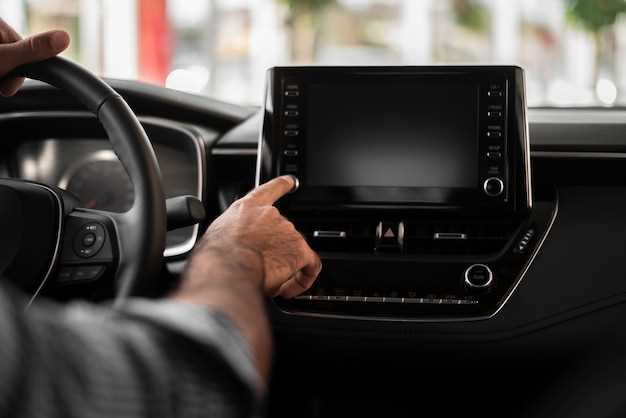
Запишите текущую версию прошивки перед началом, чтобы при необходимости можно было вернуться к исходному состоянию. Используйте оригинальный файл прошивки, скачанный с проверенного ресурса, избегая сторонних источников, чтобы предотвратить ошибки.
Выключите магнитолу и отключите её от питания. Подготовьте USB-накопитель с FAT32-форматом, поместите в него файл прошивки и убедитесь, что название файла соответствует инструкции производителя.
Включите магнитолу и подключите USB-устройство, удерживая кнопку питания или другую предварительно указанную для входа в режим обновления. Обычно для этого требуется удерживать несколько секунд до появления индикации на экране.
Когда устройство распознает флэш-накопитель, на экране отобразится меню обновления или появится индикатор прогресса. Следуйте на экране подсказкам и не отключайте питание, пока процесс не завершится полностью.
Процесс может занять до нескольких минут. В течение этого времени не нажимайте кнопки и не извлекайте устройство. После завершения магнитола автоматически перезагрузится или потребуется перезагрузка вручную.
| Действие | Рекомендуемый совет |
|---|---|
| Подготовка файла прошивки | Обязательно используйте оригинальный файл, скачанный с официального сайта производителя или проверенного ресурса |
| Обеспечение питания | Поддерживайте стабильное питание магнитолы, подключая её к источнику через источник бесперебойного питания, если есть возможность |
| Вход в режим обновления | Удерживайте кнопку, указанную в инструкции, до появления сообщения или индикации о начале процедуры |
| Процесс прошивки | Не отключайте устройство, следуйте инструкциям на экране, дождитесь окончания загрузки |
| Завершение и перезагрузка | После завершения, убедитесь, что магнитола загрузилась корректно, и проверьте версию прошивки |
Если после обновления возникнут проблемы, проводите откат к предыдущему файлу, который также нужно подготовить заранее. В случае затруднений избегайте самостоятельных манипуляций – обратитесь к специалистам или в сервисный центр.
Подключение магнитолы к компьютеру и запуск диагностического ПО
Для подключения магнитолы к компьютеру используйте USB-кабель с разъемом типа OTG или специальный диагностический адаптер, совместимый с моделями AC8227I. Подключите кабель к порту USB магнитолы и USB-порту компьютера. Убедитесь, что устройство определяется системой – в панели задач появится уведомление о новом оборудовании.
Перед стартом работы скачайте актуальную версию диагностического программного обеспечения, предназначенного для работы с китайскими магнитолами. Обычно такие программы предоставляют производители или специализированные форумы. Распакуйте архив и запустите исполняемый файл с правами администратора.
После запуска ПО выберите из списка устройств вашу модель магнитолы AC8227I. В некоторых случаях потребуется выбрать тип соединения – USB или COM-порт. Проверьте, что драйверы для кабеля или адаптера установлены корректно. Для этого откройте диспетчер устройств, убедитесь, что устройство отображается без ошибок.
Настройте параметры соединения в диагностическом ПО. Обычно указывается скорость передачи данных (например, 115200 бод), режим работы и порт связи. После этого нажмите кнопку «Подключение» или аналогичную. Устройство должно перейти в режим диагностики, о чем свидетельствует появление соответствующих данных на экране.
Как только диагностическое ПО подтвердит соединение, сразу создайте резервную копию текущей прошивки. Это обезопасит вас от потери данных, если потребуется восстановление или повторная прошивка. Обычно в меню есть команда «Создать резервную копию» или «Backup». Укажите папку и дождитесь завершения процесса.
Теперь вы готовы к выполнению необходимых операций – чтению ошибок, обновлению прошивки или диагностике параметров. В случае возникновения ошибок или проблем с подключением проверьте кабель, драйверы и настройки порта. Образцово, подключение к компьютеру и запуск диагностического ПО помогает сделать процесс перепрошивки максимально безопасным и контролируемым.
Загрузка и установка прошивки через специальный софт
Подключите магнитолу к компьютеру с помощью USB-кабеля, убедившись, что драйверы установлены и устройство определено системой.
Запустите выбранное программное обеспечение для прошивки, например, PhoenixCard или альтернативные утилиты, предназначенные для работы с вашей моделью.
- Выберите файл прошивки в формате IMG или BIN, предварительно загрузив его на компьютер.
- Установите параметры программы в соответствии с инструкциями, обычно это выбор порта, скорости передачи данных и режима записи.
Обратите внимание на рекомендации по подготовке, например, отключите антивирусные программы или запустите софт от имени администратора, чтобы избежать ошибок.
Нажмите кнопку «Начать» или «Записать», чтобы начать процесс загрузки прошивки. В течение этого времени не отключайте кабель и не прерывайте питание устройства.
По завершении появится подтверждающее сообщение, а также инструкция по безопасному отключению магнитолы от ПК.
Перезагрузите устройство, удерживая кнопку включения, и убедитесь, что прошивка установлена корректно – на дисплее появится обновленный интерфейс или новая версия прошивки.
Контроль процесса записи и возможные ошибки
Перед началом записи убедитесь, что подключение кабеля выполнено правильно, а питание стабильно. Запустите программу для прошивки и внимательно наблюдайте за индикаторами состояния.
Обратите внимание на прогрессбар или индикатор прогресса – его плавное заполнение свидетельствует о правильной работе процесса. Если возникла задержка или прогресс остановился, необходимо проверить соединения и настройки устройства.
При появлении сообщения об ошибке в окне программы остановите процесс, отключите магнитолу и повторите процедуру с повторной проверкой всех кабелей и настроек. Не искажайте порядок действий: неправильное подключение или отключение питания во время записи может привести к ошибкам.
Обратите внимание на следующее: наличие ошибок может сопровождаться звуковыми сигналами или появлением сообщений об ошибках. В этом случае не продолжайте прошивку и приступайте к диагностике проблемы.
Проверьте наличие свободного места во внутренней памяти или на карте памяти, если она используется. Недостаток памяти способен вызвать сбои при записи.
Если после нескольких попыток ошибки повторяются, попробуйте выполнить форматирование совместимой файловой системы и снова запустить процесс. Используйте только рекомендованные программные средства и версии прошивки.
Для предотвращения ошибок убедитесь, что выбран правильный файл прошивки и остальные параметры настроены корректно. Не торопитесь, следите за каждым шагом, чтобы избежать испорченного файла или повреждения прошивки.
Проверка работоспособности и первоначальная настройка после прошивки
Подключите магнитолу к источнику питания и убедитесь, что она запускается без ошибок. Проверьте, отображается ли интерфейс и загружаются ли все необходимые элементы. Перейдите к проверке сенсорных кнопок и мультимедийных функций, например, програйте музыку или видео, чтобы убедиться в их исправной работе. После загрузки системы настройте базовые параметры: язык, яркость экрана, громкость и отдельные настройки звука. Включите радиоприемник и проследите, чтобы он корректно захватывал станции и не создавал помех. Проверьте работу Bluetooth, подключив смартфон или другое устройство, и убедитесь, что соединение стабильно. Если есть возможность, протестируйте работу камеры и навигационной системы, включая карты и маршруты. В случае обнаружения ошибок записывайте их или делайте заметки, чтобы при необходимости провести повторную настройку или устранение неисправностей. Наличие всех функций, указанных в инструкции, сигнализирует о успешной прошивке и готовности устройства к полноценной эксплуатации.
Что делать при неудачной прошивке: восстановление и устранение ошибок

Если прошивка не удалась или устройство не реагирует, отключите магнитолу от питания на 10-15 минут и попробуйте переподключить. Это часто помогает сбросить неисправности.
Используйте режим восстановления. Для этого войдите в режим загрузчика, удерживая комбинацию кнопок (например, удерживая кнопку питания и регулятор звука). Если устройство загрузилось в recovery, выберите опцию ‘Восстановить заводские настройки’.
Проверьте кабели и подключения. Некачественный контакт или поврежденный кабель могут вызвать сбои при прошивке. Замените поврежденные компоненты и повторите прошивку заново.
Используйте оригинальный файл прошивки. Если есть сомнения в виде файла, скачайте его с официального источника или надежного форума. Не используйте подозрительные или сторонние версии, особенно если есть проблемы с совместимостью.
Обновите или перенастройте загрузчик. В случае ошибок с загрузчиком, потребуется перепрошить его отдельно, используя специально предназначенные для этого инструменты или программы (например, SP Flash Tool). Это поможет вернуть устройство к исходному состоянию.
Если есть сообщение об ошибке во время прошивки, запишите код или сообщение – оно поможет понять причину. Используйте инструкции на форумах или техническую поддержку для поиска решения по конкретному коду.
Зачастую проблему удастся решить, перепрошив устройство через другой порт USB, воспользовавшись более качественным кабелем. Также убедитесь, что источник питания стабилен и не прерывает процесс прошивки.
Обратитесь к специалисту или сервисному центру, если все попытки не приводят к успеху. Иногда сложнее исправить внутренние сбои без профессионального оборудования и знаний.