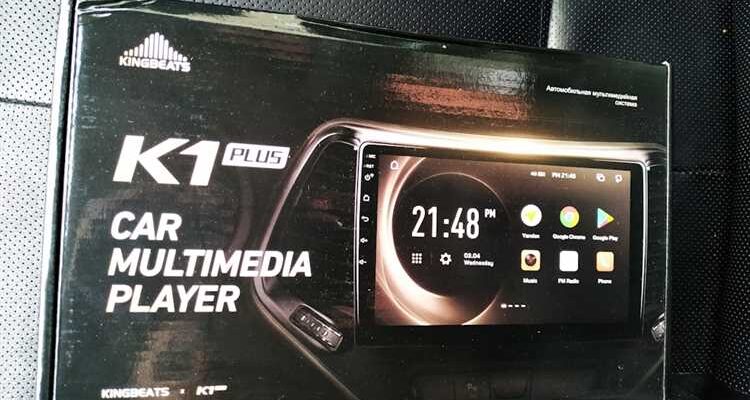
Для успешного соединения активного пульта с бортовой системой K2 Plus используйте соответствующий кабель, как правило, это USB или HDMI. Убедитесь, что разъемы надежно закреплены, чтобы избежать проблем с передачей данных.
Обратите внимание на порядок включения: сначала подсоедините все провода и только потом запустите устройство. Это снизит риск сбоев в работе и обеспечит стабильное функционирование системы.
Перед началом настройки проверьте совместимость используемого оборудования. Изучите документацию на устройство, чтобы найти рекомендации по минимальным требованиям и поддерживаемым форматам видео для оптимальной работы.
Настройка параметров захвата изображения должна соответствовать вашим предпочтениям. Проверьте настройки разрешения и частоты кадров, чтобы избежать проблем с качеством записи.
При возникновении трудностей обратитесь к разделу устранения неполадок в руководстве пользователя, или ознакомьтесь с поддерживающими форумами – это поможет быстро найти решение. Не забывайте периодически обновлять программное обеспечение, чтобы достигать максимальной производительности устройства.
- Выбор подходящего устройства для записи видео
- Необходимые аксессуары для соединения
- Пошаговая инструкция по настройке
- Настройка устройства для совместимости
- Проверка качества видео после подключения
- Решение проблем с подключением устройства
- Оптимизация параметров для записи
- Обновление прошивки устройства и оборудования
- Использование мобильного приложения для управления
- Часто задаваемые вопросы по соединению устройства записи с Kингбеатс К2 Плюс
Выбор подходящего устройства для записи видео
Для оптимального выбора устройства, подходящего для работы с Кингбеатс К2 Плюс, обратите внимание на следующие характеристики:
- Разрешение записи: Выбирайте модели с разрешением не ниже Full HD (1920×1080) для четкости изображения.
- Угол обзора: Широкий угол (от 140°) позволяет захватывать большее количество объектов вокруг.
- Качество ночной съемки: Обратите внимание на наличие функции ночной видимости, которая обеспечивает хорошее качество видео в темное время суток.
- Память: Устройства должны поддерживать карты памяти объёмом не менее 32 ГБ, допускающих быструю запись данных.
- Подключение: Убедитесь, что устройство поддерживает беспроводную связь или USB для быстрого обмена данными.
Выбор модели также может зависеть от дополнительных функций:
- Наличие встроенного GPS для отображения маршрута на видео.
- Сенсор столкновения для автоматической записи в случае аварии.
- Функция циклической записи для эффективного использования пространства на карте памяти.
- Поддержка приложения для управления записью через смартфон.
Качество материалов сборки должно быть на высоком уровне, что также влияет на долговечность устройства. Рекомендуется ориентироваться на репутацию производителя и отзывы пользователей. Примените указанные критерии для выбора наиболее подходящей модели, создавая безопасные условия в вашем автомобиле.
Необходимые аксессуары для соединения
Для успешного взаимодействия с регистрирующим устройством необходимо наличие ряда аксессуаров. Во-первых, потребуется адаптер питания, соответствующий спецификациям вашего устройства. Подберите источник питания с нужными выходами для стабильной работы.
Также потребуются качественные кабели, обеспечивающие передачу данных. Рекомендуется использовать кабели с защитой от помех, чтобы гарантировать, что передаваемые файлы будут без искажений. Выбирайте модели, соответствующие стандартам USB 3.0 для максимальной скорости передачи.
Если планируется размещение регистратора в номере авто, профильный кронштейн или крепление с регулировкой угла обзора помогут зафиксировать устройство в оптимальном положении. Подбирайте крепежи, совместимые с вашим оборудованием, чтобы избежать колебаний.
Не забудьте про карту памяти, ёмкость которой должна соответствовать требованиям вашего устройства. Рекомендуется использовать карты формата microSD с классом скорости не ниже 10 для стабильной записи видео в высоком качестве.
Дополнительно могут потребоваться переходники, если ваши устройства имеют разные разъёмы. Например, USB-C на micro USB или HDMI на AV. Убедитесь в качестве переходников, чтобы избежать проблем с передачей данных.
Рекомендовано также обратить внимание на антенны или усилители сигнала, если ваше устройство поддерживает беспроводные сети. Это позволит значительно улучшить связь с другими устройствами и обеспечить приём данных из удалённых источников.
Пошаговая инструкция по настройке
Сначала начните с размещения устройства в удобном для доступа месте. Убедитесь, что оно установлено так, чтобы не мешать видимости и управлению автомобилем.
Подключите питание к модулю. Используйте оригинальный блок питания для стабильной работы. Присоедините его к источнику энергии, чтобы гарантировать надежное функционирование без перебоев.
Настройте связь с мобильным устройством. Для этого скачайте приложение из официального магазина и установите его на своем смартфоне. После установки откройте приложение и выполните инструкцию по регистрации.
Ищите доступные сети, выберите соответствующую, ожидайте подключения. При успешном соединении в приложении должно появиться уведомление.
Перейдите к параметрам настройки. Укажите необходимые поля для записи: разрешение, частота кадров и угол обзора. Эти параметры следует задать в зависимости от требуемых задач.
Затем проверьте работоспособность системы. Запустите режим записи и проследите за качеством изображения. Сделайте пробную запись и ознакомьтесь с результатом, чтобы внести возможные корректировки.
Не забудьте сохранить все изменения в настройках, чтобы они применились. После этого можно осуществлять дальнейшие изменения по мере необходимости.
Заключительный шаг – протестируйте функциональность устройства в реальных условиях. Убедитесь, что все предусмотренные функции работают корректно, и приложение правильно отображает информацию и записи.
Настройка устройства для совместимости
Для достижения максимальной совместимости с вашим видеорегистратором необходимо выполнить несколько шагов. Проверьте, поддерживает ли ваше устройство необходимый видеокодек и форматы записи. Многие модели работают с H.264 или H.265, поэтому убедитесь в этом перед началом настройки.
Настройте параметры разрешения и частоты кадров для достижения оптимального качества. Рекомендуется использовать разрешение 1920×1080 при 30 кадрах в секунду для большинства сценариев.
Обязательно проверьте настройку питания. Некоторые устройства требуют более высокого напряжения или тока для работы, чем предлагают стандартные автомобильные источники питания. Убедитесь, что питание стабильное и соответствует требованиям.
Вот таблица с рекомендуемыми настройками, которые могут помочь в приведении к совместимости:
| Настройка | Рекомендации |
|---|---|
| Видеокодек | H.264 / H.265 |
| Разрешение | 1920×1080 |
| Частота кадров | 30 кадров в секунду |
| Формат записи | MP4 / AVI |
| Питание | 5V/2A или подходит для вашего устройства |
Для полной интеграции рекомендуется также установить актуальное программное обеспечение, соответствующее вашему оборудованию. Проверьте наличие обновлений на сайте производителя и установите их при необходимости.
Задействуйте режимы настроек, предлагаемые вашим аппаратом. Режимы, такие как Авто, Ручной или Ночной, могут существенно повлиять на качество записи в различных условиях.
Проверка качества видео после подключения
Для получения хорошего качества записи важно провести тестовую проверку видео. Сначала выберите стандартное разрешение, которое поддерживается устройством, например, 1080p или 720p, и установите его в настройках. После этого записывайте короткий ролик в разных условиях освещения — при ярком солнечном свете, в тени и в сумерках. Это поможет оценить, как устройство справляется с изменениями освещения.
После выполнения записи загрузите видео на компьютер или мобильное устройство. Откройте файл в медиаплеере, который поддерживает отображение информации о качестве, и проверьте четкость изображения. Обратите внимание на наличие размытия, артефактов или других дефектов. Наличие хорошей цветопередачи и четкой детализации в кадре является показателем высокого качества.
Если качество не удовлетворительное, проверьте настройки кодека и битрейта. Рекомендуется установить максимально возможный битрейт для получения четкой картинки, а также убедитесь, что используются актуальные кодеки для видеозаписи.
Также важно протестировать звук. Проверьте, чтобы звуковая дорога работала четко, без искажений. Проведите несколько тестовых записей, используя различные форматы звука, и прослушайте результаты. В случае, если качество записи звука не устраивает, рассмотрите возможность использования внешнего микрофона.
Регулярные проверки и корректировки настроек помогут поддерживать оптимальное качество записи на высоком уровне, что обеспечит надежность данных в дальнейшем.
Решение проблем с подключением устройства
При возникновении трудностей с соединением устройства, сначала проверьте все кабели на наличие повреждений. Неправильное или неудачное подключение шнуров может вызвать сбои. Попробуйте использовать другие порты для подключения, если они доступны. Также стоит проверить, включен ли адаптер питания.
Если возникли проблемы с совместимостью, убедитесь, что используемая модель соответствует требованиям по спецификациям. В случае возникновения каких-либо конфликтов с прошивкой, обновите её до последней версии, которая доступна на сайте производителя. Это улучшит взаимодействие между устройствами.
Обратите внимание на следующее:
| Проблема | Решение |
|---|---|
| Нет изображения | Проверьте соединение кабелей. Убедитесь, что на дисплее выбрана правильная входная настройка. |
| Нет звука | |
| Проблемы со стабильностью соединения | Проверьте антенны и расположение устройства, так как слабый сигнал может вызвать разрывы соединения. |
| Проблемы с записи | Убедитесь, что установлена карта памяти достаточной ёмкости и формата, а также проверьте, не заполнена ли она. |
Если все вышеупомянутые шаги не решили проблему, обратитесь в техническую поддержку для получения профессиональной помощи. Сохраните всю информацию о ваших попытках устранить неисправности для ускорения процесса диагностики.
Оптимизация параметров для записи
Установите разрешение записи на уровне 1080p для детальной картины без значительных затрат на память. Важно, чтобы параметры кодека были настроены на H.264, что обеспечивает баланс между качеством и размером файлов.
Выберите частоту кадров 30 fps как оптимальную для большинства условий вождения. Если планируется запись в ночное время или при низкой освещенности, настройте режим ночной съемки, который улучшает видимость.
Измените битрейт в диапазон от 8 до 12 Мбит/с для качественной передачи изображения без чрезмерного использования памяти. Регулярно проверяйте настройки циклической записи, чтобы обеспечить автоматическую перезапись старых файлов, предотвращая переполнение карты памяти.
Настройте систему, чтобы она автоматически сохраняла видеоподборки при срабатывании датчиков удара, это повысит вероятность сохранения важных моментов. Также установите время записи для обеспечения непрерывности захвата данных.
Для лучшего звучания во время записи активируйте запись звука через встроенный микрофон или внешний, если он предусмотрен. Проверьте уровень звука, чтобы избежать искажений.
Обновление прошивки устройства и оборудования
Начните с проверки наличия обновлений для оборудования и программного обеспечения. Для этого выполните следующие шаги:
- Посетите официальный сайт производителя для поиска актуальной версии прошивки.
- Загрузите обновление на компьютер. Убедитесь, что файл прошивки соответствует модели вашей техники.
- Подключите аппарат к компьютеру через USB-кабель, если это необходимо для обновления.
Перед началом процесса обновления рекомендуется создать резервную копию существующих настроек. Это обеспечит возможность восстановить прежние параметры в случае необходимости.
После подготовки выполните обновление следующим образом:
- Запустите программу обновления, если она предусмотрена производителем.
- Следуйте инструкциям на экране. Обычно это включает выбор загруженного файла и подтверждение запуска процесса.
- Не отключайте питание устройства во время обновления, чтобы избежать повреждений.
По завершении установки, устройству может потребоваться перезагрузка. Проверьте версию прошивки через меню настроек.
Если обновление не произошло успешно, проверьте следующие моменты:
- Совместимость загруженного файла с моделью вашего оборудования.
- Обновление должно соответствовать текущей версии; возможно, следует сначала установить промежуточные версии.
- Наличие стабильного подключения к электросети на время процесса.
Регулярное обновление программного обеспечения позволяет улучшить функционал, устранить ошибки и повысить безопасность. Рекомендуется проверять наличие новых прошивок не реже одного раза в несколько месяцев.
Использование мобильного приложения для управления
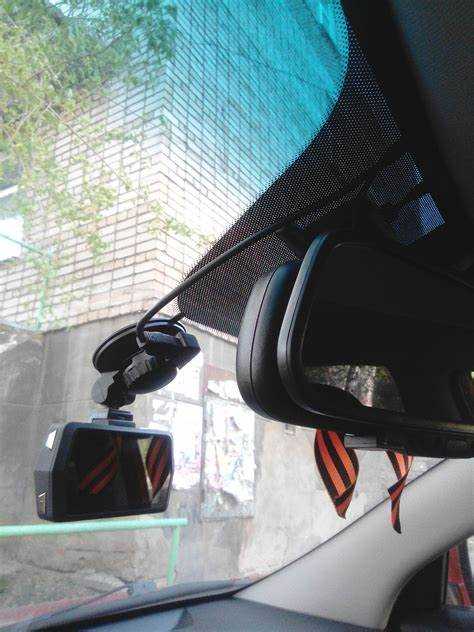
Приложение для смартфонов предоставляет удобные функции для настройки и управления подключенным оборудованием. Для получения доступа выполните следующие шаги:
- Скачайте приложение из App Store или Google Play.
- Запустите установку и создайте учетную запись или войдите с существующими данными.
- Убедитесь, что устройство подключено к той же сети Wi-Fi, что и соответствующее оборудование.
Функционал приложения включает:
- Просмотр онлайн-трансляции с камеры, что позволяет следить за ситуацией в реальном времени.
- Настройка параметров записи: разрешение, частота кадров и другие важные характеристики.
- Управление хранилищем: возможность форматирования карт памяти и удаления ненужных файлов.
- Обновление программного обеспечения с помощью простого интерфейса, что обеспечит актуальность функций и улучшения.
Для оптимизации работы приложения стоит регулярно проверять наличие обновлений и следить за состоянием подключения. Настройка уведомлений о событиях также повысит уровень безопасности. В случае возникновения проблем с управлением рекомендуется обратиться к справочным материалам, доступным в приложении.
Часто задаваемые вопросы по соединению устройства записи с Kингбеатс К2 Плюс
Какой формат видео поддерживается для записи? При установке следите за совместимостью форматов. Рекомендуется использовать H.264 или H.265 для оптимального качества.
Какой кабель лучше использовать для подключения? Лучше всего использовать качественные кабели HDMI или AV, чтобы избежать потери сигнала и ухудшения качества изображения.
Можно ли использовать несколько устройств записи одновременно? Да, поддерживается подключение нескольких устройств. Для этого нужно правильно настроить переключение источников сигнала.
Как проверить, что соединение прошло успешно? Проверьте наличие изображения на экране и соответствие параметров устройства записи в меню настроек.
Что делать, если нет изображения на экране? Убедитесь, что все подключения выполнены правильно, и попробуйте перезагрузить как устройство, так и экран.
Как настроить качество записи? В меню устройства выберите настройки качества и установите желаемые параметры видео и звука.
Где найти обновления для прошивки? Обновления прошивки доступны на официальном сайте производителя. Рекомендуется периодически проверять наличие новых версий.
Какую поддержку имеет мобильное приложение? Приложение позволяет управлять настройками, просматривать видео в режиме реального времени и получать уведомления о событиях.
Что делать в случае зависания устройства? Если устройство зависло, выполните принудительную перезагрузку, удерживая кнопку питания в течение 10 секунд.
Какой минимальный объем памяти необходим для записи? Рекомендуется использовать карты памяти объемом не менее 32 ГБ для комфортной записи, особенно при высоком качестве видео.