Прямой способ удаления приложений через меню настроек – наиболее быстрый и надежный. Для этого откройте раздел Настройки, найдите пункт Приложения и уведомления, затем выберите раздел Просмотр всех приложений. В списке найдите нужное приложение, нажмите на него и выберите опцию Удалить. Такая процедура исключает риск оставить ненужные файлы или остатки, и уже через несколько минут устройство освободится от лишней программы.
Использование встроенного менеджера приложений – альтернативный способ, особенно если меню настроек выглядит перегруженным. Откройте меню Приложения на главной странице или через быстрые настройки, найдите нужное приложение на панели или в списке, затем долгим нажатием вызовите меню опций. В нем выберите Удалить. Такой подход помогает быстро управлять установленными программами без глубокого погружения в настройки системы.
Обратите внимание на особенности взаимодействия с автомагнитолой. Некоторые модели требуют использования мобильного приложения или подключения через USB для управления приложениями. В этом случае подключитесь к автомагнитоле через соответствующее приложение, перейдите к разделу управление приложениями и выполните удаление там. Такой вариант подойдёт владельцам более новых устройств, где стандартные методы могут быть недоступны.
Следуя этим рекомендациям, вы пройдете весь путь удаления приложений без лишних сложностей и сразу получите понятное представление о степени свободы управления программным обеспечением в Android 12 на вашем автомобиле. Это позволяет регулярно освежать системы и делать управление более комфортным.
- Удаление приложений через настройки системы: пошаговая схема
- Доступ к меню настроек автомагнитолы на Android 12
- Навигация к разделу приложений
- Поиск нужного приложения в списке
- Удаление приложения с подтверждением
- Варианты восстановления удалённых приложений
- Использование специального меню быстрого доступа и сторонних средств
- Обзор кнопок быстрого доступа для управления приложениями
- Удаление приложений через менеджеры файлов на Android 12
- Настройка автоматического уничтожения приложений при выбросе
- Программы для очистки и удаления приложений – плюсы и минусы
- Возможные ограничения и советы по безопасной очистке
Удаление приложений через настройки системы: пошаговая схема

Откройте меню настроек системы и выберите раздел Приложения.
В списке найдите нужное приложение, прокручивая список или воспользуйтесь поисковой строкой в верхней части экрана.
Нажмите на название выбранного приложения, чтобы открыть его информацию.
В открывшемся окне найдите кнопку Удалить или Деинсталлировать, и нажмите на нее.
Подтвердите действие, когда появится соответствующий запрос. Иногда потребуется подтвердить аккаунт или разрешения, связанные с удалением приложения.
После завершения удаления убедитесь, что приложение исчезло из списка установленных программ.
Для ускорения процесса можно воспользоваться функцией поиска в разделе Приложения, чтобы сразу найти нужное.
Если требуется удалить системное приложение, рекомендуем изучить дополнительные меры, поскольку некоторые из них могут быть закреплены за системой и требовать специальных прав или программных методов удаления.
Доступ к меню настроек автомагнитолы на Android 12
Для входа в меню настроек автомагнитолы на Android 12, сначала подключите устройство к автомобилю через Bluetooth или USB, чтобы оно распозналось системой. Затем откройте основное приложение автомагнитолы, обычно обозначенное иконкой в виде шестеренки или названием модели. Внутри интерфейса найдите кнопку или пункт меню, отмеченный «Настройки» или «Параметры».
Используйте поворотный или сенсорный экран, чтобы прокрутить список параметров. Обратите внимание на разделы, связанные с системой, звуком, подключениями или интерфейсом. В большинстве моделей меню настроек делится на отдельные категории, что делает поиск необходимых опций проще.
Если меню не появляется, убедитесь, что ваше устройство совместимо с системой автомобиля и что установлено правильное программное обеспечение. В некоторых случаях требуется перезапустить автомагнитолу или обновить прошивку, чтобы получить доступ к расширенным настройкам.
Навигация к разделу приложений
Для быстрого доступа к списку установленных приложений на Android 12 начните с главного экрана или меню приложений.
Аккуратно проведите пальцем вверх или воспользуйтесь кнопкой ‘Домой’, чтобы попасть на основной экран. Далее найдите значок ‘Настройки’ – обычно он представлен в виде шестеренки.
Тапните по иконке ‘Настройки’, чтобы открыть список опций. Пролистайте список вниз и выберите раздел ‘Приложения’ или ‘Приложения и уведомления’, в зависимости от варианта отображения.
В разделе появится список установленных программ. Здесь можно выбрать конкретное приложение для удаления или управления его настройками.
Для быстрого поиска нужного приложения используйте строку поиска в верхней части экрана. Введите название программы, чтобы сразу попасть к её настройкам.
Если вам нужно освободить место, можно также воспользоваться функцией сортировки по размеру или дате установки, чтобы быстро определить, какие приложения занимают больше всего памяти.
Поиск нужного приложения в списке
Для удобства найдите название приложения, прокручивая список вниз или вверх. Используйте встроенную поисковую строку – она обычно расположена в верхней части экрана. Введите название или часть названия приложения, и список автоматически сузится. Обратите внимание, что некоторые системы могут показывать совпадения по слову из описания или категории, что поможет быстрее определить искомое приложение. Если поиск не дает результатов, убедитесь, что название введено правильно и без ошибок. Иногда помогает обновление списка или перезагрузка системы. В случае долгого поиска, попробуйте вспомнить, когда вы последний раз использовали приложение или найти его через меню настроек, где приложения обычно сортируются по алфавиту или по частоте использования. Это значительно ускорит нахождение нужной программы и подготовит к ее удалению.
Удаление приложения с подтверждением

Варианты восстановления удалённых приложений
Проверьте раздел ‘Мои приложения’ в магазине Google Play. Там отображаются все ранее скачанные и установленные приложения, которые можно повторно установить одним нажатием.
Используйте функцию резервного копирования в настройках Android. Если включена, можно восстановить удалённые приложения через меню ‘Резервное копирование и восстановление’, выбрав нужные пункты.
Обнаружьте удалённые приложения через меню ‘История установки’ в Google Play. Там отображаются все приложения, которые ранее были поставлены, и есть возможность их повторной установки.
Если приложение было удалено недавно, проверьте список ‘Недавно удалённые’ в разделе ‘Приложения’ в настройках устройства, где можно восстановить его за несколько кликов.
Обратите внимание на сторонние программы для архивации данных, такие как Titanium Backup или Helium. Они сохраняют образы приложений и позволяют возвращать их к жизни после удаления.
Если используется системный резерв, восстановите состояние устройства до момента удаления приложения, выбранного через пункты восстановления ОС или сторонних решений.
Использование специального меню быстрого доступа и сторонних средств
Для удаления приложений с автомагнитолы на базе Android 12 можно воспользоваться меню быстрого доступа. Проведите пальцем вниз по экрану, чтобы открыть быстрые настройки, и найдите значок управления приложениями или виджет, связанный с настройками системы. В этом меню обычно есть раздел, посвященный установленным программам, где можно выбрать нужное приложение и удалить его одним касанием. Такой способ подходит для быстрого избавления от нежелательных программ прямо на ходу.
Дополнительно, сторонние инструменты позволяют управлять приложениями без необходимости входа в стандартные настройки Android. Например, установите специализированные приложения для управления или удаления программ, такие как «App Manager» или «Cleaner». Они предоставляют интуитивно понятный интерфейс и позволяют исключить программы, занимая место в системе или вызывающие неудобства, за считанные минуты.
Обратите внимание на возможность воспользоваться функциями сторонних приложений для предварительной остановки или заморозки активных программ перед удалением. Это особенно полезно, если приложение работает постоянно или мешает нормальной работе мультимедийной системы. Такой подход помогает избежать ошибки или зависания, делая процесс очистки более безопасным.
Использование этих методов ускоряет процесс и снижает риск неправильных действий, так как большинство сторонних средств предоставляют подробные инструкции и автоматизированные шаги. В итоге, комбинирование меню быстрого доступа и сторонних приложений превращает удаление программ в менее затратный по времени и более контролируемый процесс.
Обзор кнопок быстрого доступа для управления приложениями

Кнопка ‘Обновить’ обеспечивает автоматическую перезагрузку приложений, что помогает избежать зависаний и сохранить работоспособность системы. Активировать её можно одним нажатием, что значительно экономит время на ручных настройках.
В некоторых моделях автомагнитол представлен и специальный быстрый доступ к настройкам приложений: через значок шестеренки или трехточечное меню. Эти элементы дают возможность быстро перейти в раздел управления приложениями, изменить разрешения или отключить уведомления.
Использование команд ‘Закрепить’ и ‘Открепить’ позволяет управлять тем, какие приложения находятся в списке быстрого доступа. Это удобно для закрепления самых популярных или нужных программ, чтобы не искать их каждый раз по спискам или меню.
Значки смайликов или другие графические элементы иногда служат для быстрого переключения режимов работы приложения или вызова специальных функций, таких как режим ночной подсветки или отключение звука.
Удаление приложений через менеджеры файлов на Android 12
Для удаления приложений через менеджеры файлов в Android 12 необходимо сначала найти папку, где хранятся данные установленных программ. Обычно это папка /data/app или /data/app-private, доступ к которой требует root-прав. При наличии рута рекомендуется открыть менеджер файлов с расширенными возможностями, например, Solid Explorer или Mixplorer.
Войдите в выбранный менеджер файлов и найдите нужное приложение по имени или названию файла APK. После поиска выполните следующие шаги:
- Долгим нажатием выделите папку или файл, связанный с приложением.
- Выберите опцию «Удалить» или «Удалить с устройства».
- Подтвердите удаление, если появится запрос.
Обратите внимание: удаление через менеджер файлов убирает только файлы приложения, а его следы, такие как базовые настройки или сохраненные данные, могут остаться. Для полного удаления рекомендуется очищать кеш и данные через настройки системы или использовать специально предназначенные для этого инструменты.
Также важно помнить, что без root-прав залезать в системные папки невозможно, и тогда лучше воспользоваться стандартными средствами (через меню настроек или сторонние приложения для удаления). Но если у вас есть root-доступ, этот способ позволяет избавиться от лишних приложений без использования специальных деинсталляторов.
Настройка автоматического уничтожения приложений при выбросе
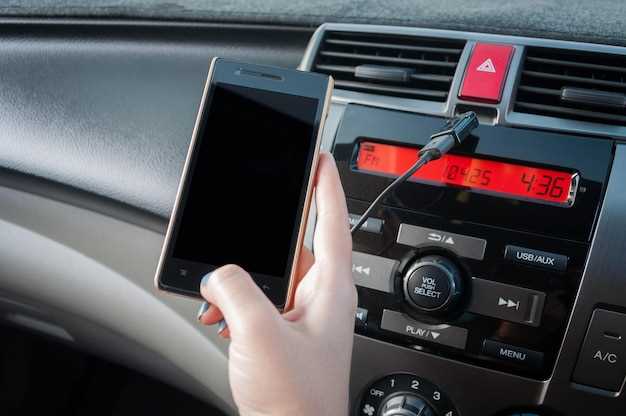
Чтобы отключить автоматическое удаление приложений при выбросе, откройте настройки автобага и перейдите в раздел ‘Автоматическая очистка’. Там найдите опцию ‘Удалять приложения при выбросе’ и отключите её, переведя переключатель в положение ‘Выкл’.
Следующий шаг – перейти в раздел ‘Режим удаления’ и выбрать ‘При отключении устройства’ или ‘При заполнении памяти’, в зависимости от личных предпочтений. Это позволяет задать точные условия для автоматического уничтожения приложений.
Определите, какие приложения подлежат автоматической очистке. Для этого откройте список ‘Приложения на автоматическом уничтожении’ и отметьте только те программы, удаление которых не вызывает проблем или не несет критичной информации.
| Настройка | Описание |
|---|---|
| Уровень очистки | Выберите минимальный уровень уничтожения для избежания случайных потерь данных. |
| Исключения | Добавьте в список исключений важные приложения, которые не должны удаляться автоматически. |
| Запрос подтверждения | Установите необходимость подтверждения перед удалением, чтобы предотвратить случайные удаление. |
| Автоматическая очистка | Активируйте автоматическую очистку по заданным условиям, чтобы система регулярно освобождала память. |
После настройки не забудьте сохранить параметры и провести тестовую проверку. Отключите устройство, дождитесь автоматической очистки и убедитесь, что выбранные приложения были уничтожены, а важные остались.
Программы для очистки и удаления приложений – плюсы и минусы
Использование специальных приложений для удаления программ на Android помогает быстро находить и удалять нежелательные программы, освобождая память и повышая производительность устройства. Они автоматически выявляют установленные приложения и предлагают их удалить в несколько кликов, что экономит время по сравнению с ручной очисткой через настройки.
Но у таких решений есть и минусы. Некоторые программы для очистки могут случайно удалять важные системные файлы или мешать работе устройств, особенно если их используют неосторожно. К тому же, большинство бесплатных вариантов включают рекламу или платные функции, что может отвлекать или усложнять процесс.
Еще один позитив – возможность очистки кэша и временных файлов, что помогает ускорять работу смартфона и сохранять свободное пространство. Однако, не все программы умеют грамотно управлять этими настройками, что иногда приводит к сбоям или запутанности в сложных случаях.
Если решите установить сторонние средства, выбирайте проверенные и хорошо зарекомендовавшие себя приложения, избегайте тех, что запрашивают излишние разрешения и требуют постоянного доступа к личным данным или системным файлам. Такой подход минимизирует риск нарушения работы устройства и увеличит комфорт пользования.
Возможные ограничения и советы по безопасной очистке
Перед удалением приложений убедитесь, что они не связаны с системными функциями или важными для работы автомобиля системами. Удаление важных компонентов может вызвать сбои или ухудшение работы магнитолы.
Перед удалением сделайте резервную копию настроек или данных, связанных с приложениями, особенно если они хранят значимую информацию. Это поможет восстановить их в будущем, если потребуется.
Используйте только встроенные средства удаления или проверенные сторонние программы, избегайте подозрительных приложений. Не перелачивайте очистку сторонними инструментами без полной уверенности в их безопасности.
Обратите внимание на освобождаемый объем памяти. Если после удаления приложений остается много свободного места, питание системы работает стабильнее. Не спешите удалять все подряд, выбирайте только те назначения, что реально не нужны или дублируют функции других программ.
Перед удалением убедитесь, что приложение не запущено в фоне. В противном случае процесс удаления может прерваться или оставить следы, что снизит результативность очистки.
Выбирайте для очистки моменты, когда автомобиль не находится в движении, чтобы избежать случайных аварийных ситуаций или ошибок из-за неправильных настроек, вызванных удалением.
Периодически проверяйте совместимость обновлений вашей системы и приложений. Иногда обновления могут менять способы удаления или добавлять новые ограничения, связанные с безопасностью или защитой данных.
Если есть сомнения, проконсультируйтесь с официальной документацией или специалистами, которые смогут помочь определить, можно ли именно в вашем случае безопасно удалить определенное приложение без риска для системы.