Если в вашем Мерседес Спринтер 2019 наблюдаются сбои с аудио разъемом, первые шаги сосредоточьтесь на проверке соединения кабелей и очистке контактных площадок. Неправильный режим подключения или загрязнения могут вызывать прерывания звука или полное его исчезновение. Проверьте, чтобы кабели были надежно закреплены, а разъемы – свободны от пыли и грязи.
Для более глубокого анализа, отключите устройство и осмотрите разъем визуально. Обратите особое внимание на повреждения, изломы или окисление контактов. На случай обнаружения коррозии используйте изопропиловый спирт и мягкую щетку для очистки. После этого убедитесь, что кабели подключены правильно, и проведите тест работы системы, чтобы исключить дополнительные причины неисправностей.
- Диагностика и ремонт разъема аудио входа
- Проверка наличия повреждений контактов и корпуса разъема
- Очистка и восстановление контактов разъема
- Инструменты и материалы для ремонта разъема
- Пошаговая инструкция по замене разъема аудио входа
- Диагностика неисправностей после ремонта
- Когда обращаться в сервис и замена разъема у специалиста
- Настройки и программное обеспечение для устранения проблем с аудио
- Обновление прошивки мультимедийной системы
- Проверка настроек звука и входных источников
- Сброс настроек мультимедийной системы до заводских
- Использование диагностического программного обеспечения
- Настройка балансировки и усиления сигнала
Диагностика и ремонт разъема аудио входа
Для начала отключите аккумулятор, чтобы избежать короткого замыкания. Затем тщательно осмотрите разъем визуально, ищите признаки повреждений, окислов или загрязнений. Используйте мягкую щетку или сжатый воздух, чтобы очистить контакты и отверстия от пыли и грязи.
Проверку проводите мультиметром, измеряя сопротивление между контактами разъема и кабелем. Если обнаружите обрыв или снижение сопротивления, потребуется заменить поврежденный кабель или разъем.
Для определения неисправности подключите внешнее устройство непосредственно к разъему и прослушайте звук. Если качество отсутствует или присутствуют искажения, проблема скорее всего внутри разъема или проводки. В таком случае, аккуратно демонтируйте разъем, освобождая его от креплений.
При необходимости замените разъем на новый, использовав подходящую паяльную технику и соответствующие запчасти. Перед пайкой убедитесь, что контакты чистые и припой хорошо растекается по поверхности для надежного соединения.
После установки вновь соберите устройство и проверьте работу аудио входа на разных источниках звука. Обратите внимание на устойчивость соединения и отсутствие паразитных шумов.
Проверка наличия повреждений контактов и корпуса разъема
Осмотрите контакты разъема на наличие коррозии, окисления или повреждений. Для этого аккуратно извлеките разъем, используя пластиковый инструмент, чтобы не повредить пластиковую часть. Обратите внимание на металл: он должен иметь чистый серебристый или золотистый блеск, без темных пятен или ржавчины.
Проверьте состояние контактов на наличие сгибов, обломов или заусенцев. Поврежденные или деформированные контакты могут препятствовать хорошему соединению. Используйте лупу для оценки мельчайших дефектов, особенно в местах соединения с платой или кабелем.
Обратите внимание на корпус разъема: убедитесь, что нет трещин, сколов или деформаций, которые могут мешать плотному соединению. Проверьте, что все фиксаторы и защелки на месте и прочно держатся. Любое повреждение корпуса или сдвиг элементов указывает на необходимость замены разъема или его ремонта.
Если заметили окисление или грязь на контактах, очистите их специальным контактным чистителем и мягкой щеткой. После очистки обязательно просушите поверхность и проверьте, исчезла ли неисправность с аудиоразъемом.
Очистка и восстановление контактов разъема

Разберите аудиоразъем и обратите внимание на контакты. Используйте мягкую зубную щетку или пластиковую щетку с нежным нажатием для удаления пыли и грязи с поверхности.
Обрабатывайте контакты изопропиловым спиртом с помощью ватной палочки или мягкой ткани, чтобы растворить загрязнения. Не злоупотребляйте количеством жидкости и избегайте попадания на остальные части устройства.
После очистки дайте спирту полностью испариться, прежде чем устанавливать разъем обратно. При необходимости используйте мягкий ватный тампон или зубочистку для коротких и аккуратных чисток в труднодоступных местах.
Для восстановления хорошего контакта примените тонкий слой контактового спрея или специальной контактной смазки, чтобы улучшить проводимость и предотвратить окисление в будущем. Важно избегать нанесения слишком большого количества средства, чтобы не вызвать короткое замыкание или засорение.
Обеспечьте плотное соединение, аккуратно вставив разъем и проверив стабильность контакта. При сохранении проблем повторите процедуру очистки или замените разъем, если повреждения очевидны.
Инструменты и материалы для ремонта разъема
Для проведения качественного ремонта аудиоразъема потребуется набор точных инструментов и материалов. Начинайте с набора отверток с плоским и крестовым методом, чтобы аккуратно снять панели и открыть корпус. Используйте пластиковый или металлический пинцет для аккуратного снятия и установки мелких деталей, избегая механических повреждений.
Обязательно подготовьте паяльник с регулируемой температурой и тонким жалом для исключительного контроля при пайке контактов. Паяльная паста или флюс помогают обеспечить надежное соединение и минимизируют риск возникновения брызг припоя. Купите качественный припой с низким содержанием свинца, чтобы добиться чистого и долговечного паяного шва.
Для очистки контактов пригодится изопропиловый спирт или специальный очиститель для электроники, а также мягкая щетка или ватные палочки. Они предотвратят появление окислов и грязи на соединениях, обеспечивая хорошую проводимость. Имейте под рукой запасные разъемные контакты или кабельные наконечники, чтобы заменить поврежденные части.
| Инструменты | Материалы |
|---|---|
| Отвертки (крестовая, плоская) | Паяльник с тонким жалом |
| Пинцет анатомический или пластиковый | Паяльная паста или флюс |
| Мягкая щетка или ватные палочки | Припой с низким содержанием свинца |
| Изопропиловый спирт или специальный очиститель | Запасные контакты и кабельные наконечники |
Пошаговая инструкция по замене разъема аудио входа
Выключите двигатель и отсоедините аккумулятор для предотвращения короткого замыкания и предотвращения повреждения электронных компонентов.
Удалите панели обшивки панели приборов, аккуратно отжав пластиковые зажимы или винты, закрепляющие их, чтобы получить доступ к задней части магнитолы.
Аккуратно подключите магнитолу, чтобы не повредить провода ; отключите кабели питания и аудиоразъемы, освободив место для работы.
Найти старый разъем – он обычно закреплен на задней панели устройства. Открутите винты или зажимы, крепящие разъем к корпусу магнитолы или панели.
Осмотрите старый разъем на предмет следов повреждений или коррозии. Осторожно извлеките его из посадочного места, придерживая за крепежные элементы.
Установите новый разъем в посадочное место, аккуратно зафиксировав его винтами или зажимами. Убедитесь, что разъем надежно закреплен и не шевелится.
Подключите кабели питания и аудиоразъемы к магнитоле, проверяя правильность соединения. Не перетягивайте кабели, чтобы не повредить контакты.
Вставьте панель обшивки на место, зафиксировав зажимы или винты. Проверьте, что все крепления находятся на своих местах и панели плотно прилегают.
Подключите аккумулятор и включите автомобиль. Проверьте работу аудио входа, подключив устройство и убедившись в отсутствии шумов и искажений.
Диагностика неисправностей после ремонта
Перед началом проверки убедитесь, что все подключенные кабели и разъемы закреплены правильно и не повреждены. Проверьте работу аудиовыхода, подключив другое устройство или кабель, чтобы исключить неисправность кабеля или внешнего аксессуара.
Используйте мультиметр для проверки целостности проводов, и убедитесь, что питание подается на разъем. Осмотрите разъем на наличие признаков механических повреждений или коррозии, особенно в местах соединения с корпусом автомобиля.
Запустите диагностику с помощью специализированного сканера, подключенного к диагностическому порту автомобиля. Обратите внимание на ошибки, связанные с аудио системой или интерфейсом, и устраните выявленные неисправности.
| Параметр | Метод проверки | Причина неисправности | Рекомендуемое решение |
|---|---|---|---|
| Питание разъема | Мультиметр на питание | Отсутствие подачи питания | Проверьте предохранитель, цепь питания и реле |
| Подключение кабелей | Визуальный осмотр | Перекручивание или повреждение кабелей | Замените поврежденные кабели или разъемы |
| Коррозия и окисление | Видимый осмотр и очистка контактов | Плохой контакт из-за окисления | Очистите контакты специальным средством и закрепите заново |
| Работа аудиосистемы | Подключение тестового устройства | Недостаточно сигнала или его искажения | Проверьте настройки и исправность остальных компонентов системы |
Проведите повторную проверку после устранения возможных проблем, чтобы подтвердить исправность аудио разъема. Постоянное отслеживание работы системы поможет определить, что неисправность полностью устранена, а ремонт завершен успешно.
Когда обращаться в сервис и замена разъема у специалиста
Если после самостоятельных попыток очистить или переподключить аудиоразъем проблема сохраняется, стоит обратиться в сервис. Наличие постоянных шумов, пропадание звука или неустойчивое соединение свидетельствуют о внутренней поломке, требующей профессиональной диагностики.
Обратитесь к специалисту, если обнаружите повреждения разъема: трещины, деформацию или пузырьки под изоляцией. Такие дефекты ухудшают качество контакта и могут привести к короткому замыканию.
Не стоит пытаться заменить разъем самостоятельно, если отсутствует опыт работы с электроникой и соответствующие инструменты. Неправильная установка может повредить плату или повлечь необходимость более дорогостоящего ремонта.
| Признаки, требующие обращения к специалисту |
|---|
| Постоянный или периодический шум при использовании аудиоразъема |
| Отсутствие звука при подключении устройств |
| Повреждения корпуса разъема или его изоляции |
| Проблемы с подключением после переноса или удара |
| Нестабильное соединение при движении автомобиля или при использовании |
Планируя замену разъема у специалиста, уточните гарантийные сроки и наличие оригинальных запчастей. Это обеспечит долговечность ремонта и качество работы.
Настройки и программное обеспечение для устранения проблем с аудио
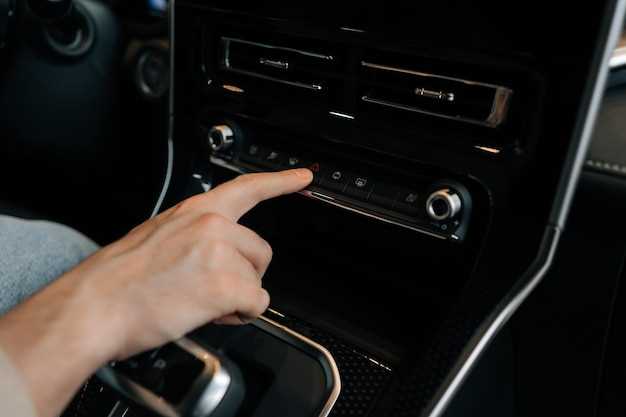
Первым делом откройте меню настроек мультимедийной системы. Проверьте раздел «Звук» и убедитесь, что выбран правильный источник аудио – обычно это головное устройство или USB-носитель. Убедитесь, что баланс и уровень громкости установлены на комфортный уровень и не отключены.
Затем перейдите в раздел обновлений программного обеспечения. Зайдите в меню «Обновление» или «Система» и проверьте наличие свежих версий прошивки. Обновление часто исправляет известные неисправности и улучшает совместимость аудиооборудования.
Используйте диагностическое программное обеспечение, совместимое с Mercedes-Benz, например, DTS или Mercedes-Benz STAR Diagnosis. Подключите сканер к порту OBD-II и выполните полный тест системы. Обратите внимание на ошибки, связанные с мультимедийной системой или аудиоустройством – их устранение быстро решит большинство проблем с аудио.
Удалите или переустановите приложение мультимедийного сервиса, если оно вызывает сбои. Иногда программные сбои проявляются в некорректной работе аудио-менеджера. Для этого перейдите в настройки системы, выберите «Приложения» и удалите проблемное приложение, затем установите его заново через официальные источники.
Проверьте настройки Bluetooth. Иногда соединение с внешними устройствами вызывает конфликты или перебои. В меню Bluetooth отключите все сопряжённые устройства, перезагрузите систему, а затем повторно подключите только нужное устройство, убедившись, что оно настроено корректно.
Настройте параметры сабвуфера и эквалайзера, если система их поддерживает. Иногда именно неправильные установки создают ощущение отсутствия или искажения звука. Поиграйте с настройками, пока не достигнете желаемого звучания.
Используйте диагностические и управляющие приложения на смартфоне, если система поддерживает их. В случае с Mercedes-Benz на 2019 году многие функции можно корректировать через фирменное приложение. Обновите его до последней версии и выполните тестовые измерения звука через смартфон.
Лучшая практика – сохранять записи всех изменений настроек и ошибок, выявленных при диагностике. Это ускорит последующие этапы устранения неполадок и поможет специалистам при обращении в сервис.
Обновление прошивки мультимедийной системы

Чтобы обновить прошивку мультимедийной системы Mercedes Sprinter 2019, подключите USB-носитель к компьютеру и загрузите последнюю версию прошивки с официального сайта Mercedes-Benz. После загрузки файла вставьте USB-кабель в разъем USB автомобиля, затем зайдите в меню настроек мультимедийной системы и выберите пункт ‘Обновление ПО’. Следуйте инструкциям на экране: система самостоятельно обнаружит файл на носителе и начнет процесс обновления. Не отключайте питание в процессе обновления, чтобы избежать повреждения системы.
Перед началом убедитесь, что аккумулятор заряжен полностью или подключен к внешнему питанию. Это исключит вероятность перебоев в процессе обновления. После завершения системы автоматически перезагрузится, и вы увидите сообщение о завершении установки. Проверьте версию прошивки в разделе ‘Информация о системе’ – она должна совпадать с последней опубликованной в официальных источниках.
Для корректной работы рекомендуется выполнить обновление в спокойной обстановке и не выключать зажигание до окончания процесса. В случае появления ошибок или проблем с обновлением рекомендуется обратиться в авторизованный сервисный центр или следовать специальным инструкциям, представленным на сайте Mercedes-Benz. Прошивка помогает устранить баги и улучшить совместимость с современными устройствами и приложениями.
Проверка настроек звука и входных источников
Начинайте с открытия меню мультимедийной системы и перехода в раздел настроек звука. Убедитесь, что выбран правильный источник воспроизведения – радио, Bluetooth, USB или AUX. Иногда переключение между источниками помогает обнаружить, в чем именно проблема с аудиоразъемом.
В настройках звука проверьте уровень громкости – он должен быть на максимуме или на комфортном для вас уровне. Посмотрите, не отключен ли звук или не включен ли режим ‘Без звука’. Также проверьте баланс и фейдер, чтобы исключить отключение звука только справа или слева.
Если в системе есть возможность настройки входных устройств, убедитесь, что выбран правильный порт или устройство для текущего источника. Например, при подключении через AUX убедитесь, что выбран вход AUX, а не какой-то другой.
Проверьте наличие активных обновлений программного обеспечения мультимедийной системы, так как устаревшие версии могут привести к неправильному распознаванию устройств или сбоям в отображении настроек.
Перезагрузите систему после внесения изменений – это поможет применить новые настройки. Если после этого звук все равно не появляется, попробуйте подключить другое устройство через тот же разъем для исключения неисправности кабеля или входа.
Для более точной диагностики используйте тестовые режимы системы, если они доступны, или попробуйте подключить другой аудиовыход (например, через другой разъем или Bluetooth) и проверить, сохраняется ли проблема.
Сброс настроек мультимедийной системы до заводских
Начинайте процесс сброса, удерживая кнопку питания и кнопку управления звуком одновременно в течение 10 секунд. Это даст команду системе очистить все пользовательские настройки и вернуть их к исходным заводским значениям.
После появления меню сброса подтвердите выбор, нажав на соответствующую опцию на экране. В процессе такого сброса все сохраненные радиостанции, пароли и настройки экрана исчезнут, что поможет устранить часто встречающиеся сбои или неисправности.
Если в вашей модели есть отдельная настройка сброса через меню настроек, зайдите в раздел ‘Настройки’ или ‘Общие’ и найдите пункт «Восстановить заводские параметры». После подтверждения начнется перезагрузка системы с восстановлением исходных настроек.
Обовить электропитание системы можно, отключив минусовую клемму аккумулятора на 5-10 минут, что также помогает устранить временные сбои. Перед этим убедитесь, что вы знаете код подключения системы, чтобы избежать проблем с повторной авторизацией.
После завершения сброса рекомендуется проверить работу системы и повторно настроить необходимые параметры, такие как подключение Bluetooth, установленные радиостанции и настройки экрана, чтобы обеспечить комфортное использование мультимедийного оборудования.
Использование диагностического программного обеспечения

Подключите OBD-II сканер к диагностическому разъему автомобиля, обычно расположению в области рулевой колонки. Перед запуском программного обеспечения убедитесь, что питание автомобиля включено, а двигатель находится в рабочем состоянии или режим ‘подключено’.
Запустите диагностическую программу и дождитесь её полной загрузки. Проведите сканирование системы аудио, чтобы выявить возможные ошибки или сбои, связанные с разъемом. Современные инструменты позволяют получать подробные коды неисправностей, показывать текущие параметры и историю ошибок.
Обратите внимание на наличие ошибок, связанных с разъемом, и запишите коды ошибок для последующего анализа. В некоторых случаях программа предлагает рекомендации по устранению неисправностей или автоматические функции сброса ошибок.
Используйте проверенное программное обеспечение, актуальную базу данных кодов ошибок и совместимый драйвер для подключения к автомобилю. После устранения проблемы с аудио разъемом стоит выполнить повторное сканирование, чтобы убедиться в отсутствии ошибок и корректности функционирования системы.
Закончите работу, отключив сканер и перезапустив систему автомобиля. Такой подход помогает точно определить причину неисправности и снизить риск возникновения повторных ошибок.
Настройка балансировки и усиления сигнала

Начинайте с выбора меню аудионастройки на панели мультимедийной системы. Перейдите к разделу ‘Баланс и fade’.
Чтобы устранить дисбаланс звука между левым и правым динамиком, плавно перемещайте ползунок ‘Баланс’ в сторону, где звук кажется слабее. Проверяйте результат, воспроизводя музыку с одинаковым уровнем громкости.
Если сигнал кажется тихим, увеличьте уровень усиления сигнала в настройках. Осторожно поднимайте ползунок ‘Усиление’ или ‘Объем’, контролируя качество звучания. Следите, чтобы при этом не возникало искажений или шума.
Для более точной настройки используйте тестовые треки со стереоэффектами. Такой подход позволяет определить, где именно акустическая система нуждается в тонкой регулировке.
Не забудьте сохранить внесённые изменения перед выходом из меню. Повторяйте процедуру после замены компонентов или изменений в кабелях, чтобы обеспечить постоянное качество звука.