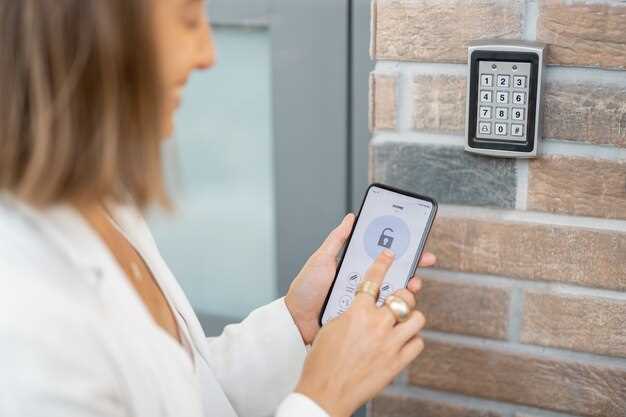
Используйте личный кабинет Pandora для быстрого активации и настройки сигнализации, избегая сложных множественных шагов. Войдя в аккаунт, вы сразу увидите основные параметры системы и сможете управлять ими одним нажатием.
Задайте параметры уведомлений, чтобы получать оповещения о любых событиях: от попыток взлома до разрядки аккумулятора. Настроив оповещения через мобильное приложение, вы будете в курсе происходящего в режиме реального времени без необходимости постоянно заходить в систему.
Обновите программное обеспечение системы прямо через личный кабинет, чтобы обеспечить надежную работу и доступ к последним функциям Pandora. Настройте доступ для нескольких пользователей, разделяя права и контролируя управление системой для всей семьи или охраняемой территории.
- Настройка и управление системой через личный кабинет Pandora
- Регистрация и вход в личный кабинет Pandora
- Подключение системы к аккаунту
- Добавление и удаление устройств в системе
- Настройка сценариев работы сигнализации
- Обновление прошивки устройств через личный кабинет
- Получение уведомлений и аналитика работы сигнализации
- Настройка уведомлений о тревогах и статусе системы
- Настройка способов получения уведомлений (смс, email, push-уведомления)
- История событий и журнал работы системы
- Интерпретация данных и диагностика проблем системы
Настройка и управление системой через личный кабинет Pandora
Чтобы быстро подключить систему и начать получать уведомления, создайте учетную запись и авторизуйтесь в личном кабинете Pandora. После входа перейдите в раздел «Настройки» и выберите вкладку «Уведомления». Там можно выбрать типы событий, о которых хотите получать оповещения – например, сработки датчиков или разряд аккумулятора брелока.
Для повышения скорости реагирования настройте push-уведомления на мобильном устройстве и электронную почту. Переключатели позволяют активировать или отключить разные оповещения, а опции времени помогают исключить ненужные тревоги в ночное время. В разделе «Приложение» можно выбрать частоту опроса системы, чтобы получить наиболее актуальную информацию без задержек.
Используйте раздел «Режимы» для переключения между различными сценариями работы системы, например, «Дом», «Автономный режим» или «Выезд». В каждом режиме можно настроить уникальные параметры, такие как включенные датчики и уведомления. Это облегчает управление системой, подгоняя ее под текущие ситуации в вашей жизни.
В разделе «История событий» отображаются все события системы за выбранный период. Используйте фильтры для быстрого поиска определенных тревог или изменений в настройках. Регулярно проверяйте логи, чтобы отслеживать работу системы и быстро диагностировать возможные сбои.
Для удобства в личном кабинете можно задать таймеры или автоматизированные сценарии. Например, автоматический запуск охраны при уходе из дома или отключение сигнализации при возвращении. Эти функции позволяют оптимально управлять системой без постоянного вмешательства.
Всегда обновляйте прошивки и следите за настройками через личный кабинет, чтобы система работала стабильно и эффективно. В случае возникновения вопросов обратитесь к разделу «Помощь» для получения инструкций или консультации.
Регистрация и вход в личный кабинет Pandora

Чтобы начать управлять системой Pandora, необходимо пройти процедуру регистрации на официальном сайте или в мобильном приложении. Введите актуальный адрес электронной почты, создайте надежный пароль и укажите номер телефона для быстрого восстановления доступа. После заполнения всех полей нажмите кнопку ‘Зарегистрироваться’ и подтвердите регистрацию по ссылке, отправленной на указанный email.
Для входа в личный кабинет используйте тот же email и пароль, который указали при регистрации. Если вы забыли пароль, воспользуйтесь функцией восстановления: введите email в соответствующей форме и следуйте инструкциям для сброса данных.
При повторном входе убедитесь в корректности введенных данных. В некоторых случаях система может запросить код подтверждения, отправленный по SMS, что обеспечивает дополнительную защиту аккаунта. После успешного входа система откроет доступ к настройкам системы безопасности, уведомлениям и истории событий.
Используйте проверенные устройства и избегайте общего доступа к аккаунту, чтобы сохранить безопасность личных данных. После входа не забудьте проверить настройки уведомлений, чтобы получать информацию о всех важных событиях в системе Pandora.
Подключение системы к аккаунту

Сначала откройте приложение Pandora и перейдите в раздел ‘Настройки’.
Выберите опцию ‘Добавить устройство’ и следуйте инструкциям по подключению системы.
Для начала потребуется ввести уникальный код, который появляется на дисплее системы или в настройках устройства. Он служит ключом для связывания оборудования с аккаунтом.
Если код не появляется или есть сложности с его вводом, воспользуйтесь функцией ручного поиска устройства в приложении. Устройство должно находиться в сети Wi-Fi или мобильных данных для обнаружения.
Затем подтвердите подключение, нажав кнопку ‘Подключить’ или аналогичную в приложении. После этого система автоматически синхронизируется с аккаунтом, и у вас появится возможность управлять сигнализацией дистанционно.
Чтобы убедиться в стабильности связи, проверьте работу системы через несколько минут, активировав и деактивировав охрану.
Добавление и удаление устройств в системе
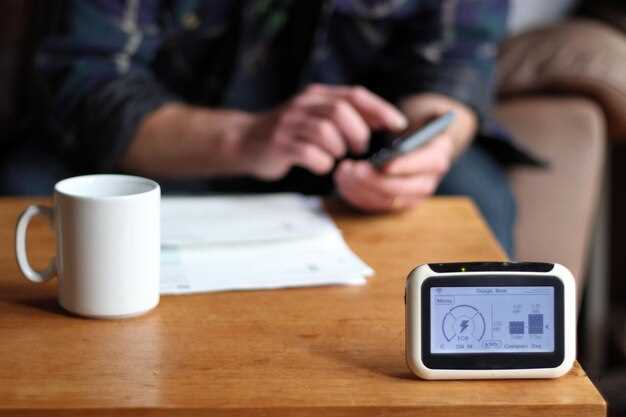
Чтобы добавить новое устройство в систему Pandora, откройте личный кабинет и перейдите в раздел «Управление устройствами». Нажмите кнопку «Добавить устройство» и следуйте подсказкам для выбора типа устройств – датчики, брелоки или модули связи. Убедитесь, что устройство находится в режиме связи или сопряжения, чтобы система могла его обнаружить. После успешного соединения убедитесь, что устройство отображается в списке активных и функционирует правильно.
Для удаления устройства в личном кабинете выберите искомое устройство из списка. Нажмите кнопку «Удалить» или «Отключить». В некоторых случаях система предложит подтвердить действие с помощью SMS или электронной почты. После подтверждения устройство исчезнет из системы и перестанет реагировать на сигналы тревоги или управляющие команды.
| Пошаговая инструкция по добавлению | Пошаговая инструкция по удалению |
|---|---|
|
|
Настройка сценариев работы сигнализации

Создайте сценарий, который автоматически активирует охрану при покидании дома. Для этого выберите время отключения и активации системы и добавьте условие, например, отсутствие движения или открытых окон. Это позволит сигнализации запускаться только при отсутствии жильцов, избегая ложных тревог.
Настройте сценарий для автоматической выключения сигнализации, когда возвращаетесь домой. Укажите ваш геолокационный триггер или время прибытия. Так система отключит охрану, как только обнаружит, что вы находитесь на территории, и снизит необходимость ручных действий.
Добавьте сценарий, который активирует режим «День» или «Отпуск». В первом случае система допускает меньшую чувствительность, чтобы не сработать на повседневные ситуации. Во втором – отключите по необходимости все тревожные зоны, чтобы обеспечить максимальную безопасность при длительном отсутствии.
Используйте сценарии для управления освещением и электроприборами. Например, включайте освещение за определенное время или при входе, а также отключайте электроприборы при аресте системы. Это повысит удобство эксплуатации и повысит вашу безопасность.
Совершенствуйте сценарии, интегрируя их с видеонаблюдением или датчиками температуры. При срабатывании тревоги система может автоматически запускать видеозаписи или регулировать климатические режимы, создавая комплексный контроль ситуации в доме.
Обратите внимание, что гибкость настроек позволяет создавать цепочки условий, объединяя разные действия и параметры. Это дает возможность не только автоматизировать охранные функции, но и сделать управление системой максимально подстроенным под ваш стиль жизни и особые ситуации.
Обновление прошивки устройств через личный кабинет
Для обновления прошивки устройств через личный кабинет Pandora выполните вход в систему и откройте раздел управления оборудованием.
На странице выбранного устройства найдите вкладку или раздел с названием «Обновление прошивки» или «Firmware Update». В этом разделе система автоматически проверит наличие актуальных версий прошивок для вашего устройства.
Если новая версия доступна, появится кнопка для загрузки обновления. Нажмите ее и дождитесь завершения процесса. Не отключайте устройство и не закрывайте браузер во время загрузки – это важно для предотвращения сбоев.
После завершения обновления устройство автоматически перезагружается и начинает работу с новой прошивкой. В некоторых случаях придется провести ручную перезагрузку или проверить корректность установки, войдя в настройки устройства.
Для предотвращения возможных ошибок рекомендуется регулярно проверять наличие обновлений и устанавливать их сразу после появления новых версий. Также важно использовать стабильное интернет-соединение и избегать прерываний в процессе обновления.
Если возникнут сложности или обновление не стартует автоматически, обратитесь к инструкции производителя или службе поддержки для получения дополнительных рекомендаций.
Получение уведомлений и аналитика работы сигнализации

Настройте систему так, чтобы она отправляла уведомления на ваш телефон или электронную почту при срабатывании. Для этого в личном кабинете Pandora активируйте раздел ‘Настройки уведомлений’ и выберите способы оповещения. Обратите внимание, что можно установить разные уровни важности для сообщений, чтобы получать только критические события.
Используйте встроенную аналитику для оценки эффективности системы. В разделе ‘Отчеты’ вы найдете графики с данными о частоте событий и времени их возникновения. Анализируйте эти показатели, чтобы выявить слабые места или повторяющиеся сценарии срабатываний.
Настраивайте фильтры уведомлений по типу событий: тревога, техническое обслуживание, тестирование. Это позволяет получать информацию только по нужным видам оповещений и избегать лишнего шума.
Проверяйте историю уведомлений в личном кабинете или через мобильное приложение. Это помогает оперативно реагировать на ситуации, а также отслеживать работу системы за определённый период.
Для более глубокого анализа можно выгрузить отчеты в формате CSV или PDF. Используйте внешние таблицы или специальные программы для сравнения данных и поиска тенденций. Регулярный контроль аналитики помогает своевременно выявлять потенциальные сбои или необычное поведение системы.
Настройка уведомлений о тревогах и статусе системы
Перейдите в раздел настроек в личном кабинете Pandora и выберите вкладку «Уведомления». Здесь вы сможете включить оповещения по выбранным каналам: SMS, email или push-уведомления через мобильное приложение. При этом рекомендуется сразу определить список событий, о которых хотите получать сообщения: тревога, изменение статуса системы, отключение или подключение охраны.
Для более точной настройки установите приоритет уведомлений, отдельно выделяя важные события – например, тревоги в нерабочее время или попытки саботажа системы. Используйте фильтрацию по времени, чтобы не получать оповещения в течение ночи, если это не требуется. Это поможет избегать избыточных уведомлений и сосредоточиться на действительно важных событиях.
В разделе «Расписание уведомлений» задайте временные окна, в которые система будет присылать оповещения. Например, отключите уведомления по тревогам в течение праздничных дней, чтобы избежать ложной тревоги. Также настройте конкретные условия для отправки сообщений, например, только при срабатывании сигнализации о проникновении или при отключении охраны.
Обратите внимание на раздел «Контакты». Здесь укажите актуальные номера телефонов и адреса электронной почты для получения уведомлений, чтобы не пропустить важную информацию. При необходимости добавьте несколько контактов для разных типов уведомлений – так вы сможете определить, кто именно получит тревожное сообщение.
Для повышения надежности подключите двухфакторную аутентификацию к мобильному приложению. Это обеспечит быстрый доступ к управлению уведомлениями и даст возможность своевременно отключать или изменять настройки, если возникнут подозрения. Также проверьте работоспособность уведомлений, отправив тестовое сообщение в разделе настроек.
Настройка способов получения уведомлений (смс, email, push-уведомления)
Для оптимальной работы системы сигнала Pandora выберите все доступные способы получения уведомлений. Перейдите в раздел настроек личного кабинета и активируйте опции для СМС, электронной почты и push-уведомлений. Это позволит получать оповещения о срабатывании системы, ошибках или необходимости технического обслуживания без задержек.
Подключите уведомления по СМС, указав текущий номер телефона. Проверьте правильность введённых данных, чтобы избежать пропущенных сообщений. В большинстве случаев операторы предоставляют возможность отправки уведомлений бесплатно или за небольшую плату, что делает этот способ быстрым и надежным.
Для получения уведомлений по email откройте настройки, введите или выберите свой адрес электронной почты, и убедитесь, что выбран режим получения писем. Такой вариант отлично подходит для получения ежедневных отчетов и архивных копий уведомлений. Используйте отдельный ящик, чтобы не пропускать важные сообщения из-за спама.
Push-уведомления активируют через мобильное приложение Pandora. Установите его на смартфон и подтвердите разрешения для отправки уведомлений. Такой способ позволяет получать оповещения практически мгновенно и без дополнительной оплаты. Настройте важность и типы сообщений, чтобы не получать лишние оповещения.
| Метод | Настройка | Плюсы | Минусы |
|---|---|---|---|
| СМС | Ввод номера, активация через личный кабинет | Мгновенность, актуальность, подходит без интернета | Может потребовать оплаты, ограничение по количеству сообщений |
| Добавление адреса, настройка фильтров уведомлений | Легко управлять, подходит для ежедневных отчетов | Медленная доставка, есть риск попадания в спам | |
| Push-уведомления | Установка приложения, разрешение уведомлений | Мгновенное получение, не связано с тарифами | Зависит от наличия интернета и реакции пользователя |
История событий и журнал работы системы
Для эффективного отслеживания работы системы Pandora и быстрого выявления возможных проблем рекомендуется регулярно просматривать раздел с историей событий. В этом режиме отображаются все зафиксированные тревоги, отключения, включения и сбои оборудования за выбранный период. Каждое событие сопровождается точной датой, временем и описанием, что помогает понять последовательность действий и определить источник возможных ошибок.
Вы можете фильтровать журнал по типам событий: тревоги, системные ошибки, тестовые запуски или отключения. Это делает анализ более удобным и позволяет быстро сосредоточиться на нужных данных. Например, при необходимости проверить, почему сработала сигнализация в нерабочие часы, достаточно выбрать соответствующий временной диапазон и тип событий.
Обратите внимание на автоматические системные записи, такие как перезагрузки или обновления программного обеспечения. Эти записи помогают понять, причиняет ли последнее обновление какие-либо сбои или изменения в работе системы.
Используйте функцию экспорта журнала для сохранения данных в формате CSV или PDF. Такой подход пригодится для проведения технических отчетов или долгосрочного анализа. Регулярное ведение и проверка истории событий позволяет своевременно реагировать на неисправности и повышать надежность системы безопасности.
Интерпретация данных и диагностика проблем системы
Регулярно проверяйте журналы событий и сообщения системы, чтобы быстро обнаружить ошибки или нестандартные ситуации. Обратите внимание на коды ошибок и статусы, которые помогают определить точную причину сбоев.
Используйте встроенные диагностические инструменты или внешние системы анализа данных для сопоставления показаний датчиков и сигналов тревоги. Так вы легко выявите расхождения или недостоверные параметры.
При обнаружении аномалий сверяйте текущие данные с историческими записями системы. Это позволит определить, связана ли проблема с внешними факторами, например, резкими изменениями температуры или электроснабжения.
Обратите внимание на уровни сигнала и качество связи с датчиками. Слабые или прерывающиеся сигналы указывают на необходимость проверки соединений, батарей или состояния устройств.
Чтобы точно понять состояние системы, составьте карту точек неисправностей и их симптомов. Это ускорит устранение и снизит риск повторных ошибок.
Используйте визуализацию данных, например, графики или диаграммы, чтобы отследить динамику изменений и определить закономерности. Это поможет выявить скрытые причины сбоев и своевременно реагировать на возможные угрозы.