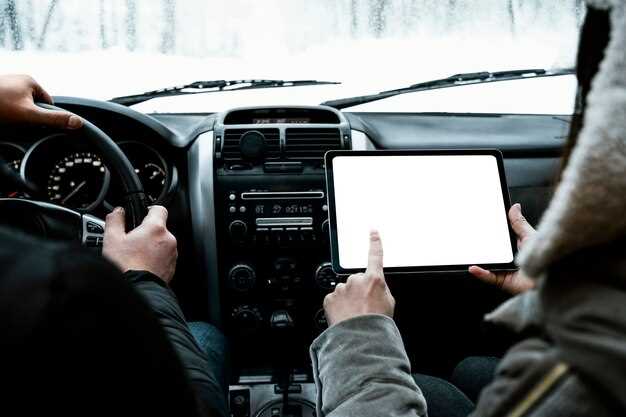
Для водителей особенно важно держать поле зрения максимально сосредоточенным на дороге. Разделённый экран в автомагнитоле позволяет одновременно просматривать навигацию, список вызовов и мультимедийные функции, не переключая интерфейс и не отвлекаясь от вождения.
Значительно уменьшая необходимость переключения между разными приложениями, разделённый дисплей способствует более спокойной и сосредоточенной езде. Благодаря регуляции уровня яркости и организации интерфейса под конкретные задачи, можно сделать работу дисплея максимально эффективной и безопасной.
Использовать разделённый экран разумно: настройте его так, чтобы важные уведомления и навигационные карты всегда были видны, а менее важные функции запускались в меньших зонах дисплея. Это поможет снизить риск неправильных манёвров и повысить уровень комфорта за рулём.
- Настройка и управление разделённым дисплеем: практические шаги
- Подключение и калибровка разделения экрана
- Настройка отображения различных источников и приложений
- Использование специальных кнопок и сенсорных зон для переключения
- Настройка яркости и размеров окон для минимального отвлечения
- Обновление программного обеспечения разделённого дисплея
- Применение split screen для повышения безопасности за рулём
- Одновременное отображение карт и навигации
- Использование дисплея для контроля за состоянием автомобиля
- Просмотр сообщений и звонков без отвлечения внимания
- Избежание перенасыщения информации на дисплее
- Настройка режима отображения при движении по разным условиям
- Обучение водителя работе с разделённым экраном во избежание ошибок
- Комфорт и развлечения: использование split screen в повседневной езде
- Мультимедийные функции и отображение видео
- Просмотр информации о погоде и новостях
Настройка и управление разделённым дисплеем: практические шаги
Выберите раздел меню настроек автомагнитолы и перейдите к разделу ‘Дисплей’ или ‘Многозадачность’.
Активируйте режим разделённого экрана, переключившись на соответствующий пункт. Обычно это делается через кнопку ‘Split’, ‘Multitask’ или аналогичную.
Определите, какие приложения или функции отображаются в каждой части экрана. Перетаскивайте иконки или выбирайте их через меню, чтобы задать приоритеты.
Настройте размер и расположение окон, если такая опция есть: большинство систем предлагают регулировку пропорций или возможность смены порядка отображения.
Для быстрого переключения между режимами используйте горячие клавиши или кнопки на руле, если автосистема это поддерживает. Ознакомьтесь с руководством к автомобилю для точных команд.
Если нужно добавить или убрать приложение на разделённом дисплее, найдите меню ‘Управление приложениями’ или ‘Настройка отображения’ и выполните нужные изменения.
Регулярно проводите обновление прошивки системы, чтобы получать новые функции или исправления ошибок, связанные с управлением разделённым экраном.
Используйте функцию ‘Минимизация’ или ‘Режим безопасной работы’, если необходимо временно отключить разделённый режим без полного выключения устройства.
Для быстрого доступа к предпочтительным настройкам закрепите их в меню ‘Быстрый доступ’ или ‘Избранное’, чтобы не настраивать заново при каждой поездке.
Подключение и калибровка разделения экрана
Подключите магнитолу к электросети, воспользовавшись оригинальными кабелями и разъёмами, чтобы обеспечить стабильный контакт и избежать сбоев в работе. После подключения включите устройство и перейдите в раздел настроек дисплея.
Настройте последовательность подключения внешних устройств, таких как камеры, навигационные системы или мультимедийные источники, точно следуя инструкция производителя. Обратите внимание на правильность соединений, чтобы разделённый экран отображал информацию корректно без задержек и искажений.
Для калибровки разделения экрана активируйте режим разделения в настройках и убедитесь, что каждый сегмент отображается правильно. Используйте тестовые изображения или встроенные функции проверки, чтобы убедиться, что границы разделения совпадают с физическими границами разделённого пространства.
Обратите внимание на параметры яркости, контрастности и цветовой гаммы в отдельных частях дисплея. Подгоните настройки так, чтобы изображение было одинаковым по качеству и не вызывало дискомфорта при длительном использовании.
Проведите пробный запуск, переключая между режимами и проверяя, как изменяется отображение информации. В случае несовпадений или некорректной работы повторно настройте соединения и параметры калибровки до достижения комфортного и точного отображения данных.
Настройка отображения различных источников и приложений
Чтобы максимально удобно использовать разделённый дисплей, начните с выбора режимов отображения в настройках автомагнитолы. Обычно это делается через меню ‘Экран’ или ‘Разделение экрана’, где можно активировать функцию мультиоконности. Затем подключите необходимые источники, такие как навигация, музыка или видеопотоки.
Для каждого источника выделите отдельную зону дисплея или расположите так, чтобы они не мешали друг другу. Например, навигацию оставляйте в верхней части, а управление мультимедией – в нижней. Некоторые системы позволяют изменять пропорции окон, чтобы сделать наиболее важную информацию более заметной.
Обратите внимание на баланс между количеством активных приложений и отображаемой информацией. Избегайте перегруженности дисплея, чтобы не отвлекаться от дороги. В настройках также можно задать автоматическую смену источников при подключении новых устройств – это ускорит переключение и сделает управление проще.
Для более удобного взаимодействия выберите режим отображения, который показывает минимальные элементы управления, оставляя карту или воспроизведение музыки в основном фокусе. Некоторые системы позволяют сохранять пользовательские настройки для быстрого вызова в будущем.
Использование специальных кнопок и сенсорных зон для переключения

На большинстве современных автомагнитол размещены физические кнопки и сенсорные области, специально предназначенные для управления разделённым дисплеем. Нажатия на эти элементы позволяют быстро переключаться между разделами экрана без необходимости отвлекаться от дороги. Например, отдельные кнопки под дисплеем отвечают за вызов меню, изменение режима отображения или переключение между окнами.
Рекомендуется настроить горячие клавиши для наиболее часто используемых функций. Так вы можете активировать разделённый режим или переключение между экранными зонами, просто нажав на заранее запрограммированные кнопки. Сенсорные зоны на дисплее, как правило, делятся на отдельные области, каждая из которых управляет отдельной функцией. Освоение этих зон ускорит переключение и снизит риск случайных нажатий.
Обратите внимание, что некоторые модели позволяют перепрограммировать функции кнопок под свои предпочтения в настройках меню системы. В таких случаях можно назначить наиболее удобные для вас области для быстрого доступа к разделённому отображению и другим режимам. Это особенно ценно при использовании функций навигации и мультимедиа одновременно.
| Тип управления | Рекомендации |
|---|---|
| Физические кнопки | Настраивайте горячие клавиши для ключевых функций, следите за их расположением и удобством нажимания во время езды. |
| Сенсорные зоны | Изучите зоны разделённого дисплея, чтобы быстро переключаться между окнами, избегая случайных нажатий и отвлечений. |
| Переназначение функций | Используйте настройку программируемых клавиш или областей для оптимизации управления под свои предпочтения и безопасность. |
Настройка яркости и размеров окон для минимального отвлечения
Установите яркость разделённого дисплея на уровне, при котором изображение сохраняет четкость, но не вызывает напряжения глаз. Обычно оптимальный уровень – около 70-80% от максимума, что позволяет распознавать информацию без дополнительного усилия.
Регулируйте размеры окон так, чтобы важные для вас элементы занимали минимальную, но достаточно заметную часть экрана. Например, размещайте навигацию в верхней части, а информацию о треках в нижней, чтобы основные окна не мешали обзору дороги.
Используйте возможность настроить прозрачность окон. Сделайте менее насыщенными те, что используются реже, чтобы не отвлекали от основного вида дороги. Это снизит визуальный шум, не лишая вас доступа к необходимой информации.
Поворотный или расширяемый режим разделения помогает легче управлять размерами окон в процессе движения. Поиграйте с настройками так, чтобы основные данные были крупнее, а вспомогательные – менее заметными.
При длительных поездках проверяйте, как меняется восприятие яркости и размеров окон, и корректируйте настройки по мере необходимости, чтобы избежать усталости глаз и отвлечения внимания. Важно, чтобы вся полезная информация оставалась легко читаемой, но не захватывала слишком много внимания, что может снизить безопасность за рулём.
Обновление программного обеспечения разделённого дисплея
Для поддержания функциональности и безопасности разделённого дисплея в автомагнитоле регулярно проверяйте наличие обновлений прошивки на официальном сайте производителя или через встроенное меню настроек системы.
Перед началом обновления подключите устройство к стабильному источнику питания и интернету, чтобы избежать прерывания процесса. Используйте только официальные файлы обновлений, скачивая их с проверенных ресурсов, чтобы избежать несовместимости или повреждений системы.
Обновление обычно осуществляется через USB-накопитель и меню настроек автомагнитола. Для этого загрузите файл обновления на компьютер, затем скопируйте его на флешку и вставьте в соответствующий разъем магнитолы. Следуйте инструкции на экране для автоматической установки.
Более продвинутые модели предоставляют возможность автоматического обновления через Wi-Fi. Включите эту функцию в настройках, убедившись, что подключение к сети стабильно. После загрузки обновлений система самостоятельно подготовит их к инсталляции и выполнит процедуру без вмешательства пользователя.
Перед обновлением рекомендуется сохранить текущие настройки и конфигурации, чтобы при необходимости можно было быстро вернуться к прежним параметрам. В случае возникновения ошибок в процессе обновления используйте опцию восстановления системы или обратитесь к специалистам.
Обновляйте программное обеспечение регулярно, чтобы обеспечить исправление ошибок, улучшения интерфейса и расширение возможностей разделённого дисплея. Такая практика позволяет максимально использовать потенциал системы и сохранять её работоспособность на длительный срок.
Применение split screen для повышения безопасности за рулём
Используйте разделённый дисплей, чтобы одновременно отслеживать навигацию и уровень топлива. Это позволяет не отвлекаться на переключение между приложениями, сохраняя концентрацию на дороге. Так вы видите карту без потери информации о расходе топлива, что помогает принимать решения своевременно.
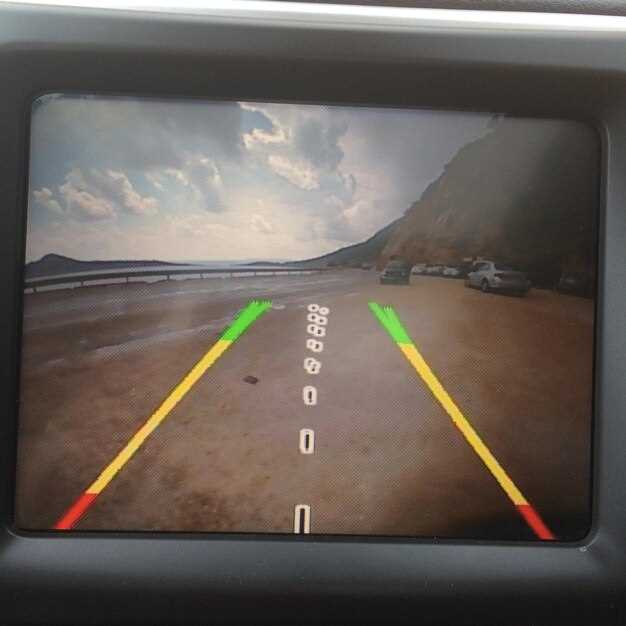
Отделите отображение камеры заднего вида и информации о скорости. В режиме движения можно видеть картинку заднего вида, не закрывая важные показатели. Такой подход снижает вероятность ошибки при манёврах и помогает быстрее реагировать на препятствия.
Настройте отображение телефонных звонков и навигации по маршруту одновременно. Это уменьшит необходимость отвлекаться, чтобы узнать, кто звонит или как выбрать следующий поворот. В результате ваши руки всегда остаются на руле, а взгляд – на дороге.
Используйте разделение экрана для отображения данных о состоянии автомобиля, таких как давление в шинах и температура двигателя, вместе с текущими задачами навигации. Это позволяет следить за техническим состоянием, не отвлекаясь от основной задачи – безопасного движения.
Комбинация интерфейсов, позволяющая одновременно видеть информацию о маршруте и текущие параметры автомобиля, помогает быстрее реагировать на возможные проблемы и избегать опасных ситуаций. Важно экспериментировать с настройками, чтобы достичь наиболее удобного и безопасного варианта использования.
Одновременное отображение карт и навигации

Используйте разделённый дисплей, чтобы одновременно показывать карту и текущую навигацию. Это позволяет следить за маршрутом и ориентироваться в окружающей среде без переключения экранов.
Настройте разделение так, чтобы карта занимала большую часть экрана, а навигационные подсказки – оставшуюся. Такой баланс помогает видеть весь маршрут и оставаться внимательным к дорожной обстановке.
Используйте встроенные функции автомагнитолы для отображения текущего положения на карте через основную часть экрана, а список ближайших поворотов – в небольшой секции. Это уменьшит необходимость отвлекаться и ускорит принятие решений.
Обратите внимание на обновление данных карты и навигационных подсказок – регулярное обновление снижает риск ошибок и помогает избегать задержек при получении информации о маршруте.
Настраивайте яркость и масштаб карты так, чтобы она оставалась читаемой при разных условиях освещения. Правильная настройка снизит нагрузку на глаза и улучшит обзор всего экрана.
Используйте функцию автоматического переключения между режимами отображения в зависимости от скорости или ситуации на дороге. В спокойных условиях можно оставить большие карты, а при высокой скорости – сосредоточиться на навигационных подсказках.
Использование дисплея для контроля за состоянием автомобиля

Обратите внимание на предупредительные сигналы – всплывающие уведомления и значки. Они информируют о необходимости провести диагностику в сервисе. Например, индикатор двигателя или системы ABS помогает заранее понять, когда есть риск поломки, и начать предпринимать меры.
Используйте раздел дисплея для мониторинга расхода топлива и пробега. Он позволяет планировать маршруты и избегать лишних остановок для заправки. Информация о текущей скорости и нагрузке поможет плавно управлять автомобилем, снижая износ деталей и повышая безопасность.
Для удобства создайте профили настроек, где можно заранее задать параметры работы систем. Например, выбрать режим «Экономия» или «Спорт» – это сделает управление более комфортным и адаптированным под условия поездки.
| Параметр | Что показывают | Рекомендации по использованию |
|---|---|---|
| Уровень масла | Показывает текущий уровень масла двигателя | Проверяйте регулярно, доливайте при необходимости |
| Давление в шинах | Информирует о необходимости подкачки | Поддерживайте давление по рекомендациям производителя |
| Объем расхода топлива | Отслеживает эффективность расхода | Анализируйте для оптимизации маршрутов и стиля вождения |
| Температура двигателя | Следит за горячим режимом работы | Обращайте внимание при долгих поездках, чтобы избежать перегрева |
| Статус систем безопасности | Информирует о работоспособности антиблокировочной системы, системы стабилизации и других | Проверяйте перед длительными поездками, не игнорируйте предупреждения |
Просмотр сообщений и звонков без отвлечения внимания
Используйте режим разделённого экрана для одновременного отображения сообщений и информации о входящих звонках, не отвлекаясь от дороги. Настройте разделение дисплея так, чтобы список сообщений отображался слева, а текущий звонок – справа, чтобы быстро реагировать и не пропускать важные вызовы.
Активируйте функции предварительного просмотра сообщений. Когда приходит новое сообщение, оно появляется в виде уведомления на части экрана, что позволяет прочитать его короткое содержание без полного открытия приложения. Это уменьшает необходимость отвлекаться, переключаясь между дисплеями или смартфоном.
Для звонков активируйте голосовой ассистент или функцию отображения вызова с коротким ответом. Поддержка функции ‘Ответ без рук’ позволяет принять вызов или отказать от него одним нажатием, не переводя взгляд с дороги. В разделе разделённого дисплея отображается лишь важная информация, что помогает сохранять концентрацию.
Настройте отображение только уведомлений о приоритетных контактах. Так вы сразу увидите важные звонки или сообщения от близких, а остальные можно пропускать, не отвлекаясь от управления другими системами в машине.
Обдумайте использование режима ‘Всегда на месте’. Он показывает только уведомления, связанные с безопасностью, минимизируя лишние отвлечения. Это обеспечивает быстрый доступ к актуальным сообщениям и звонкам без необходимости листать или искать нужную информацию.
Избежание перенасыщения информации на дисплее
Используйте функцию разделения экрана только для важных элементов, таких как навигация и основные параметры автомобиля, избегая отображения множества дополнительной информации одновременно.
Настройте интерфейс так, чтобы отображались только нужные данные, избавляясь от ненужных и отвлекающих элементов, например, обновляйте карты и показатели скорости по мере необходимости, а не постоянно.
Ограничьте количество активных окон до двух или трёх, чтобы не захламлять дисплей и оставить достаточно пространства для быстрого считывания информации без напряжения глаз и внимания.
Используйте режим автоматического скрытия менее важной информации, например, уведомлений или дополнительных настроек, когда начинаете движение, чтобы не отвлекаться на мелочи.
Вводите единый стиль отображения, который легко воспринимается, чтобы снизить нагрузку на зрение – избегайте ярких цветов и сложных графических элементов, сосредоточьтесь на минимализме.
Регулярно проверяйте настройки разделённого дисплея, чтобы он соответствовал текущим условиям езды и потребностям, исключая случайное отображение лишней информации.
Настройка режима отображения при движении по разным условиям
Используйте автоматический режим смены разделения экрана: установите его в настройках, чтобы система сама подбирала наиболее подходящий вариант при переключении между городским движением, трассой и парковкой. Это снизит необходимость ручного вмешательства и обеспечит оптимальное отображение информации.
Для безопасных условий движения по городу выберите минимальное разделение – например, чтобы показывать карту и текущие настройки аудио. Это позволяет снизить отвлекающие элементы и сосредоточиться на дороге. Когда начинаете движение по трассе, активируйте расширенный режим, отображающий навигацию, скорость и информацию о соседних машинах на видеоразделённом экране.
Во время парковки или при остановке включайте режим «два в одном»: отображение камеры заднего вида и сенсорных данных помогает контролировать ситуацию вокруг автомобиля. Настраивайте пороговые значения чувствительности датчиков, чтобы избежать ложных срабатываний при движении по неровной дороге или при ветровых колебаниях.
Используйте функцию автоматической настройки яркости и контрастности в зависимости от внешних условий, чтобы информация оставалась читаемой. В условиях яркого солнца выбирайте более яркие режимы отображения, а в темное время – уменьшайте яркость для сохранения зрения.
Настраивайте положение элементов разделенного дисплея так, чтобы важные данные были легко доступны и не мешали обзору. Валидируйте выбранные параметры регулярно, чтобы адаптировать их под новые ситуации, особенно на длительных поездках или при изменении дорожных условий.
Обучение водителя работе с разделённым экраном во избежание ошибок
Регулярно проверяйте настройки экрана перед поездкой, чтобы выбирать только необходимые функции. Это помогает избежать путаницы во время движения и обеспечивает быстрое переключение между дисплеями.
Практикуйте контроль за разделённым экраном в спокойной обстановке, чтобы уметь быстро ориентироваться. Чем больше тренируетесь, тем меньше ошибок допускаете при использовании разделённого дисплея в условиях ограниченной видимости.
Постепенно осваивайте управление разделённым дисплеем, начиная с простых задач – например, переключения навигации и музыки. Использование сложных функций в процессе движения увеличивает риск ошибок.
| Советы по обучению | Рекомендуемые действия |
|---|---|
| Изучить документацию | Разобраться с функционалом и настройками системы до поездки |
| Потренироваться на пустой дороге | Освоить переключение между окнами без спешки и напряжения |
| Использовать голосовые команды | Минимизировать ручное взаимодействие для повышения безопасности |
| Обучать новых водителей | Демонстрировать правильное использование разделённого экрана и предупреждать о возможных ошибках |
Комфорт и развлечения: использование split screen в повседневной езде
Используйте разделённый дисплей для одновременного отображения maps и музыки. Водитель может видеть навигацию без переключения окон, а в то же время управлять любимым плейлистом.
Настройте экран так, чтобы отображались превью звонков и радио. Это помогает принимать вызовы и менять станции без отвлечения от дороги. Разделённый дисплей ускоряет доступ к важной информации.
Запускайте видеоплееры или отображайте советы по вождению на одной половине экрана, пока навигация занимает другую. Этот прием позволяет оставаться информированным и получать удовольствие от поездки.
Используйте split screen для отображения данных о состоянии автомобиля и текущей навигации. Так технические параметры и маршрут доступны одновременно, что повышает удобство и безопасность.
Настройте разделение так, чтобы часто используемые функции были доступны на первой панели, а менее необходимые – на второй. Это ускорит взаимодействие с системой и снизит количество кликов при управлении.
Следите за тем, чтобы дисплей не был перегружен информацией. Продуманные композиции помогают избегать отвлечений и делают использование мультимедийных функций интуитивно понятным, позволяя сосредоточиться на дороге.
Мультимедийные функции и отображение видео

Подключение внешних устройств, таких как USB или через HDMI, обеспечивает быструю передачу качественного видео. Для просмотра фильмов или фотографий выбирайте форматы, совместимые с системой магнитолы, чтобы избежать задержек или ошибок воспроизведения.
Функции мультимедийных проигрывателей позволяют автоматически масштабировать изображение под параметры дисплея, исключая искажения и обеспечивая четкий просмотр. Учитывайте особенности разделённого экрана – некоторые модели позволяют настроить отображение видео так, чтобы оно не мешало навигационным картам или управлению системой.
Обновление программного обеспечения системы расширяет возможности отображения видео и добавляет новые мультимедийные функции. Перед просмотром убедитесь, что устройство поддерживает нужные форматы и разрешения, чтобы избежать проблем с совместимостью и качеством изображения.
Просмотр информации о погоде и новостях
Настройте разделённый дисплей так, чтобы отображались новости и прогноз погоды одновременно. Это поможет быстро получать свежие сведения, не отвлекаясь от управления автомобилем.
Чтобы оптимизировать работу, выберите специализированные приложения или сайты, которые поддерживают отображение нескольких окон. Например, одна часть экрана показывает прогноз на ближайшие часы, а другая – актуальные новости с актуальной информацией.
- Регулярно обновляйте данные, чтобы видеть свежие сообщения и актуальную погоду.
- Настройте автоматический переход между разделами по таймеру или при нажатии на соответствующие кнопки, чтобы не отвлекаться.
Обратите внимание на расположение элементов на дисплее. Разделите экран так, чтобы не блокировать обзор дороги и управлять интерфейсом одной рукой без необходимости сложных движений.
Используйте голосовые команды для изменения информации или переключения между разделами. Это повысит безопасность, позволяя сосредоточиться на дороге.
- Настройте автоматические сигналы или уведомления о важных новостях или изменениях погоды.
- Периодически проверяйте актуальность источников новостей и прогноза погоды, выбирая самые надежные и проверенные сервисы.
Таким образом, дисплей позволяет оставаться в курсе событий и быстро реагировать на изменения окружающей среды, не мешая безопасному вождению и создавая комфортное информационное пространство внутри автомобиля.