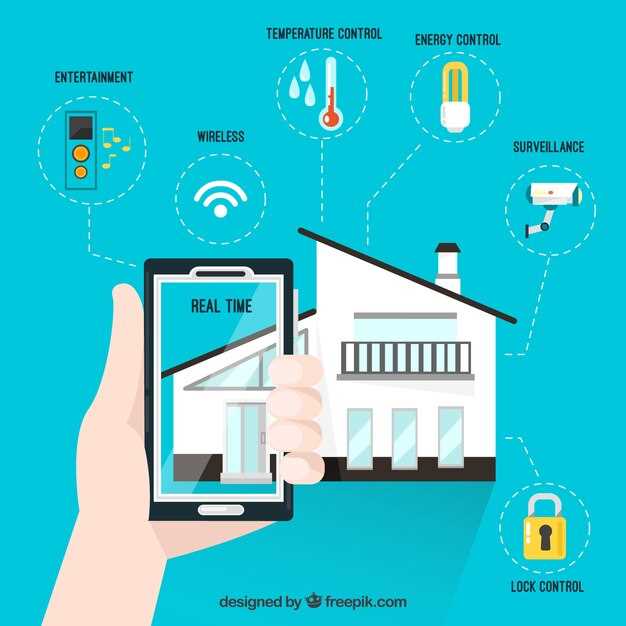
Подключение устройства к системе Starline Master через Bluetooth можно выполнить самостоятельно, без лишних хлопот, при наличии базовых знаний о работе гаджетов. Перед началом убедитесь, что ваш телефон или другое устройство поддерживают Bluetooth-взаимодействие и что данный модуль активен. Важный момент – отключить другие активные подключения, чтобы избежать конфликтов при сопряжении.
Первый шаг – включение Bluetooth на вашем гаджете. Обычно достаточно открыть настройки и выбрать соответствующий пункт, чтобы активировать передачу данных. Далее найдите устройство Starline Master в списке доступных устройств. Оно должно отображаться под именем, указанным в инструкции или по умолчанию. Проведите поиск новых устройств, если оно не появилось сразу.
После обнаружения устройства нажмите на его название, чтобы начать процесс сопряжения. На экране может появиться запрос на ввод пароля или кода, в большинстве случаев он по умолчанию задается производителем (например, 0000 или 1234). Введите код или подтвердите соединение, если запрашивается подтверждение.
Когда устройство успешно подключится, на экране телефона или другого гаджета появится соответствующее уведомление. Проверьте стабильность связи, перемещаясь на небольшое расстояние – как правило, до 10 метров. В случае возникновения проблем с соединением, отключите Bluetooth и попробуйте повторить процедуру с нуля. В некоторых случаях помогает перезагрузка гаджета или аккумулятора устройства Starline Master.
- Настройка и подготовка устройства для подключения через Bluetooth
- Проверка совместимости устройства и автомобиля
- Активирование режима обнаружения на Starline Master
- Обновление прошивки и подготовка программного обеспечения
- Подготовка смартфона или планшета к сопряжению
- Проверка наличия и заряда аккумуляторов
- Процесс подключения и устранение возможных ошибок
- Пошаговая инструкция по сопряжению через мобильное приложение
- Настройка параметров соединения и разрешений
- Реакция на возможные ошибки сопряжения и их решения
- Проверка подключения и тестирование связи
Настройка и подготовка устройства для подключения через Bluetooth
Убедитесь, что устройство находится в зоне действия Bluetooth-устройств. Включите Bluetooth на смартфоне или планшете, перейдя в настройки и активировав соответствующий режим. Проверьте, что устройство, которое собираетесь подключить, находится в режиме обнаружения. Обычно для этого необходимо нажать и удерживать кнопку включения или выбрать опцию “Обнаружить устройство” в настройках.
Отключите другие Bluetooth-устройства, чтобы избежать конфликтов соединения и ускорить процесс поиска нужного устройства. В случае использования устройства с аккумулятором, убедитесь, что он заряжен достаточно, чтобы избежать прерываний во время настройки.
Посмотрите на индикаторы состояния Bluetooth на обоих устройствах. Световые индикаторы или отображение в меню должны подтверждать, что Bluetooth активен и устройство готово к подключению.
Закрепите устройство в безопасном месте, избегая мешающих препятствий или металлов, которые могут ухудшить качество сигнала. Почистите контакты или антенны, если они есть, чтобы обеспечить надежное соединение.
Если устройство имеет возможность установки обновлений программного обеспечения, проверьте наличие свежих версий прошивки и выполните их. Обновленная прошивка обеспечивает совместимость и исправляет возможные ошибки, которые могут мешать установке соединения.
Проверка совместимости устройства и автомобиля
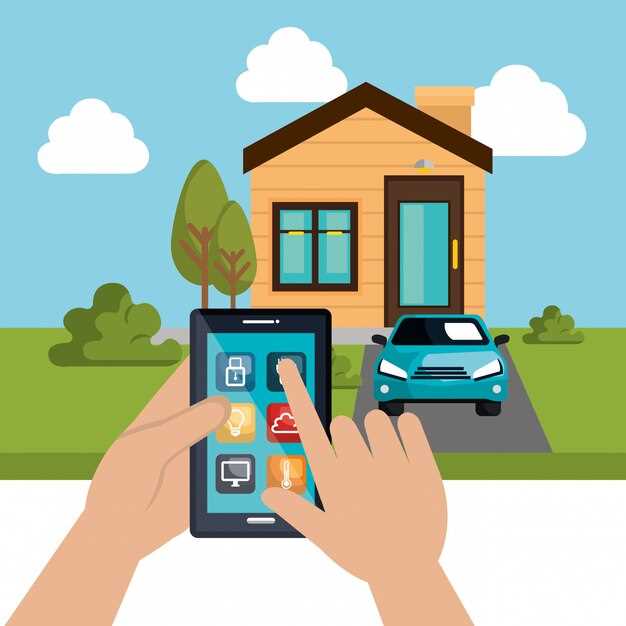
Перед покупкой или подключением Starline Master убедитесь, что ваш автомобиль поддерживает Bluetooth-стандарт, совместимый с устройством. Откройте инструкцию к авто или найдите информацию на заводском сайте, чтобы узнать версию Bluetooth, используемую в вашем авто – обычно она указана на панели настроек или в разделе технических характеристик.
Проверьте наличие поддерживаемых профилей Bluetooth, таких как Hands-Free Profile (HFP) и Advanced Audio Distribution Profile (A2DP). Эти профили нужны для корректной работы систем Hands-Free и передачи аудио. Если автомобиль использует устаревшие версии или профили, сопряжение может работать некорректно или не работать вовсе.
Также рекомендуется проверить, совместима ли заводская акустическая система с подключением внешних устройств через Bluetooth. Если есть возможность, уточните у дилера или в сервисном центре наличие совместимых радиомодулей или обновлений ПО, которые расширяют возможности подключения.
Создайте таблицу для быстрого сверки характеристик:
| Параметр | Требование |
|---|---|
| Версия Bluetooth автомобиля | 1.4 или выше |
| Поддержка профилей | HFP, A2DP минимум |
| Совместимость с смартфоном или иным устройством | Объявленная поддержка в инструкции |
| Поддержка обновлений прошивки | Для улучшения совместимости |
Проведите тестовое сопряжение в автосалоне или настройках автомобиля. В случае возникновения проблем обратитесь к руководству по эксплуатации или специалисту. Проверка этих пунктов поможет избежать недоразумений и обеспечить стабильную работу системы Starline Master.
Активирование режима обнаружения на Starline Master
Для начала удержите кнопку ‘SOS’ на брелоке в течение 3 секунд. После этого на устройстве загорится индикатор, подтверждая вход в режим обнаружения.
Когда индикатор мерцает быстро, можно приступать к подключению. Включите Bluetooth на смартфоне и откройте приложение Starline Master.
В разделе настроек найдите опцию ‘Режим обнаружения’ или ‘Обнаружение устройств’. Активируйте переключатель, чтобы сделать устройство видимым для поиска.
После активации режим обнаружения останьтесь вблизи автомобиля, чтобы процесс поиска был максимально гладким. В приложении появится сообщение о том, что устройство в режиме обнаружения и готово к подключению.
Если индикатор на брелоке перестает мигать и переходит в стабильное состояние, режим обнаружения завершен. В этот момент можно приступать к подключению к системе согласно инструкции в приложении.
Обновление прошивки и подготовка программного обеспечения
Перед началом обновления прошивки подключите устройство Starline Master к компьютеру или ноутбуку через оригинальный USB-кабель. Проверьте наличие стабильного питания и выключите все фоновые программы, чтобы избежать сбоя процесса.
Загрузите последнюю версию программы для обновления прошивки с официального сайта производителя и распакуйте архив в удобное место на устройстве. Убедитесь, что файл прошивки соответствует модели устройства, чтобы избежать ошибок при обновлении.
Запустите программу для прошивки и выберите полученный файл обновления из папки. Перед началом убедитесь, что система и драйвера ноутбука обновлены до последних версий, а блокировка USB-устройств отключена.
Закрепите устройство на месте, где оно будет подключено, и убедитесь в надежности соединения. Перед началом процесса отключите любые другие подключенные устройства по USB, чтобы избежать конфликтов.
Нажмите кнопку «Обновить» и не отключайте устройство или кабель до завершения процесса. Следите за информацией на экране и убедитесь, что процесс происходит без ошибок. После окончания обновления отключите устройство, перезагрузите его и выполните тест на корректность работы.
Подготовка смартфона или планшета к сопряжению
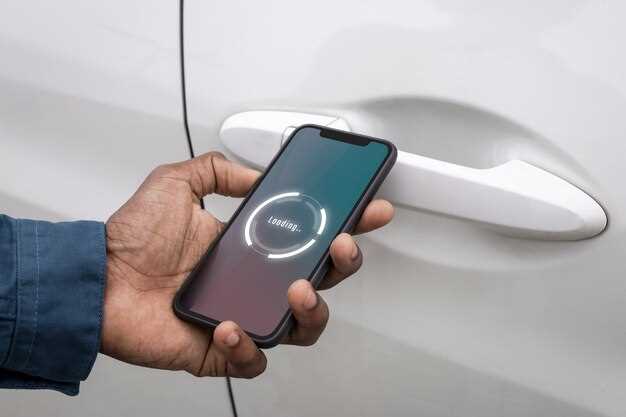
Активируйте Bluetooth на устройстве, переместив ползунок в положение ‘Включено’ или щёлкнув по иконке Bluetooth. Проверьте, что устройство отображается в списке доступных устройств и не находится в режиме ‘невидимости’.
Обновите операционную систему, чтобы устранить возможные баги и обеспечить максимальную совместимость с Starline Master. Перейдите в настройки, откройте раздел ‘Обновление системы’ и скачайте последние версии.
Отключите от других устройств Bluetooth, чтобы исключить конфликты при подключении. Для этого выключите или отключите в настройках смартфона все лишние подключённые гаджеты.
Зарядите устройство минимум до 50%, чтобы избежать отключения во время настройки. Используйте оригинальный кабель или адаптер для заряда, если есть необходимость в подзарядке перед началом.
Освободите пространство в памяти устройства и закройте все ненужные приложения, что ускорит работу системы и снизит риск сброса соединения.
Убедитесь, что режим полёта выключен, а устройство находится в зоне хорошего сигнала сети Wi-Fi или мобильной связи. В некоторых случаях это улучшит качество Bluetooth-соединения.
Проверка наличия и заряда аккумуляторов
Перед подключением Starline Master убедитесь, что аккумуляторы устройства вставлены и имеют достаточный уровень заряда. Откройте отсек для батареек и визуально проверьте наличие аккумуляторов, а также их состояние. Обратите внимание на коррозию или утечки – такие признаки требуют замены.
Используйте мультиметр для измерения напряжения аккумуляторов. Вставьте щупы в контакты батареек и проверьте значение. Для обычных батареек типа AA или AAA это должно быть около 1,5 В, а для аккумуляторов типа 3,6 В – примерно 3,6 В. Если уровень напряжения ниже указанных значений, замените аккумуляторы на новые или полностью зарядные.
Если применяются аккумуляторы с перезарядкой, убедитесь, что они полностью заряжены, используя зарядное устройство. Зарядка должна быть завершена, прежде чем вставлять батареи в устройство, чтобы обеспечить стабильную работу Bluetooth-подключения.
Контролируйте состояние аккумуляторов регулярно, особенно если устройство долго не использовалось. Замена аккумуляторов или их зарядка обеспечит надежное соединение и правильную работу системы.
Процесс подключения и устранение возможных ошибок
Если устройство не обнаруживается в списке Bluetooth, убедитесь, что оно находится в режиме обнаружения. Некоторые модели требуют нажатия и удержания кнопки или активации режима сопряжения на несколько секунд. После этого обновите список устройств и повторите попытку.
В случае, если соединение задерживается или прерывается, проверьте уровень заряда аккумулятора на обоих устройствах. Низкий заряд может негативно влиять на передачу сигнала. Подключите устройства к источнику питания и попробуйте снова.
При возникновении ошибок связи попробуйте выполнить сброс Bluetooth на смартфоне или планшете. Отключите Bluetooth, перезагрузите устройство и включите его заново, после чего повторите процедуру поиска.
Если после этого устройство по-прежнему не подключается, удалите его из списка известных и выполните повторное сопряжение:
- Перейдите в настройки Bluetooth устройства.
- Найдите нужное устройство в списке сопряженных.
- Удалите его из памяти (обычно есть опция ‘Забыть’ или ‘Удалить’).
- Запустите поиск устройств и выполните повторное подключение, следуя инструкциям.
Обратите внимание на наличие обновлений для приложения или прошивки устройства Starline Master. Производители часто выпускают патчи, исправляющие ошибки связи и улучшающие совместимость.
Если проблемы сохраняются, попробуйте подключение к другому смартфону или планшету. Это поможет определить, связана ли проблема с устройством или с настройками конкретного гаджета.
В ситуациях, когда устройство все равно не удается подключить, проверьте наличие физических помех в радиусе действия Bluetooth или попытайтесь снизить дистанцию между устройствами. Иногда сильные сигнальные помехи или препятствия мешают стабильному соединению.
Пошаговая инструкция по сопряжению через мобильное приложение
Запустите приложение Starline Master и убедитесь, что ваше устройство подключено к сети Wi-Fi или мобильному интернету. Включите Bluetooth на смартфоне и откройте раздел ‘Подключение’ в меню приложения.
Нажмите кнопку ‘Добавить устройство’ или ‘Новый поиск’ – приложение начнет сканировать ближайшие Bluetooth-устройства. В списке найдите название, соответствующее вашему автомобилю или устройству Starline Master.
Выберите нужное устройство из списка. Если потребуется, введите код сопряжения, указанный в инструкции к вашему устройству – обычно это 0000 или 1234. После этого появится сообщение о подтверждении успешного соединения.
Подтвердите сопряжение, нажав ‘ОК’ или ‘Подтвердить’. В случае успешного подключения, на экране появится статус ‘Подключено’. Проверьте работу системы, активировав функцией через приложение, и убедитесь, что команда с телефона успешно передается на устройство.
Если ваше устройство не отображается в списке, повторите процесс поиска или перезагрузите Bluetooth и приложение, чтобы обновить список доступных устройств. Убедитесь, что ваше устройство находится в пределах зоны действия Bluetooth – обычно это до 10 метров без преград.
Завершив подключение, рекомендуем проверить автоматическое подключение при следующем запуске приложения, чтобы не повторять процедуру. Для этого в настройках убедитесь, что включена опция автоматического сопряжения или автоподключения.
Настройка параметров соединения и разрешений
Перед подключением убедитесь, что устройство Bluetooth находится в активном режиме и видимо для поиска.
Перейдите в меню настроек Starline Master и выберите раздел ‘Соединения’ или ‘Bluetooth’. Там найдите список доступных устройств и выберите нужное.
Обратите внимание на параметры безопасности: включите режим видимости, чтобы устройство могло обнаружить ваш модуль в течение определённого времени.
При первичном соединении подтвердите запрос на сопряжение, введя PIN-код или подтвердив соединение на обоих устройствах. Обычно стандартный PIN – ‘0000’ или ‘1234’, если иное не указано в инструкции.
После установления соединения проверьте разрешения, такие как доступ к каталогам или функциям устройства: разрешите передачу данных, звонки или другие необходимые опции.
Настройте параметры соединения: установите приоритет соединения, выбрав, например, автоматическое подключение при включении устройства или ручной режим.
Для стабильной работы рекомендуется отключить функции Bluetooth на других посторонних устройствах поблизости, чтобы снизить риск помех и случайных соединений.
В разделе настроек можно также активировать опцию ‘Автоматическая переподключение’, чтобы устройство автоматически восстанавливало связь после разрыва.
При необходимости ограничьте разрешения – отключите функции, которые не используете, чтобы снизить риск несанкционированного доступа.
Реакция на возможные ошибки сопряжения и их решения
Если устройства не обнаруживают друг друга при попытке подключения, проверьте, что оба устройства находятся в режиме поиска и видимости Bluetooth. Иногда достаточно просто отключить и снова включить Bluetooth на обоих гаджетах, чтобы сбросить состояние соединения.
Если после начала сопряжения появляется сообщение о паре или коде, убедитесь, что коды совпадают. Не используйте пароли или коды, которые не соответствуют требованиям устройства или были введены неправильно. В случае разногласий попробуйте сбросить настройки Bluetooth и повторить процедуру заново.
При ошибках соединения, связаных с сообщениями ‘не удалось подключиться’ или ‘превысил лимит попыток’, убедитесь, что никакое другое устройство не подключено к вашему Starline Master, и что свойство видимости включено. Очистите список известных устройств на обоих гаджетах и повторно попытайтесь сопрягать.
Если после успешного сопряжения устройство недоступно для использования, отключите Bluetooth на обоих устройствах и затем включите его заново. Также проверьте, есть ли на устройстве обновления прошивки или программного обеспечения, так как старые версии могут вызывать сбои в соединении.
Используйте только оригинальные или совместимые кабели и аксессуары, так как несовместимые компоненты могут мешать стабильности соединения. В случае постоянных ошибок проверьте наличие помех: отключите другие Bluetooth- или Wi-Fi-устройства, которые могут мешать сигналу.
Проверка подключения и тестирование связи
Подключившись к устройству через Bluetooth, сразу убедитесь в его работоспособности, запустив тестовую функцию или простое обнаружение. Для этого откройте приложение Starline Master и выберите раздел проверки соединения.
На экране появится статус текущего соединения, а также параметры передачи данных. Если связь установлена правильно, индикатор должен показывать активность, а устройство отвечать на команды. Если связи нет, повторите процедуру сопряжения, убедившись, что Bluetooth включен и устройство находится в зоне действия.
Используйте встроенную диагностику для оценки качества связи. В приложении найдите раздел «Тест канала» или «Проверка связи» и запустите её. Обычно система тестирует скорость передачи данных и уровень сигнала. Хороший результат – максимальный уровень сигнала и стабильная скорость передачи.
Чтобы наглядно оценить состояние соединения, создайте таблицу с данными о параметрах связи:
| Параметр | Значение | Рекомендуемый уровень |
|---|---|---|
| Сила сигнала | от -50 до -70 дБм | от -50 дБм |
| Скорость передачи | от 500 Кбит/с | не менее 500 Кбит/с |
| Потеря пакетов | меньше 1% | 0% |
Если параметры не соответствуют этим значениям, попробуйте переместить устройство или избавиться от преград между ними. После этого повторите тест и зафиксируйте изменения в результатах.
Для окончательной проверки подключите устройство к системе управления, выполните отправку команды или запустите тестовую функцию. Убедитесь, что все команды выполняются без задержек и ошибок. Если возникают сбои, перепроверьте все соединения, повторно выполните спаривание и повторите тест.