Обеспечьте комфорт и функциональность вашего автомобиля, интегрировав мультимедийную систему, которая станет центром развлечений и управления. Качественная установка требует точных знаний о том, какие компоненты стоит использовать и как правильно подключить оборудование, чтобы избежать проблем в будущем. В этом руководстве мы рассмотрим последовательность шагов для безопасной инсталляции и настройки мультимедиа ВАЗ 2114, а также расскажем о возможных обновлениях для расширения функциональности.
Правильная установка – это залог долговечности и надежности системы. Мы поделимся полезными советами по подготовке к монтажу, подбору необходимого инструмента и правил подключения. Тщательная настройка обеспечит стильную и интуитивно понятную работу, что сделает каждую поездку комфортнее и приятнее. Актуальные обновления программного обеспечения и модулей расширяют возможности системы, и мы расскажем, как их правильно внедрять, чтобы сохранить оптимальную работу мультимедийного комплекса.
- Установка мультимедийной системы на ВАЗ 2114: пошаговая инструкция
- Подготовка к монтажу: инструменты и материалы
- Выбор правильной модели магнитолы для ВАЗ 2114
- Разбор панели и снятие старой системы
- Подключение провода и монтаж нового блока
- Финальные проверки и закрепление устройства
- Настройка мультимедийного оборудования для комфортной эксплуатации
- Калибровка экрана и настройка звука
- Подключение дополнительных устройств: камеры, сабвуферы, USB
- Настройка Bluetooth и взаимодействия с мобильным
- Параметры безопасности и автоматические функции
Установка мультимедийной системы на ВАЗ 2114: пошаговая инструкция
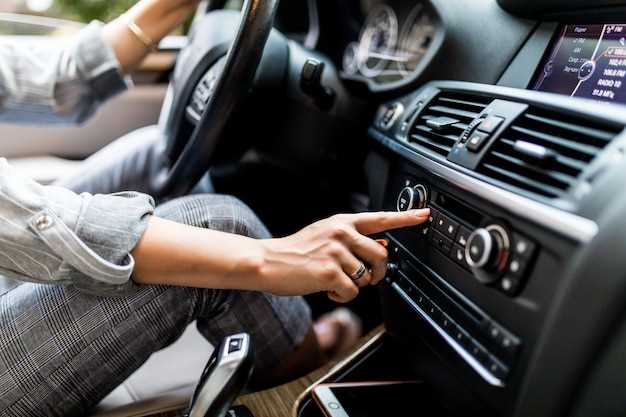
Начинайте с отключения аккумулятора, чтобы защитить электронику авто во время работы.
Удалите панели приборной доски, чтобы добраться до корпуса штатной магнитолы. Используйте аккуратные инструменты, не повредите фиксаторы и кожухи.
Отсоедините разъемы и кабели, подключенные к старой системе, отмечая их положение для последующего подключения новой.
Извлеките штатную магнитолу и подготовьте место для установки мультимедийной системы. Проверьте размеры и наличие крепежных элементов.
Если в комплекте новой системы есть монтажный рамочный алюминиевый каркас, закрепите его в подготовленное отверстие. Это обеспечить ровную поверхность для установки.
Подключите кабели питания, антенный кабель и аудиовходы к мультимедийному устройству согласно инструкции производителя. Используйте адаптеры, если требуются переходники.
Зафиксируйте мультимедийную систему на месте, придерживая ее, чтобы избежать перекосов. Убедитесь, что все фиксаторы надежны и не мешают работе устройства.
Проверьте работу системы, подключив аккумулятор и включив зажигание. Проверьте качество звука, работу сенсорного экрана и функциональность кнопок.
Верните на место панели приборной доски, закрепите их, следя за правильностью установки и отсутствием зазоров.
Завершающим шагом подключите все оставшиеся разъемы и кабели, убедившись, что ничего не осталось неподключенным и фиксация не мешает открыванию и закрыванию панелей.
Проведите финальную проверку, чтобы убедиться в надежности монтажа и стабильной работе мультимедийной системы.
Подготовка к монтажу: инструменты и материалы
Для успешной установки мультимедийной системы ВАЗ 2114 потребуется набор конкретных инструментов и материалов. Проверьте наличие отвертки крестовая и плоская, а также комплект тонких отверток или мини-отверток для работы с электроникой и монтажными зажимами.
Обязательно подготовьте пластиковые клипсы и фиксаторы, чтобы закрепить приборную панель и кабели без повреждений. Для монтажа кабелей используйте изоленту или термоусадочные трубки – это обеспечит надежную защиту и аккуратность соединений.
При работе с проводкой пригодятся мультиметр для проверки контактов и тестирования цепей. Также подготовьте пластиковый шпатель или пластиковую лопатку – эти инструменты помогут аккуратно снять панели без риска их повреждения.
Рабочий стол или просторная поверхность пригодятся для разметки и раскладки всех компонентов. Не забудьте прорезумные светильники или налобные фонари, чтобы хорошо видеть в труднодоступных местах.
- Классическая крестовая отвертка
- Плоская отвертка мини-формата
- Набор тонких отверток
- Пластиковый клипсатор или шпатель
- Изолента и термоусадочные трубки
- Мультиметр для проверки цепей
- Помощь в виде мягкой тряпки или тканного салфеточного материала
- Источник света – налобный фонарь или переносной светильник
Подготовив все необходимые инструменты и материалы, вы ускорите процесс монтажа, снизите риск повреждений деталей и сделаете работу более аккуратной и безопасной.
Выбор правильной модели магнитолы для ВАЗ 2114
Обратите внимание на совместимость устройства с разъемами штатной панели и разъемами автомобиля. Ориентируйтесь на магнитолы с интерфейсами USB, AUX и Bluetooth для расширения возможностей подключения смартфонов и сторонних устройств.
Отдавайте предпочтение моделям с сенсорным экраном диагональю от 6 до 7 дюймов. Такой размер обеспечивает баланс между удобством управления и сохранением компактных габаритов системы. Обратите внимание на разрешение и качество изображения – чем выше, тем чётче отображается интерфейс.
Проверьте наличие предустановленных приложений, встроенного навигатора и поддержки популярных форматов мультимедиа. Это значительно повысит комфорт при эксплуатации, избавит от необходимости дополнительных настроек.
Обратите внимание на технологию воспроизведения звука и наличие высококачественного усилителя. Так вы получите чистое звучание и минимальные искажения. Также важно наличие функции разбивки звука на зоны, чтобы настроить оптимальный звук в разных частях салона.
Рассмотри модели с функциями обновления прошивки через интернет, что позволит своевременно добавлять новые возможности и исправлять ошибки. Также убедитесь в совместимости с штатными камерами заднего вида, датчиками и прочими дополнительными аксессуарами.
Сделайте выбор в пользу популярных и проверенных брендов, таких как Pioneer, Sony, Alpine или Boschmann. Эти производители регулярно выпускают обновления и предоставляют качественную техническую поддержку, что обеспечивает долгий срок службы устройства.
Разбор панели и снятие старой системы
Перед началом работы отключите аккумулятор, чтобы предотвратить короткое замыкание и повреждение электроники. Используйте плоскую отвертку или пластиковый инструмент, аккуратно снимая декоративные заглушки и накладки, скрывающие винты крепления панели.
Удалите все видимые винты, закрепляющие панель приборов и центральную консоль. Обычно они расположены по краям, в нижней части и внутри отверстий под переключатели. Обратите внимание на крепления, закреплённые за пластиковыми защипками, их можно осторожно поддеть отвёрткой.
Обращайте внимание на соединения проводки и разъёмы, подключённые к системе. Осторожно отсоедините их, пользуясь специальным инструментом или аккуратно расщепляя фиксирующие зажимы пальцами. Запоминайте расположение штекеров или делайте фото для обратной сборки.
Осторожно снимите панель, удерживающую старый мультимедийный блок и аудиосистему. При необходимости снимайте и дополнительные элементы, такие как speakers или поясничные элементы панели, чтобы обеспечить свободный доступ.
Осмотрите крепления и разъемы, убедитесь, что все соединения разомкнуты. При необходимости проверьте крепление дополнительных элементов, чтобы избежать повреждений при дальнейшем снятии или установке новой системы.
Подключение провода и монтаж нового блока
Перед началом подключения убедитесь, что питание системы отключено, чтобы избежать короткого замыкания или повреждения компонентов. Проверьте маркировку кабелей: кабель с желто-зеленой полосой заземление, черный или красный – питание, остальные – сигнальные или данные. Не разъединяйте несколько кабелей одновременно, чтобы исключить ошибочные соединения.
Раскройте монтажный блок, аккуратно отсоедините старый провод. Для подключения нового кабеля используйте зачищенные концы длиной около 1-2 см, чтобы обеспечить надежный контакт. Вставляйте провод в соответствующий разъем или клемму, убедившись, что он не выходит и плотно зафиксирован. Используйте отвертку с изолированными ручками для затяжки винтов, избегайте чрезмерного давления, чтобы не повредить кабель.
При монтаже нового блока выбирайте расположение так, чтобы кабели не перекручивались и не создавали натяжение. Закрепите блок при помощи специальных креплений или саморезов, избегая перекоса или излишнего натяжения кабелей. После установки подключите провода, соблюдая полярность и последовательность, которая указана в инструкции.
Перед финальной проверкой убедитесь, что все кабели закреплены правильно и не имеют повреждений. Проверьте зазоры между блоком и корпусом, чтобы ничего не мешало нормальному функционированию. Включите питание и тестируйте работу системы, внимательно слушая и наблюдая за электроникой. Если возникают подозрения или неполадки, отключите систему и перепроверьте все соединения.
Финальные проверки и закрепление устройства
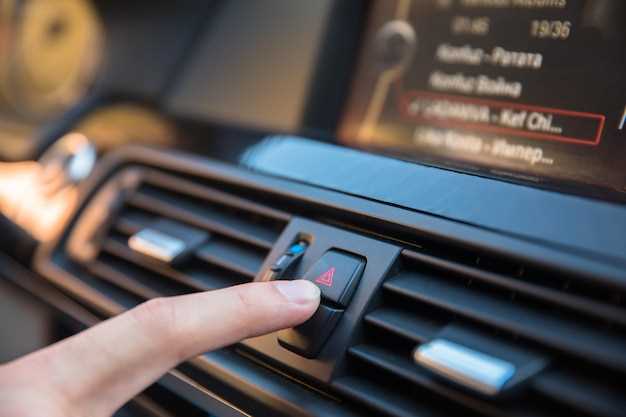
Убедитесь, что кабели и разъемы надежно зафиксированы, а проводка не мешает открыванию крышек и не создает натяжения. Выровняйте устройство так, чтобы оно находилось в равной плоскости с панелью приборов и не было скошено.
Используйте пластиковые хомуты или клипсы для аккуратного закрепления кабелей, избегая контакта с движущимися частями и нагревательными элементами. Проверьте, что все зажимы надежно зафиксированы и не требуют подтяжки.
| Параметр | Проверка | Действие |
|---|---|---|
| Экран | Изображение четкое, без искажений | При необходимости откорректировать угол наклона или подключение |
| Звук | Плавное воспроизведение, отсутствие шумов | Настроить громкость, проверить баланс и все аудиовходы |
| Подключения | Все кабели подключены правильно и надежно | Подфиксировать и проложить кабели аккуратно |
| Фиксация устройства | Устройство закреплено без люфта | Дополнительно закрепить, если есть необходимость |
После выполнения всех проверок отключите и снова подключите питание, чтобы удостовериться в стабильности работы системы. Если выявлены ошибки или неполадки, устраните их, повторив процесс закрепления или настройки. Это гарантирует долговечность и надежность мультимедийного устройства в поездке.
Настройка мультимедийного оборудования для комфортной эксплуатации
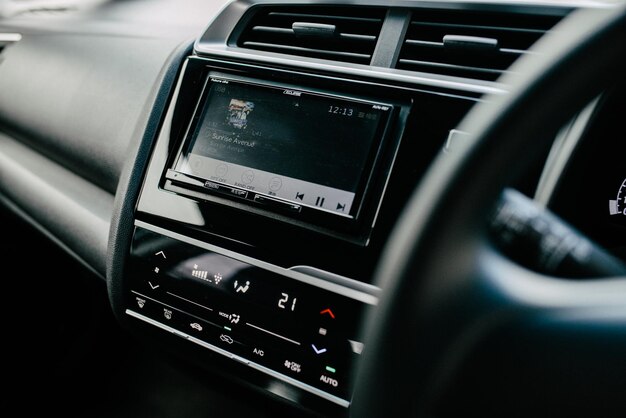
Начинайте настройку с правильной калибровки звука: установите уровень громкости так, чтобы звук был четким и не искажался на максимальных уровнях. Используйте настройки эквалайзера для балансировки низких, средних и высоких частот в зависимости от предпочтений и типа музыки.
Настройте баланс и фейдер, чтобы звук равномерно распределялся между динамиками, исключая переизбыток в одной части салона. Проверьте работу всех динамиков: при необходимости отключите или скорректируйте отдельные каналы.
Обеспечьте оптимальный просмотр и управление, настроив яркость и контрастность экрана, отключая или уменьшая яркость ночью для лучшей видимости. Настройте удобные горячие клавиши или клавиши быстрого доступа, чтобы управлять популярными функциями без отвлечения от дороги.
Обратите внимание на качество подключения смартфона, настроив Bluetooth или USB для быстрой и стабильной передачи данных. Поиграйте с настройками соединения, чтобы снизить задержки и повысить качество звука при использовании встроенных приложений или телефонных звонков.
Регулярно обновляйте прошивку и программное обеспечение мультимедийного устройства: это исправляет ошибки, добавляет новые функции и ускоряет работу системы. Сделайте резервное копирование настроек после каждого крупного обновления, чтобы легко восстановить их при необходимости.
Проведите тест-драйв после каждой настройки: убедитесь, что все функции работают без сбоев, а управление осуществляется удобно и безопасно. Подстройте параметры по мере использования, чтобы создать максимально комфортные условия для каждого водителя и пассажира.
Калибровка экрана и настройка звука
Для точной калибровки экрана установите в настройках мультимедийной системы уровень яркости и контрастности, чтобы изображение выглядело насыщенным, но без пересветов или потерянных деталей в тенях. Используйте встроенные тестовые изображения или создайте собственные шаблоны с градациями серого, чтобы убедиться, что всё отображается правильно и равномерно. Не забывайте периодически повторять процедуру после обновлений или длительной эксплуатации системы.
Настройку звука начните с выбора предустановленного режима или вручную отрегулируйте уровень басов, средних и высоких частот, основываясь на своих предпочтениях. Используйте функцию теста звука, чтобы определить, как каждая частота звучит в салоне. Проверяйте звук в разных условиях – с открытыми окнами, при движении и на стоящей машине. Поправьте баланс между левым и правым каналами, чтобы звуковое изображение было ровным и четким. Дополнительно, для повышения качества восприятия можно включить эквалайзер и настроить его под конкретные условия использования.
Регулярная проверка и ручное корректирование позволяют добиться максимально комфортного просмотра и прослушивания. Не стесняйтесь экспериментировать с настройками, чтобы найти оптимальный баланс между яркостью изображения и качеством звука, который наиболее точно передает детали и глубину окружающего звука.
Подключение дополнительных устройств: камеры, сабвуферы, USB
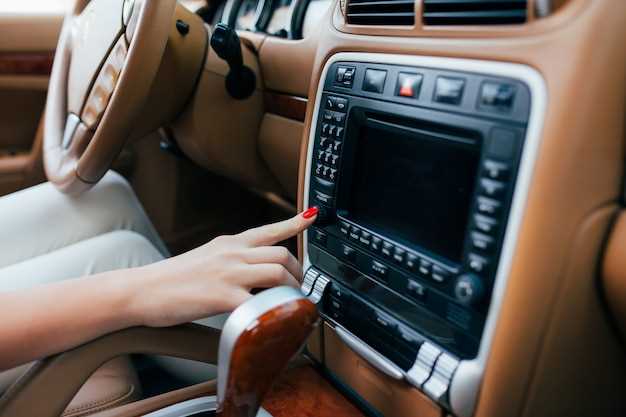
Для подключения камеры заднего вида используйте разъем RCA, расположенный на задней панели мультимедийного устройства. Убедитесь, что проводка прокладывается аккуратно, избегая закрывающих линий и движущихся частей. После подключения включите камеру через меню настроек и настройте обзор, чтобы обеспечить четкое изображение при движении назад.
Установка сабвуфера требует подключения к усилителю низких частот. Найдите разъем для линейного сигнала на мультимедиа-устройстве или используйте адаптер для RCA. Подключите питание сабвуфера к отдельному источнику с мощностью, учитывая требования по напряжению и защите предохранителем. Регулируйте уровень громкости и настройте частотный фильтр для достижения насыщенного звучания без перекосов.
Проводка USB расположена возле торпедо или в центральной консоли. Подключите флеш-накопитель или устройство с MP3, вставив его в разъем. В настройках мультимедиа проверьте обнаружение устройства, выберите нужную папку или файл и убедитесь, что звук воспроизводится корректно. Для устойчивого соединения используйте качественные кабели и избегайте перегибов.
Настройка Bluetooth и взаимодействия с мобильным
Перед началом убедитесь, что на мобильном устройстве включен Bluetooth и оно доступно для поиска. В меню мультимедийной системы выберите раздел ‘Настройки’ и найдите пункт ‘Bluetooth’. Активируйте Bluetooth, если он выключен, и начните поиск устройств. Когда ваше мобильное устройство обнаружит систему автомобиля, выберите его из списка.
На телефоне появится запрос на сопряжение. Введите код, отображаемый на экране мультимедийной системы, или подтвердите совпадение, если коды совпадают. После успешного сопряжения система запишет устройство и позволит использовать его для звонков, передачи музыки и других функций.
Для более стабильного соединения рекомендуется обновлять прошивку мультимедийной системы до последней версии. Также отключайте Bluetooth на телефоне при длительном отсутствии использования системы, чтобы избежать ненужных поисков и ускорить сопряжение при следующем подключении.
| Действие | Описание |
|---|---|
| Включение Bluetooth | Откройте меню ‘Настройки’ на мультимедийной системе и активируйте функцию Bluetooth. |
| Поиск устройств | Выберите ‘Поиск устройств’ и дождитесь появления вашего телефона в списке доступных. |
| Сопряжение | Выберите устройство, подтвердите код и завершите подключение. |
| Настройка автоматического соединения | Можно установить автоматическое подключение при запуске системы или при включении Bluetooth на телефоне. |
Обратите внимание, что для комфортной работы лучше использовать последние версии программного обеспечения устройства и мультимедийной системы, что повысит стабильность соединения и расширит функциональные возможности.
Параметры безопасности и автоматические функции
Используйте автоматический режим восстановления последней позиции воспроизведения. Этот режим позволяет мультимедийной системе продолжить работу именно с того места, на котором прервалась, что удобно при ежедневных поездках. В случае аварийных ситуаций или внезапных отключений, система может автоматически перезагружаться и сохранять настройки, что сокращает время на настройку и обеспечивает стабильную работу.
Настройки таймера отключения – важный автоматический параметр. Он обеспечивает автоматическое выключение мультимедиа после заданного времени без активности, что сокращает расход энергии аккумулятора и продлевает срок службы компонентов. Также рекомендуется активировать режим антивзлома, который отключает управление устройством при попытках несанкционированного доступа, защищая от кражи.
Дополнительное внимание уделите функциям автоматического обновления программного обеспечения, если ваше устройство поддерживает такую возможность. Обновления позволяют устранять ошибки, расширять функциональные возможности и повышать уровень безопасности системы. Включите автоматическую проверку наличия обновлений и выбраните их установку без лишнего вмешательства.