Активируйте Smartlink, чтобы подключить смартфон к системе автомобиля и получить быстрый доступ к навигации, музыке и сообщениям. Для этого достаточно подключить устройство через USB или Bluetooth, следуя простым инструкциям, что позволяет мгновенно интегрировать гаджет без лишних настроек.
Настройте автоматический запуск функциями Smartlink при сохранённой настройке в системе. Обычно это делается через меню мультимедийной системы, где можно выбрать запуск по умолчанию при включении зажигания, что избавит от необходимости повторных подключений.
Обеспечьте безопасность при управлении через Smartlink, избегая отвлечения от дороги. Используйте голосовые команды для навигации и переключения треков, что убережёт вас от необходимости смотреть на экран или сильно отвлекаться от управления.
Обновляйте программное обеспечение системы и драйверов Smartlink регулярно. Это помогает устранить потенциальные ошибки, повысить стабильность работы и расширить функциональные возможности, а также обеспечить совместимость с последними версиями смартфонов и операционных систем.
- Настройка и активация функции Smartlink для различных устройств
- Подключение Android Auto и его первичная настройка
- Использование Apple CarPlay: подключение и настройка
- Совместимость устройств и обновление программного обеспечения
- Типичные ошибки при подключении и способы их устранения
- Оптимизация работы Smartlink и безопасное использование
- Настройка голосового управления через Smartlink
- Настройка безопасности и ограничения при использовании Smartlink во время езды
- Обновление и обслуживание системы для бесперебойной работы
- Практические советы по экономии заряда батареи при подключении Smartlink
Настройка и активация функции Smartlink для различных устройств
Для начала подключите смартфон или другое устройство через USB-кабель к порту автомобиля. Убедитесь, что выбран правильный режим соединения, например, «Media Transfer Protocol» (MTP) или «Android Auto/Apple CarPlay», в настройках вашего устройства.
На дисплее автомобиля откройте раздел «Настройки» и перейдите к инструкции по активации Smartlink. В большинстве случаев необходимо включить функцию через меню «Соединения» или «Интеграция устройств». Там найдите пункт «Smartlink» и выберите его для запуска активации.
При первом подключении на экране смартфона появится запрос на разрешение доступа к данным и функциям автомобиля. Подтвердите разрешения, чтобы обеспечить полноценную работу системы. После этого устройство автоматически распознается системой автомобиля, и вы получите уведомление о успешной активации.
Для устройств Android включите опцию «Разрешить доступ к уведомлениям» и убедитесь, что на смартфоне активированы все необходимые разрешения для работы Android Auto. Для устройств Apple активируйте «Разрешить подключение через CarPlay» в настройках iPhone.
Если система не обнаруживает устройство, проверьте обновления прошивки системы автомобиля и прошивки смартфона. Некоторые функции могут требовать загрузки дополнительных приложений или обновлений, которые доступны через официальные сайты или магазины приложений.
Обратите внимание на режим энергосбережения, который может блокировать работу Smartlink. Перед началом подключения отключите или настройте его так, чтобы не мешать передаче данных.
После успешной настройки рекомендуется провести тестовое подключение – запустите приложение на смартфоне и убедитесь, что оно отображается на экране автомобиля и взаимодействует с системой без задержек или ошибок.
Подключение Android Auto и его первичная настройка
Подключите телефон к автомобилю через USB-кабель, совместимый с Android Auto. После подключения на экране магнитолы появится уведомление с предложением включить Android Auto. Нажмите «Да» или «Разрешить» для разрешения доступа к устройству. На смартфоне появится запрос на разрешение доступа к уведомлениям, звонкам и мультимедиа – подтвердите его.
Запустится автоматическая установка необходимых приложений, если они еще не установлены. Убедитесь, что на телефоне включены Bluetooth и Wi-Fi, а также активирована функция «Режим разработчика» для устранения возможных проблем при первом подключении.
На экране автомобиля выберите пункт меню «Настройки Android Auto», чтобы выбрать необходимые параметры отображения и звука. Для стабильной работы рекомендуется обновить приложение Android Auto до последней версии через Google Play.
После первого подключения рекомендуется выполнить первичные настройки:
- Авторизуйтесь в аккаунте Google – это обеспечит синхронизацию контактов, календарей и приложений.
- Настройте уведомления и разрешения для отображения сообщений и вызовов в удобном виде.
- Ознакомьтесь с интерфейсом, чтобы сразу найти наиболее часто используемые функции, такие как навигация, музыка и голосовые команды.
Обратите внимание, что при каждом подключении Android Auto автоматически запустится, если выбран автоматический запуск в настройках. В случае необходимости отключите или включите автоматический режим в настройках самой системы или в приложении Android Auto на телефоне.
Использование Apple CarPlay: подключение и настройка

Подключите iPhone к USB-разъему через кабель Lightning, убедившись, что кабель исправен и поддерживает передачу данных. После подключения на экране автомобиля появится запрос на разрешение доступа для Apple CarPlay. Нажмите «Разрешить», чтобы активировать соединение.
Перейдите в настройки автомобиля, откройте раздел «Интерфейс» или «Подключения» и выберите опцию включения Apple CarPlay, если она не активирована автоматически. Для первого подключения на iPhone появится уведомление о доверии к автомобилю, подтвердите его, чтобы продолжить работу.
На дисплее автомобиля выбран режим CarPlay, что позволит отображать совместимые приложения смартфона, такие как карты, сообщения, музыка и подкасты. Настройте предпочитаемые приложения прямо в настройках iPhone, чтобы они отображались на экране автомобиля и были доступны по порядку.
Для более комфортного использования подключите смартфон через кабель с хорошим качеством соединения или используйте беспроводное подключение, если версия автомобиля его поддерживает. В случае с Wi-Fi или Bluetooth потребуется выполнить аналогичные настройки в меню автомобиля и на iPhone, чтобы обеспечить стабильную связь.
Если хотите отключить CarPlay, достаточно отключить его через настройки автомобиля или смартфона, либо отсоединить кабель. Проверьте наличие обновлений программного обеспечения автомобиля и iPhone для устранения возможных ошибок и расширения функционала. Отрегулируйте уведомления на iPhone, чтобы не прерывать использование CarPlay излишними сообщениями.
Совместимость устройств и обновление программного обеспечения

Для корректной работы функции Smartlink убедитесь, что подключаемые устройства соответствуют списку поддерживаемых моделей, указанных в руководстве по эксплуатации или на официальном сайте Skoda. Обычно, для Android Auto и Apple CarPlay требуется операционная система версии не ниже Android 9 или iOS 13, а также наличие USB-кабеля не хуже 2.0 или соединения по Wi-Fi в случае беспроводных настроек.
Перед обновлением программного обеспечения проверьтеСовместимость вашей версии навигационной системы и текущей прошивки. В большинстве случаев, новые версии программных модулей увеличивают стабильность работы, добавляют поддержку более новых устройств и исправляют выявленные ошибки. Для этого зайдите в раздел настроек системы, выберите пункт проверки обновлений или используйте официальное программное обеспечение на сайте skoda.myclub и подключите автомобиль к компьютеру через USB или Wi-Fi.
При обновлении убедитесь, что:
- Байпас не отключен в настройках системы, что позволяет получать новые файлы без перебоев.
- Устройство подключено к стабильной сети электропитания и интернету.
- Обновление полностью завершено, чтобы избежать ошибок, которые могут привести к сбою системы.
| Тип устройства | Минимальные требования | Особенности подключения |
|---|---|---|
| Android смартфоны | Android 9 и выше, поддержка USB или Wi-Fi | Настройка Google Play Services, активация Android Auto |
| iPhone | iOS 13 и выше, подключение по кабелю или через Wi-Fi | Настройка CarPlay, разрешение доступа к системным функциям |
| Навигационные карты | Обновление до последней версии через официальный сайт или SD-карту | Установка файлов на SD или USB-носитель, загрузка через меню настройки навигации |
После выполнения всех процедур проверьте работу Smartlink. Совместимость иногда зависит от версии прошивки системы и поддерживаемых стандартов устройств, поэтому регулярное обновление помогает обеспечить максимальную функциональность и стабильность соединения.
Типичные ошибки при подключении и способы их устранения
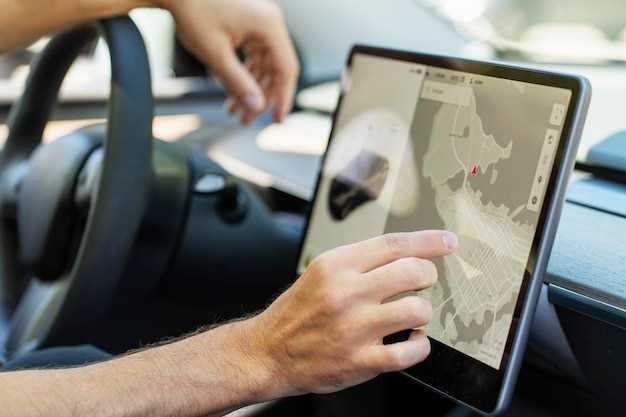
Многие сталкиваются с проблемами при подключении Smartlink из-за неправильной настройки или ошибок в процессе активации. Проверьте, что устройство активно и подключено к сети, а также убедитесь, что версия прошивки автомобиля поддерживает функцию Smartlink. Для этого откройте настройки мультимедийной системы и перейдите в раздел обновлений. Если прошивка устарела, загрузите последнюю версию с официального сайта и выполните обновление.
При подключении часто возникают проблемы с сопряжением смартфона и системой – это чаще всего вызвано неправильным выбором Bluetooth или Wi-Fi режима. Удостоверьтесь, что в настройках автомобиля выбран правильный источник, соответствующий вашему устройству, и что Bluetooth включен и видим. На смартфоне откройте настройки Bluetooth и убедитесь, что устройство отображается в списке доступных. Пересопрягайте устройства, если соединение не устанавливается с первого раза.
Некорректное соединение может быть связано с ошибками в приложениях или разрешениях смартфона. Проверьте, что у приложения Smartlink есть все необходимые разрешения – доступ к местоположению, интернету и уведомлениям. Удалите старое соединение и повторите процесс, перезагрузив оба устройства. В случае постоянных сбоев обновите приложение или полностью переустановите его.
Если после выполнения указанных шагов система не распознает смартфон, проверьте настройки безопасности: иногда на смартфоне установлены ограничения, которые блокируют подключение. Временно отключите антивирусные программы или брандмауэр и попробуйте снова. Также убедитесь, что на смартфоне активирован режим «Разрешить доступ к Bluetooth» и Wi-Fi, а не только в режиме «Автоматического соединения».
Обратите внимание на кабельные соединения. Если используете USB, используйте оригинальный или сертифицированный кабель без повреждений, так как плохой контакт или поломка кабеля приведут к отсутствию связи. Аналогично убедитесь, что разъемы чистые и свободны от пыли и грязи.
В случае, когда все настройки кажутся правильными, а проблема остается, попробуйте сбросить настройки системы Smartlink до заводских и выполнить повторную настройку с нуля. В некоторых случаях помогает отключение автомобиля от питания на несколько минут, что сбросит временные ошибки и программные сбои.
Оптимизация работы Smartlink и безопасное использование

Обновляйте программное обеспечение системы Smartlink регулярно, загружая последние версии с официального сайта Skoda или через дилерский центр. Это устраняет баги и повышает стабильность соединения с смартфоном.
Пользуйтесь проверенными приложениями для зеркалирования экрана и навигации, избегая сторонних вариантов с подозрительной репутацией. Такие приложения гарантируют стабильную работу и защиту данных.
Перед началом движения подключайте телефон к системе заранее, чтобы устранить возможные задержки в соединении и не отвлекаться в режиме вождения. Проверяйте качество сигнала Wi-Fi или мобильной сети, особенно в условиях плохой связи.
Настраивайте параметры отображения и индикаторы Smartlink так, чтобы минимизировать отвлечения: подключайте только нужные функции и отключайте дополнительные уведомления, которые могут мешать управлению во время поездки.
Обратите внимание на физическое состояние разъемов и кабелей: провода должны быть исправными, без изломов и повреждений. Используйте оригинальные аксессуары или проверенные аналоговые кабели для предотвращения разрывов соединения.
Для безопасного использования следите за тем, чтобы подключение не мешало обзору и не отвлекало от дороги. В случае ухудшения качества связи или сбоев системы отключайте Smartlink и контролируйте движение по привычным навигационным картам на дисплее автомобиля.
Практикуйте использование голосовых команд для вызова функций Smartlink, чтобы снизить взаимодействие с экраном во время движения. Это снижает риск отвлечения и помогает концентрироваться на дороге.
Настройка голосового управления через Smartlink

Для включения голосового управления через Smartlink убедитесь, что ваш смартфон подключен к системе по Bluetooth или USB, и установлен совместимый интерфейс. После подключения перейдите в настройки системы мультимедийного комплекса, найдите раздел «Smartlink» и выберите «Настройки голосового управления».
Активируйте опцию «Использовать голосовое управление» и задайте предпочтительный язык. В некоторых моделях доступна функция обучения командами – произносите команды, которые хотите использовать, и система запомнит их для дальнейшего распознавания. Не забудьте проверить качество микрофона и наличие шумоподавления, чтобы голосовые команды воспринимались четко.
Чтобы оптимизировать работу, можно настроить индивидуальные команды для различных функций. Например, создайте короткую фразу для вызова навигации или управления музыкой. В разделе «Расширенные настройки» также доступны параметры чувствительности микрофона и активации системы – рекомендуем выбрать уровень, который лучше всего подходит к вашему тону голоса и окружению.
После завершения настройки попробуйте произнести выбранные команды в тихой обстановке, убедившись, что система их распознает правильно. Экспериментируйте с формулировками и уровнем громкости, чтобы добиться максимально комфортной работы – это значительно упростит управление автомобилем без отвлечений.
Настройка безопасности и ограничения при использовании Smartlink во время езды
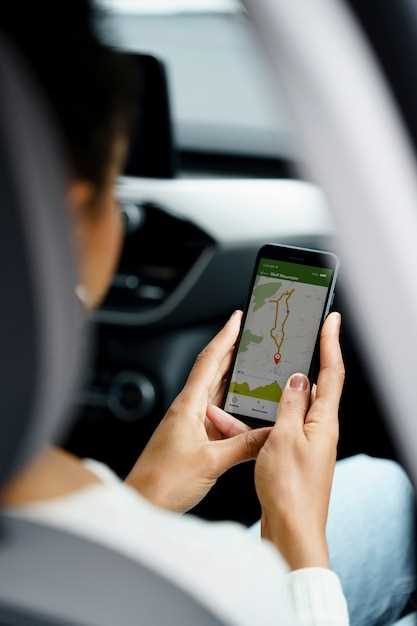
Отключите автоматическую активацию Smartlink при движении, чтобы избежать случайных переключений во время вождения. В настройках системы найдите опцию ‘Разрешить использование при движении’ и отключите ее, если есть такая возможность.
На панели управления установите режим ограничения доступа к функциям Smartlink во время активной скорости, чтобы блокировать недопустимые изменения или запуск приложений. Это поможет предотвратить отвлечение внимания водителя.
Используйте настройки яркости и громкости для уведомлений Smartlink, чтобы они не отвлекали во время движения. При необходимости снизьте уровень уведомлений или отключите их временно – так вы снизите риск отвлечения.
Настройте ‘Не беспокоить’ для определенных временных интервалов или во время включенной скорости, чтобы сообщение о входящих вызовах и уведомлениях не мешали сосредоточиться на дороге.
Регулярно проверяйте обновления программного обеспечения системы безопасности автомобиля и Smartlink для устранения уязвимостей и улучшения защиты. Обновления часто содержат исправления ошибок, которые повышают общий уровень безопасности использования.
Не подключайте внешние устройства или сторонние приложения, если не уверены в их надежности и совместимости. Перед использованием убедитесь, что они прошли официальное тестирование и не снижают уровень защиты системы.
Обновление и обслуживание системы для бесперебойной работы
Регулярно проверяйте наличие обновлений программного обеспечения через диагностический интерфейс или специализированное приложение Skoda. Обновление устраняет ошибки, повышает стабильность и добавляет новые функции управления Smartlink.
Перед выполнением обновлений убедитесь, что аккумулятор полностью заряжен, чтобы избежать сбоев во время процесса. При необходимости подключите автомобиль к зарядному устройству.
Периодически очищайте разъемы и контакты системы от пыли и грязи, используя мягкую ткань и изопропиловый спирт. Засорение контактов способно привести к сбоям в работе и потере связи с гаджетами.
Обслуживайте антенны и модули связи, следя за их целостностью и отсутствием повреждений. При обнаружении неисправностей заменяйте элементы у официальных дилеров или проверенных специалистов.
Проведите полную диагностику системы и обновите прошивки всех компонентов по предварительной записи у авторизованных сервисных центров Skoda. Это обеспечит совместимость всех элементов и устранит возможные несовместимости программных модулей.
Обращайте внимание на работу системы после каждого обновления, тестируя подключение смартфонов, навигацию и мультимедийные функции. В случае выявления неполадок возвращайтесь к специалистам для диагностики и устранения неисправностей.
Практические советы по экономии заряда батареи при подключении Smartlink
Отключайте Smartlink, когда не используете его активно. Это снижает нагрузку на аккумулятор и предотвращает ненужное потребление энергии.
Используйте режим энергосбережения в системе автомобиля, если такая функция есть. Это поможет снизить фоновые процессы и уменьшить расход батареи.
Не оставляйте подключение Smartlink включённым во время длительных остановок, например, стояния в пробке или при парковке. Время простоя без необходимости снизит нагрузку на аккумулятор.
Обновляйте программное обеспечение системы через оригинальный интерфейс. Обновления часто включают оптимизацию работы, что уменьшает потребление энергии.
Ограничьте использование мультимедийных функций при подключении Smartlink, если батарея начинает садиться. Используйте только необходимые приложения и отключайте остальные.
Проверьте настройки подключения и отключайте функции, работающие в фоновом режиме, если их использование не требуется. Это позволит снизить расход энергии.
Регулярно проверяйте состояние аккумулятора и его заряд. Хорошо заряженная батарея сохраняет энергию лучше и позволяетSmartlink работать более экономно.