Используйте последние обновления программного обеспечения системы Старлайн, чтобы обеспечить максимально точное определение положения авто. Регулярные проверки и обновления помогают устранить возможные ошибочные данные и повысить точность отслеживания.
Настройте настройки геолокации в приложении или на устройстве, чтобы учитывать новые точки спутникового сигнала и улучшить навигацию. Проверьте, что встроенный GPS-модуль правильно калиброван и не блокируется магнитами или металлическими элементами.
При возникновении несогласованности данных рекомендуется перезагрузить устройство и выполнить автоматическую калибровку. После этого система быстрее определяет координаты, а точность позиционирования становится более надежной.
- Как настроить и использовать систему определения местоположения Старлайн
- Подключение устройства к GPS-сигналу
- Настройка алгоритмов отображения координат
- Обновление прошивки для повышения точности определения
- Интеграция с мобильным приложением – пошаговая инструкция
- Что делать при пропаже сигнала – пошаговые решения
- Проверка работы системы с помощью тестовых запусков
- Решения распространённых проблем с отображением местоположения в 2050 году
- Почему показывает неверные координаты – возможные причины
- Что делать при задержках обновления данных
- Обход ошибок при некорректном отображении маршрутов
- Как устранить несовместимость с другими навигационными системами
Как настроить и использовать систему определения местоположения Старлайн
Для точной работы системы определения местоположения подключите автомобиль к источнику питания и включите магнитолу. Перейдите в меню настроек через дисплей и выберите раздел ‘Геолокация’ или ‘Трекинг’.
Активируйте функцию определения местоположения, установив переключатель в положение ‘Включено’. Убедитесь, что у вас есть стабильное интернет-соединение и сим-карта установлена правильно, чтобы обеспечить передачу данных.
Задайте параметры отправки координат: укажите желаемую частоту обновления информации и номера телефонов, на которые будет приходить уведомление или отчет. Настройте сохранение маршрутов и историю перемещений, чтобы отслеживать перемещение автомобиля за определённый период.
Для использования системы в реальном времени установите на смартфон или компьютер специальное приложение или войдите в личный кабинет на сайте производителя. Проверьте соединение, запустив тестовую передачу данных – дисплей или веб-интерфейс должны показать текущие координаты автомобиля.
При необходимости настройте геозоны – зоны, при входе или выходе из которых вы будете получать уведомления. Это позволяет быстро реагировать в случае несанкционированного перемещения автомобиля или при его эвакуации.
Регулярно обновляйте программное обеспечение системы и проверяйте корректность работы датчиков и соединений. Такой подход обеспечит максимально точную и своевременную информацию о местоположении автомобиля в любой ситуации.
Подключение устройства к GPS-сигналу

Для точного определения местоположения старлайн необходимо убедиться в правильной настройке подключения к GPS-сигналу. Начинайте с выбора стабильной зоны с хорошим обзором неба: избегайте плотных зданий и металлических конструкций, которые могут блокировать спутниковый сигнал.
Затем вставляйте сим-карту в устройство и проверяйте наличие подключения к сети оператора. Это влияет на качество передачи данных с GPS-модуля. В большинстве моделей рекомендуется использовать карты с поддержкой 2G или 3G, что обеспечивает надежное соединение.
Следующий шаг – настройка конфигурации устройства через веб-интерфейс или мобильное приложение. В разделе настроек выберите опцию автоматического определения и обновления GPS-координат. Убедитесь, что функция активирована, и заданы параметры обновления – обычно достаточно раз в 30 секунд.
Проверьте точность подключения, перемещая автомобиль на короткие дистанции и сверяя координаты в интерфейсе с реальным положением. В случае с задержками или неточностями, повторите настройку, отключив и снова подключив устройство к источнику питания, чтобы устранить возможные сбои.
| Действие | Результат |
|---|---|
| Выбор открытой зоны | Получение стабильного сигнала спутников |
| Подключение к сети оператора | Передача GPS-данных на сервер |
| Настройка автоматического обновления данных | Обеспечение актуальности местоположения |
| Проверка и тестирование | Подтверждение корректности работы |
Настройка алгоритмов отображения координат
Перед началом настройки убедитесь, что в меню установки выбран правильный формат координат: градусы, минуты и секунды или десятичные доли. После этого перейдите к выбору системы определения местоположения: GPS, GLONASS или их комбинация. Синхронизируйте настройки с актуальной конфигурацией вашего сигналового окружения для повышения точности.
Для оптимизации отображения рекомендуется настроить параметры фильтрации данных. В большинстве случаев доступны фильтры на основе Kalman, которые уменьшают погрешности, устраняют шумы и сглаживают траекторию. Включите их и настройте силу фильтрации в зависимости от условий: городская застройка требует более жесткой фильтрации, открытые пространства позволяют снизить уровень подавления сигнала.
Перейдите к точечным настройкам угловых уточнений. В большинстве систем есть параметр «интервал обновления». Увеличение этого значения снижает нагрузку на процессор и уменьшает количество помех, но увеличивает задержку. Настройте его так, чтобы точность свежее соответствовала вашему режиму использования.
Для отображения динамики движения настройте параметры скорости и направления. Улучшите точность путем использования дополнительных источников данных – акселерометра или гироскопа. Включите автоматическую корректировку в случае потери сигнала или искажения данных.
| Параметр | Значение | Рекомендации |
|---|---|---|
| Фильтрация данных | Kalman или подобный алгоритм | Настроить так, чтобы уменьшить погрешности без потери скорости обновления |
| Интервал обновления | 1-2 секунды | Обеспечить баланс между актуальностью и нагрузкой |
| Тип системы | GPS + GLONASS | Использовать обе для повышения стабильности и точности |
| Уровень фильтрации | Средний или высокий | Настроить по условиям окружающей среды |
Совершайте периодическую проверку настроек, сравнивайте с реальными координатами при помощи внешних источников, таких как картографические сервисы. Регулярное обновление параметров позволяет сохранять точность отображения координат на высокой отметке, обеспечивая надежность данных в любой ситуации.
Обновление прошивки для повышения точности определения

Проверьте наличие последней версии прошивки в настройках системы Старлайн и установите обновление. Новые версии содержат исправления ошибок и улучшения алгоритмов позиционирования, что напрямую влияет на точность определения местоположения.
Загружайте обновления только с официального сайта или через программное обеспечение, рекомендованное производителем. Перед началом установки убедитесь, что аккумулятор автомобиля полностью заряжен, а подключение стабильно, чтобы избежать повреждения прошивки.
Во время прошивки отключите все лишние устройства, подключенные к системе, и следите за процессом, не прерывая его. После завершения обновления перезагрузите систему и проверьте работу функции определения местоположения в условиях различной окружающей среды.
Регулярное обновление прошивки способствует улучшению точности определения, снижению ошибок и увеличению стабильности работы системы в целом. Не забывайте возвращать систему к заводским настройкам после любого обновления для исключения возможных конфликтов.
Интеграция с мобильным приложением – пошаговая инструкция
Для начала скачайте официальное приложение Старлайн, доступное в App Store или Google Play. После установки откройте его и создайте аккаунт, используя электронную почту или номер телефона.
Перейдите к разделу добавления устройства и выберите модель вашего авто из списка. Введите уникальный код, который при покупке предоставляется вместе с автосигнализацией или найден в настройках системы.
Запустите режим сопряжения на самом устройстве, удерживая кнопку активации до появления сигнала или диалога на экране. В приложении выберите опцию ‘Добавить устройство’ и дождитесь установления соединения. Обычно это занимает 30-60 секунд.
Обратите внимание на появление уведомления о успешной связи. Введите параметры доступа, если запрашиваются – такие как пароль или код авторизации. Подключение завершено, когда на экране отображается статус ‘Готово’.
Проверьте функцию определения местоположения: в приложении нажмите на кнопку ‘Местоположение’ – карта должна показать текущий адрес автомобиля. Сделайте тестовые команды разблокировки или запуск двигателя, чтобы убедиться в полном функционировании.
Настройте уведомления и геозоны: перейдите в раздел ‘Настройки’, укажите зоны и выберите тип уведомлений – звуковые, push-уведомления или электронные письма. Это обеспечит своевременный контроль и быстрое реагирование при необходимости.
Для завершения соединения не забудьте обновить прошивку системы и сохранить все настройки. Регулярно проверяйте наличие обновлений в приложении и повторяйте процедуру сопряжения при необходимости. Так вы будете уверены, что все работает корректно и точно показывает место автомобиля.
Что делать при пропаже сигнала – пошаговые решения
Обнаружив, что сигнал системы Старлайн исчез, сразу проверьте состояние батареи в ключе и блоке управления. Если напряжение низкое, замена батареи мгновенно восстановит связь.
Перезагрузите блок управления, отключив устройство от питания на 10-15 секунд, затем подключите обратно. В большинстве случаев это сбросит временные сбои и обновит связь с GPS и GSM модулями.
Осмотрите антенны и кабели на наличие повреждений или разъемов, которые могли отошли или повредиться. Надежное соединение гарантирует стабильную работу сигнала и минимизирует риски пропадания данных.
Переведите систему в режим повторной инициализации или поиска. Обычно это делается через меню настроек или при помощи специальной команды на брелке. Такой шаг помогает повторно установить связь между блоком и сервером.
Проверьте наличие внешних помех: металлические конструкции, сильные электромагнитные поля или строительные работы могут мешать передаче данных. Временно переместите автомобиль или отключите потенциальных источников помех и ожидайте восстановления сигнала.
Если сигнал продолжает пропадать, обратитесь в сервисный центр или к специалистам по установке и настройке системы. Возможно, потребуется обновление прошивки или замена неисправных компонентов.
Проверка работы системы с помощью тестовых запусков
Для точной проверки работы системы определения местоположения Старлайн запустите тестовые сценарии в условиях, близких к реальным. Начинайте с имитации запуска автомобиля и отслеживайте сигнал через приложение или веб-интерфейс. Убедитесь, что устройство без задержек передаёт координаты и обновляет их в реальном времени. Используйте проверочные маршруты, меняя скорость и направление, чтобы выявить возможные зоны затухания сигнала или ложные срабатывания. Привлекайте к тестам несколько устройств в разных местах, чтобы сравнить оценки точности и устойчивости системы. Обратите внимание на время отклика при перемещении между зонами, зафиксируйте показатели для дальнейшего анализа. Записывайте результаты каждой проверки для выявления потенциальных проблем и последующего их устранения. В финале проведите повторный запуск, чтобы убедиться в стабильности и надежности системы после внесения корректировок. Регулярные тестовые проверки помогают своевременно обнаружить и исправить ошибки, обеспечивая максимальную точность определения местоположения автомобиля.
Решения распространённых проблем с отображением местоположения в 2050 году

Проверьте подключение к спутниковым сетям. Внутри городской застройки или под плотными крышами сигнал может слабеть; установите антенны с расширенным приёмом или активируйте режим усиления сигнала через приложение.
Обновите программное обеспечение устройства. Производители регулярно выпускают фиксы для устранения ошибок определения геолокации и повышения точности.
Перезагрузите устройство или систему навигации. Иногда сброс настроек помогает устранить временные сбои в работе функций определения местоположения.
Проверьте наличие помех в зоне использования. Металлические конструкции, электромагнитные источники или большие скопления устройств могут мешать сигналам. Попробуйте переключиться на другой участок или использовать активные усилители сигнала.
Обновите базовые карты или базы данных устройства. Актуальные карты позволяют устранить расхождения и повысить точность отображения.
Используйте дополнительное оборудование, такое как GPS-усилители или внешние антенны, чтобы компенсировать снижение сигнала в сложных условиях.
Если проблема с точностью возникает регулярно или при выполнении определённых действий, проверьте настройки системы. Некоторые устройства позволяют выбрать режимы работы или сменить источники данных – это способствует улучшению позиционирования.
Обратитесь к техподдержке или продавцу. Иногда неисправности связаны с аппаратными сбоями или внутренними ошибками устройств, требующими профессиональной диагностики и ремонта.
Почему показывает неверные координаты – возможные причины

Проверьте исправность антенны GPS-модуля. Поврежденная или загрязненная антенна может ухудшить сигнал и привести к ошибкам определения местоположения. Убедитесь, что антенна установлена правильно и не заблокирована металлическими предметами или другими препятствиями.
Обратите внимание на работу спутниковой системы. В регионах с низкой спутниковой отдачей из-за сильных облаков, плотной городской застройки или воздушных масс, сигнал может быть ослаблен. Используйте функцию обновления спутников и избегайте узких городских стволов, где сигнал может прерываться.
Обновите программное обеспечение Старлайн до последней версии. Иногда неправильные координаты вызваны багами или устаревшими алгоритмами, которые исправляют разработчики. Воспользуйтесь официальным приложением или службой поддержки для установки обновлений.
Проверьте наличие электромагнитных помех. Радиопередатчики, мощные электроприборы, а также медные и алюминиевые конструкции могут мешать получению точных данных. Переместите устройство или отключите источники помех и повторите тестирование.
Если используете внешние датчики или дополнительные модули, убедитесь в их правильной калибровке и подключении. Неправильная настройка может спровоцировать искажения в определении координат, поэтому проведите повторную калибровку или отключите сторонние компоненты для проверки.
Что делать при задержках обновления данных
Перезагрузите устройство: отключите старлайн-устройство на несколько секунд, чтобы устранить временные сбои в соединении или программе.
Проверьте интернет-соединение: убедитесь, что сеть стабильно работает, и устройство имеет доступ к серверу. Если возникают проблемы, попробуйте переключиться на другую сеть или перезагрузить маршрутизатор.
Обновите программное обеспечение: скачайте и установите последнюю версию прошивки или приложения как с официального сайта, так и через мобильное устройство. Обновления могут содержать исправления ошибок, влияющих на получение данных.
Проверьте настройки GPS и связи: убедитесь, что в настройках активированы необходимые модули и разрешения. Иногда неправильные параметры блокируют передачу актуальной информации.
Обратите внимание на состояние аккумулятора: низкий заряд или поврежденный аккумулятор могут мешать корректной работе устройства и, как следствие, задержкам в обновлении данных.
Свяжитесь с техподдержкой: если после всех проверок задержки сохраняются, обратитесь в службу поддержки производителя или консультанта. Приготовьте данные о модели, версии прошивки и характере проблемы для быстрой помощи.
Раз в месяц проверяйте состояние антенн и кабелей на наличие повреждений или плохого контакта – это может повысить стабильность передачи данных и устранить задержки.
Обход ошибок при некорректном отображении маршрутов
Запускайте обновление прошивки устройства через официальное приложение или сайт, чтобы устранить возможные сбои в отображении маршрутных данных. Перед этим убедитесь, что подключение к интернету стабильно и сигнал GPS достаточно силен. Иногда рекомендуется полностью перезагрузить устройство и повторно синхронизировать его с системой.
Проверьте настройки геолокации и убедитесь, что разрешения на использование GPS получены и активированы. Иногда некорректное отображение связано с неправильными или устаревшими данными о местоположении, поэтому обновление карт и маршрутов через официальное обновление решает проблему.
Если маршрут отображается неправильно, выполните очистку кэша приложения или сброс настроек. Для этого перейдите в настройки устройства, найдите раздел управлением приложениями, выберите Старлайн и очистите кэш. После этого повторно выполните загрузку карты и маршрутов.
Убедитесь, что антенна GPS находится в открытом пространстве, избегая преград и металлических поверхностей, мешающих приему сигнала. Перед началом движения рекомендуется провести тестирование системы, чтобы проверить, как корректно отображаются маршруты именно в данной ситуации.
Если ошибки продолжаются, попробуйте вручную перепроверить и задать маршруты. В некоторых случаях это помогает исправить позиции, которые система неправильно определяет или отображает из-за ошибок синхронизации.
При систематических ошибках, связанных с неправильной геолокацией, стоит обратиться к специалистам или обратиться в техническую поддержку. Они смогут выполнить удаленное или локальное обслуживание, проверить состояние устройства и внести необходимые корректировки.
Как устранить несовместимость с другими навигационными системами
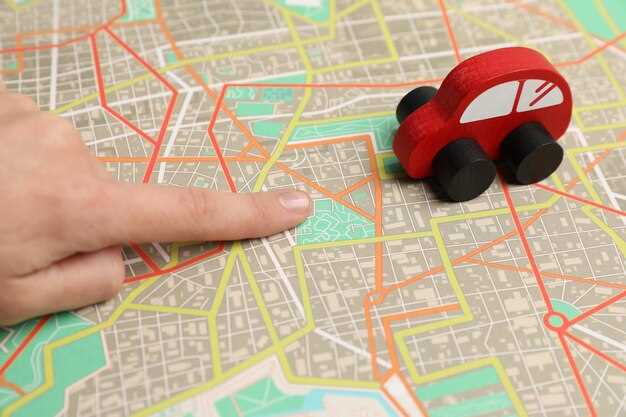
Обновите прошивку системы Старлайн до последней версии, проверяя совместимость с популярными навигационными платформами через официальный сайт производителя. После обновления отключите сторонние навигационные приложения, которые могут мешать работе встроенного модуля, и очистите кэш системы для исключения конфликтов данных.
Настройте совместные протоколы синхронизации с внешними навигаторами, учитывая особенности форматов данных и используемых файлов. Для этого воспользуйтесь инструкциями по настройке в настройках автомобиля и сторонних устройств, избегая несовместимых протоколов передачи данных.
Если система показывает некорректные координаты, отключите автоматическую синхронизацию местоположения и вручную установите параметры, соответствующие используемой платформе. В случае постоянных ошибок попробуйте перезагрузить оба устройства, отключив и снова подключив питание.
Для стабильной работы используйте только проверенные картографические файлы, скачанные с официальных ресурсов. В случае наличия конфликтов попробуйте удалить сторонние карты или обновить их версии, чтобы обеспечить правильное отображение местоположения.
Обратите внимание на поддержку двухфакторной аутентификации и совместимость с протоколами безопасности сторонних устройств. Если возникают трудности, обратитесь к технической службе Или обратитесь к разделу FAQ для получения конкретных инструкций по устранению несовместимости.