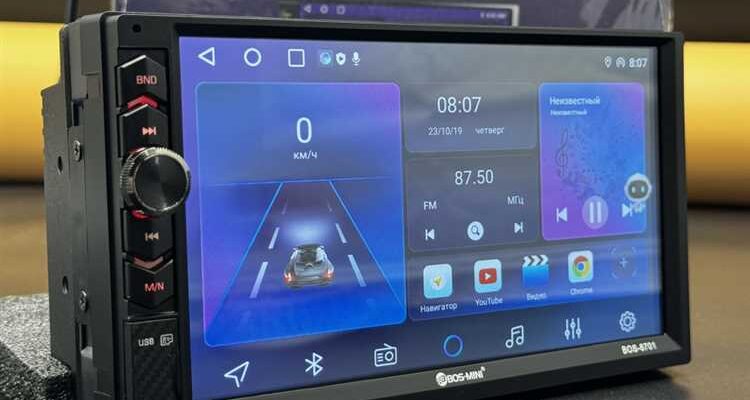
Для успешного взаимодействия с внешними накопителями убедитесь, что устройство обновлено до последней версии прошивки. Это поможет устранить многие возможные ошибки и несовместимости, что обеспечит стабильную работу с подключаемыми девайсами.
Проверьте совместимость подключаемых аксессуаров. Используйте накопители с файловыми системами FAT32 или exFAT, так как они наиболее удачно интегрируются с данным оборудованием. Форматирование накопителя перед использованием снизит вероятность возникновения сбоев.
Рекомендуется подключать аксессуары непосредственно к основному порту устройства. Избегайте использования адаптеров или хабов, так как это может вызвать дополнительные проблемы с распознаванием. Если устройство не индетифицируется, попробуйте отключить его и подключить снова, иногда это помогает системе «узнать» новое оборудование.
Обратите внимание на качество кабеля. Используйте оригинальные или сертифицированные аксессуары, что влияет на стабильность передачи данных и общую производительность при работе с внешними накопителями. Если возникают проблемы с доступом к файлам, проверьте состояние самого накопителя в другом устройстве.
- Выбор подходящего устройства для подключения
- Проверка совместимости USB-устройства с Bos mini solaris
- Подготовка устройства к подключению
- Шаги для правильного подключения устройства
- Настройка устройств после подключения через USB
- Решение возможных проблем с обнаружением устройства
- Использование накопителей для обновления программного обеспечения
- Как пользоваться флеш-накопителем на Bos mini solaris
- Советы по безопасному отключению устройства
- Особенности работы с несколькими устройствами
- Ограничения и возможности портов на устройстве
- Рекомендации по выбору кабелей и адаптеров для подключения
- Проверка производительности USB-устройства на Bos mini solaris
Выбор подходящего устройства для подключения
Рекомендуется отдать предпочтение накопителям с форматом FAT32 или exFAT, так как они обеспечивают совместимость с большинством систем. Для хранения данных оптимально использовать флешки объемом до 128 ГБ, так как они обеспечивают достаточный запас памяти и легкость в переноске.
При выборе устройства следует учитывать скорость передачи данных. Накопители с USB 3.0 и выше обеспечивают быструю передачу информации по сравнению с устаревшими стандартами. Это особенно важно, если планируется работа с большими файлами.
Для подключения периферийных устройств, таких как клавиатуры или мыши, подойдут обычные модели, так как они имеют низкое энергопотребление и не требуют дополнительного питания. Лучше выбирать устройства от известных производителей, так как это гарантирует качество и стабильную работу.
При необходимости подключения устройств с высоким энергопотреблением (например, внешние жесткие диски) стоит обратить внимание на модели с собственным источником питания. Это поможет избежать перебоев в работе и повышенных нагрузок на систему.
Не забывайте также о кабелях и адаптерах. Качественные компоненты обеспечат надежное соединение и минимизируют риск сбоев при обмене данными.
Проверка совместимости USB-устройства с Bos mini solaris
- Проверьте технические характеристики вашего устройства. Убедитесь, что оно соответствует стандартам подключения, используемым в вашей системе.
- Обратите внимание на спецификации, указанные в документации к вашему аппарату. Производители обычно предоставляют список поддерживаемых устройств.
- Посетите официальные форумы или ресурсы сообщества. Поиск отзывов пользователей о совместимости может предложить полезную информацию.
Убедитесь, что устройство правильно распознано системой:
- Подключите оборудование и откройте настройки устройства.
- Найдите раздел, отображающий подключенные модули, и убедитесь, что ваше устройство присутствует в списке.
- Если не отображается, попробуйте обновить драйвера или установить необходимые обновления в системе.
Иногда могут возникать конфликты с другими подключенными модулями. В этом случае:
- Попробуйте временно отключить другие устройства и перезагрузить машину.
- Подключите подозрительное оборудование к другому порту, чтобы исключить неисправности с конкретным интерфейсом.
Тестирование на предмет производительности также может быть полезным:
- Запустите несколько приложений, чтобы проверить стабильность работы при нагрузке.
- Изучите скорость передачи данных, чтобы убедиться, что она соответствует ожиданиям.
Этот подход позволит удостовериться в совместимости и максимальной производительности вашего устройства с системой.
Подготовка устройства к подключению
Для оптимальной работы с периферийными устройствами начните с обновления прошивки. Проверьте наличие последней версии на официальном сайте разработчика и выполните процесс обновления через меню настроек.
Следующим шагом будет очистка системного кэша. Заходите в соответствующий раздел меню настроек и выполните очистку. Это предотвратит возможные конфликты между новой периферией и уже установленными устройствами.
Убедитесь, что у вас есть подходящие кабели. Важно использовать качественные соединители, которые соответствуют стандарту вашего оборудования. Избегайте поврежденных или ненадлежащих аксессуаров.
При работе с питанием отключите устройство из сети перед подключением новых компонентов. Это поможет избежать электрических коротких замыканий и повреждений оборудования.
Настройте параметры своего устройства для работы с новым оборудованием. В настройках выберите необходимые параметры, такие как форматы передачи данных и скорость соединения.
В случае возникновения дополнительных запросов о настройках, обратитесь к руководству пользователя. Каждый тип оборудования может иметь свои уникальные требования.
Шаги для правильного подключения устройства

Чтобы гарантировать корректное взаимодействие с переферийным элементом, выполните следующие этапы:
- Выключите оборудование, прежде чем подсоединять новое устройство. Это предотвращает возможные повреждения.
- Обратите внимание на физические разъемы. Убедитесь, что штекер устройства соответствует стандарту подключения.
- Аккуратно вставьте штекер в соответствующий порт. Избегайте ненужного давления на разъемы.
- После завершения предыдущих шагов запустите аппарат. Ожидайте завершения процесса загрузки системы.
- Проверяйте индикаторы состояния. Если устройство работает корректно, соответствующий световой индикатор должен сигнализировать об этом.
- Используйте системное меню для настройки параметров устройства. Убедитесь, что оно правильно распознано системой.
Следуя этим рекомендациям, вы сможете подготовить систему для оптимального функционирования подключенного элемента. В случае возникновения трудностей проверьте, установлен ли актуальный драйвер на систему.
Настройка устройств после подключения через USB
Для оптимальной работы подключенного оборудования выполните следующие действия:
1. Обновите драйвера: Проверьте наличие обновлений для драйверов вашего устройства. Это можно сделать через настройки системы или сайт производителя. Регулярные обновления обеспечивают стабильную работу и совместимость.
2. Настройте параметры устройства: Зайдите в меню настроек системы и найдите раздел, посвященный подключенным устройствам. Убедитесь, что все необходимые параметры правильно настроены для работы с вашим гаджетом.
| Процесс | Рекомендации |
|---|---|
| Обновление драйверов | Проверьте на сайте производителя или в менеджере устройств. |
| Конфигурация устройства | Убедитесь, что параметры соответствуют спецификациям. |
| Тестирование функционала | Проведите тест на соответствие заявленным функциям. |
| Диагностика при возникновении проблем | Используйте встроенные инструменты диагностики системы. |
3. Тестирование функциональности: Запустите необходимые приложения для проверки работы подключенного устройства. Убедитесь, что оно выполняет все свои функции без сбоев.
4. Проведение диагностики: Если возникли трудности, воспользуйтесь встроенными инструментами проверки работоспособности. Это поможет выявить возможные неполадки и найти пути их устранения.
Решение возможных проблем с обнаружением устройства
Если необходимость работы с подключенным гаджетом не удается удовлетворить, попробуйте перезагрузить систему. Это часто устраняет временные неполадки.
Проверьте, правильно ли вставлено оборудование. Убедитесь, что разъемы чистые и не имеют механических повреждений. Если присутствует загрязнение, аккуратно очистите их.
Посмотрите, активны ли подходящие драйверы. Зайдите в диспетчер устройств, чтобы определить, распознается ли ваше оборудование. Если нет, попробуйте обновить или переустановить драйверы.
Используйте другой разъем для подключения. Некоторые порты могут быть неисправны или ограничены по мощности. Эксперимент с другими вариантами может решить ситуацию.
Если проблема не ушла, проверьте совместимость гаджета с вашей системой. Не все устройства могут работать вместе, и иногда требуется установка дополнительных программ.
Иногда помогает отключение других подключенных устройств. Конфликт может возникнуть из-за перегрузки системы. Попробуйте оставить только одно устройство для работы.
В некоторых случаях стоит проверить настройки BIOS. Иногда там можно найти параметры, отвечающие за работу портов и совместимые устройства.
Если указанные методы не помогли, обратитесь к документации вашего оборудования или на форум поддержки. Возможно, там имеются специфические решения для вашего случая.
Использование накопителей для обновления программного обеспечения
При необходимости обновления ПО системы подключите подготовленный накопитель к соответствующему порту. Убедитесь, что на устройстве есть актуальный образ прошивки или программного обеспечения. Скачайте или перенесите необходимые файлы на накопитель заранее.
После подключения зайдите в меню обновлений на управляющем интерфейсе. Выберите опцию для обновления из накопителя. Процесс может занять некоторое время, поэтому не отключайте питание устройства в этот период. Следите за индикаторами статуса обновления.
По завершении обновления система автоматически перезагрузится. Проверьте версию программного обеспечения, чтобы подтвердить успешное обновление. Если возникли ошибки, ознакомьтесь с предоставленными сообщениями о статусе и инструкциями по их устранению.
Если обновление прошло успешно, рекомендуется удалить установочный файл с накопителя для обеспечения безопасности. Также стоит провести тестирование всех функций обновленного программного обеспечения, чтобы удостовериться в корректной работе системных компонентов.
Как пользоваться флеш-накопителем на Bos mini solaris
Для работы с накопителем нужно удостовериться, что он отформатирован в системе файлов, совместимой с устройством. Рекомендуется использовать формат FAT32, который обеспечивает наибольшую совместимость.
При вставке устройства в порт выполните следующие действия:
- Ожидайте, пока индикатор не покажет, что накопитель успешно распознан.
- После этого перейдите в файловый менеджер, чтобы получить доступ к сохранённым данным.
В случае необходимости работы с файлами, вроде копирования или перемещения, выделите нужные элементы и воспользуйтесь доступными командами для выполнения операций.
Чтобы освободить место, удаляйте ненужные файлы, выбирая их и нажав команду «Удалить». Не забудьте выполнить безопасное извлечение накопителя перед его извлечением из порта.
Если возникли затруднения с доступом к накопителю, проверьте его состояние и наличие повреждений. Попробуйте подключить к другому устройству, если это возможно, чтобы удостовериться, что проблема не в накопителе.
Для обновления программного обеспечения достаточно загрузить обновление на накопитель, вставить его в устройство и следовать инструкциям на экране для завершения процесса.
Советы по безопасному отключению устройства
Перед тем как отключить аппарат, выполните следующие действия:
- Убедитесь в завершении всех операций с файлом. Закройте редакторы и другие программы, использующие ресурс.
- Используйте системные инструменты для отключения. В большинстве окружений доступна опция «Извлечь устройство» или аналогичная.
- Подождите, пока система завершит все фоновые процессы. Не отключайте ресурс, если система сообщает о необходимости завершения операций.
- Проверьте индикаторы активности на устройстве. Убедитесь, что они не мигнут в последний момент перед отключением.
При непредвиденных ситуациях следует:
- Отследить ошибки в журнале системы или сообщения о сбоях.
- Не отключать ресурс с помощью физического выключателя, если есть риск повреждения данных.
- Регулярно выполняйте резервное копирование важной информации на другом носителе.
Соблюдение этих рекомендаций поможет избежать потери данных и повреждения оборудования.
| Шаг | Действие |
|---|---|
| 1 | Закройте все приложения, использующие устройство |
| 2 | Используйте опцию извлечения в системе |
| 3 | Убедитесь в отсутствии фоновых операций |
| 4 | Проверьте индикаторы активности |
Особенности работы с несколькими устройствами
При использовании нескольких внешних электронных компонентов одновременно рекомендуется учитывать их потребление энергии. Убедитесь, что источники питания способны обеспечить необходимую мощность для всех подключаемых объектов, чтобы избежать сбоев в работе.
Следующий момент – управление данными. Некоторые модели могут конфликтовать друг с другом, если они пытаются работать с одинаковыми ресурсами. Изучите документацию на каждый аппарат для понимания их совместимости и правил функционирования в рамках одной системы.
Кабели также играют значительную роль. Используйте высококачественные соединители и не забывайте о длине проводов: чем они длиннее, тем больше снижается качество передачи сигнала, что может привести к проблемам с подключением.
Необходимое программное обеспечение для каждого устройства должно быть установлено перед началом работы. Обновите драйверы, особенно если система была изменена или обновлена.
При отсутствии реакции на одно из устройств следите за его индикаторами. Иногда они могут указывать на проблемы, требующие задействования дополнительных инструментов для диагностики.
Не рекомендуется подключать более трех объектов одновременно через один разъем, что может привести к нестабильной работе. При необходимости можно использовать концентраторы, однако в таких случаях лучше заранее ознакомиться с отзывами, чтобы избежать несанкционированного использования.
Регулярно проверяйте состояние каждого элемента, чтобы гарантировать надежную работу в любой момент. Это позволит избежать неполадок, которые могут возникнуть в результате накопления ошибок в системе.
Ограничения и возможности портов на устройстве
Максимальная мощность, предоставляемая разъемами, не должна превышать 500 мА для стандартных портов. Обратите внимание, что высокопотребляющие гаджеты могут потребовать дополнительное питание, что важно учитывать при выборе устройств.
- Ограничения по поддерживаемым протоколам передачи данных — проверьте наличие необходимых стандартов, таких как USB 2.0 или 3.0.
- Совместимость с файловыми системами — чаще всего поддерживаются FAT32 и exFAT. NTFS может вызвать сложности.
- Поддержка множества устройств — не все конфигурации могут одновременно функционировать с несколькими периферийными устройствами.
- Размеры и типы подключаемых носителей информации — рекомендуется использовать накопители, соответствующие стандартизированным форм-факторам, для оптимальной работы.
Имейте в виду, что некоторые устройства могут восприниматься как менее приоритетные при одновременной работе с несколькими подключенными элементами. Регулярные обновления прошивок могут улучшить функциональность портов и расширить количество поддерживаемых гаджетов.
Также желательно следить за состоянием разъемов: осмотр на наличие загрязнений или механических повреждений поможет избежать временных неполадок. Храните внешние устройства в защищенных местах для продления срока службы как самих модулей, так и портов на вашем устройстве.
Рекомендации по выбору кабелей и адаптеров для подключения
При выборе кабелей для интерфейса предпочтение стоит отдавать изделиям, сертифицированным на соответствие стандартам передачи данных. Убедитесь, что рекомендуемая длина кабеля не превышает 3 метров–это снизит риск потери сигнала.
При использовании адаптеров проверьте их совместимость с подключаемым устройством. Хорошая практика–выбор адаптеров с дополнительным питанием, особенно для требовательных к ресурсам гаджетов. Избегайте универсальных решений, которые могут не обеспечить нужную функциональность.
Оптимально использовать экранированные кабели, чтобы минимизировать помехи, особенно в условиях повышенной электромагнитной активности. Также рекомендуются разъемы с позолоченными контактами для улучшения проводимости и предотвращения окисления.
При покупке обратите внимание на отзывы пользователей и результаты независимых тестов, чтобы понять, насколько адаптеры и кабели надежны в работе с вашим оборудованием.
Проверка производительности USB-устройства на Bos mini solaris
Для оценки производительности подключенного оборудования выполните следующие шаги:
- Запустите утилиту для мониторинга ресурсов системы, например,
iostat. Это поможет получить информацию о скорости передачи данных. - Используйте команду
ddдля тестирования скорости записи и чтения. Пример команды:dd if=/dev/zero of=/путь/к/устройству bs=1M count=100
Это создаст файл размером 100 МБ, что позволит увидеть скорость записи.
- Для получения информации о скорости чтения используйте:
dd if=/путь/к/устройству of=/dev/null bs=1M count=100
Это позволит протестировать скорость чтения данных.
- Для анализа полученных данных можно воспользоваться графическими инструментами, такими как
gnome-system-monitor.
Рекомендуется проводить тесты на разных уязвимых участках, чтобы получить более полное представление о производительности. Сравните результаты с характеристиками, заявленными производителем.
При постоянном использовании устройства следите за состоянием файловой системы. Для выявления возможных проблем запустите fsck на соответствующем разделе.
Убедитесь, что у устройства достаточно питания, особенно при работе с энергозатратными приложениями. Низкое напряжение может снизить общую производительность.
Также используйте утилиты для управления шинами и портами, такие как lsusb для проверки состояния подключенного оборудования и его характеристик.