Удаление ненужных приложений поможет освободить память и улучшить работу вашей автомагнитолы. Обычно этот процесс занимает несколько минут и не требует специальных навыков. Главное – выбрать правильный способ, исходя из модели устройства и установленной системы.
Первые шаги – определите, какая версия программного обеспечения запущена на вашей магнитоле. Обычно это можно узнать в настройках устройства или через меню приложений. Зная версию, проще найти конкретные инструкции или совместимые методы удаления.
Далее откройте меню управления приложениями. Обычно оно находится в разделе «Настройки» или «Меню приложений». Найдите список установленных программ, пролистайте его и выберите те, которые хотите убрать.
- Подготовка к удалению приложений на 2-DIN магнитоле
- Определение места хранения приложений в системе
- Обеспечение совместимости программного обеспечения
- Подготовка необходимых инструментов и устройств
- Создание резервной копии настроек и данных
- Пошаговая инструкция по удалению приложений с 2-DIN магнитолы
- Вход в меню управления приложениями
- Выбор и выделение ненужных приложений для удаления
- Использование штатных функций для удаления
- Дополнительные способы удаления через подключение к компьютеру
- Обработка ошибок и устранение проблем при удалении
- Проверка и очистка системы после удаления приложений
Подготовка к удалению приложений на 2-DIN магнитоле

Перед началом удаления приложений выключите автомобиль и отключите магнитолу от питания, чтобы избежать сбоев или ошибок при работе с внутренним программным обеспечением.
Ознакомьтесь с инструкцией к вашей моделью магнитолы, чтобы понять, поддерживается ли удаление приложений через встроенное меню или требуется использовать специальное программное обеспечение или кассетные инструменты.
Заранее подготовьте все необходимые инструменты: тонкую пластиковую карту или специальные инструменты для снятия корпуса, а также устройство для подключения к магнитоле по USB или через интерфейс диагностики, если требуется.
Позаботьтесь о наличии резервной копии данных, если на магнитоле хранятся важные настройки или пользовательские данные. Некоторые системы могут предложить экспортировать список установленных приложений или настройки системы.
Проверьте, что аккумулятор автомобиля заряжен или подключите зарядное устройство, чтобы избежать разрядки электросети во время процедуры.
| Шаг | Описание |
|---|---|
| 1 | Выключите магнитолу и отключите питание автомобиля, чтобы обеспечить безопасность во время работы. |
| 2 | Изучите руководство пользователя системы для определения способов удаления приложений. |
| 3 | Подготовьте инструменты для снятия корпуса магнитолы или доступа к внутренним компонентам. |
| 4 | Создайте резервную копию данных или настроек, если это предусмотрено системой. |
| 5 | Подготовьте устройство для соединения с магнитолой или соответствующий кабель для программного подключения. |
Определение места хранения приложений в системе

Для начала откройте меню настроек автомагнитолы и перейдите в раздел управления приложениями. Обычно он называется «Приложения», «Управление приложениями» или аналогично. Там отображается список всех установленных программ, а также информация о их расположении.
Пролистайте список до нужного приложения, которое хотите удалить. В большинстве систем возле каждого наименования отображается путь установки или хранения данных. Это может быть внутренняя память системы или внешний накопитель, такой как SD-карта. В идеале, убедитесь, что нужное приложение расположено именно в той области, откуда планируете его удалить.
Если ваш интерфейс показывает подробные сведения о памяти, найдите строку «Место хранения» или «Путь установки». Обычно указаны папки, например, «/data/app» для внутренней памяти или «/sdcard/apps» для внешних накопителей. Такая информация помогает точно определить, где находится приложение и избежать удаления системных компонентов.
В некоторых моделях доступны дополнительные инструменты для управления памятью – просмотрите их, чтобы понять, есть ли возможность переместить или полностью удалить выбранное приложение. Также важно помнить, что системные программы находятся в защищенных разделах и удаление их не потребуется или может привести к сбоям.
Понимание расположения приложений по папкам и разделам поможет быстро найти нужные программы и исключить ошибки, что значительно ускорит процесс их очистки и повысит безопасность системы.
Обеспечение совместимости программного обеспечения
Перед началом удаления ненужных приложений проверьте их системные требования и совместимость с вашей моделью 2-DIN магнитолы. Для этого откройте руководство пользователя и сравните версию установленного программного обеспечения с последними обновлениями, предоставляемыми производителем.
Обновите прошивку магнитолы до последней версии, если это возможно, чтобы минимизировать риск несовместимости при удалении или установке новых приложений. Обычно обновление осуществляется через официальный сайт или через встроенный меню настроек устройства.
Перед удалением убедитесь, что выбранные приложения полностью поддерживаются текущей версией программного обеспечения. В случае сомнений отключите или отключите функции, связанные с этим приложением, чтобы избежать возможных ошибок или сбоев после удаления.
Если вы планируете установить новые программы после очистки, заранее убедитесь, что они совместимы с текущей системой магнитолы. Используйте официальные источники для загрузки и избегайте сторонних платформ, которые могут предложить неподдерживаемые или устаревшие версии программ.
В случае возникновения ошибок при удалении следуйте инструкциям производителя или обратитесь в техническую поддержку. Иногда требуется ручное решение с использованием специализированного программного обеспечения или команд через интерфейс диагностики, что позволяет гарантировать совместимость и стабильную работу устройства после изменений.
Подготовка необходимых инструментов и устройств

Для безопасного и быстрого удаления приложений с 2-DIN автомагнитолы потребуется минимальный набор инструментов.
- Отвертка крестовая и плоская разного размера для снятия панелей и креплений.
- Пассатижи или захваты для аккуратного извлечения кабелей и разъемов.
- Набор пластиковых поддевателей или специальных лопаток для безопасного отделения корпуса от крепежных элементов.
- Мультиметр или тестер для проверки работы электропитания и мультимедийных разъемов, если требуется проводное отключение.
- Запасная мягкая ткань или тканевый коврик для защиты поверхности магнитолы от царапин при разборке.
Перед началом работы убедитесь, что отключили автомобильный аккумулятор, чтобы исключить риск короткого замыкания или повреждения электроники.
Проверьте наличие всех инструментов в одном месте, чтобы избегать поиска во время демонтажа. Также рекомендуется подготовить инструкцию по разборке конкретной модели магнитолы, если она есть, чтобы не упустить важные моменты и ускорить процесс.
Создание резервной копии настроек и данных
Перед удалением приложений сохраняйте текущие настройки и важные данные, чтобы не потерять их при необходимости восстановления. Для этого зайдите в меню настроек автомагнитолы и найдите раздел «Резервное копирование» или «Экспорт данных». Обычно такие функции позволяют экспортировать текущие параметры в файл на USB-накопитель или SD-карту.
Подключите флешку или карту памяти к автомагнитоле, выберите опцию сохранения и начните процесс экспортирования. Убедитесь, что файл успешно сохранен – его можно будет использовать для восстановления в будущем, если потребуется. Не забывайте регулярно обновлять резервные копии, особенно после внесения изменений в настройки или установка новых приложений.
Также рекомендуется сохранять последовательности Wi-Fi паролей, аккаунтов и других важных подписок отдельно, в надежном месте. Это упростит восстановление системы спустя время и обезопасит от потери данных при случайных сбоях или обновлениях системы.
Пошаговая инструкция по удалению приложений с 2-DIN магнитолы
Начинайте с включения магнитолы и перехода в главное меню. Найдите раздел ‘Настройки’ или ‘Общие’, где обычно расположены управление приложениями.
Выберите пункт ‘Управление приложениями’ или ‘Менеджер приложений’. В этом разделе отображаются все установленные программы на устройстве.
Определите приложение, которое нужно удалить. Используйте стрелки или сенсорный экран для навигации по списку.
Нажмите на название приложения, чтобы открыть его свойства. Часто появляется окно с дополнительными опциями.
На этом экране найдите кнопку ‘Удалить’, ‘Деинсталлировать’ или ‘Удалить приложение’. Нажмите ее и подтвердите действие, если потребуется.
Когда система завершит удаление, появится сообщение о успешной деинсталляции. Вернитесь в меню приложений, чтобы убедиться, что нужное приложение исчезло из списка.
Чтобы окончательно освободить память, рекомендуется перезагрузить магнитолу. Это можно сделать через меню ‘Настройки’ или простым выключением и включением системы.
| Шаг | Действие | Примечание |
|---|---|---|
| 1 | Включить устройство и перейти в меню ‘Настройки’ | Используйте сенсорный экран или кнопку ‘Меню’ |
| 2 | Выбрать раздел ‘Управление приложениями’ | Там отображается список установленных программ |
| 3 | Найти нужное приложение | Прокрутите список или воспользуйтесь поиском |
| 4 | Открыть свойства приложения | Нажмите название или иконку |
| 5 | Нажать ‘Удалить’ или ‘Деинсталлировать’ | Подтвердите удаление при запросе |
| 6 | Перезагрузить магнитолу | Чтобы завершить процесс, выключите и включите систему |
Вход в меню управления приложениями
Нажмите кнопку «Меню» на передней панели автомагнитолы или на рулевом управлении, чтобы открыть главный экран. Через несколько секунд появится главный интерфейс системы.
Используйте сенсорный экран или физические кнопки для поиска и выбора иконки с названием «Настройки» или «Настройки системы». Обычно эта иконка выглядит как шестерня или гаечный ключ. Тапните по ней, чтобы попасть в меню настроек.
В меню настроек найдите раздел «Приложения» или «Управление приложениями», который обычно расположен в списке категорий. В некоторых моделях он может называться «Приложения и обновления» или «Менеджер приложений». Перейдите в этот раздел.
Перед вами откроется список установленных приложений. Используйте стрелки или свайпы по экрану, чтобы выбрать нужное приложение для дальнейших действий..
В этом меню вы также найдете опции для управления правами доступа, обновлений или полного удаления приложений. Если хотите удалить, нажмите на выбранное приложение и подтвердите действие, выбрав соответствующий пункт «Удалить» или «Деинсталлировать».
Выбор и выделение ненужных приложений для удаления

Для начала откройте список установленных приложений и сразу отметьте те, что давно не использовали или вызывают сомнения. Обычно их можно быстро найти, пролистав меню вниз или используя функцию поиска.
Обратите внимание на объем каждого приложения – приложения, занимающие приличное пространство, скорее всего, не нужны на постоянной основе. В некоторых случаях полезно сортировать список по размеру, чтобы сразу видеть самых «тяжелых» участников.
Выделение производится за счет долгого нажатия на иконку или кнопки выбора рядом с каждым приложением. Некоторые системы позволяют выбрать сразу несколько приложений, удерживая клавишу Shift или другую комбинацию для массового выделения.
Проверьте наличие активных процессов или связей с системными файлами – иногда удаление заметных приложений может повредить работу системы. В этих случаях рекомендуется оставить приложения с системным статусом или попросить инструкцию у производителя.
После того как выбран список нежелательных приложений, составьте их порядок для последовательной операции удаления. Это поможет избежать ошибок и сделать процесс более структурированным.
Некоторые станции автоматически отображают кнопку удаления или очистки, что упрощает задачу. В остальных случаях подготовьтесь к ручной их удалению через меню настроек или интерфейс управления файлами.
Использование штатных функций для удаления
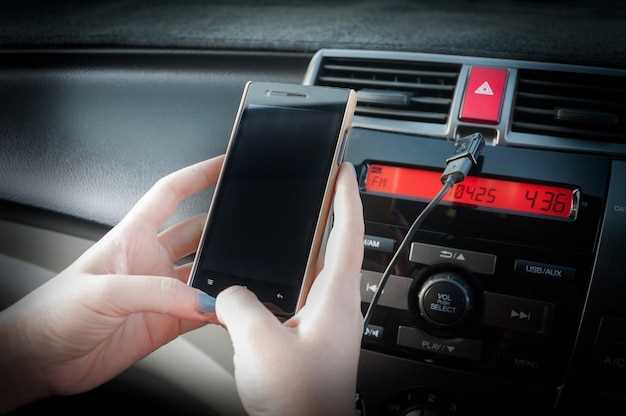
Запустите меню настроек вашей автомагнитолы и перейдите в раздел, посвящённый управлению приложениями или системой. Обычно эта опция находится в подразделах «Настройки системы» или «Обслуживание». В большинстве случаев там есть пункт «Удаление приложений» или «Управление программами».
Выберите его и дождитесь загрузки списка установленных приложений. В списке появляется название каждого компонента, его размер и возможные параметры управления. Активируйте кнопку удаления или выберите «Удалить» напротив ненужных программ. Если для подтверждения потребуется ввести пароль или подтвердить действие, сделайте это.
Некоторые системы предлагают сразу убрать несколько приложений одновременно, отметив их галочками. Это ускоряет процесс, особенно если требуется избавиться от сразу нескольких ненужных программ. После завершения процедуры перезагрузите устройство, чтобы внесённые изменения вступили в силу.
Использование штатных функций существенно снижает риск случайного повреждения системы. Этот способ подходит для большинства современных моделей автомагнитол, где предусмотрено управление через встроенные меню без необходимости подключения к компьютеру или внешним программам.
Дополнительные способы удаления через подключение к компьютеру

Подключите магнитолу к компьютеру с помощью USB-кабеля или кабеля для обмена данными. Обычно магнитолы распознают устройство как внешнее хранилище. Откройте папку с файлами устройства и найдите папки или файлы, связанные с приложениями, которые нужно удалить.
Удалите папки или файлы, соответствующие ненужным приложениям, чтобы освободить место и избавиться от нежелательного ПО. Перед удалением рекомендуется сделать резервную копию данных на случай непредвиденных ситуаций.
Можно также воспользоваться специализированным программным обеспечением для управления устройствами на ОС Windows или Mac. Некоторые магнитолы поставляются с фирменными утилитами, которые позволяют безопасно удалять приложения и обновлять прошивку через компьютер.
Обратите внимание, что некоторые системы требуют активации режима разработчика или включения режима отладки. Для этого обычно нужно зайти в настройки магнитолы, перейти в раздел ‘О программе’ и несколько раз нажать на номер сборки или версию, чтобы активировать дополнительные функции.
После получения доступа к внутренним файлам, ищите папки с названиями приложений или их идентификаторами. Удалите лишние элементы аккуратно, избегая удаления системных файлов. После завершения убедитесь, что все изменения корректно сохранены и перезапустите устройство для применения изменений.
Обработка ошибок и устранение проблем при удалении
Если при удалении приложения система сообщает о невозможности завершить процесс, попробуйте перезагрузить автомагнитолу и повторить операцию. Иногда для успешного удаления требуется отключить устройство от питания, выключив его полностью и подождав несколько секунд, прежде чем снова включить.
При появлении сообщения о том, что приложение активно или используется в данный момент, закройте все связанные функции или процессы, которые могут его использовать. Можно также попробовать удалить приложение через безопасный режим или фоновые настройки, выключив службы, связанные с текущим приложением.
Если удаление не завершилось успешно, убедитесь, что файловая система устройства не содержит поврежденных данных. В некоторых случаях потребуется выполнить возврат к заводским настройкам или обновление прошивки автомагнитолы, чтобы устранить сбои.
Используйте кабель USB или SD-карту только после полной остановки эксплуатации. В случае ошибок при удалении с внешних носителей проверьте их на наличие повреждений или ошибок файловой системы, подключая их к компьютеру для диагностики и исправления ошибок.
Для устранения ошибок стоит также обновить программное обеспечение автомагнитолы. Регулярные обновления исправляют неполадки, повышают совместимость и улучшают процесс управления приложениями.
Обратите внимание на наличие специальных утилит или программ для обслуживания устройства. Они помогают обнаружить и устранить скрытые или системные сбои, мешающие удалению программ, и позволяют выполнить коррекцию без потери данных.
Проверка и очистка системы после удаления приложений
Запустите встроенный инструмент диагностики системы, чтобы обнаружить оставшиеся файлы и службы, связанные с удалёнными приложениями. В большинстве моделей это делается через меню настроек или специальный раздел для управления памятью.
Удалите временные файлы и кеш, чтобы освободить дополнительное пространство и устранить возможные сбои. Обычно эта опция находится в разделе «Очистка памяти» или «Хранилище». Обратите внимание, что удаление кеша не затрагивает персональные настройки или сохраняемые данные приложений.
Проверьте наличие оставшихся ярлыков и иконок на главном экране системы. Удалите их вручную, чтобы избежать путаницы и ускорить работу интерфейса. Если после удаления приложений остались какие-либо их компоненты, удалите их через меню управления файлами, если такая опция предусмотрена.
Перезагрузите систему, чтобы изменения окончательно вступили в силу и все службы приложений были обновлены. После перезагрузки убедитесь, что не осталось фоновых процессов, связанных с ненужными программами – иногда их можно отключить в меню управления задачами системы.
Периодически проверяйте состояние свободного пространства и наличие обновлений системы. Это поможет избежать накопления неиспользуемых данных и обеспечит стабильную работу аппарата без лишних зависаний.