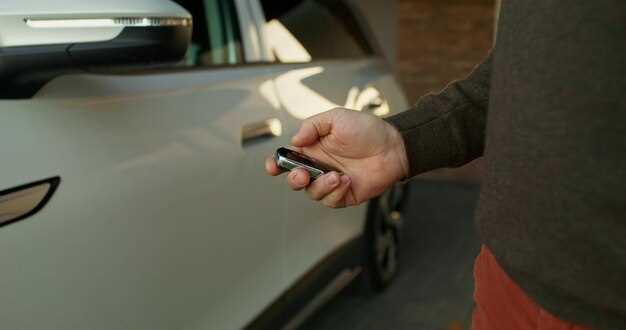
Чтобы сбросить настройки системы Starline A93, сначала найдите кнопку сброса на основном блоке устройства или в разделе настроек. Обычно этот процесс помогает устранить сбои, очистить ненужные параметры или подготовить систему к повторной настройке.
Начните с отключения питания устройства, чтобы избежать повреждений. После этого зажмите кнопку Reset или используйте иглу для нажатия на маленькую кнопку, обычно расположенную сбоку или в задней части блока. Важно удерживать кнопку несколько секунд, пока не услышите сигнал или не увидите изменение на экране.
Если у вас есть возможность, выполните сброс через меню настроек, перейдя в раздел «Общие» или «Настройки системы». Там найдите пункт «Сброс настроек» или аналогичный и подтвердите действие, следуя подсказкам на экране. Этот способ особенно удобен, если у вас есть доступ к цифровому интерфейсу устройства.
- Подготовка к сбросу настроек и основные шаги
- Что нужно знать перед сбросом
- Подготовительный процесс: зарядка и подключение
- Резервное копирование данных: стоит ли делать
- Подготовка компьютера или смартфона для процедуры
- Выбор правильного момента для сброса
- Пошаговая инструкция сброса настроек с панели и через мобильное приложение
- Как сбросить настройки через кнопку на устройстве
- Использование мобильного приложения для полного сброса
- Что делать, если устройство не реагирует на стандартные команды
Подготовка к сбросу настроек и основные шаги
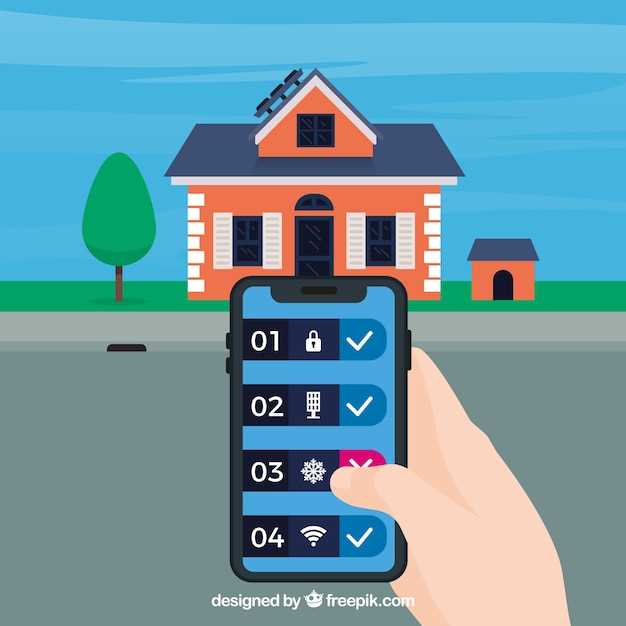
Перед началом сброса убедитесь, что устройство полностью заряжено или подключено к источнику питания, чтобы избежать отключения во время процедуры. Проверьте, что все важные данные сохранены или перенесены – после сброса все настройки и файлы будут удалены.
Выключите смартфон, удерживая кнопку питания, и дождитесь полного отключения. Подготовьте зарядный кабель и, по необходимости, инструменты для сброса, если они требуются для определенных моделей.
На устройстве найдите кнопку ‘Громкость +’ или ‘Громlosc -‘ и кнопку питания. Для входа в меню сброса одновременно нажмите и удерживайте эти кнопки в течение нескольких секунд, пока не появится логотип или меню восстановления.
Когда появится меню, выберите опцию « wipe data/factory reset» или аналогичную команду, используя кнопки громкости для перемещения и кнопку питания для подтверждения. Убедитесь, что выбрали правильный пункт, чтобы избежать случайных ошибок.
Подтвердите инициирование сброса, выбрав ‘Да’ или ‘Yes’. Процесс займет минуту или две, после чего устройство автоматически перезагрузится с заводскими настройками.
Что нужно знать перед сбросом
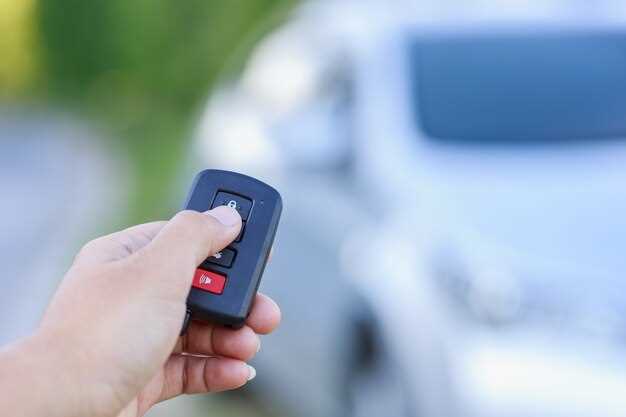
Перед выполнением сброса настроек убедитесь, что у вас есть доступ к паролю или учетной записи, связанной с устройством. Это поможет избежать блокировки после восстановления.
Запишите или запомните важные данные – контакты, фотографии, настройки приложений – потому что после сброса вся информация на устройстве исчезнет.
Зарядите батарею минимум до 50%. Процедура не должна прерываться из-за разрядки, чтобы избегать проблем с прошивкой.
Обеспечьте наличие стабильного соединения с интернетом или подготовьте необходимые файлы для повторной настройки, если потребуется восстановление ПО или прошивки.
Определите причину сброса, чтобы понять, нужно ли сохранять копии определённых данных или выполнить дополнительные шаги перед возвратом к заводским настройкам.
Проверьте инструкции или рекомендации производителя по конкретной модели – некоторые процедуры требуют особых методов или последовательностей действий для безопасного сброса.
Подготовительный процесс: зарядка и подключение
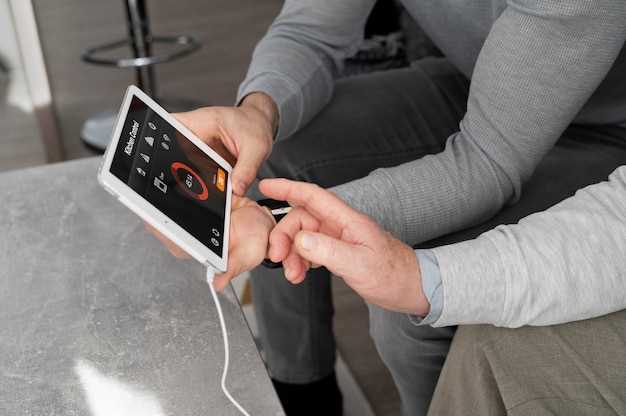
Перед началом сброса настроек убедитесь, что устройство полностью заряжено. Поставьте Starline A93 на зарядку, подключив его к оригинальному адаптеру через разъем USB, и оставьте на 30-60 минут. Проверяйте уровень заряда по индикатору батареи на дисплее; он должен показывать минимум половину заряда.
Подключение к электросети обязательно для автозапуска режима зарядки и поддержания аккумулятора в рабочем состоянии. Используйте только оригинальный кабель и адаптер, чтобы избежать повреждений или сбоя работы устройства. После подключения убедитесь в надежной фиксации кабеля и отсутствии видимых повреждений разъемов.
Если устройство долго не использовалось, рекомендуется выполнить предварительную зарядку более 1 часа, чтобы полностью восстановить запас энергии. Это обеспечит стабильную работу оборудования при выполнении сброса настроек или других манипуляций, снижая риск неожиданных сбоев из-за недостатка питания.
Резервное копирование данных: стоит ли делать
Создавать резервные копии данных всегда полезно, особенно перед выполнением сброса настроек. Это позволит сохранить важные контакты, снимки, приложения и другие файлы, чтобы быстро восстановить рабочий режим устройства после процедуры. Если вы не уверены, что сможете вспомнить все нужные данные, лучше зафиксировать их заранее.
Делать резервную копию легко: подключите устройство к компьютеру через кабель или воспользуйтесь облачными сервисами, такими как Google Диск или Яндекс.Диск. Для этого достаточно выбрать соответствующую опцию в настройках и дождаться завершения копирования. Такой подход избавит от потери ценной информации при сбросе настроек и избавит от необходимости восстанавливать все вручную.
Важно учитывать объем данных: чем он больше, тем дольше займет процесс копирования. Рекомендуется делать это в спокойное время, чтобы избежать прерываний и гарантировать сохранность всех файлов. После сброса настроек вы без труда восстановите все нужное, не тратя время на повторную настройку приложений и подбор нужных фотографий.
Если у вас есть особые требования к безопасности, используйте шифрование данных перед копированием. Это повысит защиту личной информации и сведет к минимуму риск ее утраты или кражи. И, конечно, не забывайте о сохранении паролей и авторизационных данных в отдельном месте – это сделает восстановление еще проще.
Подытоживая, можно сказать, что резервное копирование данных при подготовке к сбросу настроек – неотъемлемая часть процесса, которая избавит вас от лишних хлопот и потери важной информации.
Подготовка компьютера или смартфона для процедуры
Перед сбросом настроек Galaxy A93 отключите все подключенные устройства и кабели, чтобы избежать ошибок или потери данных, связанных с внешними аксессуарами. Сделайте резервную копию важных файлов, сохраните их на другом устройстве или облачном хранилище, чтобы избежать их утраты во время процедуры.
Обновите устройство до последней версии программного обеспечения, если это возможно. Последние версии прошивки могут содержать исправления ошибок и улучшения, которые облегчат выполнение сброса и повысят стабильность работы после возврата к заводским настройкам.
Зарядите аккумулятор смартфона минимум до 50%, чтобы устройство не отключилось во время сброса и не повредило программное обеспечение. Для компьютеров убедитесь в наличии стабильного питания или подключите их к источнику энергии.
| Что подготовить | Рекомендуемый уровень |
|---|---|
| Бэкап данных | Облако или внешний носитель |
| Обновление прошивки | Последняя версия |
| Зарядка устройства | Минимум 50% |
Выключите все активные программы на компьютере или смартфоне, чтобы снизить риск конфликтов и ошибок. Также убедитесь, что на устройстве отключены входящие звонки и уведомления, чтобы процесс прошел без прерываний. После завершения подготовительных действий можно приступать к выполнению инструкции по сбросу настроек.
Выбор правильного момента для сброса
Проведите сброс, когда заметите, что устройство часто перезагружается, тормозит или возникают сбои в работе приложений. Такое поведение говорит о необходимости очистки настроек для восстановления стабильной работы.
Лучше всего выполнять сброс после выполнения резервного копирования важных данных, чтобы не потерять ценную информацию. Не затягивайте с этим, если смартфон стал неотзывчивым или появились ошибки, которые не удается исправить стандартными средствами.
Обратите внимание на снижение заряда аккумулятора. Производить сброс стоит, когда устройство полностью заряжено или подключено к питанию, чтобы исключить возможные сбои, связанные с недостатком энергии во время процедуры.
Перед выполнением сброса убедитесь, что в течение последних нескольких дней не планируете важные обновления или установки приложений. Это позволит избежать сбоев в процессе преобразования настроек.
Если недавно меняли системные настройки или устанавливали сторонние приложения, проверьте, не вызвали ли они нестабильность, и отложите сброс до устранения этих причин.
Запланируйте сброс тогда, когда устройство не потребуется в ближайшее время. Восстановление настроек потребует времени, и лучше сделать это в спокойных условиях, чтобы оперативно настроить устройство заново.
Пошаговая инструкция сброса настроек с панели и через мобильное приложение
Чтобы сбросить настройки через панель, найдите кнопку сброса на устройстве, обычно она спрятана или требует использования тонкой иглы или булавки. Вставьте инструмент в отверстие и удерживайте кнопку около 10 секунд, пока индикатор не начнет мигать. После этого отпустите кнопку – устройство самостоятельно перезагрузится и вернется к заводским настройкам. Проверьте, что все параметры сброшены, подключившись к устройству заново.
Через мобильное приложение откройте раздел настроек устройства, перейдите в подраздел «Дополнительные опции» или «Общее». Там найдите кнопку «Сбросить настройки» или «Восстановить заводские». Нажмите и подтвердите действие, введя пароль или код подтверждения, если потребуется. После завершения процедуры устройство автоматически перезагрузится и будет готово для новой настройки или использования изначальных параметров.
Убедитесь, что перед сбросом вы сохранили важную информацию, если она нужна. На панельных командах убедитесь, что устройство находится в состоянии, позволяющем выполнять сброс – оно не должно быть подключено к зарядке или активным процессам. В мобильном приложении проверьте наличие стабильного интернет-соединения для корректного выполнения команды.
Как сбросить настройки через кнопку на устройстве
Обнаружили проблему с вашим устройством, и лучший способ её решить – сбросить настройки с помощью кнопки на корпусе. Для этого нужно зажать определённую комбинацию кнопок и дождаться перезагрузки.
Начинайте с выключения устройства, удерживая кнопку питания и, в зависимости от модели, кнопку громкости или комбинацию из двух. Обычно для сброса используют следующие шаги:
- Откройте крышку корпуса, чтобы получить доступ к кнопкам.
- Зажмите одновременно кнопку питания и кнопку уменьшения громкости.
- Держите их в течение 10–15 секунд, пока устройство не отключится и не начнется процесс перезагрузки или сброса.
- Отпустите кнопки, когда загорается индикатор или начнётся перезагрузка.
Если устройство не реагирует на стандартные сочетания, попробуйте использовать кнопку сброса, которая обычно расположена в небольшом отверстии. Для этого потребуется иголка или зубочистка:
- Вставьте иголку в отверстие и аккуратно нажмите кнопку сброса.
- Задержите ее в течение 5 секунд до появления признаков сброса.
- После этого устройство автоматически перезагрузится с настройками по умолчанию.
Обратите внимание, что во время этого процесса все пользовательские данные могут быть удалены. Если есть важные файлы, рекомендуется их сохранить заранее.
Использование мобильного приложения для полного сброса
Запустите мобильное приложение Starline и авторизуйтесь в своем аккаунте. Подключите устройство к автомобилю через Bluetooth, убедившись, что сигнал стабилен и соединение активно. В главном меню выберите раздел «Настройки» или «Устройства», после чего перейдите к опции «Сброс настроек» или «Фулл-Reset». Следуйте указаниям на экране, чтобы подтвердить выполнение операции. Обычно приложение предложит отключить другие функции, чтобы избежать сбоев во время сброса. После подтверждения начнется автоматическая очистка всех настроек и возврат устройства к заводским параметрам. Через несколько минут вы увидите уведомление о завершении процесса. В случае возникновения ошибок проверьте соединение и повторите процедуру или обратитесь в поддержку через приложение для получения помощи. Не забывайте, что перед сбросом рекомендуется сохранить важные настройки или данные, поскольку они будут удалены без возможности восстановления. Выполнение таких действий через мобильное приложение значительно ускоряет и упрощает процедуру, особенно если у вас уже есть подключенное устройство и активный аккаунт.
Что делать, если устройство не реагирует на стандартные команды
Разъем USB или кабель питания могут быть повреждены, поэтому попробуйте подключить устройство через другой кабель или порт. После этого удерживайте кнопку питания не менее 10 секунд, чтобы принудительно выключить устройство и проверить его работу после повторного включения. Если реакции нет, выполните полную сброс настроек – для этого зажмите одновременно кнопку питания и кнопку громкости (или кнопку меню, в зависимости от модели) на 10-15 секунд. Это поможет избавиться от возможных программных сбоев. Не забудьте выполнить перезагрузку после сброса, чтобы убедиться, что устройство воспринимает команды правильно.
Обратите внимание, что иногда помогает аппаратное переключение: отключите устройство от питания и подождите минимум одну минуту, чтобы все внутренние компоненты полностью разряжались. После этого подключите устройство и попробуйте снова отправить команды. Если проблема не решается, попробуйте подключиться к компьютеру через USB и использовать специальное приложение для диагностики, доступное на сайте производителя.
Если устройство всё равно не реагирует, возможно, возникла внутренняя проблема с прошивкой. В этом случае потребуется восстановление ПО через официальное программное обеспечение или сервисное обслуживание. Не рекомендуется пытаться самостоятельно перепрошить устройство, чтобы не усугубить ситуацию. В таком случае лучше обратиться к специалистам, которые смогут выполнить ремонт или восстановление в соответствии с рекомендациями производителя.