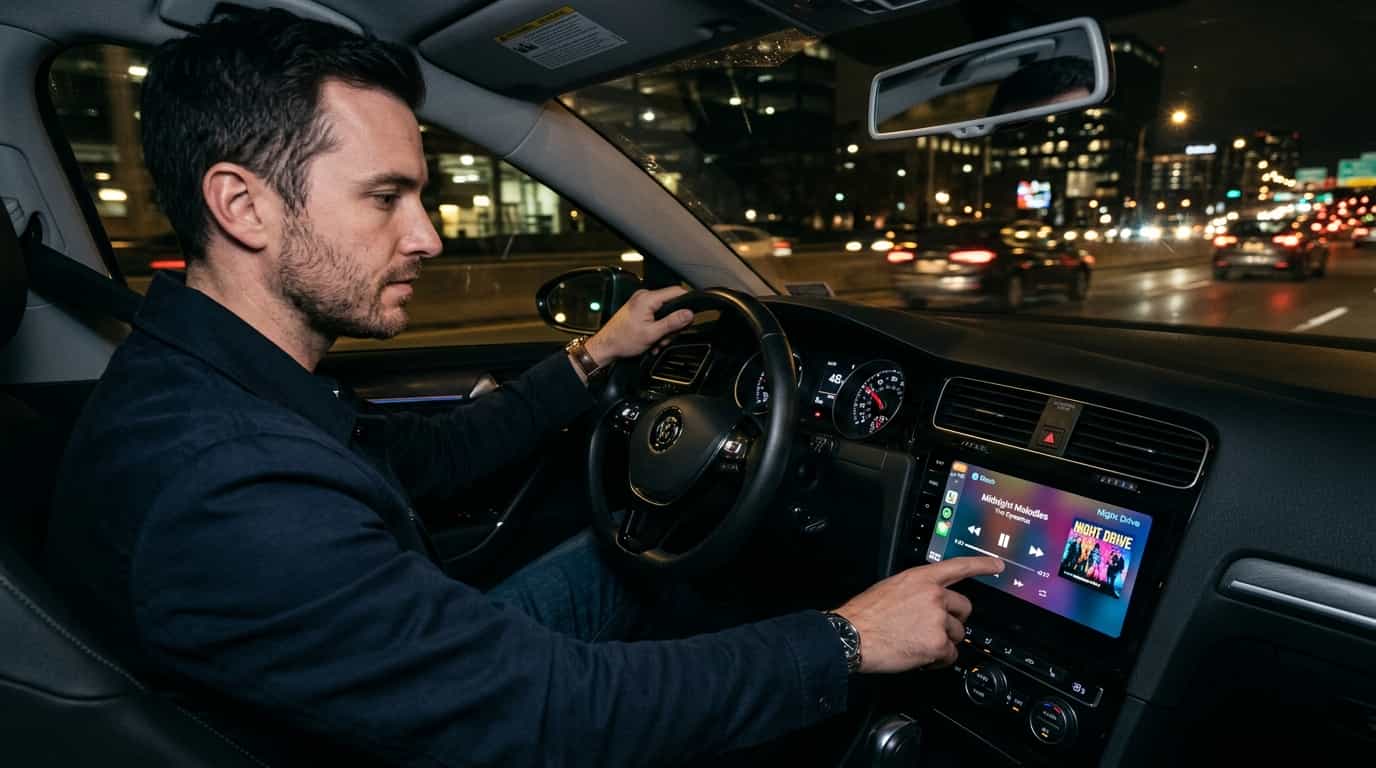
Для стабильной работы USB-устройства в автомагнитоле рекомендуется использовать файловую систему FAT32. Она обеспечивает совместимость практически со всеми моделями автомагнитол, позволяет воспроизводить музыку и просматривать видео без дополнительных настроек. Однако при использовании флешки объемом более 32 ГБ стоит учитывать, что FAT32 ограничена по размеру файла и разделам.
Если требуется воспроизведение файлов более 4 ГБ, выбирайте exFAT — она поддерживает большие файлы, сохраняя совместимость с большинством современных магнитол. В некоторых случаях для повышения скорости чтения и стабильности рекомендуется форматировать носитель в NTFS, но работать с ней придется лишь на устройствах, полностью поддерживающих этот формат, что встречается реже.
Планируя настройку, убедитесь, что флешка правильно отформатирована и содержит структурированные папки, чтобы магнитола могла легко находить нужные файлы. Перед записью убедитесь, что выбранная файловая система соответствует требованиям вашей модели, – это значительно сократит вероятность ошибок и неудобств при использовании устройства.
- Выбор файловой системы для использования в магнитоле
- Различия между FAT32, NTFS и exFAT: плюсы и минусы для автомобильных устройств
- Совместимость с популярными моделями магнитол: что учитывать при выборе
- Ограничения размер файлов и разделов для каждой файловой системы
- Как определить текущую файловую систему на флешке
- Настройка и форматирование флешки для использования в магнитоле
- Как подготовить флешку: пошаговая инструкция по форматированию
- Выбор правильных параметров форматирования: клонирование настроек для сохранения данных
- Обзор популярных программ для форматирования и их настройка
- Что делать, если магнитола не распознает флешку после форматирования
Выбор файловой системы для использования в магнитоле
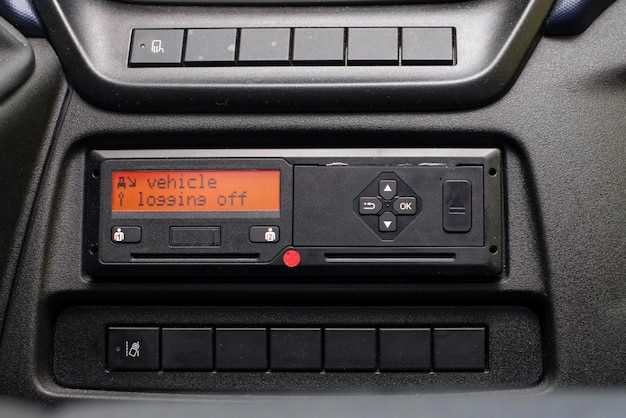
Для обеспечения совместимости с большинством автомобильных магнитол выбирайте файловую систему FAT32. Она поддерживается практически всеми моделями и позволяет легко воспроизводить музыку с флешки без дополнительных настроек.
Если планируется использовать флешку с файлами более 4 Гб, стоит рассмотреть NTFS, который поддерживает большие файлы и обеспечивает более надежное хранение данных. Однако, некоторым магнитолам NTFS может не поддерживать, поэтому предварительно проверяйте спецификации устройства.
Для устройств с USB-2.0 или более старыми моделями рекомендуют использовать FAT32, так как NTFS может работать нестабильно или быть полностью неподдерживаемым. В случае наличия новой магнитолы, которая поддерживает обе системы, выбирайте NTFS для большего объема и скорости доступа.
При форматировании флешки важно учитывать также параметры скорости и качества файлового сжатия. FAT32 лучше подходит для быстрого чтения и меньших задержек, в то время как NTFS обладает расширенными возможностями по управлению файлами и структурой данных.
Перед окончательным выбором проверьте документацию магнитолы или проведите тест на совместимость с выбранной файловой системой. Такая проверка поможет избежать неприятных сюрпризов при подключении устройства и гарантирует плавную работу медиасистемы.
Различия между FAT32, NTFS и exFAT: плюсы и минусы для автомобильных устройств
Для автомобильных магнитол предпочтительно выбирать файловую систему FAT32 или exFAT. NTFS чаще используется для ПК, поэтому несовместима с большинством автомагнитол. Отдельно стоит учитывать особенности каждого варианта.
FAT32 – проверенная классика, которая отлично подходит для большинства магнитол. Она поддерживает файлы объемом до 4 Гб, что более чем достаточно для большинства аудиофайлов. Также FAT32 совместима с большинством устройств, и настроить её проще – достаточно отформатировать флешку через стандартные средства.
- Плюсы: высокая совместимость, простота настройки, меньше ошибок при чтении
- Минусы: ограничение размера файла, возможные проблемы с большими объемами данных
exFAT – более современная система, предназначенная для хранения больших файлов. Она поддерживает файлы более 4 Гб, а также работает быстрее с объемами свыше 32 Гб при корректной настройке.
- Плюсы: поддержка больших файлов, быстрая работа с крупными объемами.
- Минусы: не так широко поддерживается старым оборудованием и некоторыми магнитолами, может потребоваться обновление прошивки устройства.
NTFS – наиболее популярная у Windows-пользователей система, обеспечивает надежное хранение и управление файлами, а также поддержку файлов больших размеров. Однако, большинство магнитол не распознает NTFS, и её использование в авто имеет ограничения.
- Плюсы: высокая надежность, поддержка файлов больших размеров, управление правами доступа
- Минусы: несовместимость с большинством магнитол, необходимость дополнительных драйверов или программ, что сложно реализовать в авто.
Прямо сейчас для машинного использования наиболее подходящие системы – FAT32 и exFAT. FAT32 легко и быстро подготовить, он гарантирует работу на большинстве устройств. Экспериментировать с exFAT можно, если магнитола поддерживает ее, особенно при необходимости воспроизводить крупные видеофайлы или большие архивы.
Совместимость с популярными моделями магнитол: что учитывать при выборе

Обратите внимание на тип файловой системы – для большинства современных магнитол подходят FAT32, exFAT и NTFS. Проверяйте в руководстве конкретной модели, какая файловая система оптимальна, чтобы избежать проблем с чтением и воспроизведением.
Обратите внимание на максимальный размер файла и объем флешки, который поддерживается магнитолой. Например, старые модели могут работать только с FAT32, ограничивающей размер файла до 4 Гб, тогда как новые устройства успешно используют exFAT и NTFS, позволяющие сохранять крупные файлы.
Совместимость с файловыми системами зависит также от типа разъема и интерфейса. Большинство современных магнитол используют стандарт USB-A или USB-C, а также microSD-разъем, поэтому убедитесь, что выбранный носитель подходит по разъему и сможет корректно подключиться.
Проверьте, поддерживаются ли устройства с функцией автоматического воспроизведения (Auto Play) и чтением субтитров или дополнительных метаданных. В некоторых моделях изначально предусмотрена поддержка только определенного формата музыки или видео, например MP3, WAV, JPEG.
Если планируете использовать флешку с большим количеством папок и файлов, убедитесь, что модель магнитолы поддерживает длительное навигационное дерево и быстро ориентируется в содержимом. В противном случае, лучше подготовить небольшое дерево папок или разбивать файлы по нескольким носителям.
Учтите также отзывы пользователей: модели, выпускаемые крупными брендами, такими как Pioneer, Sony, Kenwood или Clarion, чаще обеспечивают широкую совместимость и надежную работу с различными файловыми системами. Перед покупкой ознакомьтесь с характеристиками конкретных моделей и их совместимостью с типами носителей.
Ограничения размер файлов и разделов для каждой файловой системы
FAT32 ограничивает размер отдельного файла до 4 ГБ, а общий объем раздела – до 2 ТБ. Это делает его подходящим для небольших файлов, например, музыки или фотографий низкого разрешения, однако не подходит для хранения видео или больших данных.
NTFS поддерживает файлы до 16 ТБ и разделы до 256 ТБ на современных системах, что позволяет хранить большие файлы, такие как видео в высокой четкости или резервные копии. Однако не все магнитолы распознают NTFS, поэтому подключение к автоцентру иногда вызывает сложности.
exFAT устраняет ограничения FAT32 по размеру файла и раздела: файлы могут достигать 16 ЭБ, а разделы – до 128 ПБ. Он активно используется для флешек, предназначенных для работы с различными устройствами, включая магнитолы, которые поддерживают этот формат. Это оптимальный выбор для хранения больших файлов без ограничений по размеру.
Выбор подходящей файловой системы зависит от объёма данных и совместимости устройства. Для хранения больших файлов лучше отдавать предпочтение exFAT, а для простых задач подойдет FAT32 или NTFS, если ваше устройство их поддерживает. Перед форматированием рекомендуется проверить поддержку выбранного варианта магнитолой, чтобы избежать неудобств при воспроизведении или использовании файлов.
Как определить текущую файловую систему на флешке
Подключите флешку к компьютеру и откройте проводник файлов. На устройстве кликните правой кнопкой мыши и выберите «Свойства». В окне появятся сведения о типе файловой системы. Если этот метод кажется сложным, используйте встроенную командную строку.
Запустите командную строку (на Windows – через команду «cmd» или «Пуск» > «Выполнить» > введите «cmd»). Введите команду «diskpart», нажмите Enter, затем команду «list volume». В списке найдите свою флешку и посмотрите в колонке «Файловая система» – там будет указано, что за тип используется: FAT32, exFAT, NTFS или другой.
Обратите внимание, что разные системы отображают информацию по-разному, и для точного определения целесообразно использовать несколько способов. В большинстве случаев, эти операции займут не более нескольких минут и помогут понять, с каким типом файловой системы работает ваша флешка.
Настройка и форматирование флешки для использования в магнитоле
Форматируйте флешку в FAT32 или exFAT, чтобы обеспечить совместимость с большинством автомагнитол. Используйте компьютер или специализированные программы, чтобы выбрать нужный файловый формат. Перед форматированием сохраняйте важные файлы на другом устройстве, так как процесс удаляет все данные.
При форматировании отключайте все лишние разделы и создавайте один раздел для упрощения работы. В инструментах Windows откройте ‘Этот компьютер’, выберите флешку, нажмите правую кнопку и выберите ‘Формат’. В диалоговом окне укажите файловую систему, отключите быстрый формат, если планируете проверить флешку на ошибки.
Если хотите повысить скорость работы, отключите функции автосегментации или автоматической разметки разделов. Используйте программы вроде MiniTool Partition Wizard или Rufus для более точных настроек и выбора файла системы, особенно если стандартные инструменты не справляются с задачей.
После форматирования проведите проверку на наличие ошибок с помощью командной строки: введите ‘chkdsk X: /f’, заменяя X на букву вашей флешки. Это устранит возможные сбои и обеспечит стабильную работу в мультимедийных устройствах.
Перед подключением к магнитоле убедитесь, что файловая структура организована по разделам и папкам. Не размещайте слишком много мелких файлов в корне, чтобы не усложнять поиск нужных песен или видео. Объедините файлы в папки по жанрам или типам для удобства поиска.
Проведите тест, подключив флешку к магнитоле и проверив воспроизведение музыки или видео. Если есть проблемы с распознаванием, попробуйте изменить файловую систему, повторно отформатировав устройство или перенастроив разделы. Выбирайте конфигурацию, которая гарантирует стабильную работу с конкретной моделью магнитолы.
Как подготовить флешку: пошаговая инструкция по форматированию
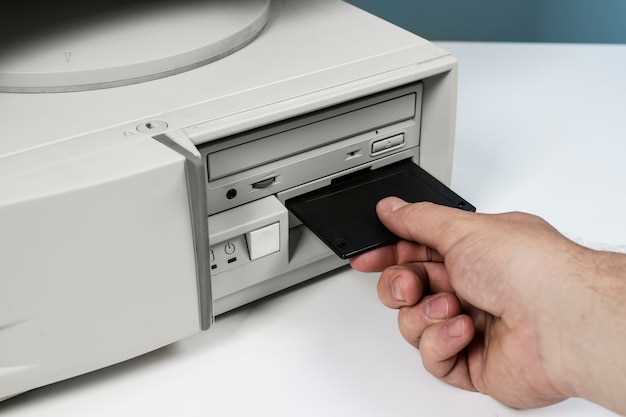
Подключите флешку к компьютеру и убедитесь, что все важные данные сохранены, так как форматирование удалит всю информацию.
Откройте проводник или менеджер файлов и найдите устройство в списке носителей. Обычно оно отображается с названием модели или размером памяти.
Щелкните правой кнопкой мыши по ярлыку флешки и выберите пункт ‘Форматировать’. В открывшемся окне укажите файловую систему. Для магнитолы чаще всего используют FAT32 или exFAT, поскольку эти форматы поддерживаются большинством автозвуковых систем.
Задайте метку тома – название, которое легко распознать. Можно оставить по умолчанию или придумать своё название.
Опционально активируйте быстрый формат, чтобы ускорить процесс. Если хотите полностью очистить носитель, снимите галочку с этого варианта.
Нажмите кнопку ‘Начать’ и дождитесь завершения процесса. В конце появится уведомление о завершении форматирования.
После этого извлеките флешку через безопасное извлечение, чтобы избежать повреждения данных. Проверьте, что накопитель определяется правильно и готов к использованию в магнитоле.
Выбор правильных параметров форматирования: клонирование настроек для сохранения данных
При подготовке флешки для магнитолы важно выбрать параметры форматирования, которые максимально сохранят текущие настройки и структуру данных. Для этого рекомендуется использовать инструменты клонирования образа существующей файловой системы. Например, создайте копию настроек с помощью специальных программ или встроенных утилит для резервного копирования разделов.
Перед форматированием определите тип файловой системы, совместимый с вашей магнитолой – чаще всего это FAT32 или exFAT. Используйте один из проверенных инструментов, таких как Win32 Disk Imager или EaseUS Todo Backup, чтобы точно воссоздать структуру разделов и параметры, соответствующие исходному состоянию. Это обеспечит быстрое восстановление настроек и минимизирует риск несовместимости.
Идеальный подход – клонирование настроек с помощью образа диска, который можно сохранить на другом носителе или в облаке. После форматирования просто восстановите данные из этого образа, и все параметры останутся неизменными. Такой метод обеспечивает точное воспроизведение настроек и настроенного распределения данных.
Важно также учитывать специфику файловой системы. Перед клонированием убедитесь, что выбранная файловая система поддерживается вашей магнитолой. После клонирования проверьте работу флешки в устройстве и убедитесь в сохранности всех настроек, чтобы избежать необходимости повторных настроек вручную.
Обзор популярных программ для форматирования и их настройка

Rufus – еще один сильный кандидат. Его преимуществом считается высокая скорость работы и расширенные настройки. Можно создать загрузочную флешку или переформатировать устройство с различными файловыми системами, такими как FAT32, NTFS, exFAT. В настройках легко установить параметры быстрой или полноценной очистки, что позволяет подготовить флешку в самые короткие сроки.
MiniTool Partition Wizard отлично подходит для тех, кто нуждается не только в форматировании, но и в управлении разделами. Программа дает возможность изменять размер, объединять и делить разделы, а после этого быстро выполнить форматирование под нужную файловую систему. В настройках стоит обратить внимание на установку кластера и выбор режима форматирования для оптимальной совместимости с магнитолой.
SD Formatter – специальное приложение, созданное разработчиками SD Association. Его используют для форматирования SD и microSD карт. Поддержка очень точного форматирования без лишних ошибок особенно важна для устройств, где важна передача данных без сбоев. В настройках доступен выбор типа форматирования: быстрый или полное, что помогает подготовить флешку для надежной работы в магнитолах.
| Программа | Плюсы | Настройки |
|---|---|---|
| HP USB Disk Storage Format Tool | простота, быстрая работа, выбор файловой системы | быстрый формат, смена файловых систем |
| Rufus | скорость, создание загрузочных устройств, гибкие параметры | режим быстрого/чистого форматирования, файловая система, кластерный размер |
| MiniTool Partition Wizard | управление разделами, изменение их размера, форматирование | выбор режима форматирования, настройка кластера |
| SD Formatter | поддержка SD-карт, точное форматирование, предотвращение ошибок | обычный или полное форматирование |
Выбор программы зависит от того, насколько глубоко планируете работать с носителем. Для быстрой подготовки подойдет HP USB Disk Storage Format Tool или SD Formatter, а для более тонкой настройки и управления разделами – MiniTool Partition Wizard или Rufus. В каждом случае рекомендуется использовать режим полной очистки, чтобы исключить возможные ошибки совместимости с автомагнитолой.
Что делать, если магнитола не распознает флешку после форматирования

Проверьте файловую систему флешки. Многие магнитолы лучше всего работают с FAT32 или exFAT. Если вы использовали NTFS, попробуйте переписать данные и форматировать её в поддерживаемый формат.
Для этого подключите флешку к компьютеру, откройте проводник, щелкните правой кнопкой по устройству и выберите «Форматировать». В списке файловых систем выберите FAT32 или exFAT, уберите галочку с «Быстрое форматирование» для полной очистки и нажмите «Начать».
После завершения перезагрузите магнитолу и вставьте флешку. Иногда требуется отключить магнитолу, подождать 10-15 секунд и снова подключить, чтобы она распознала новое устройство.
Если проблема сохраняется, убедитесь, что флешка не содержит поврежденных секторов или ошибок. Можно проверить это, подключив флешку к ПК и запустив проверку диска через свойства – вкладка «Сервис» или командную строку командой chkdsk.
Также попробуйте использовать другую флешку или другую портовую разъем на магнитоле. Иногда причина кроется именно в несовместимости или повреждении порта.
| Действие | Результат |
|---|---|
| Форматировать в FAT32 или exFAT | Обеспечит совместимость с большинством магнитол |
| Проверить наличие ошибок на флешке | Уберет возможные повреждения данных |
| Перезапустить магнитолу или отключить и включить её заново | Обеспечит переразпознавание устройства |
| Использовать другую флешку или порт | Обнаружит возможную неисправность оборудования |