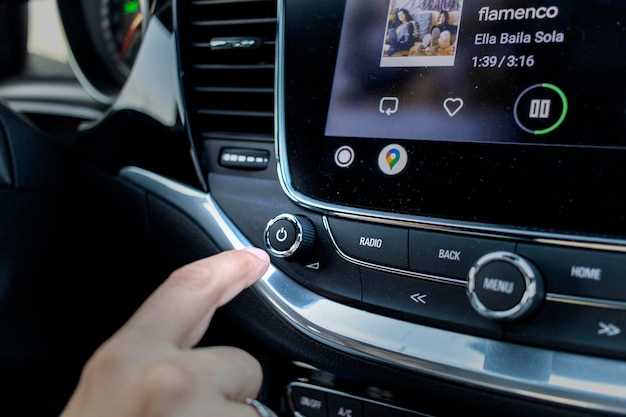
Чтобы быстро изменить язык интерфейса, откройте настройки устройства и перейдите в раздел «Язык и ввод». Там найдите пункт «Язык», выберите его и просмотрите список доступных вариантов. Обычно новый языковой пакет можно установить прямо из этого меню, нажав на соответствующую опцию или иконку «Добавить язык».
После выбора нужного языка система предложит загрузить соответствующий пакет, если он отсутствует. Подтвердите загрузку и дождитесь завершения установки. В большинстве случаев процесс занимает несколько минут и не требует перезагрузки, однако иногда рекомендуется перезапустить устройство для корректного отображения интерфейса.
Если язык не появляется в списке или загрузка невозможна, найдите официальное приложение или дополнение для вашего автомобиля или магнитолы. В некоторых моделях потребуется подключение к интернету через Wi-Fi или мобильную сеть для скачивания пакета. Ловко выполните эти шаги, чтобы интерфейс стал на ваш родной язык без лишних хлопот.
- Как легко добавить языковой пакет на Android-магнитолу: пошаговая инструкция
- Подготовка к установке языкового пакета на магнитолу
- Проверка совместимости модели магнитолы с нужным языковым пакетом
- Загрузка файлов языкового пакета с официального сайта производителя
- Подготовка USB-накопителя или SD-карты для переноса данных
- Создание резервной копии текущих настроек системы
- Процесс установки и активации нового языкового пакета
- Подключение носителя к магнитоле и запуск процедуры обновления
- Выбор языкового пакета в меню настроек
- Проверка корректности отображения выбранного языка
- Настройка дополнительных языковых опций и устранение ошибок
Как легко добавить языковой пакет на Android-магнитолу: пошаговая инструкция
Загрузите файл языкового пакета в формате .zip или .apk, подходящий для вашей модели магнитолы, с официального сайта производителя или доверенного источника.
Подключите устройство к компьютеру или вставьте USB-накопитель, содержащий скачанный файл, в USB-порт магнитолы.
Запустите меню настроек магнитолы и перейдите в раздел ‘Языки’ или ‘Инсталляция языковых пакетов’.
Выберите опцию ‘Установить новый язык’ и найдите файл на подключенном носителе или внутри внутренней памяти устройства.
Активируйте установку, следуя подсказкам на экране. Обратите внимание, что процесс может занимать несколько минут.
После завершения установки перезагрузите магнитолу. При следующем запуске в меню языков появится новый выбранный вами язык.
Если язык не отображается или возникает ошибка, повторите процедуру, убедившись, что файл совместим и находится в правильной папке. Также проверьте обновления программного обеспечения магнитолы, которые могут повысить совместимость.
Подготовка к установке языкового пакета на магнитолу
Перед началом процедуры убедитесь, что на устройстве есть стабильный доступ к интернету через Wi-Fi или мобильную сеть. Это позволит быстро загрузить необходимые файлы и избежать сбоев в процессе установки.
Проверьте свободное пространство на внутренней памяти магнитолы. Для загрузки и распаковки языкового пакета потребуется достаточно места, обычно не менее 200 МБ. Очистите ненужные файлы или переместите их на USB-накопитель.
Заготовьте USB-накопитель или SD-карту с минимальной вместимостью 1 ГБ, предварительно отформатированные в файловую систему FAT32. Это обеспечит бесперебойную передачу данных и исключит ошибки при копировании.
Скачайте официальную версию программного обеспечения или драйверов, необходимых для установки языкового пакета, с сайта производителя. Используйте только проверенные источники, чтобы избежать вредоносных файлов.
| Действие | Пояснение |
|---|---|
| Подготовка USB-носителя | Отформатировать и проверить наличие достаточного места для хранения файла пакета |
| Скачивание файла | Получить актуальную версию со официального сайта, избегая подозрительных источников |
| Создание резервной копии | Сделать копию текущих настроек магнитолы, чтобы избежать потери данных при ошибках |
| Обеспечение стабильного соединения | Поддерживать интернет подключение в процессе загрузки и подготовки файлов |
Проверка совместимости модели магнитолы с нужным языковым пакетом

Перед загрузкой языкового пакета найдите модель вашей магнитолы и уточните ее технические характеристики. Обычно, модель указана на корпусе устройства или в настройках меню. Перейдите к официальному сайту производителя и найдите раздел поддержки или загрузки прошивок.
На странице поддержки найдите список совместимых прошивок и дополнительных пакетов для вашей модели. Часто производители указывают, какие языковые пакеты поддерживаются для каждой конкретной модели. Обратите внимание на номера версий прошивки и соответствующих языков.
Если информация на сайте отсутствует или вызывает сомнение, свяжитесь с технической поддержкой или форумами пользователей вашей модели. Уточняйте, возможна ли установка нужного языкового пакета или есть ли ограничения по версии прошивки.
Проверьте наличие обновлений прошивки для вашей магнитолы через меню настроек. Обновление может расширить список поддерживаемых языков и повысить совместимость с новыми пакетами.
Перед установкой обязательно делайте резервную копию текущих настроек и прошивки. Это облегчит возврат к исходному состоянию при возникновении проблем с совместимостью.
Загрузка файлов языкового пакета с официального сайта производителя
Перейдите на официальный сайт производителя вашей магнитолы или автоинтерфейса. Найдите раздел поддержки или загрузок, указанный для вашей модели. Обычно там размещены файлы прошивки и языковые пакеты. Выберите раздел, посвящённый языковым ресурсам, и найдите необходимый пакет для вашего региона или версии системы.
Обратите внимание на текущую версию установленной системы, чтобы выбрать совместимый файл. Убедитесь, что вы скачиваете именно тот языковой пакет, предназначенный для вашей модели, чтобы избежать ошибок и несовместимости.
Кликните по ссылке или кнопке загрузки файла, чтобы начать скачивание. Сохраняйте файл в удобное место на компьютере или устройстве, которое используете для подготовки к трансферу на магнитолу. Внимательно проверьте целостность файла по checksum или другим методам, если такие данные предоставлены на сайте. Это поможет убедиться, что загрузка прошла без повреждений.
Некоторые производители предоставляют инструкции или видеоруководства по процедуре загрузки и установки языковых пакетов. Ознакомьтесь с ними, чтобы избежать ошибок при последующих шагах. Не забывайте, что использование файлов только с официальных источников гарантирует их чистоту и безопасность работы системы.
Подготовка USB-накопителя или SD-карты для переноса данных
Перед началом загрузки языкового пакета отформатируйте устройство в файловой системе FAT32 или exFAT, чтобы обеспечить совместимость с большинством устройств. Обязательно убедитесь, что на носителе достаточно места: для большинства языковых пакетов потребуется минимум 2 ГБ свободного пространства. Очистите устройство от лишних файлов, чтобы избежать ошибок при копировании.
Проверьте носитель на наличие ошибок с помощью встроенных инструментов вашей операционной системы. В Windows откройте свойства диска, выберите вкладку ‘Сервисы’ и выполните проверку. На Mac используйте ‘Дисковая утилита’ для проверки и восстановления раздела.
Создайте отдельную папку для хранения файла языкового пакета, например, ‘LanguagePack’. Это упростит последующий поиск при переносе данных в меню магнитолы. Назначьте носителю уникальное имя, чтобы не возникло путаницы с другими устройствами.
При необходимости сделайте резервную копию данных с носителя, чтобы сохранить важную информацию. После завершения подготовки вставьте устройство в компьютер и убедитесь, что оно правильно определяется системой. Теперь оно готово к переносу языкового пакета. Зафиксируйте его в удобном месте, чтобы не потерять при последующих действиях.
Создание резервной копии текущих настроек системы

Перед внесением изменений в настройки системы рекомендуется создать резервную копию. Начинайте с подключения флеш-накопителя или карты памяти, обеспечьте их форматировку в правильной файловой системе, например, FAT32, чтобы система могла с ними работать. Далее откройте меню настроек системы или специальное приложение для резервного копирования, если оно доступно.
Выберите опцию «Создать резервную копию» или аналогичную. Обычно, система сохранит текущие параметры, такие как языковые настройки, настройки звука, расположение приложений и системные файлы. Укажите путь для сохранения файла резервной копии на флешке или в памяти устройства, и подтвердите операцию. В это время создается файл с расширением .bak или аналогичным, который и будет хранить текущие настройки.
Для большей надежности рекомендуется проверить наличие файла после завершения копирования, подключившись к компьютеру или посмотрев через проводник внутри системы. Такая мера позволит убедиться в сохранности данных и их доступности при необходимости восстановления. Не стоит игнорировать данный этап, особенно перед значительными изменениями системы или установкой новых языковых пакетов.
| Шаг | Действие | Инструменты |
|---|---|---|
| 1 | Подготовка носителя для резервного копирования | Флешка или карта памяти FAT32 |
| 2 | Открытие меню настроек или приложения резервного копирования | Стандартные настройки Android или сторонние приложения |
| 3 | Выбор опции создания резервной копии | Кнопка/пункт «Создать резервную копию» |
| 4 | Выбор пути сохранения файла | Флешка или внутренняя память устройства |
| 5 | Выполнение операции и проверка файла | Проводник или компьютер для проверки наличия файла |
—
Sponsor
Процесс установки и активации нового языкового пакета
Скопируйте файл языкового пакета в папку ‘Download’ или другую заранее подготовленную директорию на флешке или SD-карте. Включите магнитолу и откройте меню настроек. Выберите раздел «Языки» или «Клавиатура». Если опция автоматического поиска доступных языков включена, система обнаружит новый пакет и предложит его установить. Нажмите «Установить» или «Обновить», чтобы начать процедуру загрузки.
Дождитесь завершения процесса установки. После этого появится возможность выбрать новый язык из списка доступных. Активируйте его, подтвердив выбор кнопкой «Ок» или «Применить». В некоторых моделях потребуется перезагрузка системы – сделайте это через меню или выключите и включите магнитолу повторно.
Если автоматический поиск не сработал, откройте раздел «Дополнительные настройки» или «Расширенные параметры». Найдите пункт «Добавить язык» или «Управление языками». Укажите путь к файлу на носителе, и магнитола самостоятельно установит выбранный языковой пакет. После завершения установки также подтвердите выбор и перезагрузите устройство при необходимости.
При возникновении ошибок проверьте целостность файла, убедившись, что он соответствует формату и требованиям модели. Иногда помогает повторная копия файла или обновление прошивки системы. Следите за тем, чтобы используемый языковой пакет был совместим с используемой версией программного обеспечения магнитолы.
Подключение носителя к магнитоле и запуск процедуры обновления
Вставьте USB-носитель с файлами обновления в USB-порт магнитолы. Убедитесь, что файлы расположены в корне устройства или в отдельной папке, если инструкция по обновлению это требует.
Когда магнитола определит новый носитель, она автоматически отобразит сообщение или предложит выбрать источник данных. Выберите нужный USB-накопитель, чтобы перейти в меню обновления.
Перейдите в раздел настроек или обновлений через меню магнитолы. Обычно он обозначен как ‘Обновление ПО’ или подобным образом.
Запустите процедуру обновления, следуя подсказкам на экране. Для этого выберите опцию ‘Обновить’ или ‘Начать обновление’.
- Не отключайте носитель и не выключайте магнитолу во время процесса установки.
- Поддерживайте подключение к сети питания, если магнитола подключена к электросети.
- Проверьте наличие достаточного заряда аккумулятора, если речь о встроенной батарее.
Дождитесь завершения процесса. Невыключение магнитолы или отсоединение носителя до полного завершения может привести к ошибкам и необходимости повторной загрузки файла.
По окончании процедуры магнитола автоматически перезагрузится или предложит подтвердить завершение установки. После этого извлеките USB-носитель, чтобы подготовиться к следующему шагу установки языкового пакета или дальнейшей настройке.
Выбор языкового пакета в меню настроек
Перейдите в раздел Настройки вашего устройства, затем откройте пункт Язык и ввод. На экране появится список доступных языков, среди которых ищите нужный пакет. Используйте функцию поиска, чтобы быстро найти нужный язык, если список большой.
Обратите внимание, что каждый языковой пакет отображается с названием и часто с помощью маленькой иконки флага. При выборе нажмите на название языка – система автоматически применит выбранный пакет и обновит интерфейс.
Если нужный язык отсутствует в списке, убедитесь, что скачивание новых пакетов разрешено. В некоторых случаях, можно нажать на кнопку Добавить язык или «Загрузить недостающие языки» для скачивания дополнительных пакетов.
Для быстрого переключения между языками, добавьте наиболее часто используемые в раздел Избранное или закрепите их в верхней части списка. В некоторых моделях доступны быстрые переключатели или кнопки для смены языка прямо через главное меню.
После выбора языка, устройство может запросить перезагрузку или перезапуск системы для полноценного применения изменений. Выполните перезагрузку, чтобы интерфейс полностью перевелся на выбранный язык.
Проверка корректности отображения выбранного языка

Откройте меню настроек и выберите раздел ‘Язык’. После выбора нового языка убедитесь, что все элементы интерфейса отображаются корректно и переведены правильно. Проверьте клавиатуру, системные сообщения и пункты меню, чтобы убедиться в соответствии выбранному языку.
Обратите внимание на особые символы и алфавиты, используемые в выбранной локализации. Например, для русского языка проверяйте правильность отображения кириллицы без искажений или неправильных символов.
Просмотрите основные разделы интерфейса, такие как ‘Настройки’, ‘Музыка’ или ‘Навигация’. Изменение языка не должно приводить к пропаже текста или разрыву текста внутри кнопок и ссылок.
Если есть возможность, выполните тестирование в различных приложениях или сервисах, связанных с магнитолой. Убедитесь, что языковая настройка применяется и отображается одинаково во всех компонентах системы.
Плюс, стоит перезагрузить устройство и повторно открыть настройки, чтобы убедиться, что выбранный язык сохраняется и применился корректно после перезагрузки системы. Если видите какие-либо несоответствия или ошибки, повторите настройку или проверьте наличие обновлений прошивки, которые могут исправлять подобные сбои.
Настройка дополнительных языковых опций и устранение ошибок

Выберите нужный язык в настройках системы и убедитесь, что он активен для всех необходимых функций. Проверьте, что языковой пакет установлен полностью, и перезапустите магнитолу, чтобы изменения вступили в силу. Если после выбора языка появились некорректные символы или текст отображается неправильно, попробуйте удалить и повторно установить языковой пакет. Обратите внимание на свободное место на устройстве: его недостаток может препятствовать корректной загрузке дополнительных языков.
Для устранения ошибок при выборе языка или при запуске системы с новым пакетом, выполните систему сброса настроек до заводских параметров, сохранив важные данные заранее. После этого повторно установите нужный языковой пакет, следя за последовательностью действий. Если проблема сохраняется, проверьте наличие обновлений прошивки магнитолы, поскольку обновленные версии часто исправляют ошибки с языковыми модулями.
В случае, когда языковая клавиатура работает с искажениями или не отображает нужных символов, попробуйте сменить раскладку или обновить системные файлы вручную, загрузив их с оффлайн-ресурса или сайта производителя. Иногда помогает отключение и повторное включение языковых опций внутри настроек системы, чтобы программа правильно распознала выбранные параметры. Не забудьте проверить совместимость выбранного языкового пакета с версией прошивки вашего устройства.