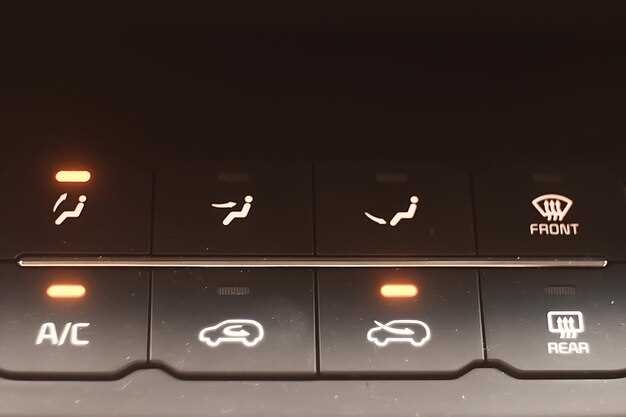
Зазвучит очевидным, но правильная настройка сервисного меню помогает быстро получать доступ к важным функциям автомобиля. Влияние на комфорт и безопасность напрямую связано с правильным использованием этого инструмента. В процессе работы с меню важно точно знать, какие разделы и параметры можно изменить, чтобы исключить возможные ошибки или сбои.
Зная особенности рестайлинговой версии W213, вы сможете самостоятельно настраивать или диагностировать основные системы без лишней помощи. Разделы меню включают управление мультимедией, настройку климат-контроля, параметры шасси и вспомогательных систем. Не каждый раздел требует специальных знаний, однако знание расположения и функций поможет избежать ошибок и ускорить решения при текущих задачах.
В этой статье мы подробно разберем структуру меню, поделимся советами по наиболее часто используемым настройкам и расскажем о возможных ловушках, которые могут возникнуть при неправильном использовании. Точные инструкции и практические рекомендации обеспечат комфорт при работе с системой, а также помогут сэкономить время и деньги.
- Основные настройки и функции сервисного меню W213 рестайлинг
- Доступ к сервисному меню: пошаговая инструкция
- Обзор основных разделов меню: что можно настроить
- Настройка отображения информации о машине
- Проблемы при входе и их решение
- Изменение настроек индивидуальных опций
- Рекомендации по использованию и настройке сервисного меню для повышения комфорта
- Настройка отображения лампочек и индикаторов
- Персонализация звуковых сигналов и оповещений
- Обновление программного обеспечения через сервисное меню
- Устранение ошибок и сброс настроек
- Советы по безопасной работе с меню и исключения ошибок
Основные настройки и функции сервисного меню W213 рестайлинг
Для начала рекомендуется ознакомиться с разделом ‘Диагностика’ и проверить состояние систем, обращая внимание на ошибки или предупреждения. В разделе ‘Настройки дисплея’ можно отключить или изменить отображение элементов интерфейса, например, включить или отключить показ дополнительных параметров.
Используйте меню ‘Аккумулятор’, чтобы ознакомиться с текущим уровнем заряда и состоянием батареи, что поможет своевременно провести диагностику и предотвращать возможные проблемы с электросистемой.
Опцию ‘Конфигурация’ стоит использовать для настройки параметров, таких как яркость подсветки, уровень звука и другие индивидуальные предпочтения. В этом разделе можно также активировать или деактивировать функции, связанные с освещением и мультимедийной системой.
Функция ‘Обновление’ позволяет проверить наличие программных обновлений, что обеспечивает актуальность прошивки модуля и расширяет функциональные возможности автомобиля без посещения сервисных центров.
Для работы с системами безопасности обратите внимание на раздел ‘Шторки’ и ‘Подушки’ – здесь можно проверить работу датчиков, а также при необходимости провести их калибровку или сброс ошибок.
Рекомендуется регулярно просматривать параметры ‘Техосмотр’ и ‘Настройки шасси’, особенно после проведенных сервисных работ или обновлений. Это помогает поддерживать оптимальную работу систем и своевременно выявлять сбои.
Управление энергопотреблением можно настроить в меню ‘Энергопитание’, где отключение некоторых функций поможет снизить расход аккумулятора, если автомобиль долго не используется.
Доступ к сервисному меню: пошаговая инструкция
Для входа в сервисное меню W213 рестайлинг нажимайте одновременно кнопку открытия дверей и кнопку регулировки зеркал на руле. Удерживайте эти кнопки примерно 5 секунд, пока на дисплее не появится меню. Не отпускайте их преждевременно, чтобы избежать выхода из режима. После появления меню отпустите кнопки и используйте кнопки на торпеде для навигации внутри:
| Шаг | Действие |
|---|---|
| 1 | Нажмите и удерживайте кнопку открытия дверей, одновременно с этим – кнопку регулировки зеркал. |
| 2 | Дождитесь появления меню на дисплее, затем отпустите кнопки. |
| 3 | Используйте кнопки навигации (стрелки) для выбора нужной опции или настройки. |
| 4 | Для выхода из меню нажмите кнопку возврата или выключите зажигание. |
Обратите внимание, что в некоторых моделях может потребоваться кратковременное нажатие только одной из кнопок или альтернативное сочетание. Главное – удерживать выбранные кнопки до появления меню. Если после входа меню не отображается, попробуйте повторить процедуру или отключить зажигание на несколько секунд. Так вы гарантированно получите доступ к необходимым настройкам.
Обзор основных разделов меню: что можно настроить
Начните с раздела ‘Общие настройки’. Здесь можно активировать или деактивировать автосервисное меню, настроить отображение расписания сервисных интервалов и установить предпочтительные единицы измерения. Это облегчает навигацию и делает работу с системой более удобной.
Перейдите к разделу ‘Экстериор’. В нем можно настроить параметры подсветки фар, включить автоматическое переключение дальнего и ближнего света, а также установить индивидуальные темы для отображения информации на экран. Эти настройки позволяют адаптировать внешний вид и поведение системы под конкретные условия ездового режима.
В разделе ‘Комфорт’ доступны параметры управления климат-контролем, настройки одометра и выбор уровней звука. Вы можете активировать или отключать дополнительные опции, такие как автоматическое открытие багажника или настройка функций салона. Это помогает создать максимально комфортную обстановку внутри автомобиля.
Раздел ‘Безопасность’ позволяет выставить параметры систем помощи водителю, включая автоматическое торможение, контроль полосы, а также настройку системы предупреждения о несоответствиях. Здесь можно выбрать уровни чувствительности и получить более точное управление системой безопасности.
В разделе ‘Информационные дисплеи’ можно настроить отображение различных элементов интерфейса – например, расположение элементов видеоняня, выбор лрамыгона или режимов отображения навигации. Такой подход обеспечивает быструю доступность нужной информации и гибкость в настройке интерфейса.
Обратите особое внимание на раздел ‘Обновление программного обеспечения’. Здесь можно осуществлять загрузку новых версий для улучшения работы системы и добавления новых функций, что гарантирует актуальность вашего мультимедийного комплекса.
Настройка отображения информации о машине
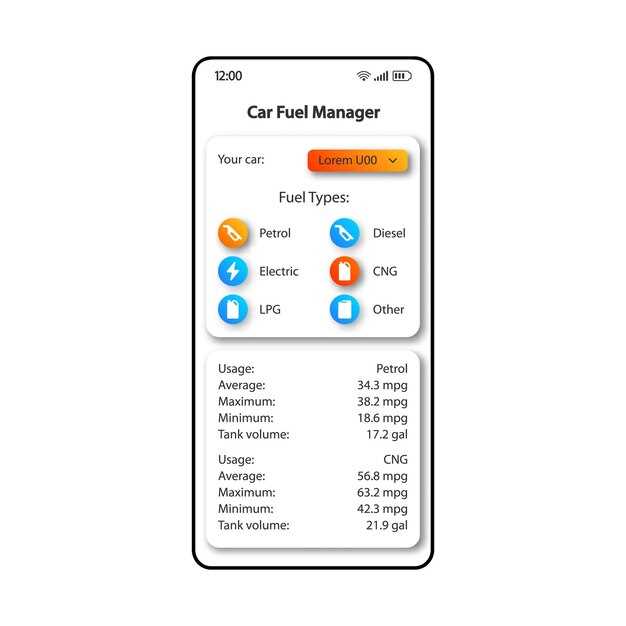
Для изменения отображаемых данных откройте меню конфигурации через кнопку ‘Настройки’ на центральной панели или рулевом колесе. Перейдите в раздел ‘Экран’ или ‘Дисплей’.
Используйте переключатели или векторные кнопки для быстрого включения или отключения отдельных элементов отображения. Обратите внимание на возможность выбора цветовой схемы или режима яркости для повышения комфорта при длительном использовании.
Если хотите добавить дополнительные параметры, используйте опцию ‘Настройка отображения’, где можно выбрать из перечня стандартных метрик или ввести свои собственные показания через встроенный ввод данных.
После внесения изменений проверьте их на главном дисплее – все выбранные элементы должны отображаться четко, без пересечений и с правильной читаемостью. Настройки сохранятся автоматически при выходе из меню.
Проблемы при входе и их решение

Если при попытке входа в меню возникают трудности, первым делом убедитесь, что ключи автомобиля исправны и правильно вставлены или подключены. Иногда неправильный контакт вызывает сбои в работе системы.
Для диагностики попробуйте сбросить настройки мультимедийной системы через отключение аккумулятора на 10-15 минут. Эта простая мера помогает устранить временные сбои и сбросить кэш системы.
Если проблема сохраняется, проверьте обновление прошивки мультимедийного блока. Производитель регулярно выпускает исправления, устраняющие ошибки, связанные с входом и управлением системой.
Особое внимание уделите постоянным и переменным компонентам системы. В случае обнаружения повреждений или коррозии разъемов, замените или очистите их для восстановления нормальной работы.
| Шаги по устранению |
|---|
| Проверка ключей и контактов |
| Сброс настроек системы через отключение аккумулятора |
| Обновление прошивки мультимедийного блока |
| Осмотр разъемов и элементов питания |
| Проверка наличия ошибок в диагностическом оборудовании |
Если после всех процедур вход в меню все равно невозможен, стоит обратиться к специалисту или в официальный сервис для проведения глубокой диагностики и исправления возможных аппаратных неисправностей.
Изменение настроек индивидуальных опций
Чтобы изменить настройки индивидуальных опций, войдите в меню «Настройки» через центральный дисплей или многофункциональный руль. Перейдите в раздел «Поддержка и комфорт», где найдете список доступных опций для персонализации.
Для изменения определённых параметров следуйте этим шагам:
- Выберите пункт, который хотите настроить – например, «Автоматическая регулировка сидений» или «Настройка освещения интерьера».
- Используйте кнопку выбора или сенсорный экран для корректировки выбранных опций – установите желаемое значение или активируйте/деактивируйте функцию.
- Обратите внимание на появившиеся подсказки или дополнительные настройки: иногда можно углубиться и изменить более сложные параметры, такие как интервал автоматической регулировки или яркость подсветки.
После внесения изменений обязательно сохраните настройки, подтвердив выбор кнопкой «ОК» или аналогичным способом. Некоторые опции требуют перезапуска системы для вступления изменений в силу.
Доступ к индивидуальным настройкам удобно осуществлять и через меню быстрого доступа, что ускоряет процедуру коррекции параметров при необходимости. Помните, что многофункциональный дисплей позволяет быстро переключаться между разделами и избегать длинных путей по меню.
Если хотите вернуться к заводским настройкам, выберите соответствующий пункт и подтвердите сброс. Такая мера помогает устранить возможные ошибки или сбои после внесения изменений.
Рекомендации по использованию и настройке сервисного меню для повышения комфорта
Начинайте с отключения звуковых сигналов при открытии и закрытии дверей через сервисное меню, чтобы устранить лишний шум во время поездок.
Настройте автоматическое включение подсветки салона при открытии дверей, чтобы обеспечить комфортное освещение при входе и выходе из автомобиля.
Измените параметры дисплея, чтобы показывать только необходимые данные, такие как температура, расход топлива или текущая скорость, избегая перегруженности информацией.
Установите автоматическую активацию системы помощи при парковке (парктроника) при снижении скорости, что упростит процесс маневрирования и повысит безопасность.
Произведите настройку освещения приборной панели по уровню яркости, исходя из условий освещения снаружи, чтобы снизить усталость глаз.
Используйте функцию сброса сервисных интервалов после проведения технического обслуживания, чтобы автоматизировать контроль времени следующего обслуживания.
Обратите внимание на настройку параметров комфорта, таких как автоматическое закрытие окон при запирании автомобиля или автоматическое включение обогрева зеркал при холодной погоде, что добавит удобства и снизит необходимость ручных действий.
Проводите тестирование каждого изменения перед окончательным сохранением, чтобы избежать нежелательных настроек и обеспечить оптимальные параметры работы системы.
Настройка отображения лампочек и индикаторов

Откройте меню настройки дисплея в Мультимедийном терминале (MMC) через кнопку ‘MENU’. Перейдите к разделу ‘Настройки’ и выберите ‘Индикаторы’.
Используйте кнопки навигации для выбора конкретных лампочек или индикаторов, параметры которых хотите изменить. Для каждого элемента есть возможность включить или отключить отображение.
Если необходимо, активируйте режим ‘Показать все’, чтобы видеть все возможные индикаторы без пропусков. Это удобно для точной настройки уведомлений, если в будущем хотите исключить ненужные сообщения.
В разделе ‘Цветовые схемы’ можно дополнительно выбрать цвет подсветки лампочек, чтобы сделать их более заметными или комфортными для глаз во время вождения. Обратите внимание, что некоторые параметры могут менять свой статус автоматически в зависимости от условий эксплуатации автомобиля.
После внесения изменений подтвердите настройки, нажав кнопку ‘Сохранить’ или ‘OK’.
Также полезно периодически проверять правильность отображения лампочек при техническом обслуживании или перед дальним рейсом. Если какая-то лампочка не активируется или отображается некорректно, найдите соответствующие инструкции для конкретной модели или обратитесь к специалисту.
Персонализация звуковых сигналов и оповещений
Для изменения звуковых сигналов и оповещений откройте меню ‘Настройки’ на дисплее и перейдите в раздел ‘Звуки и сигналы’. Внутри меню выберите пункт ‘Персонализация’ или ‘Настройка звуков’. Там вы найдете список доступных оповещений и возможность их редактировать.
Выбирайте соответствующий тип уведомления (например, сигнал при открытии двери, предупреждение о неисправности системы, звуковой сигнал при включении зажигания) и назначайте для него желаемый звук. Можно поставить предустановленные мелодии или загрузить собственный файл в формате MP3 или WAV, если это допускается системой автомобиля. Также имеется опция по уровню громкости для каждого сигнала, что позволяет быстро адаптировать их под ваши предпочтения.
Чтобы избежать путаницы или пропуска важных оповещений, рекомендуется установить различающиеся по звучанию сигналы для системного уведомления и личных настроек. Не забывайте сохранять внесённые изменения, чтобы они вступили в силу. В случае необходимости можете создать короткие или более заметные звуковые уведомления для наиболее критичных сообщений, таких как предупреждение о низком уровне топлива или неисправностях систем безопасности.
Изменения в звуковых оповещениях позволяют сделать использование автомобиля более комфортным и адаптировать его под индивидуальные предпочтения. Регулярно проверяйте настройки, особенно после обновлений программного обеспечения, чтобы сохранять удобство и своевременность получения нужных уведомлений.
Обновление программного обеспечения через сервисное меню
Для обновления ПО через сервисное меню необходимо подключить диагностический сканер к автомобилю и открыть соответствующий раздел меню, где отображаются доступные обновления. Перед началом процедуры убедитесь, что аккумулятор заряжен и температура в диапазоне, рекомендованном производителем.
Выберите опцию ‘Обновление встроенного программного обеспечения’, которая дает возможность проверить наличие последних версий прошивки для всех систем автомобиля. После поиска обновлений система предложит их установить. Следуйте инструкциям на экране и не выключайте зажигание во время процесса.
Когда загрузка и установка завершатся, ключ зажигания нужно отключить и снова включить, чтобы система применили все изменения. Рекомендуется выполнить обновление на стабильном питании и, при необходимости, подключить автомобиль к источнику питания через диагностический адаптер.
Обратите внимание, что некоторые обновления могут занимать несколько минут, и важно не прерывать процесс. После завершения обязательно проверяйте, что все системы корректно работают, а версия программного обеспечения соответствует последней, указанной на сайте производителя.
Устранение ошибок и сброс настроек

Для устранения ошибок в системе MBUX на W213 выполните полный сброс настроек. Для этого перейдите в меню ‘Настройки’ > ‘Общие’ > ‘Сброс данных’. Подтвердите действие и дождитесь завершения процедуры, после чего система автоматически перезагрузится. Такой способ помогает избавиться от неправильных конфигураций и ошибок, возникающих из-за некорректных пользовательских настроек.
Если проблема связана с нестабильной работой ECU или ошибками при чтении данных, рекомендуется выполнить аппаратный сброс блока. Для этого отключите питание автомобиля на 10 минут, отключив минусовой кабель аккумулятора. После этого подключите его обратно, запустите систему и проверьте работу меню. Такой сброс устранит временные сбои и обновит внутренние параметры системы.
При наличии ошибок, связанных с конкретными модулями или датчиками, загрузите диагностический сканер, подключите его к разъему OBD-II и выполните чтение кодов ошибок. Запишите коды и устраните неисправности, руководствуясь их описанием. После исправления ошибок произведите сброс ошибок в меню диагностики системы, чтобы исключить их отображение после устранения причины.
Для устранения программных сбоев рекомендуется обновить прошивку системы через официальное программное обеспечение Mercedes-Benz и дилерский сканер. Перед обновлением убедитесь в наличии свежей версии прошивки и корректности подключения оборудования. После завершения обновления проведите сброс настроек для инициализации новой версии системы без ошибок.
Советы по безопасной работе с меню и исключения ошибок

Перед началом работы с сервисным меню W213 рестайлинг убедительно отключите питание автомобиля, чтобы избежать случайных коротких замыканий или сброса настроек. Всегда сохраните текущие параметры перед внесением изменений, чтобы иметь возможность вернуть их в исходное состояние при необходимости.
Следите за точностью вводимых команд и кодов. Для этого используйте только проверенные инструкции и избегайте произвольных изменений в настройках, особенно касающийся даты, времени или системы безопасности.
При работе с настройками, связанной с системой безопасности и электронными системами, соблюдайте последовательность действий. Не вносите сразу масштабных изменений, а проверяйте работу каждой из них поэтапно. Это поможет быстро обнаружить ошибку без необходимости полностью восстанавливать систему.
Пользуйтесь тестовыми режимами, предоставляемыми системой, для проверки новых настроек. Обычно эти режимы помогают выявить потенциальные сбои до применения изменений в рабочей системе.
Регулярно обновляйте программное обеспечение и пароли доступа к меню. Это снизит риск несанкционированных изменений и поможет обнаружить возможные уязвимости до их использования злоумышленниками.
Обратите внимание на совместимость модулей и версий программного обеспечения. Перед интеграцией новых устройств или модификаций убедитесь, что они полностью совместимы с текущими системами автомобиля, чтобы исключить возможные сбои и ошибки.
После внесения изменений обязательно перезагружайте систему и проверяйте работу всех функций. В случае обнаружения ошибочных настроек, используйте опцию восстановления заводских параметров, чтобы быстро вернуться к стабильной конфигурации.